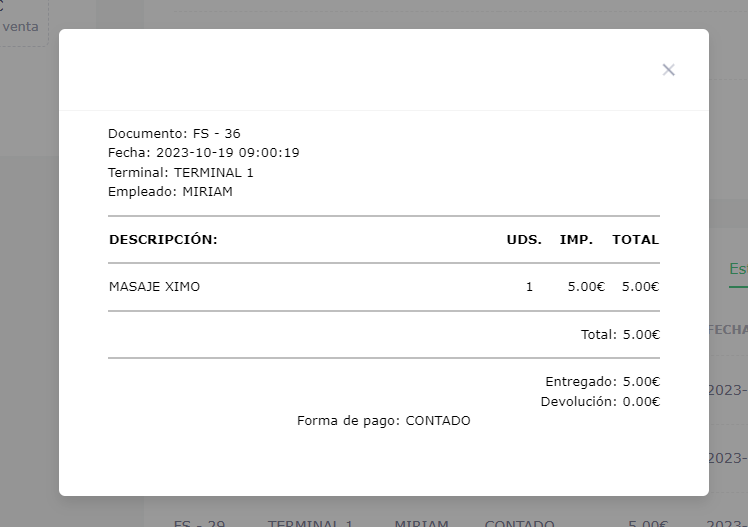
La visualización de esta pestaña de facturación estará disponible para los administradores de sitios y súper administradores, así como para los usuarios, que son los empleados de cada administrador de sitios. Además, los clientes podrán acceder a esta pestaña, pero algunas funciones estarán restringidas, como la capacidad de agregar pagos.
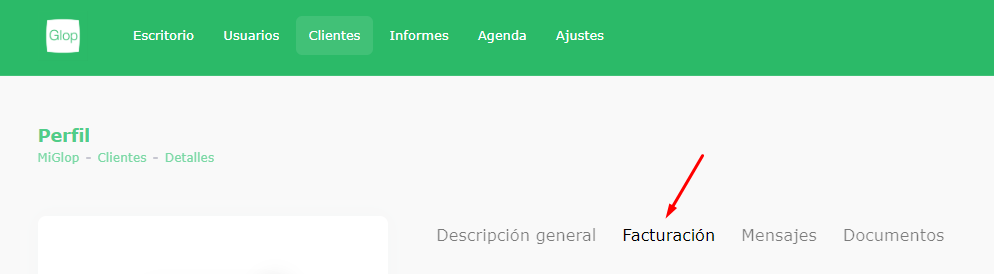
Dentro de la pestaña de facturación del perfil del cliente, es posible administrar y revisar una serie de datos relevantes relacionados con la facturación de ese cliente en particular. Esto incluye la gestión del registro de pagos y suscripciones, métodos de pago y facturas. Además, se facilita la opción de agregar nuevos pagos de manera ágil y sencilla para optimizar la experiencia de facturación.
Agregar pago
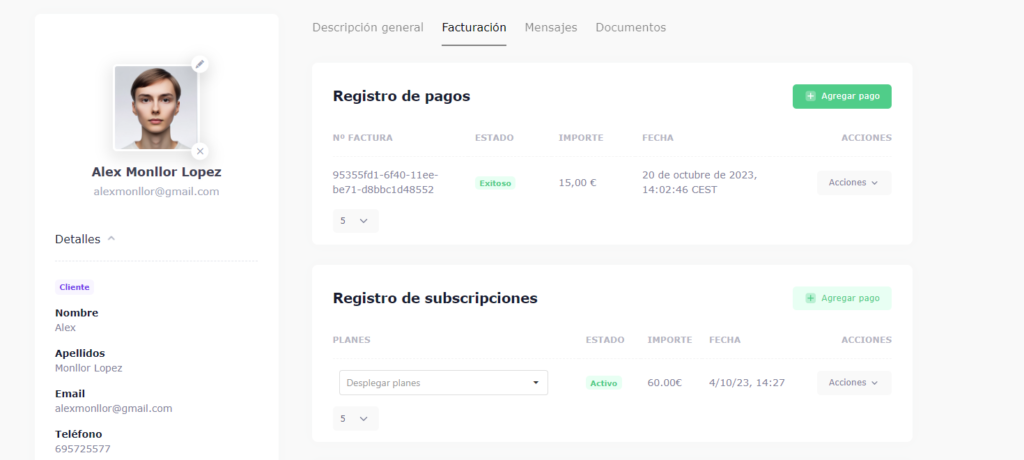
La opción «Agregar pago» es una funcionalidad restringida a los clientes, cuya utilidad es generar un enlace de pago, ya sea para un único pago o para pagos recurrentes. Este enlace se puede enviar posteriormente al cliente, lo que facilita el proceso de pago y mejora la experiencia del usuario en términos de conveniencia y accesibilidad. Esta característica está diseñada para simplificar y agilizar el proceso de transacción, al tiempo que garantiza la seguridad y la confidencialidad de los datos financieros del cliente. Para realizar cualquier pago se deberán tener configuradas previamente la credenciales de Monei en la sección de Ajustes.
Cantidad del pago
En este campo se indica la cantidad que corresponde al pago que se va a realizar. La moneda debe ser indicada en la configuración de Monei en la sección de Ajustes.
Tipo de pago
El tipo de pago ofrece dos opciones: «Pago único» y «Pago recurrente».
- Pago único: Se refiere a un pago que se realizará una sola vez, donde se indica la cantidad de pago a cobrar sin repeticiones futuras.
- Pago recurrente: Se trata de una suscripción que se cobra periódicamente según la periodicidad de los planes seleccionados. Para completar la suscripción, se deben elegir uno o varios planes de pago, a través de los cuales se calculará el precio total de la suscripción. Es necesario que todos los planes seleccionados tengan la misma periodicidad para garantizar una facturación coherente.
Generar pago
Este botón tiene la funcionalidad de generar un enlace de pago.
Métodos de envío de enlaces de pago
Actualmente, contamos con dos métodos de envío para los enlaces de pago, vía email o vía SMS.
- Email: Se enviará un correo electrónico al cliente utilizando la plantilla previamente configurada en la sección de Ajustes para el envío de enlaces de pago. Asegúrate de adjuntar la variable {{Enlace de Pago}} para poder decidir en qué posición del correo mostrar el enlace.
- SMS: Se enviará un SMS al cliente con el enlace de pago al número de teléfono principal registrado, utilizando el Alias configurado en la sección de Ajustes.
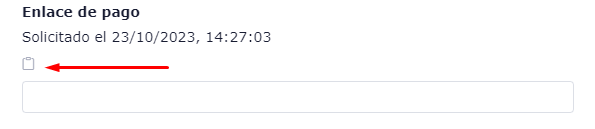
Enlace de pago
Enlace de pago que se le enviará al cliente para que pueda completar su pago. Este enlace se puede copiar directamente al pulsar en el icono de portapapeles.
Enviar enlace
Este botón tiene la funcionalidad de enviar el correo o SMS según el método de envío seleccionado anteriormente.
Registros de pagos
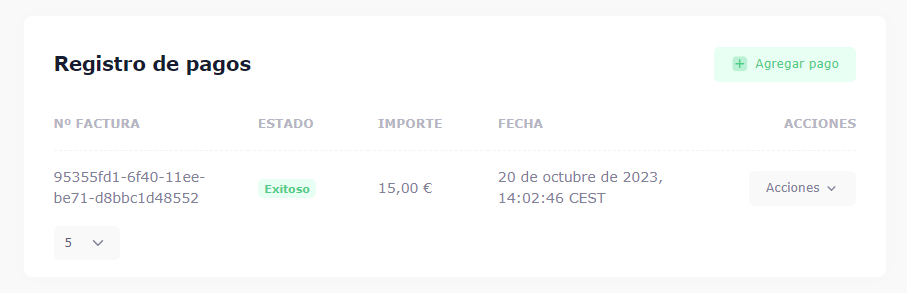
Listado de pagos
En este listado se mostrarán todos los pagos únicos, así como los cambios de estado de las suscripciones y sus correspondientes pagos periódicos. Los campos a mostrar incluyen el número de factura generado por el pago, el estado del pago, su importe y la fecha en la que se realizó.
Acciones (No implementado 23/10/2023)
Ver recibo
Esta opción permite visualizar el recibo detalladamente, mostrando todos sus datos para una revisión exhaustiva.
Enviar recibo
Esta opción permite enviar el recibo al cliente mediante correo electrónico.
Borrar pago
Esta opción permite eliminar un registro de pago del listado.
Registro de subscripciones
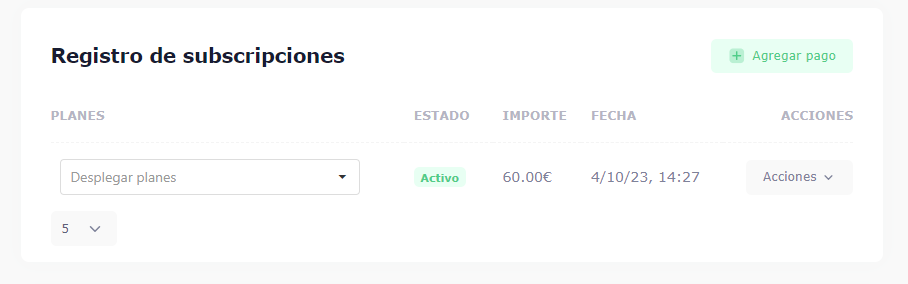
Listado de subscripciones
En este listado se mostrarán todas las subscripciones del cliente. Los campos a mostrar incluyen el el desplegable de facturas mediante el cual modificar la subscripción, el estado de esta, su importe y la fecha en la que se realizó.
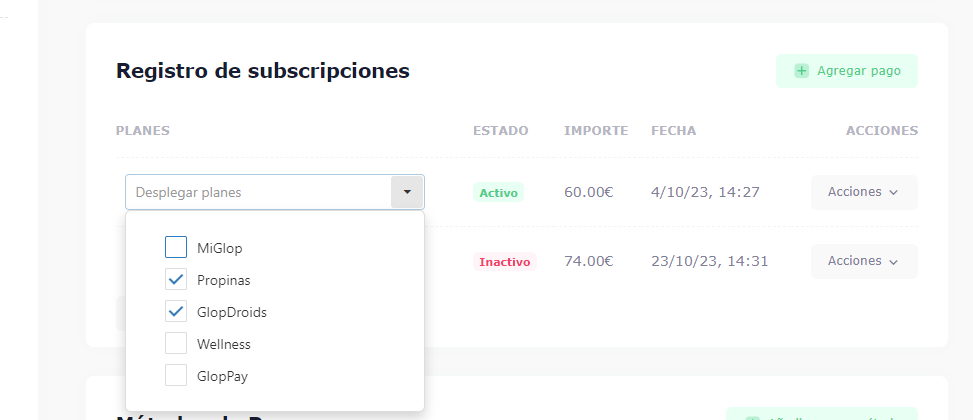
Acciones
Modificar
Muestra un modal que permite la modificación de los planes de pago asignados a la suscripción. Además, proporciona información más detallada, como la descripción de la suscripción.
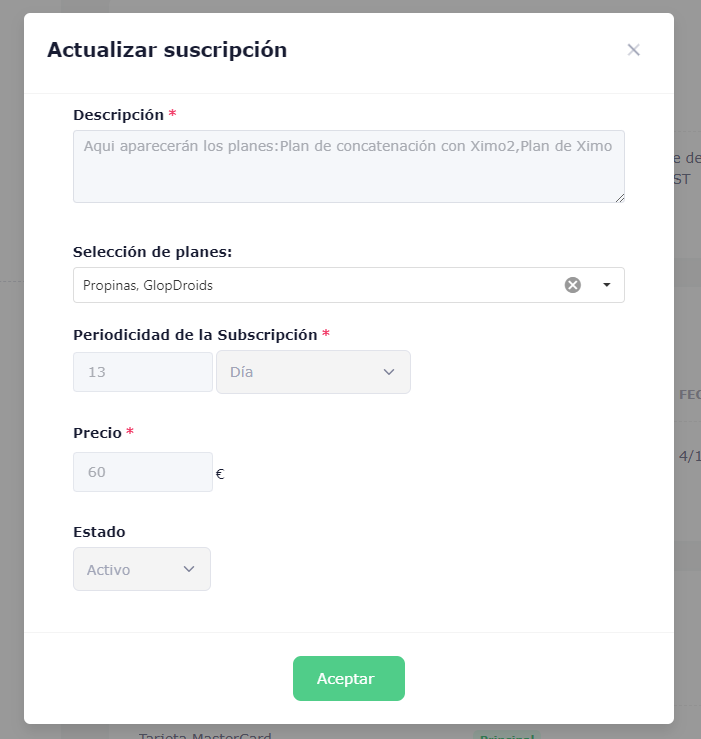
Desactivar
Esta opción cambia el estado de la suscripción a «Inactivo», desactivándola tanto a ella como sus próximos pagos.
Cancelar
Esta opción cancela la suscripción de manera definitiva y la elimina del registro de suscripciones.
Métodos de pago
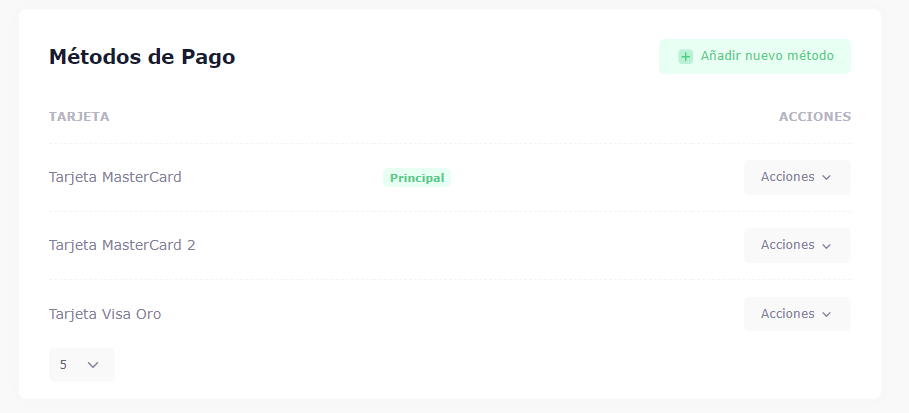
Listado de métodos de pago
En este listado se mostrarán todos los métodos de pago del cliente. Los campos a mostrar incluyen la descripción de la tarjeta y el identificador de la tarjeta principal.
Acciones
Modificar
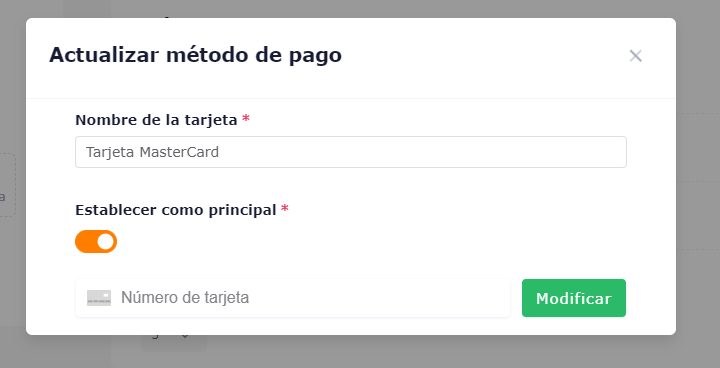
Esta acción permite modificar tanto la descripción de la tarjeta como designarla como principal. Además, se pueden editar los datos de pago, como el número, fecha de expiración y número de seguridad.
Eliminar
Esta acción elimina el método de pago del registro de métodos de pago asociados al cliente.
Agregar nuevo método
Esta opción permite al cliente agregar un nuevo método de pago a usar en sus futuros pagos.
Nombre de la tarjeta
Esta descripción se utiliza para identificar el método de pago.
Establecer como principal
Este selector designará el método como el principal a usar en los futuros pagos.
Número de tarjeta, fecha de expiración y CVC
Este componente de Monei permite introducir los datos del método de pago a utilizar, los cuales se almacenarán en forma de hash en la base de datos.
Facturas
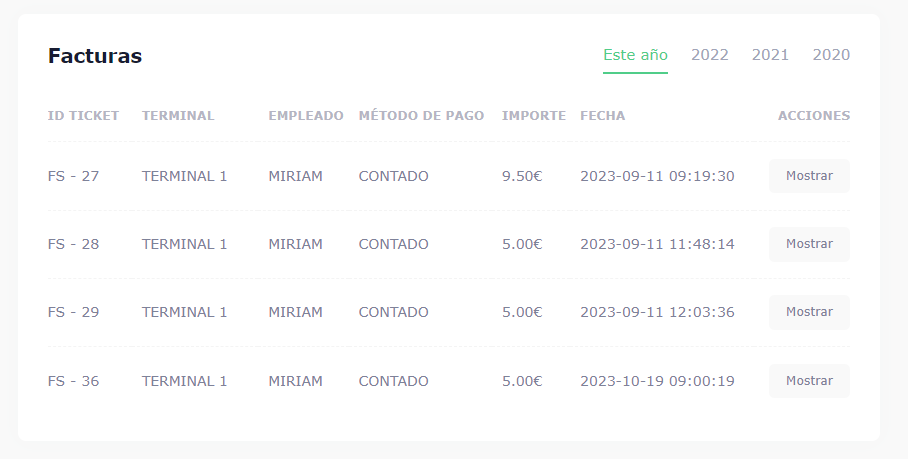
Listado de facturas
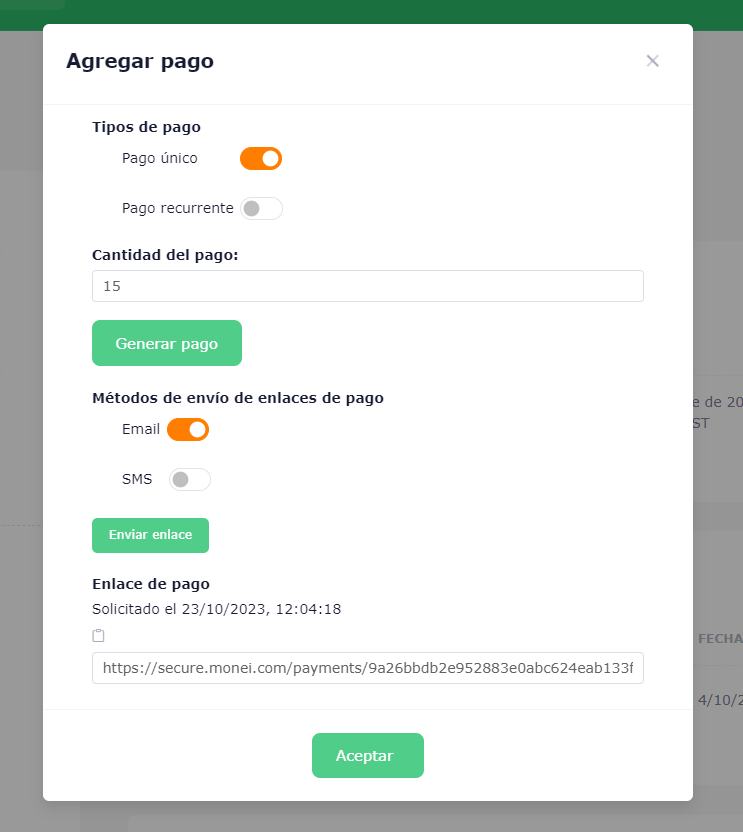
En este listado se mostrarán todas las facturas de los últimos 4 años asociadas al cliente. Los campos a mostrar incluyen el ID del ticket, el terminal, el empleado, el método de pago utilizado, el importe de la factura y la fecha en la cual se generó.
Mostrar factura
Esta acción permite ver la factura en formato ticket, en la cual se pueden apreciar los datos de manera más detallada, como las líneas que componen la factura, sus unidades y el total entregado y devuelto al momento de realizar el pago.