
Este contenido esta restringido para usuarios registrados y con un perfil específico. Si dispone de uno, pulsa en "acceder" para poder verlo.
Acceder
Autor: Jordi Vidal
Manual herramienta: Glop Inventario TPV
Este contenido esta restringido para usuarios registrados y con un perfil específico. Si dispone de uno, pulsa en "acceder" para poder verlo.
Acceder
Integración de KioskPOS con Glop a través de API
Este contenido esta restringido para usuarios registrados y con un perfil específico. Si dispone de uno, pulsa en "acceder" para poder verlo.
Acceder
Glop Studio – Panel de Hardware y Reinicio Remoto
Este contenido esta restringido para usuarios registrados y con un perfil específico. Si dispone de uno, pulsa en "acceder" para poder verlo.
Acceder
Sistema automático de reemplazo de licencias
Este contenido esta restringido para usuarios registrados y con un perfil específico. Si dispone de uno, pulsa en "acceder" para poder verlo.
Acceder
Copia de seguridad certificada al cerrar caja
Glop TPV Guía para el titular del negocio — Junio 2026
En pocas palabras: cada vez que cierras la caja, Glop guarda automáticamente una copia de seguridad sellada e inalterable de tus bases de datos. Lleva un sello de tiempo oficial que demuestra, ante cualquier inspección, que tus datos no se han manipulado. Tú no tienes que hacer nada para generarla — pero sí es responsabilidad tuya guardar esas copias a buen recaudo durante varios años.
Contenido de esta guía
- 1. ¿Qué hace Glop al cerrar la caja?
- 2. ¿Por qué? La normativa que lo exige
- 3. ¿Qué se guarda exactamente?
- 4. ¿Dónde se guardan las copias?
- 5. ¿Y si tengo varios equipos en red?
- 6. Tu responsabilidad: la custodia de las copias
- 7. ¿Cómo se comprueba que una copia es auténtica?
- 8. Preguntas frecuentes
1. ¿Qué hace Glop al cerrar la caja?
Al realizar el cierre de caja, Glop genera de forma automática una copia de seguridad especial de tus datos. No es una copia normal: es una copia certificada, lo que significa que:
- Se empaqueta todo en un único archivo de copia de seguridad.
- Se le añade un sello de tiempo oficial emitido por una autoridad de confianza (Izenpe). Ese sello actúa como un «lacre digital»: certifica el momento exacto en que la copia existía y que su contenido es exactamente ese.
- Si alguien modificara aunque sea un solo dato de esa copia, el sello dejaría de ser válido y la manipulación quedaría al descubierto.
Durante el cierre verás un breve mensaje de progreso («Generando copia de seguridad certificada») y, al terminar, la confirmación de que el backup se ha creado correctamente.
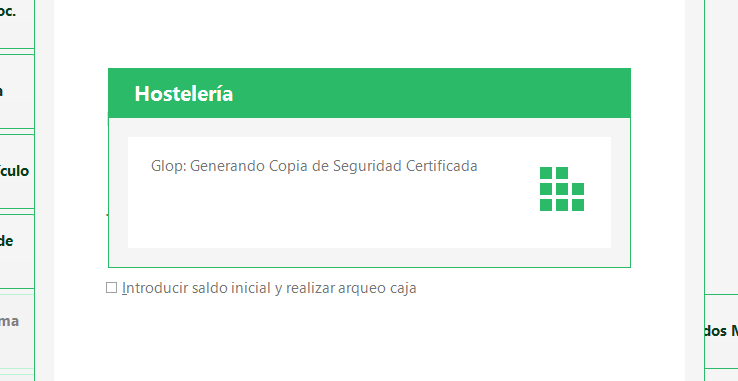
No tienes que configurar ni pulsar nada. El proceso es automático en cada cierre de caja y no interfiere con tu trabajo diario.
2. ¿Por qué? La normativa que lo exige
La ley española obliga a que los programas de facturación garanticen que los registros de ventas no se puedan alterar sin dejar rastro. En concreto:
- Artículo 29.2.j de la Ley General Tributaria (introducido por la Ley 11/2021, antifraude): exige que los sistemas informáticos garanticen la integridad, conservación, trazabilidad e inalterabilidad de los registros.
- Reglamento Veri*Factu (RD 1007/2023) y los sistemas TicketBAI / SII: desarrollan cómo deben protegerse y conservarse esos datos.
El sello de tiempo que usa Glop lo emite Izenpe, un prestador cualificado a nivel europeo (Reglamento eIDAS, UE 910/2014). Por eso el sello tiene plena validez legal en toda la Unión Europea.
En la práctica, esto te protege: ante una inspección de Hacienda, puedes demostrar de forma objetiva — con una herramienta estándar y un tercero independiente (Izenpe) — que tus datos de ventas son los originales y no se han tocado.
3. ¿Qué se guarda exactamente?
Cada copia certificada incluye las tres bases de datos de tu Glop, porque las tres son relevantes ante una inspección:
| Base de datos | Qué contiene |
|---|---|
| Glop | Los datos de tu negocio: tickets, cajas, artículos, clientes… |
| Facturae | Las respuestas y acuses oficiales de Hacienda (TicketBAI / Veri*Factu / SII): la prueba de los envíos a la administración. |
| Logs | El registro de actividad e incidencias del sistema. |
Además de las bases de datos, el paquete contiene todo lo necesario para poder comprobarlo más adelante:
- El sello de tiempo de Izenpe.
- Una ficha de datos del backup (fecha, licencia, número de caja, versión de Glop…).
- Los certificados oficiales de Izenpe y un PDF de instrucciones para verificar la copia.
Tus datos no salen de tu equipo. Esta copia no se sube a internet ni a la nube de Glop: se guarda únicamente en tu ordenador (custodia 100 % local). La conservación es responsabilidad tuya como titular del negocio.
4. ¿Dónde se guardan las copias?
Las copias certificadas se guardan en el propio equipo donde tienes instalado Glop, dentro de la carpeta del programa:
[Carpeta de Glop]\Ejecutable\Backups actualizador\
+– copia_02-06-2026_073231\
| +– caja_21_T1_02-06-2026.zip <– la copia certificada de ese cierre
+– copia_02-06-2026_120558\
| +– caja_21_T1_02-06-2026.zip
+– …
Cada cierre de caja crea su propia subcarpeta copia_ con la fecha y la hora, y dentro queda el archivo de copia certificada de ese cierre. El nombre incluye el número de caja y el número de terminal (por ejemplo caja_21_T1_...) para que puedas distinguirlo fácilmente. Ese único archivo ya contiene todo lo descrito en el punto anterior.
Importante: Glop conserva automáticamente las últimas copias en el equipo, pero el espacio es limitado y las más antiguas se van eliminando. Por eso es imprescindible que tú las copies a otro sitio con regularidad (ver el punto siguiente).
5. ¿Y si tengo varios equipos en red?
Si tu negocio tiene varios terminales Glop conectados a un equipo central (servidor), el sistema funciona igual, pero con un matiz importante que debes conocer:
- Cada terminal que cierra caja genera su propia copia certificada, guardada en ese terminal (en su carpeta
Backups actualizador). - El terminal que cierra el día se encarga de incluir también la base de datos principal (la que reside en el equipo central), de modo que su paquete queda completo, con las tres bases de datos.
- Como cada terminal nombra su archivo con su número de caja y de terminal (por ejemplo
caja_21_T1_...), las copias de los distintos equipos no se confunden entre sí.
Importante en instalaciones con varios equipos: las copias quedan repartidas entre los distintos terminales, no centralizadas en uno solo. Debes recoger y custodiar las copias de TODOS los equipos que cierren caja, no únicamente las de uno. Ante una inspección, ten presente que pueden estar en varias máquinas de la red.
6. Tu responsabilidad: la custodia de las copias
Glop genera y firma las copias por ti, pero la obligación de conservarlas es del titular del negocio. Hacienda puede revisar tus registros durante varios ejercicios, así que estas copias deben sobrevivir aunque el ordenador se estropee, se pierda o se robe.
Recomendación de custodia:
- Copia las carpetas de backup a un soporte externo con regularidad (al menos semanalmente): un disco/USB externo, un NAS o un servicio de nube de tu confianza.
- Mejor aún: guárdalas en dos sitios distintos (regla 3-2-1: varias copias, en distintos soportes, una de ellas fuera del local).
- Consérvalas durante al menos 4 a 6 años (plazo de prescripción fiscal).
- No abras, no renombres y no modifiques los archivos de copia. Cualquier cambio invalidaría el sello. Solo cópialos tal cual.
1 Conecta tu disco externo, USB o accede a tu carpeta de nube/NAS.
2 Copia la carpeta
Backups actualizador (o las subcarpetas copia_* nuevas) a ese soporte. Si tienes varios equipos, hazlo en cada uno de ellos.3 Guarda ese soporte en un lugar seguro y, a ser posible, ten una segunda copia en otra ubicación.
Si pierdes estas copias y se produjera una inspección, no podrías demostrar la inalterabilidad de tus datos de ese período. Por eso la custodia es tan importante como el propio cierre de caja.
7. ¿Cómo se comprueba que una copia es auténtica?
No necesitas hacerlo en tu día a día. Esta comprobación está pensada para cuando un inspector o un perito quiera verificar una copia. El proceso es estándar y abierto: no depende de Glop, lo puede hacer cualquiera con herramientas habituales.
- Dentro de cada copia hay un PDF de instrucciones («BACKUP_VERIFICACION_AEAT.pdf») que explica el procedimiento paso a paso.
- Glop incluye una pequeña herramienta de verificación (en la carpeta
utilidades): basta con extraer la copia y ejecutar el archivoverificar.bat. - El resultado «Verification: OK» significa que la copia es auténtica y que la fecha legal es la del sello de Izenpe. Cualquier otro resultado indicaría que el archivo fue modificado.
Si necesitas realizar esta comprobación o entregar una copia a Hacienda, contacta con el soporte de Glop y te guiamos en el proceso.
8. Preguntas frecuentes
¿Tengo que hacer algo para que se generen estas copias?
No. Se crean solas en cada cierre de caja. Tú solo debes encargarte de copiarlas a un soporte externo para conservarlas.
¿Esto sustituye a mis copias de seguridad de siempre?
Es un complemento orientado al cumplimiento legal (demostrar que los datos no se han alterado). Sigue siendo buena idea mantener tu política de copias habitual para poder restaurar el sistema si hay una avería.
Tengo varios ordenadores, ¿de cuál guardo las copias?
De todos los que cierren caja. En instalaciones en red cada terminal guarda sus propias copias en su carpeta, así que debes custodiar las de cada equipo, no solo las de uno.
¿Por qué no se sube a la nube automáticamente?
Porque tus datos contienen información personal de clientes y la ley pone la conservación bajo tu responsabilidad como titular. Glop no almacena ni procesa estas copias: se quedan en tu equipo y tú decides dónde custodiarlas.
¿Puedo abrir el archivo para ver qué hay dentro?
Mejor no. Si lo abres y lo vuelves a guardar, podrías invalidar el sello. Si necesitas consultar su contenido, hazlo sobre una copia del archivo, nunca sobre el original que vas a custodiar.
¿Cuánto ocupan?
Depende del tamaño de tu base de datos. Suelen ser archivos de unos pocos MB, perfectamente manejables para guardarlos en un USB o en la nube.
¿Durante cuánto tiempo debo guardarlas?
Como mínimo 4 a 6 años, que es el plazo durante el que Hacienda puede revisar tus ejercicios.
Glop TPV — Copia de seguridad certificada al cierre de caja — Guía para el titular del negocio — Junio 2026
Manual – Sistema de Auditoria de Logs Firebird
Este contenido esta restringido para usuarios registrados y con un perfil específico. Si dispone de uno, pulsa en "acceder" para poder verlo.
Acceder
Manual – Imprimir QR Pide y Paga
GLOP TPV Pide y Paga — Versión 1.0 — Mayo 2026
En pocas palabras: La funcionalidad de generación de QR para Pide y Paga permite imprimir los códigos QR que se colocan en las mesas del establecimiento para que los clientes accedan a la carta digital, hagan su pedido y paguen desde el móvil. La funcionalidad cubre dos escenarios: impresión masiva en folio A4 (hasta 20 QRs por página, ideal para imprimir todo el salón de golpe) y impresión individual de la mesa seleccionada en el TPV (para sustituir el QR de una mesa concreta sin imprimir el resto). Además, se puede marcar una carta digital como por defecto para acelerar la operativa y personalizar el diseño de las etiquetas con el diseñador de documentos.
Contenido de esta guía
- 1. Introducción
- 2. Requisitos previos
- 3. Configuración de cartas digitales
- 4. Carta digital por defecto
- 5. Impresión masiva por salón
- 6. Impresión individual de QR de mesa (TPV)
- 7. Pantallas pequeñas: botón «Más opciones»
- 8. Diseñador de documentos de QR
- 9. Configuración recomendada de impresora
- 10. Exportación a CSV
- 11. Preguntas frecuentes
- 12. Glosario
1. Introducción
1.1 ¿Qué es la funcionalidad de generación de QR para Pide y Paga?
La funcionalidad de generación de QR para Pide y Paga de GLOP genera los códigos QR que se colocan en cada mesa del establecimiento. Cuando un cliente escanea el QR con su móvil, accede a la carta digital del local, asociada a su mesa, y puede pedir y pagar directamente desde el teléfono sin esperar al camarero.
La funcionalidad se integra en el TPV Glop y trabaja con la información de salones y mesas que ya existe en el sistema. No requiere instalar nada adicional: forma parte del propio Glop a partir de la versión 9.4.
Alcance de este manual: esta guía cubre la generación e impresión de los códigos QR y la configuración de las cartas digitales. No cubre la configuración del pago ni la experiencia de pedido del cliente desde el móvil.
1.2 ¿Qué puedo hacer con él?
- Imprimir todos los QRs de un salón en folios A4, 20 QRs por página (4 columnas × 5 filas), listos para recortar y pegar en las mesas.
- Imprimir todos los QRs de todos los salones de una sola tirada (útil al estrenar el sistema).
- Imprimir el QR de una sola mesa directamente desde la pantalla de venta del TPV (cuando una mesa pierde su pegatina o se añade una mesa nueva).
- Marcar una carta digital como «por defecto» para que el TPV no pregunte cada vez qué carta usar.
- Personalizar el diseño del QR de mesa individual con el diseñador de documentos (nombre comercial, leyenda «Escanee para pedir», etc.).
- Exportar la lista de mesas con sus URLs a un archivo CSV para auditoría o para usar las URLs en otros sistemas.
1.3 ¿Para qué tipo de negocio está pensado?
La funcionalidad está orientada a negocios de hostelería (bares, restaurantes, cafeterías, cervecerías, terrazas) que trabajan con Glop Hostelería y gestionan mesas y salones. También es útil en negocios con barra y mesas, locales con varias zonas (salón principal, terraza, reservados…) y franquicias que quieren ofrecer la misma experiencia digital en todas sus sedes.
2. Requisitos previos
Antes de empezar: Verifique que su instalación de GLOP cumple con los siguientes requisitos para poder utilizar la funcionalidad de generación de QR para Pide y Paga.
| Requisito | Descripción | Obligatorio |
|---|---|---|
| Licencia Pide y Paga | El negocio debe tener contratado el módulo Pide y Paga en su licencia Glop. Sin esta licencia, los botones de generación de QR no aparecen. | Obligatorio |
| Glop Hostelería | La funcionalidad trabaja con salones y mesas, disponibles únicamente en Glop Hostelería. La versión la define la licencia contratada, no es una opción que se configure en el TPV. | Obligatorio |
| Salones y mesas creados | Las mesas que se van a imprimir deben existir en el sistema (menú «Salones > Mantenimiento de salones»). | Obligatorio |
| Carta digital activa | Debe existir al menos una carta digital configurada en Configuraciones web > Cartas digitales con su URL pública y la opción Pide y Paga activada. | Obligatorio |
| Impresora A4 (para impresión masiva) | Para imprimir hojas con 20 QRs cada una se necesita una impresora capaz de imprimir folios A4 (láser, tinta o multifunción). También se puede exportar a PDF. | Recomendado |
| Impresora de tickets (para QR individual) | El QR individual de mesa se imprime por la impresora de tickets configurada en el TPV. | Recomendado |
| Conexión a internet | El QR escaneado redirige a la carta digital en internet, por lo que tanto el móvil del cliente como el sistema necesitan acceso a internet. | Obligatorio |
3. Configuración de cartas digitales
Antes de generar QRs hay que asegurarse de que las cartas digitales del negocio están correctamente configuradas. Una carta digital es la URL pública a la que el cliente accede al escanear el QR. Un negocio puede tener varias cartas (menú del día, carta de la noche, terraza, etc.).
3.1 Dónde se configuran
1 En Glop, vaya al menú Configuraciones > Configuraciones web.
2 Abra la pestaña URLs de cartas digitales.
3 Compruebe que cada carta tiene:
- Alias: nombre interno para identificarla (ej. «Salón principal», «Terraza»).
- URL: dirección pública de la carta (ej.
https://cd.glop.es/mibar/). - Activa: marcada para que aparezca en el generador de QR.
- Pide y Paga: activada (las cartas que solo muestran menú sin permitir pedir no aparecen).

Importante: Las URLs deben terminar con una barra
/. El sistema añadirá automáticamente ?id_mesa=XXX al final, por lo que la URL final escaneada será del tipo https://cd.glop.es/mibar/?id_mesa=42. Antes de imprimir QRs reales, escanee uno desde un móvil para asegurarse de que abre correctamente la carta digital en su mesa.
3.2 ¿Cuántas cartas digitales puedo tener?
No hay límite técnico. En la práctica los negocios suelen tener entre 1 y 3:
- 1 carta única: el caso más habitual. Misma carta para todas las mesas.
- 2 cartas: salón y terraza con menú o precios distintos.
- 3 o más: cadenas con varias zonas o menús diferenciados (almuerzo, cena, fin de semana).
4. Carta digital por defecto
Si su negocio tiene más de una carta digital activa, el TPV preguntará al imprimir el QR de una mesa cuál de ellas debe usar. Para evitar esta pregunta cada vez, se puede marcar una carta como por defecto: el TPV usará siempre esa sin preguntar.
4.1 Cómo marcar una carta como por defecto
1 Abra Configuraciones > Configuraciones web > URLs de cartas digitales.
2 Localice la carta que quiere marcar como predeterminada en la lista.
3 Marque la casilla Por defecto en su fila.
4 Guarde los cambios. Automáticamente, cualquier otra carta que estuviera marcada como por defecto se desmarcará: solo puede haber una carta por defecto a la vez.

Comportamiento del TPV con la carta por defecto:
- Si solo hay 1 carta activa, el sistema la usa siempre sin preguntar (no hace falta marcarla por defecto).
- Si hay varias cartas activas y una está marcada por defecto, el TPV usa la marcada sin preguntar.
- Si hay varias cartas activas y ninguna está marcada por defecto, el TPV abre una ventana para que el camarero seleccione la carta antes de imprimir.
4.2 Cuándo conviene usarla
Marque una carta por defecto cuando:
- Hay una carta que se usa el 95% de las veces y las otras son excepcionales.
- El personal cambia con frecuencia y se quiere reducir el riesgo de error (seleccionar la carta incorrecta).
- Se imprimen muchos QRs individuales durante el servicio y la pregunta repetida ralentiza la operativa.
No la marque si su negocio usa cartas distintas para zonas distintas y siempre tiene sentido elegir manualmente cuál corresponde.
5. Impresión masiva por salón
La impresión masiva permite generar e imprimir los QRs de todas las mesas de un salón (o de todos los salones) en folios A4. Es la forma más rápida de equipar el establecimiento la primera vez o de renovar todas las pegatinas tras un cambio de carta digital.
5.1 Dónde se accede
1 En el menú principal de Glop, vaya a Salones > Mantenimiento de salones.
2 En la parte superior de la ventana, despliegue el selector Informes y elija la opción que muestra las mesas con sus QR.
3 Aparecerá un nuevo botón Generar QR. Púlselo para abrir la ventana de generación masiva.

Si no ve el botón «Generar QR»: asegúrese de haber seleccionado primero la opción de informe correcta en el desplegable. El botón solo aparece cuando el informe activo es el de mesas con QR.
5.2 La ventana de generación
La ventana de generación masiva tiene los siguientes elementos:
Estructura de la ventana
- Salón: desplegable con todos los salones del negocio. Incluye una opción «Todos» para listar las mesas de cualquier salón.
- Carta digital: desplegable con las cartas digitales activas. Selecciona la URL base de los QRs que se van a generar.
- Botón «Generar»: rellena la rejilla central con la lista de mesas del salón y carta seleccionados, todas marcadas para imprimir.
- Rejilla central: muestra una fila por mesa con número de mesa, salón, URL completa y casilla de selección.
- Botones «Todos» / «Ninguno»: marcan o desmarcan todas las casillas de selección a la vez.
- Botón «Imprimir»: genera el informe A4 con los QRs marcados.
- Botón «Exportar CSV»: guarda la lista de mesas y URLs en un archivo CSV (ver sección 10).

5.3 Pasos para imprimir todas las mesas de un salón
1 En el desplegable Salón, seleccione el salón que quiere imprimir (por ejemplo, «Salón principal»).
2 En el desplegable Carta digital, seleccione la URL que va a usar (si solo tiene una, ya estará preseleccionada).
3 Pulse Generar. La rejilla se rellenará con las mesas del salón y cada una mostrará su URL completa (URL base +
?id_mesa=<id>).
4 Revise la lista. Si hay mesas que no quiere imprimir (por ejemplo, mesas dadas de baja temporalmente), desmarque su casilla.
5 Pulse Imprimir. Se abrirá la vista previa del informe con los QRs en formato 4 columnas × 5 filas por página.
6 Desde la vista previa puede:
- Imprimir directamente a una impresora A4.
- Exportar a PDF para imprimir más tarde o enviar a otro local.
- Exportar a HTML.
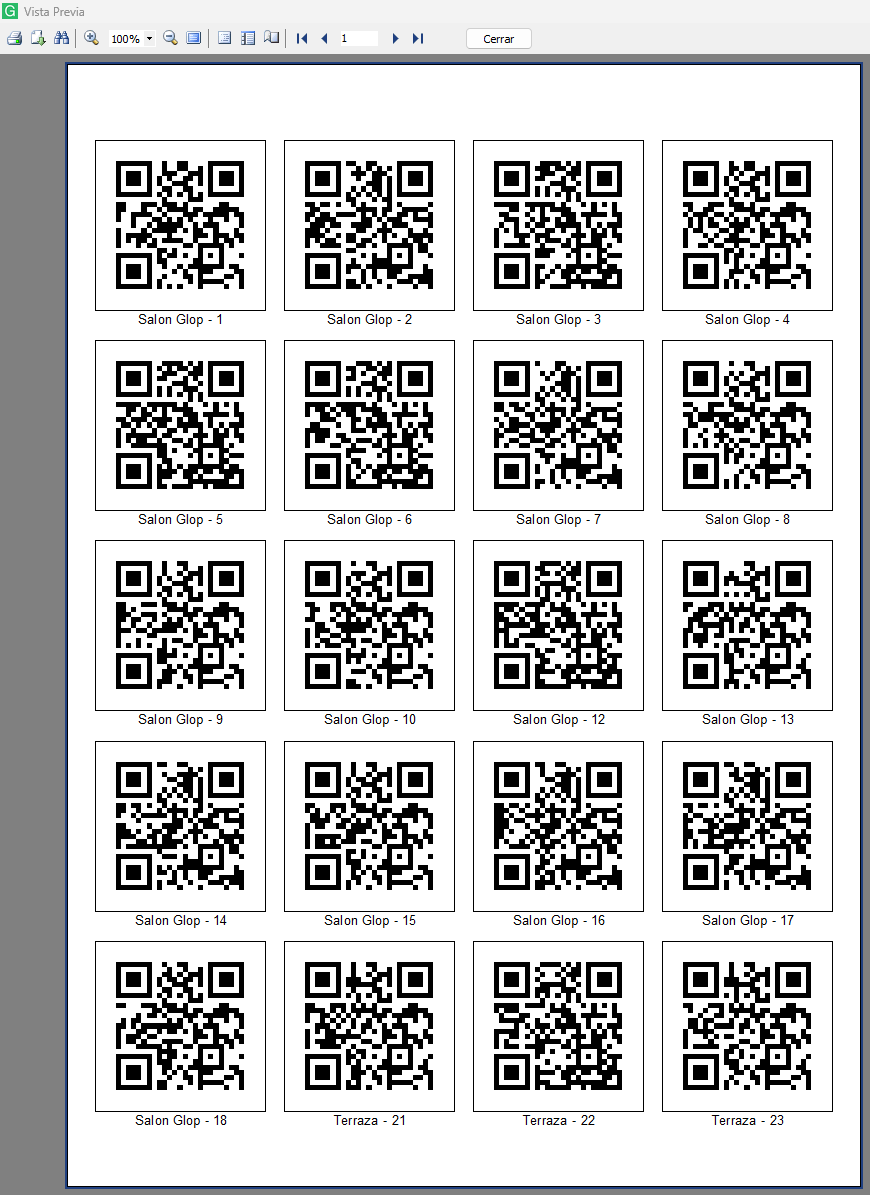
5.4 Imprimir todos los salones a la vez
Si quiere generar los QRs de todo el establecimiento en una sola operación:
1 En el desplegable Salón, seleccione la opción «Todos».
2 Seleccione la carta digital.
3 Pulse Generar. La rejilla mostrará todas las mesas de todos los salones, agrupadas por salón.
4 Pulse Imprimir. El informe generará tantas páginas como sea necesario (cada página admite 20 QRs).
Ejemplo: un restaurante con 35 mesas en total (salón principal con 20 mesas, terraza con 15) generará 2 páginas A4: la primera con los primeros 20 QRs y la segunda con los 15 restantes.
6. Impresión individual de QR de mesa (TPV)
A veces no hace falta reimprimir todos los QRs: solo uno se ha despegado, se ha estropeado o se ha añadido una mesa nueva. Para esos casos, Glop permite imprimir el QR de la mesa seleccionada directamente desde la pantalla de venta del TPV. Sale por la impresora de tickets, impreso en papel térmico.
6.1 Dónde está el botón
1 Entre a la pantalla del salón donde está la mesa que quiere imprimir.
2 Toque la mesa para seleccionarla (queda marcada como activa).
3 En la barra de botones de la izquierda (o en el modal «Más opciones» si su pantalla es pequeña, ver sección 7), pulse el botón Imprimir QR.
4 Si su negocio tiene más de una carta digital y ninguna está marcada por defecto, aparecerá una ventana para elegir cuál usar. Si hay carta por defecto o solo hay una, el sistema no pregunta.
5 El QR sale por la impresora de tickets configurada en el TPV.
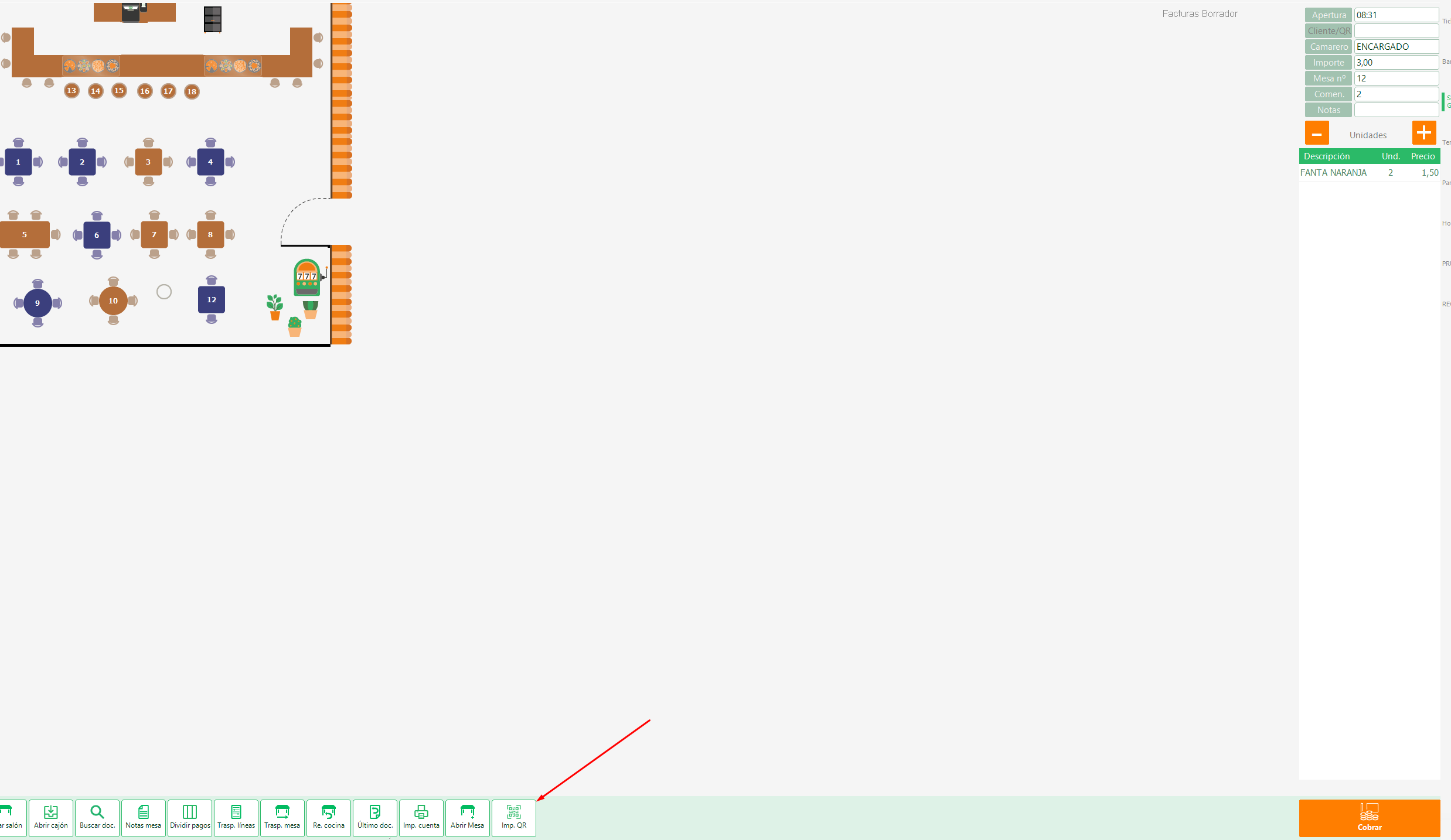

6.2 ¿Qué sale impreso?
El QR individual incluye, gracias al diseñador de documentos(ver sección 8):
- Nombre comercial del negocio (configurado en la licencia, se añade automáticamente).
- Código QR que apunta a la URL de la carta digital seleccionada con el ID de la mesa.
- Leyenda con el nombre del salón y el número de mesa (por ejemplo, «Terraza – Mesa 7»).
- Texto libre opcional configurable en el diseñador (por ejemplo, «Escanee el QR para pedir desde su mesa»).

Mesa no seleccionada: Si pulsa Imprimir QR sin tener una mesa seleccionada, el sistema muestra el mensaje «Debe seleccionar una mesa» y no imprime nada. Lo mismo ocurre con el botón de Comentario manual en la pantalla de salón: ambos requieren una mesa activa para funcionar.

6.3 Casos de uso típicos
1 El QR de la mesa 12 se ha despegado: seleccione la mesa 12 en el salón, pulse Imprimir QR, recorte la pegatina y colóquela. Total: 30 segundos.
2 Se añade una mesa nueva en la terraza: cree la mesa en Mantenimiento de salones, vuelva a la pantalla de salón, seleccione la nueva mesa y pulse Imprimir QR.
3 Cambio de carta digital solo en la terraza: cree una nueva URL para terraza, seleccione cada mesa de la terraza y pulse Imprimir QR eligiendo la nueva carta en el desplegable.
7. Pantallas pequeñas: botón «Más opciones»
La barra de botones de la pantalla de salón contiene muchas funciones (editar, abrir cajón, buscar ticket, comentario, dividir pagos, traspasar líneas, imprimir cocina, último documento, imprimir nota, ir a ticket, imprimir QR…). En terminales con pantalla pequeña, mostrar todos los botones a la vez resulta incómodo, así que Glop agrupa los menos frecuentes en un único botón: Más opciones.
7.1 Cómo decide Glop qué vista mostrar
El sistema comprueba la resolución de la pantalla al abrir el salón:
| Resolución | Comportamiento |
|---|---|
| Superior a 1024 × 768 | Se muestran todos los botones directos en la barra lateral, incluido Imprimir QR y Comentario manual. |
| Igual o inferior a 1024 × 768 | Los botones Imprimir QR y Comentario manual se ocultan de la barra y se accede a ellos pulsando el botón Más opciones, que abre un modal con esas opciones agrupadas. |

7.2 Cómo se usa el botón «Más opciones»
1 Seleccione la mesa sobre la que quiere actuar (importante: la mesa debe estar marcada antes).
2 Pulse el botón Más opciones en la barra lateral.
3 Se abre un modal con los botones agrupados. Pulse el que necesita (por ejemplo, Imprimir QR).
4 El comportamiento es el mismo que si hubiera pulsado el botón directo: el sistema imprime el QR de la mesa seleccionada (o muestra el mensaje «Debe seleccionar una mesa» si no hay ninguna).
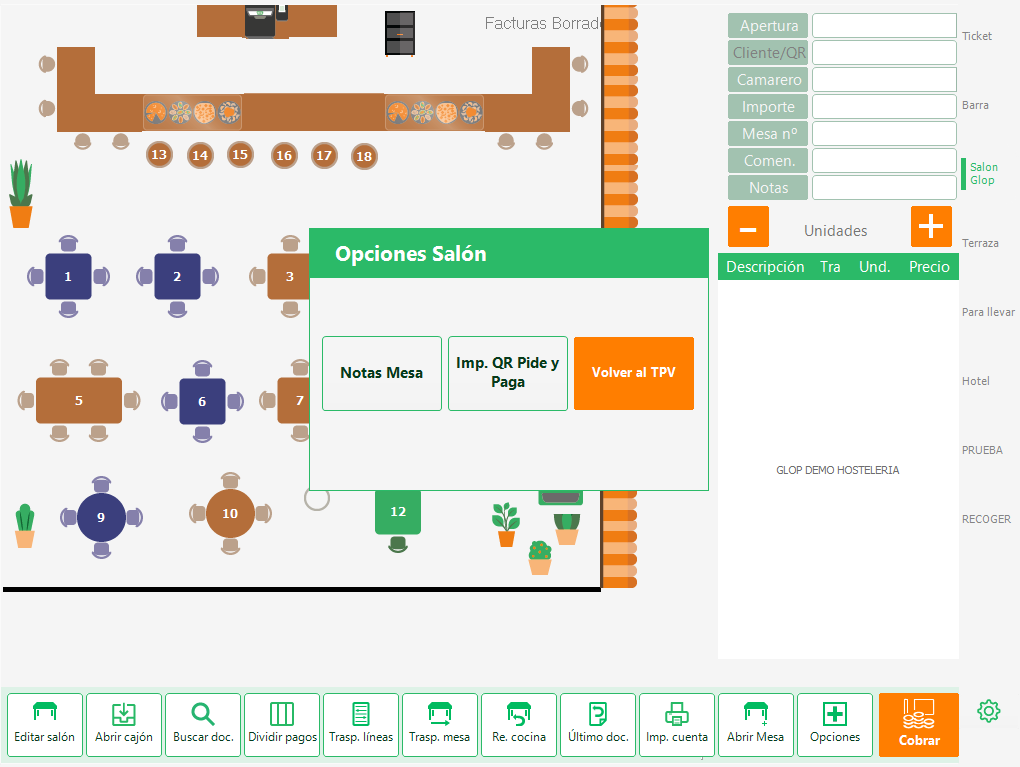
Cambio de monitor o pantalla: Si cambia el terminal a un monitor distinto, cierre y vuelva a abrir el salón para que Glop recalcule qué vista corresponde. La decisión se toma al cargar la pantalla del salón.
8. Diseñador de documentos de QR
El QR de mesa individual (el que sale por la impresora de tickets desde el TPV) usa una plantilla editable. Así, cada negocio puede personalizar cómo se ve el QR impreso: tamaño del QR, texto que aparece debajo, posición del nombre comercial, etc.
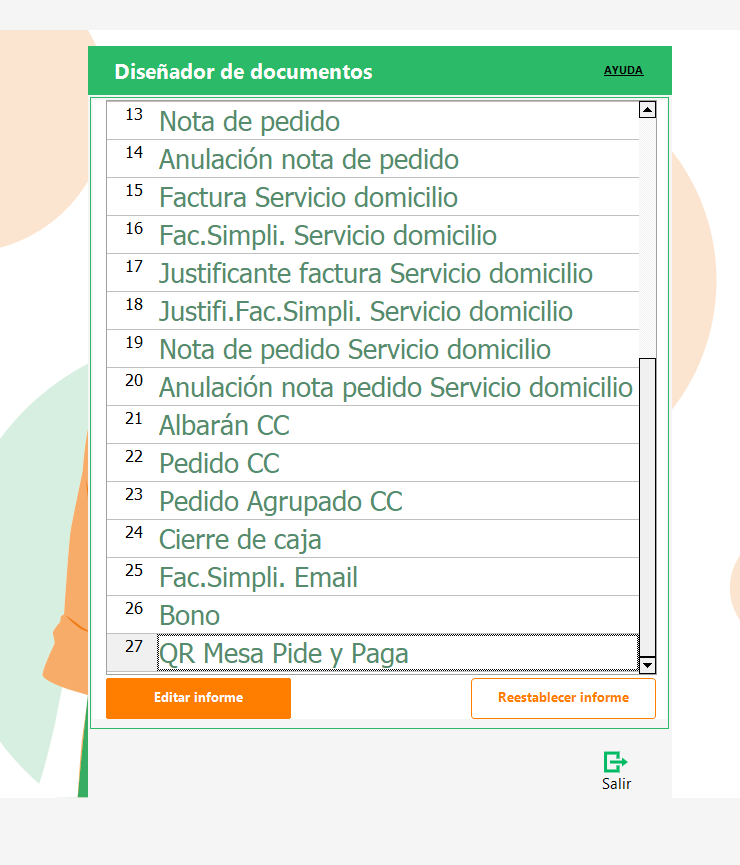
8.1 Dónde se accede
1 En Glop, abra la opción de menú Diseño de documentos.
2 Localice la entrada QR Pide y Paga.
3 Pulse Editar informe para abrir el diseñador.
4 Si la plantilla ha quedado mal y quiere empezar desde cero, pulse Restablecer: Glop copia la plantilla base original sobre la actual.
8.2 Elementos editables
| Elemento | Descripción | Se puede |
|---|---|---|
Nombre comercial (objeto lbNombre) |
Texto que aparece en la cabecera. El sistema lo rellena automáticamente con el nombre comercial de la licencia. | Mover, cambiar fuente, tamaño, color |
Código QR (objeto imgQR_MESA) |
Imagen del QR, generada en tiempo de impresión para la mesa seleccionada. | Mover, redimensionar (mantenga aspecto cuadrado) |
Leyenda de salón / mesa (objeto lbLeyendaMesa) |
Texto automático con el formato «Nombre del salón – Número de mesa». | Mover, formatear |
| Texto libre / instrucciones | Cualquier texto fijo que el negocio quiera mostrar (ej. «Escanee el código QR para pedir en su mesa»). | Añadir, mover, editar texto |
8.3 Recomendaciones de diseño
- El QR debe tener un margen blanco alrededor (zona tranquila) de al menos 4 módulos. No lo pegue al borde ni encima del texto.
- Use un tamaño mínimo de 3 cm × 3 cm para que sea escaneable a 30-40 cm de distancia.
- El contraste debe ser alto: negro sobre blanco siempre funciona. Evite QRs sobre colores oscuros o con poco contraste.
- Pruebe siempre la impresión y escanee con varios móviles antes de imprimir el lote completo.
Plantilla personalizada vs. plantilla base: Glop guarda dos archivos por cada informe: la plantilla base (
DisGlop\Plantilla1\Base\MiQrMesaPideyPaga.fr3) y la versión personalizada (DisGlop\Plantilla1\MiQrMesaPideyPaga.fr3). El botón Restablecer copia la base sobre la personalizada. Las actualizaciones de Glop pueden actualizar la base sin tocar la personalizada.
9. Configuración recomendada de impresora
Para que los QRs salgan del tamaño correcto y alineados en la rejilla, es importante configurar bien el driver de la impresora antes de imprimir el lote masivo.
9.1 Impresión masiva (A4)
Configuración recomendada en el diálogo de impresión:
- Escala: 100% (no usar «Ajustar a página»).
- Ajustar a página: DESACTIVADO.
- Reducir / expandir: DESACTIVADO.
- Tamaño de papel: A4 real (210 × 297 mm).
- Márgenes: dejar los predeterminados; la plantilla ya centra el bloque de QRs.
- Orientación: Vertical (Retrato / Portrait).
Si el QR sale más pequeño de lo previsto o desalineado, probablemente el driver está aplicando un ajuste automático. Revise estos ajustes y vuelva a imprimir un folio de prueba antes de imprimir el lote completo.
9.2 Impresión individual (impresora de tickets)
Para el QR de mesa individual se usa la impresora de tickets ya configurada en el TPV. Asegúrese de que:
- El ancho del papel es suficiente (al menos 58 mm, recomendado 80 mm).
- La impresora soporta gráficos (la mayoría de impresoras térmicas modernas sí).
- La resolución es al menos 203 dpi para que el QR sea ntido.
9.3 Imprimir más tarde: exportar a PDF
Si prefiere no imprimir directamente desde Glop (por ejemplo, para enviar el PDF a una imprenta o a otra sede de la cadena), use el botón de exportar a PDF en la vista previa del informe. El PDF conserva las medidas exactas y se puede imprimir desde cualquier visor con la misma configuración recomendada.
10. Exportación a CSV
Además de imprimir, la ventana de generación masiva permite exportar la lista de mesas y URLs a un archivo CSV. Útil para:
- Auditoría: documentar qué URL exacta tiene cada mesa.
- Compartir con la imprenta: si encarga la impresión a un tercero, puede entregarle el CSV con todas las URLs en lugar de un PDF.
- Generar QR personalizados: usar las URLs en una herramienta externa para crear etiquetas con diseño propio.
- Backup: guardar una copia de las URLs activas antes de cambiar la carta digital.
10.1 Cómo exportar
1 En la ventana de generación, genere la lista de mesas como de costumbre (salón + carta + Generar).
2 Pulse el botón Exportar CSV.
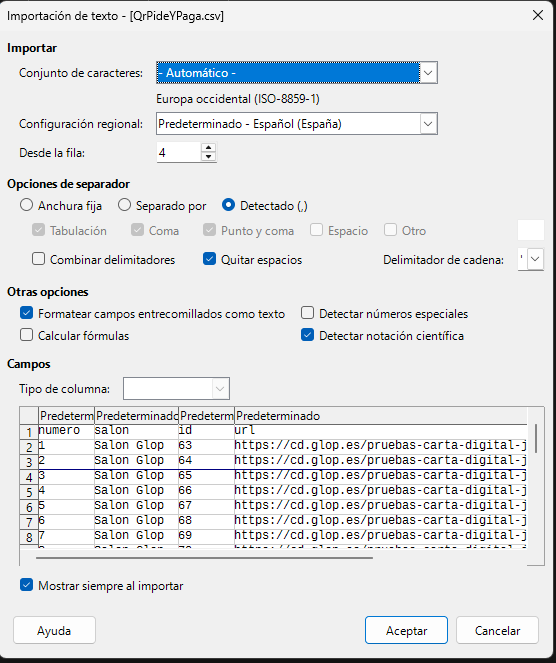
3 El archivo se guarda en la carpeta de exportaciones CSV de Glop (por defecto
Ejecutable\csv\QrPideYPaga.csv).
4 Aparecerá un mensaje confirmando la ruta exacta donde se ha guardado.
10.2 Formato del archivo
El CSV generado tiene la siguiente estructura:
numero,salon,id,url,SEL
1,Salón principal,101,https://cd.glop.es/mibar/?id_mesa=101,1
2,Salón principal,102,https://cd.glop.es/mibar/?id_mesa=102,1
…
50,Terraza,174,https://cd.glop.es/mibar/?id_mesa=174,1
| Columna | Significado |
|---|---|
| numero | Número visible de la mesa dentro del salón. |
| salon | Nombre del salón al que pertenece la mesa. |
| id | Identificador interno de la mesa en la base de datos. Es el valor que aparece en la URL como ?id_mesa=. |
| url | URL completa que codifica el QR de esa mesa. |
| SEL | 1 si la fila estaba marcada para imprimir, 0 si estaba desmarcada. |
11. Preguntas frecuentes
¿Cuántos QRs entran por folio?
20 QRs por folio A4: 4 columnas × 5 filas. Si seleccionas más de 20 mesas, el sistema genera automáticamente las páginas adicionales necesarias.
¿Puedo cambiar la disposición a, por ejemplo, 3 × 4 = 12 QRs por página?
No directamente desde la interfaz. La disposición está fijada internamente. Si necesita un formato distinto, contacte con su distribuidor Glop.
¿Y si quiero imprimir solo una mesa concreta?
Tiene dos opciones:
- Desde el TPV: seleccione la mesa en la pantalla del salón y pulse Imprimir QR (sale por la impresora de tickets, ver sección 6).
- Desde el generador masivo: genere la lista del salón, pulse Ninguno para desmarcar todas, marque solo la mesa que necesita y pulse Imprimir.
El QR sale impreso pero al escanearlo no abre la carta digital, ¿qué ocurre?
Compruebe los siguientes puntos en orden:
- La URL configurada en la carta digital es correcta y termina en
/. - Esa URL responde si la escribe directamente en un navegador del móvil.
- El móvil tiene acceso a internet (datos móviles o WiFi).
- Si la URL es de un dominio nuevo o recién cambiado, espere unos minutos a que se propague.
Si todo lo anterior es correcto y aún no funciona, contacte con su proveedor de la carta digital.
El cliente escanea el QR de la mesa 5, pero le aparece el pedido en otra mesa, ¿por qué?
Esto suele indicar que la URL del QR no tiene el id_mesa correcto. Reimprima el QR de esa mesa desde el TPV y verifique en la URL que aparece en el ticket que el id_mesa coincide con la mesa física.
¿Puedo cambiar la URL de la carta digital sin reimprimir todos los QRs?
No. Cada QR codifica una URL específica. Si cambia el dominio o la ruta base de la carta digital, todos los QRs anteriores quedan inválidos y hay que reimprimirlos.
Por eso, antes de imprimir el lote completo del establecimiento, es muy importante asegurarse de que la URL es la definitiva y de que funciona correctamente.
¿Por qué no aparece el botón «Imprimir QR» en mi TPV?
Verifique:
- Que su licencia Glop incluye el módulo Pide y Paga.
- Que hay al menos una carta digital activa configurada en URLs de cartas digitales.
- Que el terminal está en modo Hostelería con salones definidos.
- Si su pantalla es pequeña, el botón estará dentro del modal Más opciones (ver sección 7).
¿Puedo tener el QR de la misma mesa en dos cartas digitales distintas?
Cada QR contiene una sola URL, por lo que apunta a una sola carta digital. Si quiere ofrecer dos cartas diferentes en la misma mesa (por ejemplo, «Almuerzo» y «Cena»), puede:
- Imprimir dos QRs distintos y colocar ambos en la mesa con un pequeño rótulo que indique cuándo usar cada uno.
- O bien gestionar la lógica de carta según hora desde la propia carta digital (consultar con el proveedor).
El QR sale borroso, ¿qué hago?
Compruebe primero la resolución de la impresora (al menos 203 dpi para térmicas, 300 dpi para láser). Si el problema persiste:
- Verifique que en el diseñador el objeto imgQR_MESA tiene el ancho y alto suficientes (mínimo 3 cm × 3 cm).
- Asegúrese de que no hay escalado en el driver («Ajustar a página» debe estar desactivado).
- Pruebe a imprimir el PDF generado en lugar de imprimir directamente desde Glop.
¿Cómo elimino una mesa que ya no existe del listado de QRs?
El generador lee las mesas del sistema en tiempo real. Si elimina una mesa en Mantenimiento de salones, dejará de aparecer la próxima vez que pulse Generar.
12. Glosario
| Término | Definición |
|---|---|
| QR | Quick Response Code: código de barras bidimensional que puede contener una URL u otro texto. Se escanea con la cámara del móvil. |
| Carta digital | Página web a la que apunta el QR de la mesa. Muestra el menú del local y permite al cliente pedir y pagar desde el móvil. |
| Pide y Paga | Modo de operación en el que el cliente, además de consultar la carta, envía el pedido y realiza el pago directamente desde su móvil. Requiere licencia específica. |
| URL | Dirección web. Ejemplo: https://cd.glop.es/mibar/. |
| id_mesa | Identificador interno de la mesa en la base de datos. El sistema lo añade automáticamente al final de la URL al generar el QR. |
| Alias | Nombre interno con el que se identifica una carta digital en el TPV (no se muestra al cliente final). |
| Carta por defecto | Carta digital marcada como predeterminada. El TPV la usa sin preguntar cuando se imprime un QR. |
| Salón | Agrupación lógica de mesas en Glop. Un negocio puede tener varios salones (principal, terraza, reservados). |
| Mesa | Cada uno de los puestos físicos del establecimiento donde el cliente se sienta. Cada mesa tiene un número visible y un id interno. |
| Impresión masiva | Generación de varios QRs en folio A4 desde la ventana de generación del mantenimiento de salones. |
| Impresión individual | Generación del QR de una sola mesa desde la pantalla de venta del TPV, salida por impresora de tickets. |
| FastReport (.fr3) | Motor de informes que utiliza Glop. Las plantillas tienen extensión .fr3 y se editan con el diseñador integrado. |
| Diseñador de documentos | Editor visual que permite mover y cambiar los objetos de la plantilla (QR, textos, imágenes) antes de imprimir. |
| Plantilla base | Versión original de la plantilla, distribuida con Glop. No se modifica nunca. Se utiliza al restablecer la plantilla personalizada. |
| Más opciones | Botón que aparece en la pantalla del salón cuando la resolución es baja (1024×768 o menos). Abre un modal con los botones secundarios agrupados. |
| CSV | Archivo de texto con valores separados por comas. Se puede abrir con Excel, LibreOffice Calc o cualquier editor de texto. |
Última actualización: Mayo 2026 — Versión 1.0
Manual del nuevo importador personalizado de Glop
GLOP Import — Versión 2.2.0 — Marzo 2026
Manual de Usuario — Glop Import
En pocas palabras: Glop Import es una herramienta de escritorio que permite importar datos de forma masiva a la base de datos de Glop TPV. Puede importar artículos, familias, clientes y proveedores desde archivos CSV o Excel, utilizando plantillas predefinidas o un importador personalizado con mapeo de columnas manual o asistido por inteligencia artificial.
Contenido de esta guía
1. Introducción
1.1 ¿Qué es Glop Import?
Glop Import es una aplicación de escritorio para Windows que permite cargar datos de forma masiva en la base de datos Firebird (GLOP.FDB) del sistema Glop TPV. Está diseñada para facilitar la migración de datos desde otras plataformas o la carga inicial de catálogos de productos, clientes y proveedores.
La aplicación ofrece dos modos de trabajo:
- Importador de Plantillas: Utiliza archivos Excel con un formato predefinido por Glop. Ideal para quien empieza desde cero o quiere seguir una estructura fija.
- Importador Personalizado: Permite importar cualquier archivo CSV o Excel, mapeando las columnas del archivo a los campos de la base de datos de forma flexible.
1.2 ¿Qué datos se pueden importar?
| Tipo de dato | Descripción | Disponible en |
|---|---|---|
| Artículos | Productos con descripción, precio, familia, IVA, código de barras, foto, etc. | Plantillas y Personalizado |
| Formatos de venta | Formatos (tamaños/presentaciones) asociados a artículos con sus tarifas | Plantillas y Personalizado |
| Familias de venta | Categorías para agrupar artículos en el TPV | Plantillas y Personalizado |
| Familias de compra | Categorías para agrupar artículos en compras | Personalizado |
| Clientes | Datos de clientes: nombre, NIF, dirección, teléfono, email, tarifa | Plantillas y Personalizado |
| Proveedores | Datos de proveedores: nombre, NIF, dirección, teléfono | Plantillas y Personalizado |
| Tallas y Colores | Tablas de tallas y colores para artículos de moda/textil | Plantillas |
| Precios/Stock | Actualización de precios y stock de artículos existentes | Plantillas |
2. Requisitos previos
Antes de empezar: Verifique que su equipo cumple con los siguientes requisitos para poder utilizar Glop Import correctamente.
| Requisito | Descripción | Obligatorio |
|---|---|---|
| Windows | La aplicación funciona en Windows 7 o superior. | Obligatorio |
| Base de datos GLOP.FDB | Necesita acceso al archivo GLOP.FDB (base de datos Firebird del TPV). Puede estar junto al ejecutable o en otra ubicación del disco. | Obligatorio |
| Archivo de datos | Un archivo CSV o Excel (.xls, .xlsx) con los datos a importar. | Obligatorio |
| Microsoft Excel | Necesario solo si va a importar archivos Excel (.xls, .xlsx). La aplicación utiliza Excel para leer estos archivos. No es necesario para archivos CSV. | Solo para Excel |
Copia de seguridad: Antes de realizar cualquier importación, haga siempre una copia de seguridad del archivo GLOP.FDB. La importación modifica directamente la base de datos y, en el modo “Reemplazar datos”, se eliminan los registros existentes antes de insertar los nuevos.
3. Inicio de la aplicación
3.1 Pantalla de selección de modo
Al abrir Glop Import aparece la pantalla inicial donde debe elegir el modo de importación que desea utilizar:

1 Usar plantillas de Glop (Excel): Utiliza archivos Excel con formato predefinido. Recomendado si dispone de las plantillas oficiales de Glop o si es la primera vez que importa datos.
2 Importador personalizado (CSV/Excel): Permite importar cualquier archivo CSV o Excel mapeando las columnas manualmente o con ayuda de inteligencia artificial. Recomendado cuando los datos vienen de otro sistema con su propio formato.
Consejo: Si no está seguro de qué modo elegir, comience con el importador personalizado. Es más flexible y le permite ver sus datos antes de importarlos, ajustando el mapeo de columnas según necesite.
4. Importador de Plantillas
4.1 ¿Qué son las plantillas?
Las plantillas son archivos Excel con un formato específico diseñado por Glop. Cada plantilla tiene las columnas necesarias para un tipo de dato concreto (artículos, clientes, etc.), con las cabeceras ya definidas y en el orden correcto.
Las plantillas están disponibles en la carpeta Plantillas/ junto al ejecutable de la aplicación.
4.2 Tipos de plantilla disponibles
| Plantilla | Descripción |
|---|---|
| Artículos básicos | Datos principales del artículo: descripción, familia, IVA, precio, código de barras |
| Formatos de artículos | Formatos de venta con tarifas (hasta 15 tarifas por formato) |
| Tallas | Tabla maestra de tallas y sus líneas |
| Colores | Tabla maestra de colores y sus líneas |
| Precios | Actualización masiva de precios de artículos existentes |
| Clientes | Datos de clientes: nombre, NIF, dirección, teléfono, email |
| Proveedores | Datos de proveedores: nombre, NIF, dirección, teléfono |

4.3 Cómo importar con plantillas
1 En la pantalla inicial, pulse “Usar plantillas de Glop (Excel)”.
2 Seleccione el tipo de plantilla que corresponde a sus datos (artículos, clientes, etc.) pulsando el botón correspondiente.
3 Seleccione el archivo Excel con los datos a importar. Debe seguir el formato de la plantilla elegida.
4 Elija el modo de importación:
- Crear BD: Elimina todos los registros existentes de esa tabla y los reemplaza con los datos del archivo.
- Añadir: Agrega los datos del archivo sin eliminar los registros existentes.
5 La importación se ejecuta y muestra un resumen con el número de registros procesados correctamente y los errores encontrados.
Atención con “Crear BD”: Este modo elimina todos los datos existentes de la tabla antes de insertar los nuevos. Asegúrese de tener una copia de seguridad antes de usarlo.
5. Importador Personalizado
El importador personalizado es el modo más flexible de Glop Import. Permite importar datos desde cualquier archivo CSV o Excel, independientemente de su formato original. El proceso se divide en 3 pasos guiados por un asistente, precedidos de una pantalla introductoria.
5.1 Antes de empezar
Al acceder al importador personalizado, se muestra una pantalla introductoria con dos secciones de ayuda:

1 Base de datos de destino: Si no dispone de un archivo GLOP.FDB, puede descargar una base de datos vacía pulsando el botón “Descargar FDB”.
2 Importaciones anteriores: Si ya ha realizado una importación previamente, puede recuperar el archivo y toda su configuración pulsando “Archivos recientes” (consulte la sección 8).
Una vez listo, avance al siguiente paso con el botón “Siguiente”.
5.2 Paso 1: Configurar importación
En este paso se configura la fuente de datos y la conexión a la base de datos.

Archivo a importar
Pulse el botón de búsqueda junto al campo “Archivo a importar” para seleccionar el archivo CSV o Excel que contiene los datos. Los formatos soportados son:
- CSV (.csv): Archivos de texto con valores separados por un delimitador.
- Excel (.xls, .xlsx): Hojas de cálculo de Microsoft Excel.
- Google Sheets (.xlsm): Hojas de cálculo exportadas desde Google.
Base de datos de destino
El campo “Base de Datos” muestra la ruta del archivo GLOP.FDB donde se insertarán los datos. Por defecto se usa el archivo que está junto al ejecutable, pero puede cambiarlo pulsando el botón de búsqueda.
Descargar FDB: Si no dispone de un archivo GLOP.FDB, puede pulsar el botón “Descargar FDB” para obtener una base de datos vacía con la estructura correcta.
Parámetros CSV
Si va a importar un archivo CSV, configure los siguientes parámetros:
| Parámetro | Descripción | Opciones |
|---|---|---|
| Separador de columnas | Carácter que separa los valores en cada fila del archivo CSV. | , (coma), ; (punto y coma), Tabulador |
| Delimitador de texto | Carácter que envuelve los valores de texto en el CSV. | " (comillas dobles), Ninguno |
Separador incorrecto: Si al cargar el archivo los datos aparecen todos en una sola columna, es probable que el separador configurado no coincida con el del archivo. Pruebe con otra opción (la más habitual es
; punto y coma para archivos generados en España).
Una vez configurados los parámetros, pulse “Cargar archivo” para leer los datos y avanzar al siguiente paso.
5.3 Paso 2: Configurar mapeo de columnas

En este paso se establece la correspondencia entre las columnas del archivo y los campos de la base de datos. Consulte la sección 6 para los detalles completos del mapeo.
Tabla de destino
Seleccione la tabla a importar en el desplegable. Las opciones disponibles son:
- Familias de venta
- Familias de compra
- Proveedores
- Clientes
- Artículos
Tipo de plantilla de mapeo
Seleccione cómo desea realizar el mapeo de columnas:
| Tipo | Descripción |
|---|---|
| Manual | Asigne cada columna del archivo a un campo de la base de datos usando los desplegables de la tabla de mapeo. También puede pulsar “Mapear con IA” para que la inteligencia artificial sugiera el mapeo automáticamente. |
| BDP | Aplica un mapeo predefinido para archivos con formato BDP (sistema externo). Útil si los datos provienen de ese sistema. |
| GLOP | Aplica un mapeo predefinido para archivos exportados desde otro Glop. Las columnas coinciden automáticamente con los campos de la base de datos. |
Actualizar productos existentes
Si la tabla seleccionada es Artículos, aparecerá la opción de actualizar productos existentes:
- No (por defecto): Solo se insertarán registros nuevos. Si un registro ya existe, se ignorará.
- Sí: Los registros existentes se actualizarán con los nuevos datos. Deberá seleccionar un campo clave (por ejemplo, código de barras) para identificar qué registros deben actualizarse.
Vista previa de datos
Debajo de la tabla de mapeo se muestra una vista previa de los datos del archivo tal como han sido leídos. Revise que las columnas y valores se muestran correctamente antes de continuar.
5.4 Paso 3: Verificar e importar
Consulte la sección 7 para los detalles de verificación y ejecución.
6. Mapeo de columnas
El mapeo de columnas es el proceso de indicar a Glop Import qué columna del archivo corresponde a qué campo de la base de datos. Es el paso más importante del importador personalizado.
6.1 Tabla de mapeo
La tabla de mapeo muestra una fila por cada columna del archivo importado. Para cada columna, debe seleccionar en el desplegable el campo de la base de datos al que corresponde. Si una columna del archivo no tiene correspondencia, déjela sin asignar.
Ejemplo de mapeo
| Columna del archivo | Campo de la BD |
|---|---|
| Nombre producto | DESCRIPCION |
| Precio venta | PRECIO_CAJA |
| Código EAN | CODIGO_BARRAS |
| Categoría | (sin asignar) |
6.2 Mapeo manual
Para mapear columnas manualmente:
1 Localice en la tabla de mapeo la columna del archivo que desea asignar.
2 Haga clic en el desplegable de la columna “Campo destino”.
3 Seleccione el campo de la base de datos que corresponde a esa columna.
4 Repita para todas las columnas que desee importar.
6.3 Mapeo con inteligencia artificial
Si está en modo Manual, puede pulsar el botón “Mapear con IA” para que Google Gemini analice los nombres de las columnas del archivo y sugiera automáticamente la correspondencia con los campos de la base de datos.
1 Pulse el botón “Mapear con IA”.
2 El botón cambiará su texto a “Mapeando con IA…” y aparecerá una barra de progreso a su derecha mientras se procesa la solicitud. No pulse nada hasta que finalice.

3 La IA devuelve una propuesta de mapeo que se aplica automáticamente a la tabla.
4 Se muestra un mensaje con el número de columnas mapeadas y un aviso importante: el mapeo es una sugerencia de la inteligencia artificial y puede contener errores.
5 Revise siempre el resultado. Puede corregir manualmente cualquier asignación incorrecta antes de continuar.

Revisión obligatoria: El mapeo generado por IA es una sugerencia automática que puede contener errores. Antes de continuar al paso 3, compruebe que cada columna del archivo está asignada al campo correcto de la base de datos.
Privacidad: Solo se envían los nombres de las columnas a la API de Gemini, nunca los datos del archivo. La IA analiza los nombres para sugerir correspondencias, no tiene acceso al contenido de los registros.
6.4 Validaciones del mapeo
Antes de continuar al paso 3, la aplicación valida el mapeo:
- Campos requeridos: Según la tabla de destino, hay campos obligatorios que deben estar mapeados. Por ejemplo, para artículos se requieren
ID_FAMILIA_VENTAeID_IVA_VENTA. - Sin duplicados: Un campo de la BD no puede estar asignado a dos columnas del archivo distintas.
- Campo ID excluido: El campo
IDse genera automáticamente y no se puede mapear.
6.5 Persistencia del mapeo
Una vez completada la importación, el mapeo de columnas se guarda automáticamente en el archivo config.ini. Si vuelve a importar el mismo archivo (o uno con las mismas columnas), la aplicación restaurará el mapeo anterior, ahorrando tiempo.
7. Verificación y ejecución de la importación
7.1 Vista previa de datos mapeados (Paso 3)

Antes de ejecutar la importación, el paso 3 del importador personalizado muestra una vista previa de los datos ya mapeados, es decir, cómo quedarán los datos una vez insertados en la base de datos. Las columnas de esta vista llevan los nombres de los campos de la BD, no los del archivo original.
Revíselo con calma: Esta vista previa es su última oportunidad de verificar que los datos son correctos antes de escribirlos en la base de datos. Compruebe que los valores aparecen en las columnas esperadas y que los formatos son correctos (números, fechas, textos).
7.2 Modos de importación
Debajo de la vista previa, la aplicación muestra el texto “Seleccione cómo desea importar los datos a la base de datos” junto con dos botones. Elija el modo que corresponda:
| Modo | Descripción | Riesgo |
|---|---|---|
| Reemplazar datos | Elimina todos los registros existentes de la tabla seleccionada y los reemplaza con los datos del archivo. Equivale a empezar de cero. | Alto |
| Agregar datos | Añade los datos del archivo sin eliminar los registros existentes. Los IDs se generan automáticamente para no duplicar. | Bajo |
“Reemplazar datos” es irreversible: Todos los registros de la tabla se eliminan antes de insertar los nuevos. Esto incluye artículos, familias, clientes o proveedores según la tabla seleccionada. En el caso de artículos, también se eliminan automáticamente los registros de tablas relacionadas (formatos de venta, plantillas de pedido de proveedores, etc.). Haga siempre una copia de seguridad del archivo GLOP.FDB antes de usar este modo.
7.3 Proceso de importación
Al pulsar uno de los botones de importación, la aplicación procesa los registros fila por fila:
1 Si eligió “Reemplazar datos”, se ejecuta un
DELETE de todos los registros de la tabla.
2 Para cada fila del archivo, se genera un nuevo ID automático.
3 Los valores se convierten al tipo de dato esperado por la base de datos (texto, número, fecha, booleano).
4 Se inserta el registro en la tabla correspondiente.
5 Una barra de progreso muestra el avance de la operación.
7.4 Informe de resultados

Al finalizar la importación se muestra un informe detallado con:
- Registros insertados: Número de filas importadas correctamente.
- Registros actualizados: Número de filas existentes que se actualizaron (solo en modo actualización).
- Errores: Número de filas que no pudieron importarse, con el detalle del error en cada una.
- Total procesado: Número total de filas del archivo.
Log de errores: Si hay errores durante la importación, puede guardar el log completo en un archivo de texto pulsando “Guardar log”. Esto le ayudará a identificar qué filas fallaron y por qué.
8. Archivos recientes
Glop Import recuerda los últimos 10 archivos importados. Puede acceder a ellos pulsando el botón “Archivos recientes” en el paso 1 del importador personalizado.
8.1 ¿Qué se guarda?
Para cada archivo reciente se almacenan:
- Ruta del archivo.
- Parámetros CSV: Separador y delimitador utilizados.
- Tabla de destino: La tabla a la que se importó.
- Mapeo de columnas: La correspondencia columnas-campos que se utilizó.
8.2 Cómo usar un archivo reciente

1 Pulse “Archivos recientes” en el paso 1.
2 Se muestra una lista con los últimos archivos importados.
3 Haga doble clic en el archivo que desea volver a importar.
4 La aplicación restaura automáticamente todos los parámetros y el mapeo de columnas utilizados anteriormente.
Importaciones periódicas: Esta función es especialmente útil cuando recibe periódicamente archivos con el mismo formato (por ejemplo, actualizaciones de catálogo de un proveedor). Solo tiene que seleccionar el archivo reciente y todo queda configurado automáticamente.
9. Tablas y campos disponibles
A continuación se detallan las tablas de la base de datos a las que puede importar datos, junto con sus campos más relevantes.
9.1 Artículos (TB_ARTICULOS)
| Campo | Descripción | Obligatorio |
|---|---|---|
| DESCRIPCION | Nombre del artículo | Recomendado |
| ID_FAMILIA_VENTA | ID de la familia de venta a la que pertenece | Obligatorio |
| ID_IVA_VENTA | ID del tipo de IVA aplicable | Obligatorio |
| PRECIO_CAJA | Precio de venta principal | Recomendado |
| CODIGO_BARRAS | Código de barras (EAN, UPC…) | Opcional |
| RUTA_FOTO | Ruta a la imagen del artículo | Opcional |
| PRECIO_COSTE | Precio de coste del artículo | Opcional |
9.2 Familias de venta (TB_GRUPOS_VENTA)
| Campo | Descripción | Obligatorio |
|---|---|---|
| DESCRIPCION | Nombre de la familia | Recomendado |
| ID_IVA_VENTA | Tipo de IVA por defecto para los artículos de esta familia | Opcional |
| ES_PERSONALIZADO | Si la familia permite artículos personalizados | Opcional |
9.3 Familias de compra (TB_GRUPOS_COMPRA)
| Campo | Descripción | Obligatorio |
|---|---|---|
| DESCRIPCION | Nombre de la familia de compra | Recomendado |
| ID_IVA_COMPRA | Tipo de IVA por defecto | Opcional |
| INVENTARIABLE | Si los artículos de esta familia se inventarían | Opcional |
9.4 Clientes (TB_CLIENTES)
| Campo | Descripción | Obligatorio |
|---|---|---|
| NOMBRE | Nombre completo o razón social del cliente | Recomendado |
| NIF | NIF/CIF del cliente | Opcional |
| DIRECCION | Dirección postal | Opcional |
| TELEFONO1 | Teléfono principal | Opcional |
| E_MAIL | Correo electrónico | Opcional |
| ID_TARIFA | Tarifa de precios asignada al cliente | Opcional |
9.5 Proveedores (TB_PROVEEDORES)
| Campo | Descripción | Obligatorio |
|---|---|---|
| NOMBRE | Nombre completo o razón social del proveedor | Recomendado |
| NIF | NIF/CIF del proveedor | Opcional |
| DIRECCION | Dirección postal | Opcional |
| TELEFONO | Teléfono de contacto | Opcional |
10. Preguntas frecuentes
¿Puedo deshacer una importación?
No. Las importaciones escriben directamente en la base de datos y no se pueden deshacer. Por eso es fundamental hacer una copia de seguridad del archivo GLOP.FDB antes de cada importación.
¿Qué pasa si mi archivo tiene más columnas de las que necesito?
No hay problema. Solo tiene que mapear las columnas que desea importar y dejar las demás sin asignar. Las columnas no mapeadas se ignorarán.
¿Puedo importar el mismo archivo dos veces?
Sí, pero tenga cuidado. Si usa “Agregar datos”, se crearán registros duplicados. Si usa “Reemplazar datos”, los registros anteriores se eliminarán y se insertarán los nuevos.
¿Cuántos registros puedo importar de una vez?
La aplicación procesa los registros uno a uno. Se recomienda no superar los 10.000 registros por importación para evitar tiempos excesivos. Si tiene más datos, divida el archivo en lotes.
¿Qué hago si aparecen caracteres extraños en la vista previa?
Es probable que la codificación del archivo no sea compatible. Abra el archivo en un editor de texto (como Notepad++) y guárdelo con codificación ANSI o UTF-8 sin BOM antes de importarlo.
¿Necesito tener Glop TPV instalado para usar Glop Import?
No. Glop Import es una aplicación independiente. Solo necesita acceso al archivo GLOP.FDB. Puede preparar la base de datos en un equipo y luego copiar el archivo GLOP.FDB al ordenador donde está instalado el TPV.
¿Puedo actualizar datos existentes en lugar de añadir nuevos?
Sí, para artículos. En el paso 2, cambie la opción “Actualizar productos existentes” a Sí y seleccione un campo clave (por ejemplo, CODIGO_BARRAS). La aplicación buscará registros existentes con el mismo valor en ese campo y actualizará sus datos.
¿El mapeo con IA es preciso?
La IA hace sugerencias basadas en la similitud de los nombres de las columnas con los campos de la base de datos. En la mayoría de los casos acierta, pero siempre debe revisar el resultado antes de continuar. Si una asignación no es correcta, puede cambiarla manualmente en la tabla de mapeo.
¿Qué pasa si falla a mitad de la importación?
Los registros que ya se insertaron correctamente permanecen en la base de datos. La aplicación muestra un informe indicando qué filas se importaron y cuáles fallaron. Puede guardar el log de errores, corregir los datos en el archivo original e importar solo las filas que fallaron.
Glop Import v2.2.0 — © 2026 Glop. Todos los derechos reservados.
Manual de Control de Presencia GLOP
GLOP TPV app.glop.es — Versión 1.1 — Mayo 2026
En pocas palabras: El módulo de Control de Presencia de GLOP permite registrar las entradas y salidas de los empleados de un establecimiento, cumpliendo con la normativa laboral vigente en España. Los empleados fichan desde el Glop TPV y los administradores consultan, modifican y exportan los registros desde app.glop.es. Además, el sistema permite configurar jornadas laborales (continuas, partidas o flexibles) con su calendario laboral por empleado, recibir avisos automáticos de entrada y salida (por correo o en pantalla del TPV) y activar el cierre automático de jornada para evitar olvidos. Un sistema de firmas digitales garantiza que los registros no pueden ser manipulados.
Contenido de esta guía
- 1. Introducción
- 2. Requisitos previos
- 3. Configuración de parámetros en Glop
- 4. Fichaje en Glop TPV
- 5. Sistema de integridad (Firmas digitales)
- 6. Consulta de fichajes en app.glop.es
- 7. Modificación de fichajes desde app.glop.es
- 8. Consulta y modificación de fichajes desde Glop TPV
- 9. Histórico de modificaciones
- 10. Informes de Control de Presencia
- 11. Jornadas laborales y calendario
- 12. Notificaciones automáticas de fichaje
- 13. Cierre automático de jornada
- 14. Preguntas frecuentes
- 15. Glosario
1. Introducción
1.1 ¿Qué es el Control de Presencia?
El módulo de Control de Presencia de GLOP permite registrar las entradas y salidas de los empleados de un establecimiento, cumpliendo con la normativa laboral vigente en España.
El sistema se compone de dos partes que trabajan juntas:
- Glop TPV: El punto donde los empleados fichan (entran y salen). Es el sistema central que valida y almacena los registros.
- app.glop.es: La plataforma web donde los administradores pueden consultar, modificar y exportar los registros de fichaje, configurar jornadas laborales y gestionar los avisos automáticos.
Además del fichaje básico, el módulo incluye funciones avanzadas para organizar el trabajo del equipo:
- Jornadas configurables: continuas, partidas o flexibles, con sus tramos horarios por día de la semana.
- Calendario laboral por empleado: festivos, vacaciones, ausencias y jornadas puntuales.
- Avisos automáticos: por correo electrónico y/o pantalla del TPV, antes de la hora prevista de entrada/salida o cuando un empleado no ha fichado a la hora esperada.
- Cierre automático de jornada: evita que un empleado se vaya sin fichar la salida.
1.2 Cumplimiento Legal
El Real Decreto-ley 8/2019 obliga a todas las empresas a garantizar el registro diario de jornada de sus trabajadores. El módulo de Control de Presencia de GLOP cumple con esta normativa mediante:
1 Registro automático de la hora de entrada y salida de cada empleado.
2 Sistema de firmas digitales (hashes) que garantiza que los registros no han sido manipulados.
3 Encadenamiento de registros: cada registro está vinculado al anterior, de forma que no es posible alterar o eliminar un registro sin que el sistema lo detecte.
4 Trazabilidad completa: cualquier modificación queda registrada indicando quién la hizo, cuándo y por qué.
5 Verificación del reloj del sistema: al fichar, el sistema comprueba la hora contra servidores de internet para evitar manipulaciones.
6 Informes de integridad: se pueden generar informes que demuestran que los datos no han sido alterados.
7 Jornadas laborales documentadas: cada empleado tiene asignada una jornada con sus horarios y se registra cualquier desviación respecto a la jornada prevista.
2. Requisitos previos
Antes de empezar: Verifique que su instalación de GLOP cumple con los siguientes requisitos para poder utilizar el módulo de Control de Presencia.
| Requisito | Descripción | Obligatorio |
|---|---|---|
| Parámetro de terminal activado | Cada terminal donde se desee fichar debe tener activado el parámetro Activar Control de Presencia en su configuración (ver sección 3). | Obligatorio |
| Empleados con Control de Presencia activado | Los empleados que vayan a fichar deben estar dados de alta en el sistema con su contraseña/PIN asignado, y además deben tener activado el parámetro de Control de Presencia a nivel de empleado en su ficha (ver sección 3). | Obligatorio |
| Licencia Cloud y Business | Solo necesarias para las funciones avanzadas: modificación de fichajes desde app.glop.es, jornadas laborales, calendario, avisos automáticos y cierre automático de jornada. El fichaje base (entrada/salida desde Glop TPV con firmas digitales e integridad) funciona sin estos módulos. | Solo para funciones avanzadas |
| Conexión a internet | Necesaria para la verificación horaria, la sincronización con la nube y el envío de avisos automáticos. Sin conexión, el fichaje funciona en modo degradado (estados 2 o 3) y los avisos automáticos no se entregan. | Recomendado |
| Acceso a app.glop.es | Para consultar, modificar y exportar fichajes, configurar jornadas y avisos desde la plataforma web. Requiere usuario administrador con permisos. | Recomendado |
| Correo electrónico del empleado | Necesario sólo si se quiere recibir avisos de fichaje o notificaciones de modificación de fichaje por email. El correo se configura en la ficha del empleado. | Recomendado |
Sin licencia Cloud ni Business: El fichaje básico desde Glop TPV sigue funcionando con plena integridad (firmas digitales, encadenamiento, informes de hashes). Lo que no estará disponible es la modificación de fichajes desde app.glop.es, las jornadas y calendario, los avisos automáticos y el cierre automático de jornada: estas funciones avanzadas requieren ambos módulos (Cloud y Business) activos en la licencia.
3. Configuración de parámetros en Glop
Para activar el módulo de Control de Presencia es necesario configurar correctamente tanto la licencia como los terminales y los empleados del establecimiento.
3.1 Parámetros de licencia
El fichaje base (entrada/salida desde Glop TPV, comprobación de integridad, informes de hashes) no requiere ningun módulo adicional en la licencia: funciona en cualquier instalación con Glop. Los siguientes módulos solo son necesarios para activar las funciones avanzadas (modificación de fichajes desde la web, jornadas, avisos automáticos y cierre automático). Se configuran a través del Generador de Licencias y no pueden modificarse desde el TPV.
| Parámetro | Campo técnico | Función |
|---|---|---|
| Módulo Cloud | cloud |
Habilita la sincronización con Glopcloud y app.glop.es. Permite que los fichajes se envíen a la nube y que las modificaciones desde la web se procesen en el TPV. Necesario solo para funciones avanzadas. |
| Módulo Business | glop_bsn |
Habilita las funcionalidades avanzadas de gestión, incluyendo la modificación de registros de Control de Presencia, las jornadas laborales, los avisos automáticos y la trazabilidad completa. Necesario solo para funciones avanzadas. |
3.2 Parámetro de terminal
Cada terminal donde se quiera habilitar el fichaje debe tener activado el siguiente parámetro:
1 Activar Control de Presencia (
ACTIVAR_CONTROL_PRESENCIA en TB_TERMINALES): Este parámetro se configura por terminal desde el mantenimiento de terminales en Glop TPV. Cuando está activo, el terminal muestra la opción de fichaje y participa en la sincronización de registros de presencia.
3.3 Parámetro de empleado
Cada empleado que deba fichar debe tener activado el Control de Presencia en su ficha:
2 Control de Presencia por empleado: Este parámetro se configura desde la ficha del empleado en Glop TPV. Solo los empleados que tengan este parámetro activo aparecerán en el selector de la pantalla de fichaje y podrán registrar sus entradas y salidas.
Importante: La activación es en dos niveles: primero a nivel de terminal (para que el terminal ofrezca la opción de fichaje) y luego a nivel de empleado (para que cada empleado concreto pueda fichar). Si el terminal tiene el Control de Presencia activo pero un empleado no lo tiene activado en su ficha, ese empleado no podrá fichar en ningún terminal.
3.4 Resumen de condiciones por nivel de funcionalidad
El módulo de Control de Presencia tiene dos niveles de uso. El fichaje base requiere solo configuración a nivel de terminal y empleado; las funciones avanzadas añaden además la dependencia de los módulos Cloud y Business en la licencia.
Fichaje base (entrada/salida + integridad)
| Condición | Ámbito | Dónde se configura |
|---|---|---|
| Activar Control de Presencia = Sí | Por terminal | Mantenimiento de terminales en Glop TPV |
| Control de Presencia del empleado = Sí | Por empleado | Ficha del empleado en Glop TPV |
Funciones avanzadas (modificación web, jornadas, avisos, cierre automático)
Además de las condiciones del fichaje base, hay que cumplir:
| Condición | Ámbito | Dónde se configura |
|---|---|---|
| Módulo Cloud = Activo | Por licencia | Generador de Licencias |
| Módulo Business = Activo | Por licencia | Generador de Licencias |
Clientes sin Cloud ni Business: Pueden seguir usando el fichaje base desde Glop TPV con plena integridad legal (firmas digitales, encadenamiento, informes de comprobación). La responsabilidad del registro horario correcto recae en el empleado, que debe fichar presencialmente en el TPV. Lo que no estará disponible es la modificación de fichajes desde la web (app.glop.es), las jornadas configurables, los avisos automáticos y el cierre automático de jornada.
4. Fichaje en Glop TPV
4.1 Pantalla de fichaje
Cuando un empleado quiere registrar su entrada o salida, accede a la pantalla de Control de Presencia en el TPV.
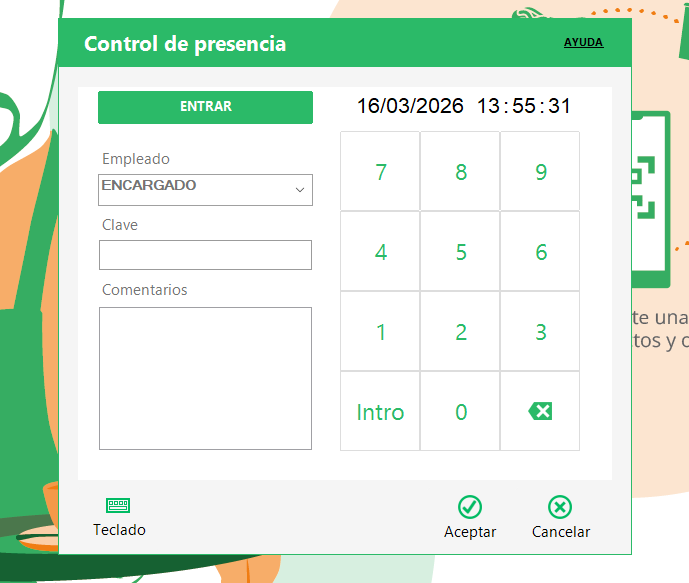
La pantalla muestra:
- Selector de empleado: Un desplegable con los empleados dados de alta que deben fichar.
- Campo de contraseña: El empleado introduce su PIN o contraseña personal para identificarse.
- Botón ENTRAR/SALIR: Cambia automáticamente según el estado actual del empleado. Si no ha fichado aún, aparece “ENTRAR”. Si ya ha fichado la entrada, aparece “SALIR”.
- Campo de comentarios: Opcionalmente, el empleado puede añadir un comentario al fichaje (por ejemplo: “Salida por visita médica”).
- Reloj en tiempo real: Muestra la hora actual del sistema.
4.2 Métodos de identificación
El empleado puede identificarse de varias formas:
- Contraseña/PIN: Introducción manual del código personal.
- Pulsera/lector de pulso: Mediante un lector conectado por puerto serie, el empleado puede identificarse con una pulsera o tarjeta.
4.3 Verificación de conectividad
Antes de registrar un fichaje, el sistema comprueba automáticamente:
- Conexión a internet: Verifica que el equipo tiene acceso a la red.
- Sincronización horaria: Compara la hora del sistema con servidores de hora de internet (NTP) para asegurar que el reloj no ha sido manipulado.
Según el resultado, el fichaje se marca con uno de estos estados:
| Estado | Significado |
|---|---|
| Estado 1 | Conexión completa y hora verificada con servidores de internet |
| Estado 2 | Hay internet pero los servidores de hora no respondieron |
| Estado 3 | Sin conexión a internet |

Estados 2 y 3: El sistema muestra un aviso al empleado indicando que no se ha podido verificar la hora. El empleado debe aceptar expresamente la responsabilidad de que la hora mostrada es correcta para poder continuar con el fichaje. Esta aceptación queda registrada.
5. Sistema de integridad (Firmas digitales)
5.1 ¿Cómo funciona?
Para garantizar que los registros de fichaje no puedan ser manipulados, GLOP utiliza un sistema de firmas digitales basado en el algoritmo SHA-256. Cada registro de fichaje genera automáticamente tres firmas:
1 Firma 1 — Integridad del registro: Se genera a partir de los datos del propio registro (empleado, hora de entrada, hora de salida, comentarios, terminal). Si alguien modifica cualquier dato del registro, esta firma dejará de coincidir.
2 Firma 2 — Encadenamiento: Se genera combinando la Firma 1 del registro actual con la Firma 2 del registro anterior. Esto crea una “cadena” donde cada registro depende del anterior. Si alguien elimina o altera un registro intermedio, toda la cadena posterior se rompe.
3 Firma 3 — Integridad global: Combina las dos firmas anteriores para una verificación adicional.
5.2 ¿Qué significa esto en la práctica?
- No se pueden borrar registros sin que el sistema lo detecte (se rompería la cadena).
- No se pueden modificar datos sin que quede constancia (la firma no coincidiría).
- No se pueden insertar registros falsos en medio de la cadena (las firmas no encajarían).
- Las modificaciones legítimas se realizan a través de un proceso controlado que genera sus propias firmas y mantiene el historial completo.
5.3 Verificación de integridad en Glop
Glop incluye una herramienta para comprobar la integridad de todos los registros de fichaje.
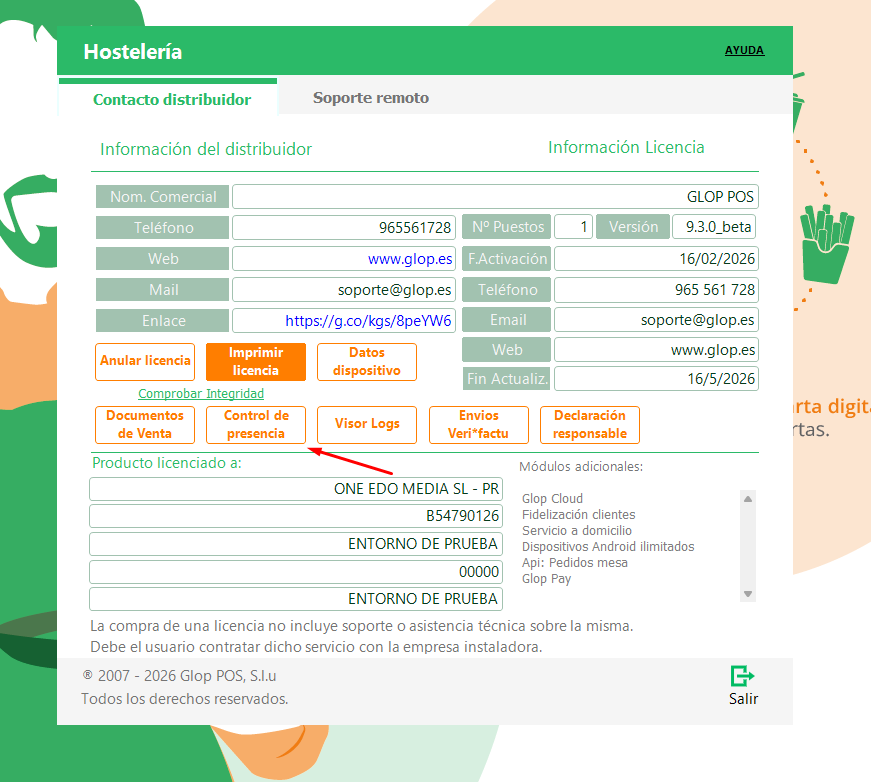
La herramienta permite:
- Filtrar por caja cerrada, terminales o empleados.
- Ver los resultados en una tabla con códigos de colores:
- Verde Registro correcto, firmas coinciden.
- Rojo Discrepancia detectada.
- Tres tipos de discrepancia:
- Error de integridad del registro: Los datos del registro han sido alterados.
- Error de encadenamiento: La cadena de registros se ha roto (posible eliminación).
- Error de integridad global: Inconsistencia general detectada.
- Justificar discrepancias: Si existe una razón legítima para una discrepancia (por ejemplo, una migración de datos), se puede registrar una justificación con un número de ticket de soporte.
- Exportar informe a PDF: Genera un documento con los datos de la empresa (nombre comercial, CIF, dirección) y el resultado de la comprobación.
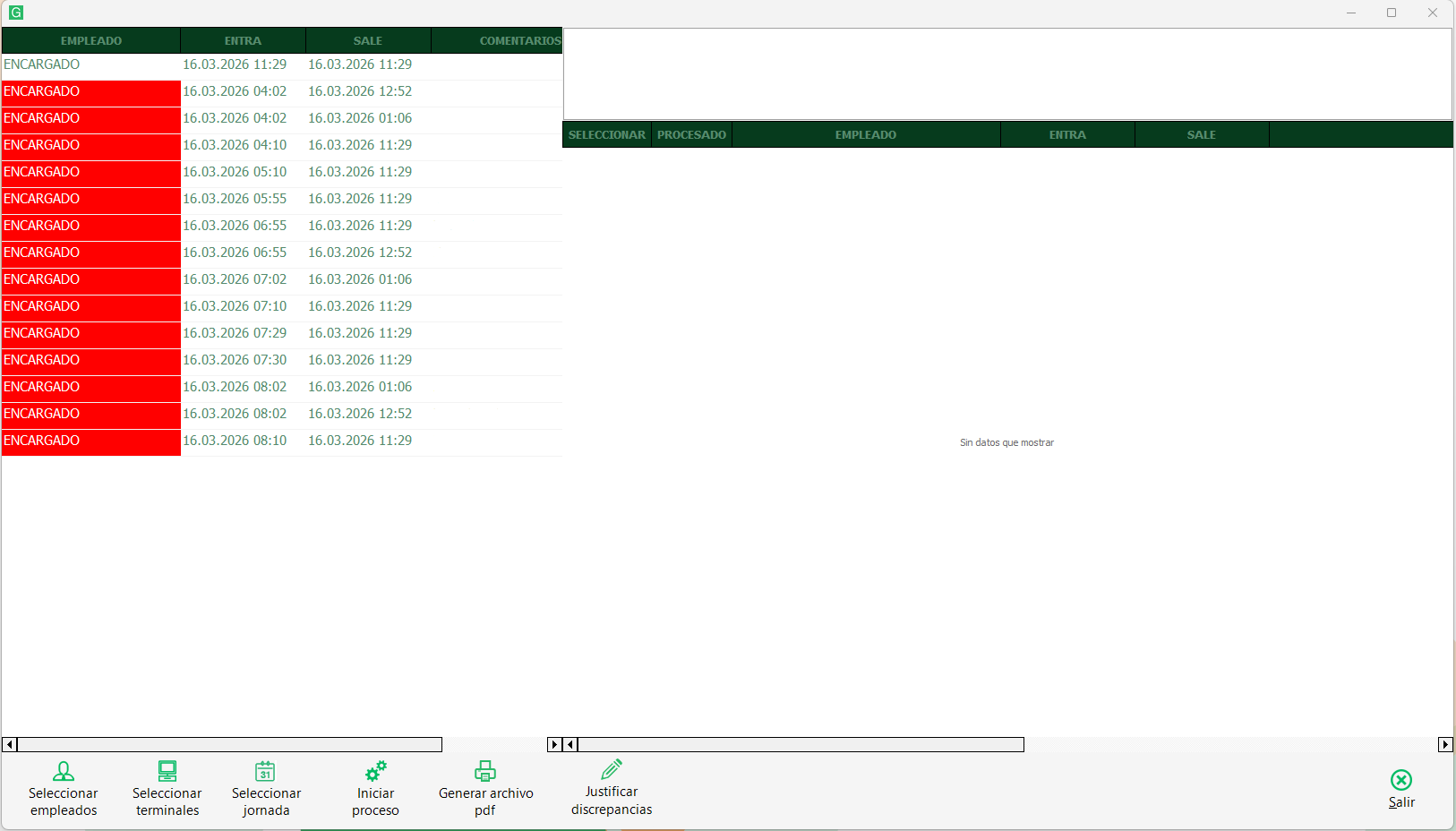
Para inspecciones de trabajo: Este informe PDF puede presentarse como prueba de que los registros de fichaje no han sido manipulados. Recalcula todas las firmas y las compara con las almacenadas, certificando la integridad de los datos.
6. Consulta de fichajes en app.glop.es
6.1 Pestaña de Control de Presencia por empleado
En la plataforma web app.glop.es, dentro de la ficha de cada empleado, existe una pestaña de Control de Presencia que muestra todos sus registros de fichaje.

La tabla muestra las siguientes columnas:
| Columna | Descripción |
|---|---|
| Entrada | Fecha y hora de entrada |
| Salida | Fecha y hora de salida |
| Horas trabajadas | Cálculo automático de las horas entre entrada y salida |
| Comentarios | Texto libre añadido al fichar |
| Terminal | Terminal donde se realizó el fichaje |
| Estado | Si el registro ha sido modificado o tiene modificaciones pendientes |
Filtros disponibles
- Rango de fechas: Se puede seleccionar el periodo a consultar.
- Terminales: Filtrar por uno o varios terminales.
- Solo modificados: Mostrar únicamente los registros que han sido modificados.
Códigos de color
Los registros se distinguen visualmente según su estado:
- Fondo blanco Registro original sin modificaciones.
- Fondo rojo claro con borde rojo Registro que ha sido modificado.
- Pendiente de validación La modificación ha sido solicitada desde la web pero aún no ha sido procesada por el TPV.
- Validado La modificación ha sido procesada y validada por el TPV con sus firmas digitales.
6.2 Acciones sobre los registros
Cada registro dispone de dos acciones:
- Modificar (icono de lápiz): Abre el formulario de modificación.
- Ver histórico (icono de reloj): Muestra todas las modificaciones que se han realizado sobre ese registro.

7. Modificación de fichajes desde app.glop.es
7.1 Cómo modificar un fichaje
Cuando es necesario corregir un registro de fichaje (por ejemplo, un empleado que olvidó fichar la salida, o que fichó a la hora incorrecta), se puede solicitar una modificación desde app.glop.es.
1 Acceder a la pestaña de Control de Presencia del empleado.
2 Localizar el registro a modificar.
3 Pulsar el botón de Modificar (icono de lápiz).
4 Se abre el formulario de modificación.
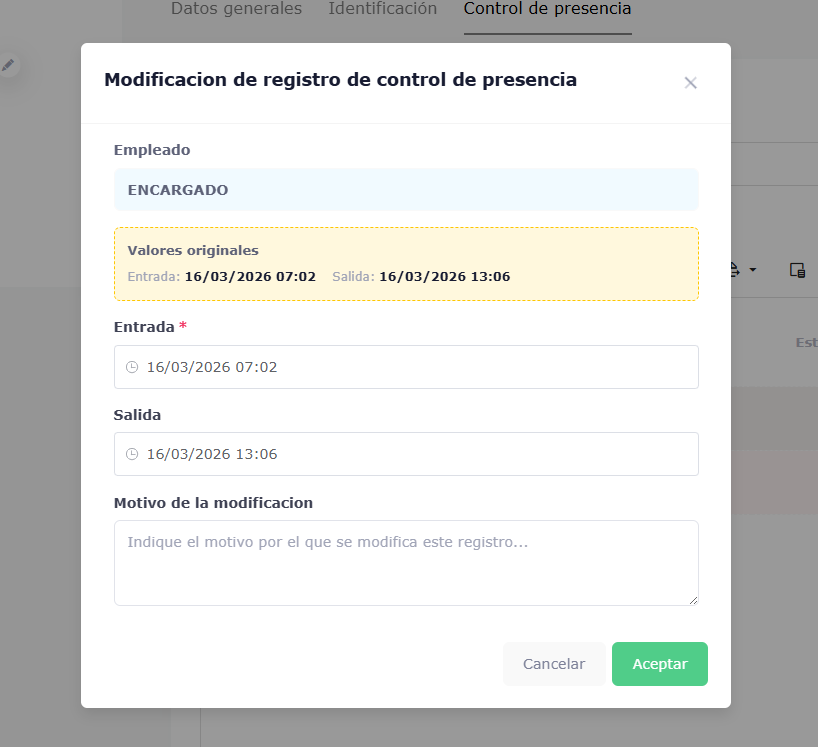
El formulario muestra:
- Nombre del empleado (solo lectura).
- Valores originales: Un recuadro amarillo con los valores actuales de entrada, salida y comentarios.
- Nueva hora de entrada: Campo obligatorio con selector de fecha y hora.
- Nueva hora de salida: Solo disponible si el registro original tenía hora de salida.
- Comentarios: Campo de texto para indicar el motivo de la modificación.
7.2 Validaciones
El formulario aplica las siguientes validaciones:
- La hora de entrada es obligatoria.
- La hora de salida debe ser posterior a la hora de entrada.
- La hora de salida no puede ser una fecha futura.
- Es recomendable incluir un comentario explicando el motivo de la modificación.
7.3 Flujo de validación
Las modificaciones desde app.glop.es no se aplican directamente. Siguen un proceso de validación que garantiza la integridad de los datos:
Flujo de modificación desde la web
| Paso | Acción | Estado del registro |
|---|---|---|
| 1 | El administrador envía la modificación desde app.glop.es | Pendiente de validación |
| 2 | Glop TPV recibe la solicitud y la procesa | Procesando… |
| 3 | El TPV genera las firmas digitales y sincroniza de vuelta | Validado |
Detalle del flujo:
- Solicitud: El administrador envía la modificación desde la web. Se crea una solicitud pendiente.
- Estado pendiente: El registro aparece en la web con una etiqueta amarilla de “Pendiente de validación”. La modificación aún no ha sido aplicada.
- Procesamiento por el TPV: Glop TPV recibe la solicitud, aplica los cambios y genera las firmas digitales (hashes) correspondientes a la modificación.
- Sincronización: El TPV envía los datos firmados de vuelta a la nube.
- Confirmación: El registro en la web se actualiza y la etiqueta cambia a verde “Validado”.
- Refresco automático: La tabla se refresca automáticamente a los 5 segundos tras enviar la solicitud para mostrar si el TPV ya ha validado la modificación.
Importante: Este flujo garantiza que toda modificación pase por el TPV y quede firmada digitalmente, manteniendo la cadena de integridad. No es posible modificar un registro “por fuera” del sistema.
7.4 Notificación por correo electrónico
Cuando una modificación es validada por el TPV, el sistema envía automáticamente un correo electrónico al empleado afectado informándole de los cambios realizados en su fichaje.
El correo incluye:
- Datos del empleado.
- Valores anteriores (antes de la modificación).
- Valores nuevos (después de la modificación).
- Quién realizó la modificación.
Nota: El correo se envía tanto si la modificación se origina desde la web (app.glop.es) como si se realiza directamente desde el TPV.
8. Consulta y modificación de fichajes desde Glop TPV
8.1 Mantenimiento de Control de Presencia por empleado
Glop TPV dispone de una pantalla de mantenimiento donde se pueden consultar y gestionar todos los registros de fichaje de un empleado. Se accede desde la ficha del empleado en el apartado de mantenimiento.

Esta pantalla muestra una tabla con todos los fichajes del empleado seleccionado, incluyendo:
- Fecha y hora de entrada.
- Fecha y hora de salida.
- Horas trabajadas: Cálculo automático del tiempo entre entrada y salida.
- Comentarios añadidos al fichar.
- Terminal donde se realizó el fichaje.
- Indicador de modificación: Los registros que han sido modificados se destacan visualmente.
Filtros disponibles
- Rango de fechas: Seleccionar el periodo a consultar.
- Jornadas/Cajas cerradas: Filtrar los registros por jornada o caja cerrada del terminal.
- Terminales: Filtrar por terminal concreto.
Acciones disponibles
Desde esta pantalla se puede:
- Consultar los registros de fichaje del empleado con todos sus detalles.
- Modificar un registro: Seleccionar un fichaje y pulsar el botón de modificación para abrir el formulario de corrección.
- Verificar la integridad: Acceder a la comprobación de hashes de los registros mostrados.
8.2 Cómo modificar un fichaje desde el TPV
Al seleccionar un registro y pulsar el botón de modificar, se abre el formulario de modificación de fichaje.
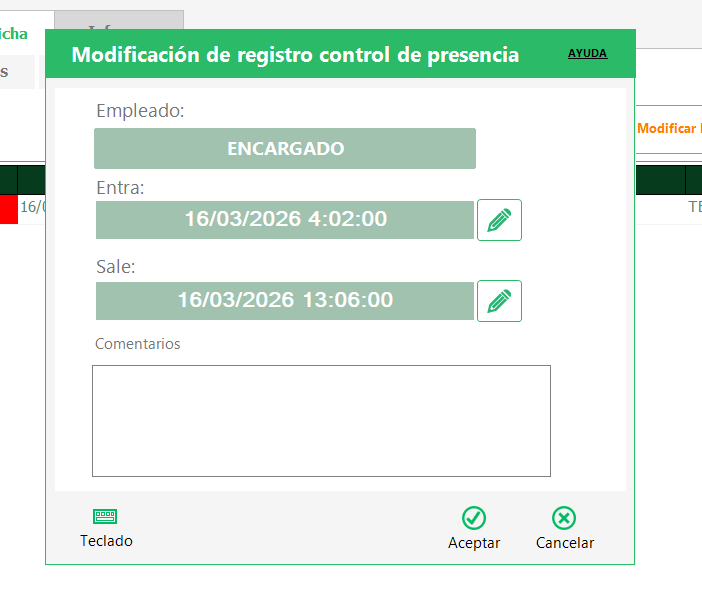
El formulario incluye:
- Nombre del empleado (solo lectura).
- Valores originales: Recuadro informativo con los datos actuales del registro.
- Campos de entrada y salida modificables: Con selectores de fecha y hora.
- Campo de comentarios: Para indicar el motivo de la modificación.
Diferencia clave: A diferencia de las modificaciones desde la web, las modificaciones realizadas desde Glop TPV se aplican y firman digitalmente de forma inmediata, sin necesidad de un proceso de validación posterior.
8.3 Diferencias con la modificación desde la web
| Aspecto | Desde app.glop.es | Desde Glop TPV |
|---|---|---|
| Validación | Requiere procesamiento posterior por el TPV | Se aplica y firma directamente |
| Estado intermedio | Pasa por “Pendiente de validación” | No hay estado pendiente |
| Firmas digitales | Generadas cuando el TPV procesa la solicitud | Generadas en el momento |
| Notificación por email | Sí, al validar | Sí, al sincronizar con la nube |
| Trazabilidad | Registra el email del usuario web | Registra el empleado que realiza la modificación |
9. Histórico de modificaciones
9.1 Consultar el histórico
Cada registro de fichaje mantiene un historial completo de todas las modificaciones que se han realizado sobre él. Para consultarlo, pulse el botón de Ver histórico (icono de reloj) en cualquier registro.
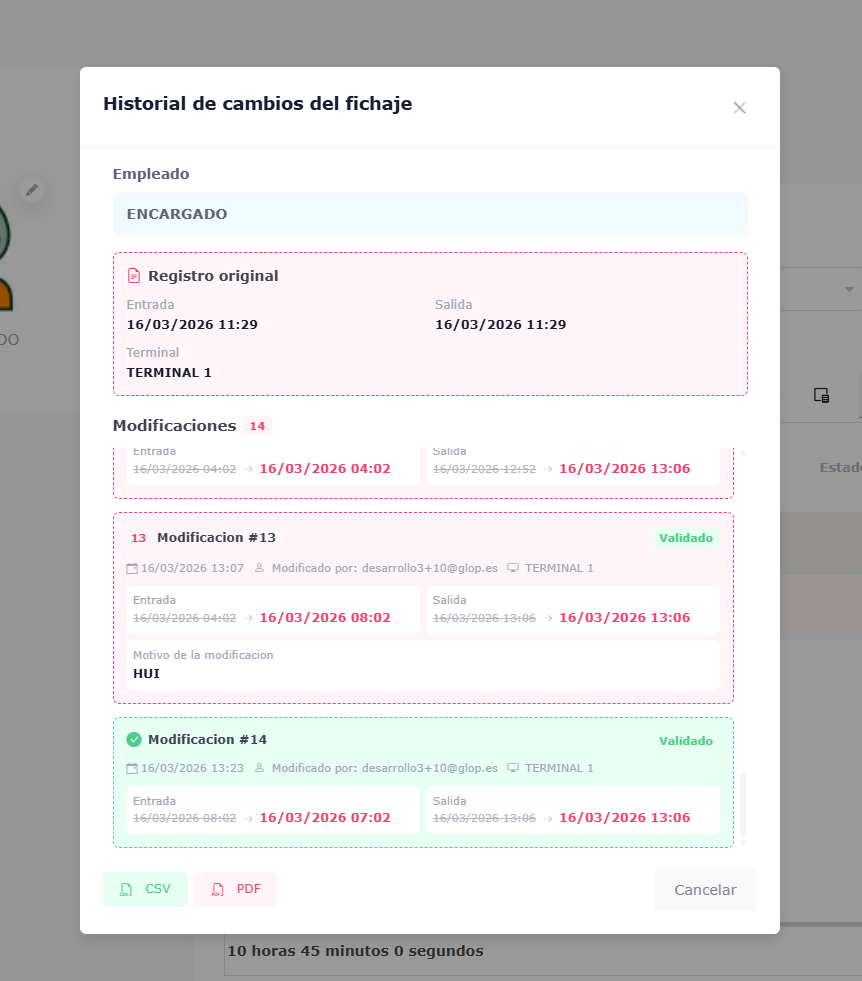
El histórico muestra:
- Registro original (en recuadro rojo): Los valores con los que se creó el fichaje inicialmente.
- Línea temporal de modificaciones: Cada modificación aparece como una tarjeta numerada (1, 2, 3…) con:
- Fecha y hora de la modificación.
- Quién realizó la modificación (nombre o email).
- Terminal utilizado.
- Cambios realizados: Se muestran los valores anteriores (tachados) y los nuevos (en rojo).
- Estado: Pendiente de validación o Validado.
- Última modificación (en recuadro verde con icono de check): Destaca visualmente la modificación más reciente.
- Contador total: Muestra el número total de modificaciones realizadas.
9.2 Exportar histórico
El histórico de un registro puede exportarse en dos formatos:
- CSV: Archivo de texto compatible con Excel y otras hojas de cálculo.
- PDF: Documento con formato de tabla, en formato horizontal (apaisado).
Ambos formatos incluyen: tipo de registro (original/modificación), fecha, entrada, salida, comentarios, terminal, autor de la modificación y estado de validación.
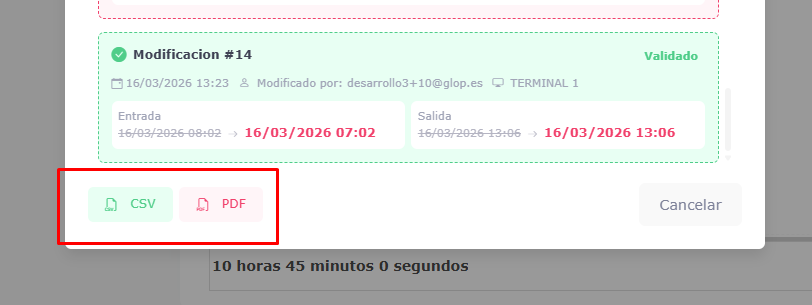
10. Informes de Control de Presencia
10.1 Gráfico resumen
En la sección de Informes de app.glop.es, el módulo de Control de Presencia ofrece un gráfico de barras que muestra las horas trabajadas por cada empleado.

Funcionalidades del gráfico:
- Vistas: Día, semana, mes, año y hora.
- Filtro de empleados: Selección múltiple para mostrar u ocultar empleados.
- Modo comparativo: Permite comparar el periodo actual con el periodo anterior (por ejemplo, esta semana vs la anterior).
- Colores diferenciados: Cada empleado tiene un color asignado para facilitar la lectura.
- Interactivo: Al pasar el ratón sobre una barra, muestra el nombre del empleado y las horas exactas.
10.2 Informe ampliado
El informe ampliado ofrece una vista detallada con tres pestañas:
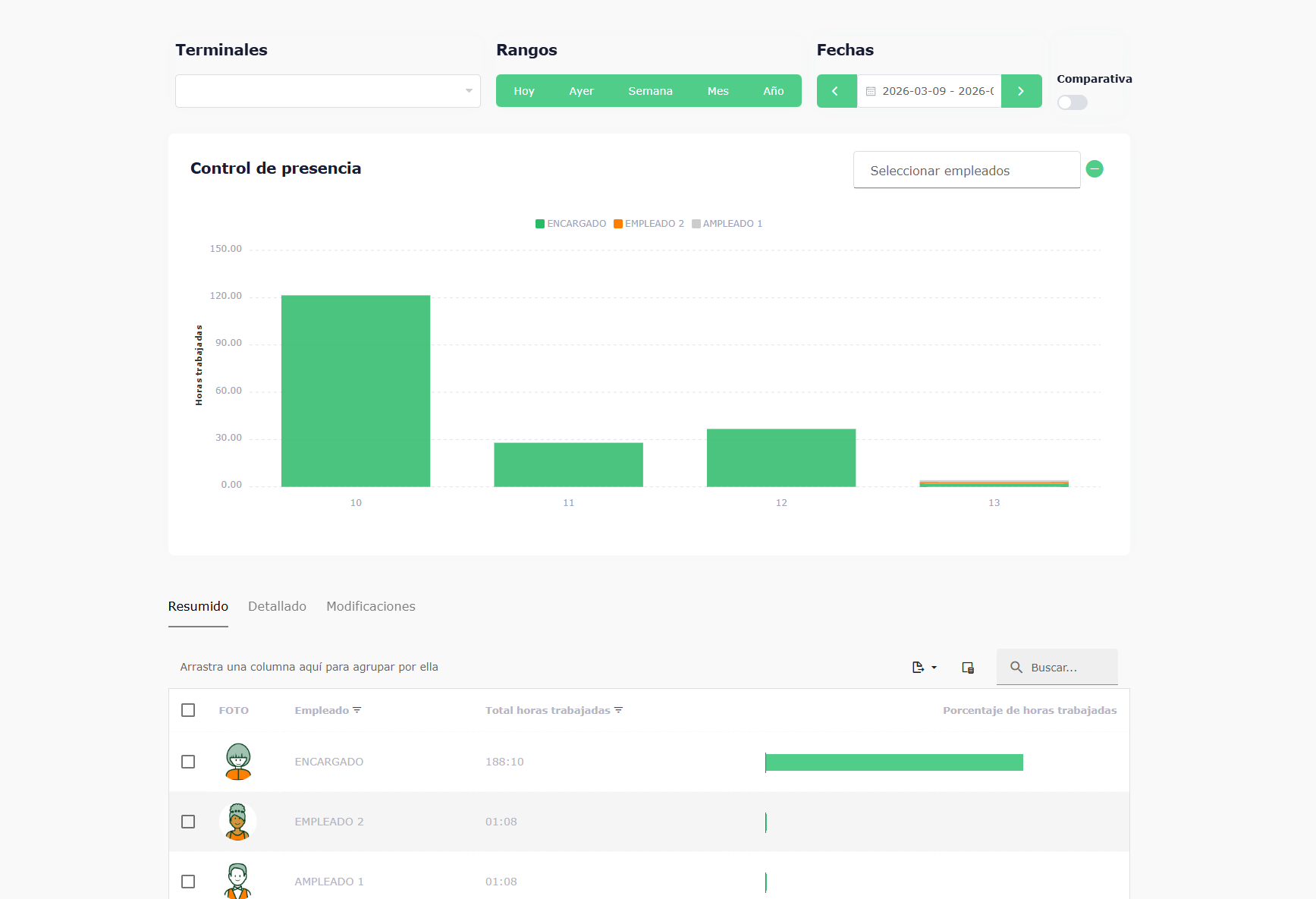
Pestaña Resumido
Vista simplificada con totales de horas por empleado y periodo.

Pestaña Detalles
Tabla con todos los registros individuales de fichaje:
- Empleado, fecha, hora de entrada, hora de salida, horas trabajadas.
- Comentarios y terminal.
- Indicador de modificación (fondo rojo si el registro fue modificado).
- Estado de validación (etiqueta amarilla o verde).
- Número de modificaciones realizadas.

Pestaña Modificaciones
Listado de todas las modificaciones realizadas en el periodo seleccionado:
- Número de línea (secuencia de la modificación).
- Fecha de la modificación.
- Nuevos valores de entrada y salida.
- Comentarios del motivo de la modificación.
- Terminal donde se realizó.
- Quién la realizó (nombre o email).
- Estado de validación (pendiente o validado).

Filtros comunes
Todas las pestañas comparten los mismos filtros:
- Periodo: Botones rápidos (Hoy, Ayer, Semana, Mes, Año) y selector personalizado.
- Terminales: Filtro por uno o varios terminales.
- Empleados: Filtro por empleados específicos.
- Solo modificados: Mostrar únicamente registros con modificaciones.
Exportación
Desde cada pestaña se pueden exportar los datos en formato CSV y PDF.
11. Jornadas laborales y calendario
11.1 ¿Qué es una jornada?
Una jornada es la plantilla de horarios que define cuándo trabaja un empleado a lo largo de la semana. En lugar de definir el horario individualmente para cada empleado y para cada día, se crean jornadas reutilizables (por ejemplo: “Turno de mañana”, “Jornada partida cocina”, “Media jornada tardes”) y se asignan a los empleados.
Las jornadas son la base de los avisos automáticos (ver sección 12) y del cierre automático (ver sección 13): el sistema sabe a qué hora se espera la entrada y la salida de cada empleado, y puede actuar en consecuencia.
Dónde se encuentra: El módulo de Jornadas está en la barra de menú principal de app.glop.es, en Módulos → Jornadas. Una vez dentro hay dos pestañas: Listado (gestión de las jornadas creadas, plantillas reutilizables) y Calendario global (vista general de las asignaciones de todos los empleados). La asignación de jornada a un empleado, su calendario laboral y la configuración de notificaciones se editan desde la ficha del empleado (Empleados → abrir ficha → pestañas Jornadas, Calendario y Notificaciones), no desde este módulo.
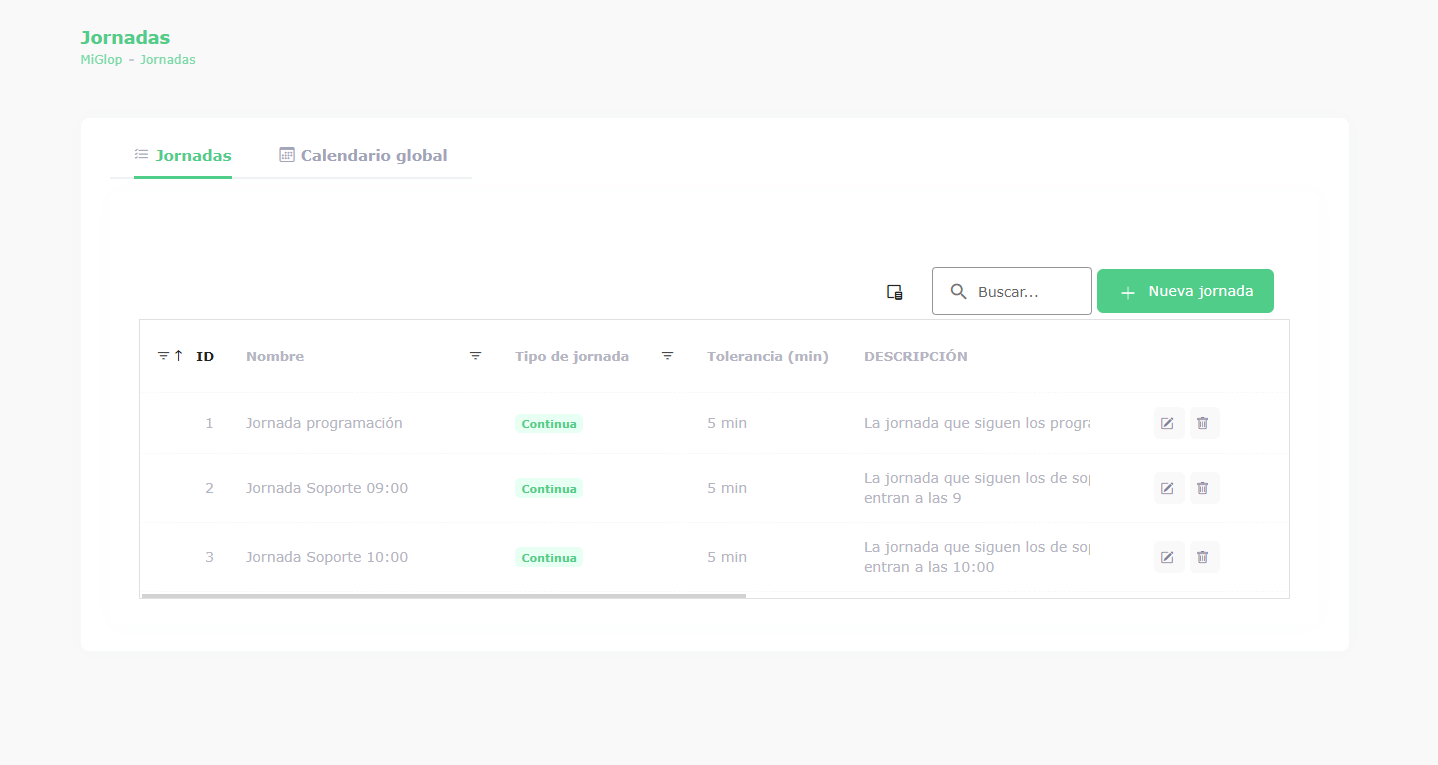
11.2 Tipos de jornada
Existen tres tipos de jornada:
| Tipo | Descripción | Ejemplo |
|---|---|---|
| Continua | Un único tramo de entrada y salida por día (sin pausa intermedia registrada). | Lunes a viernes de 9:00 a 17:00. |
| Partida | Dos o más tramos por día, con pausa entre ellos (típico de hostelería). | Lunes a sábado de 12:00 a 16:00 y de 20:00 a 24:00. |
| Flexible | Sin horario fijo por día. Solo se define un total de horas semanales que el empleado debe cumplir, distribuidas como prefiera entre los días marcados como laborables. No genera avisos automáticos de entrada ni de salida (al no existir una hora prevista contra la que comparar el fichaje). | Total de 40 horas semanales repartidas entre lunes y viernes, sin tramos horarios concretos. |
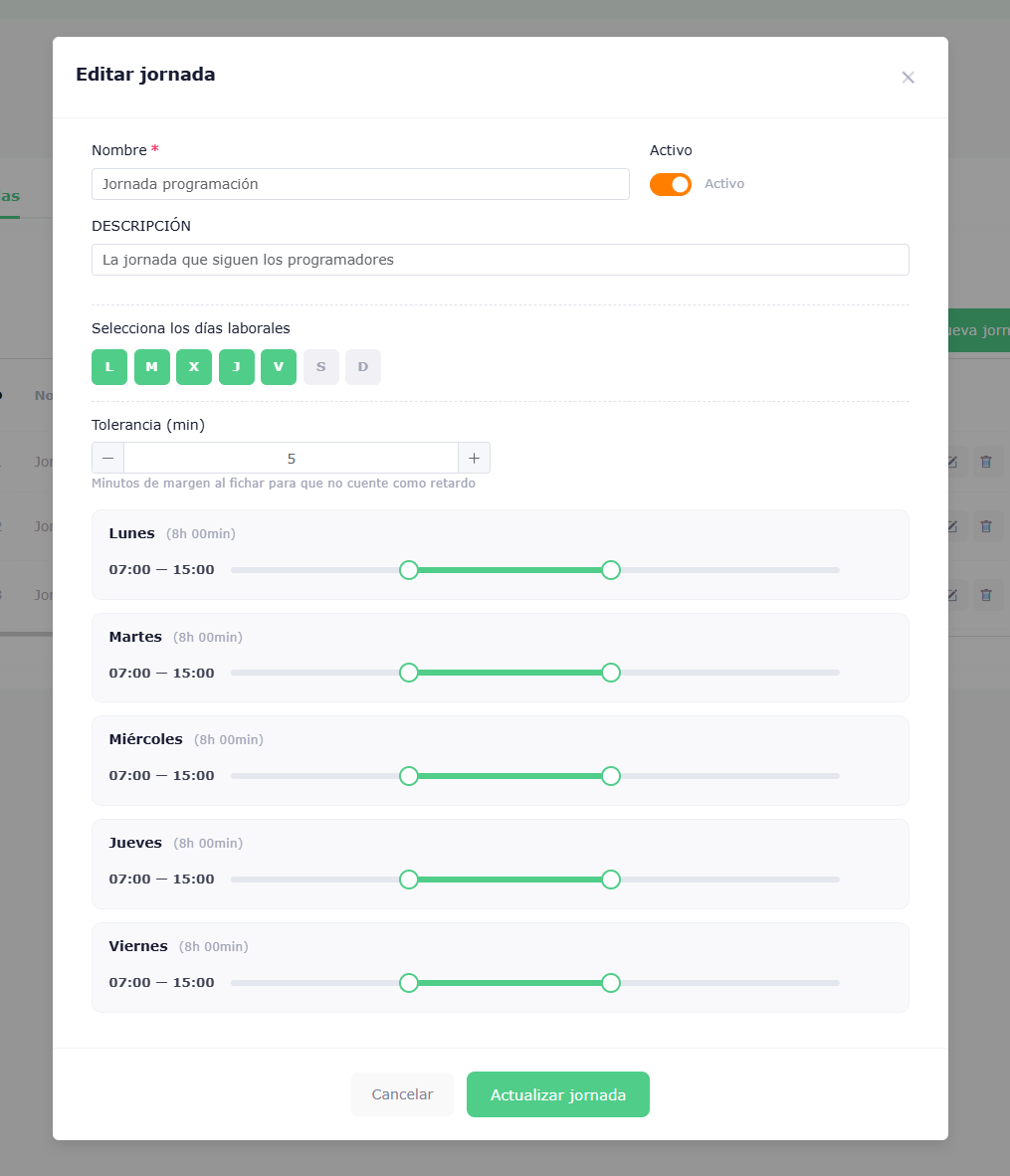
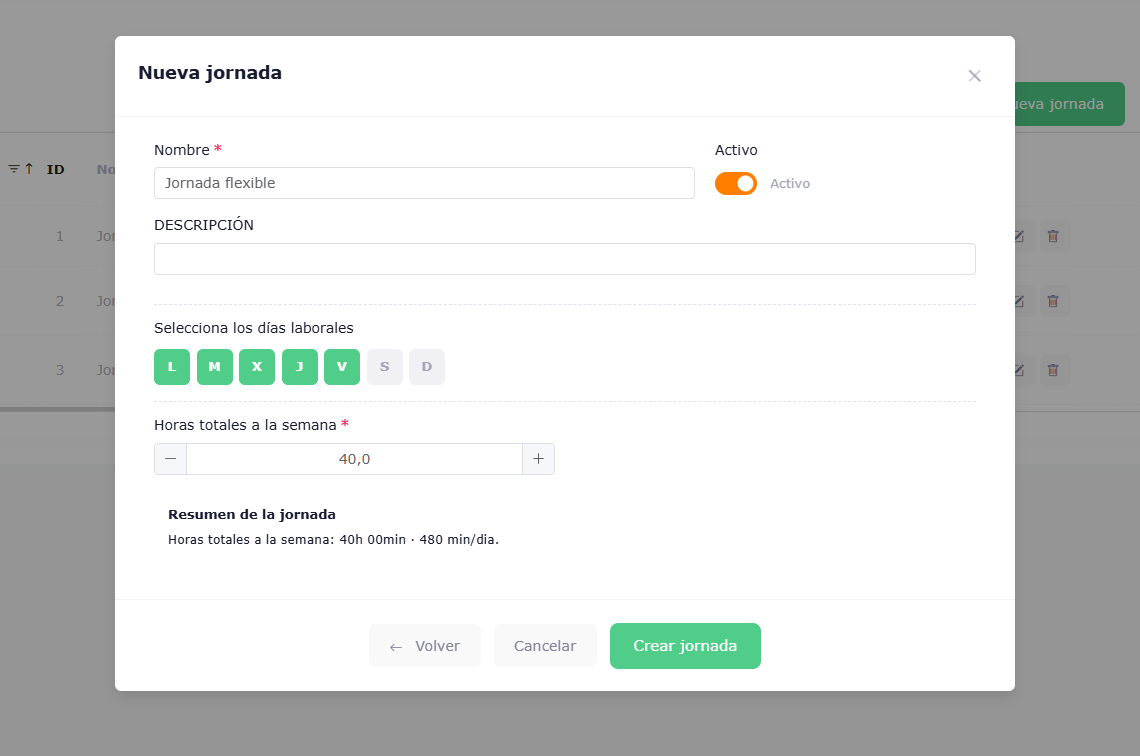
11.3 Configurar tramos horarios
Cada jornada se compone de uno o varios tramos. Un tramo define una entrada y una salida para un día concreto de la semana. Por ejemplo, una jornada partida de hostelería tendría dos tramos por día (mediodía y noche).
Para cada tramo se configura:
- Día de la semana al que se aplica.
- Hora de entrada prevista.
- Hora de salida prevista.
- Tolerancia (minutos): solo para jornadas flexibles. Margen permitido sin considerarse retraso.
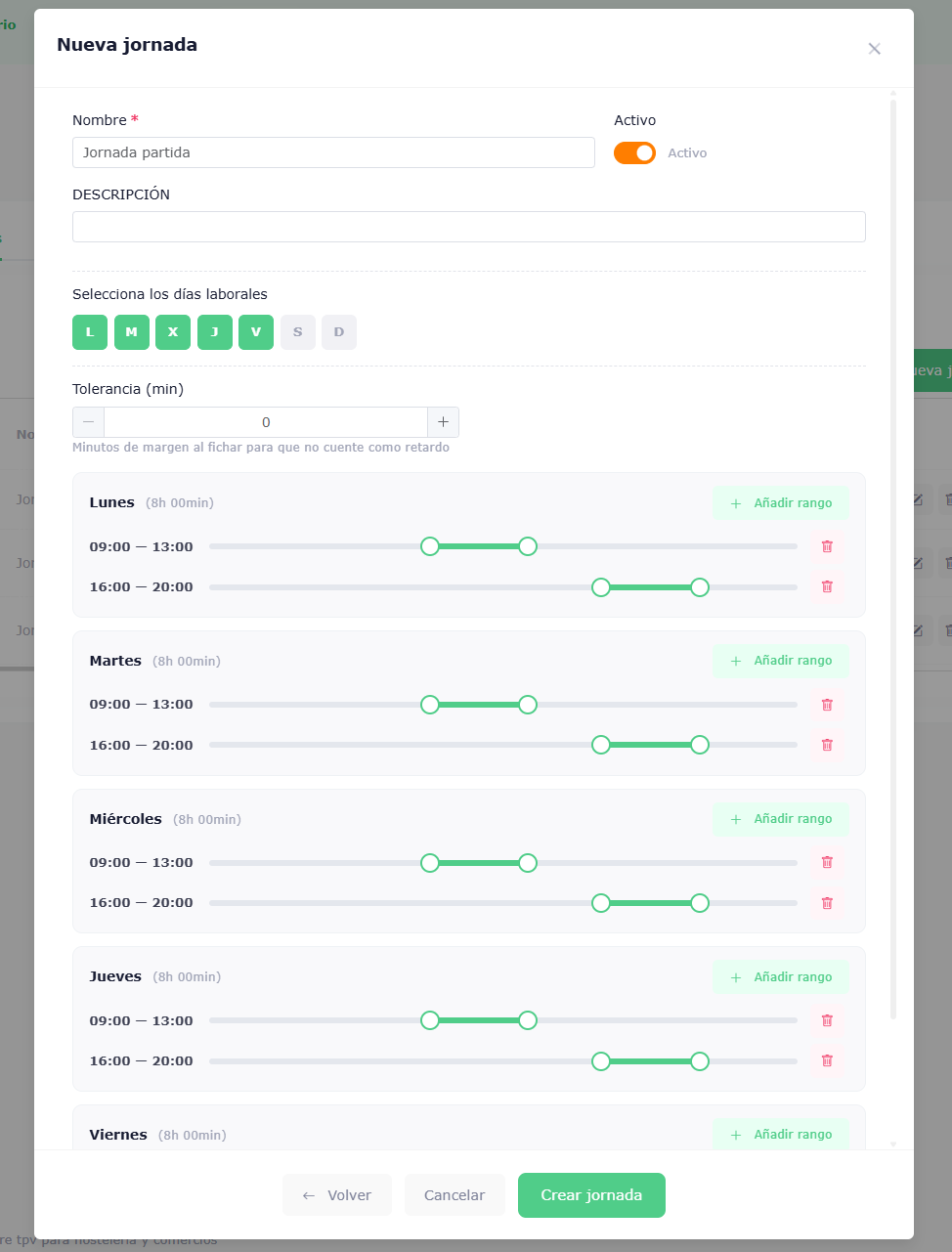
Jornadas partidas: Para una jornada partida, basta con añadir más de un tramo al mismo día. El sistema los gestiona como bloques independientes a efectos de avisos: la salida del primer tramo y la entrada del segundo dispararan sus propios avisos preventivos.
11.4 Asignar jornadas a empleados
Una vez creada una jornada, se asigna a uno o varios empleados desde la pestaña de Jornadas de la ficha del empleado en app.glop.es. Esta es la jornada vigente del empleado: la que se aplica por defecto a partir del momento en que se guarda hasta que se sustituya por otra.
El formulario de asignación permite dos modos:
| Tipo | Cuándo usarlo | Cómo se rellena |
|---|---|---|
| Jornada (plantilla) | El empleado sigue una jornada ya creada que se reutiliza entre varios empleados. | Seleccionar la jornada en el desplegable de jornadas existentes. |
| Horario manual | El empleado tiene un horario propio que no merece guardarse como plantilla reutilizable. | Indicar tipo (continua, partida o flexible) y configurar los tramos directamente en el formulario, sin guardarlos como jornada. |
Además del tipo y la jornada/tramos, el formulario incluye un campo opcional:
- Grupo de terminales (opcional): Si se especifica, los avisos en pantalla solo se mostrarán en los terminales de ese grupo. Si se deja vacío, se mostrarán en todos los terminales del establecimiento.
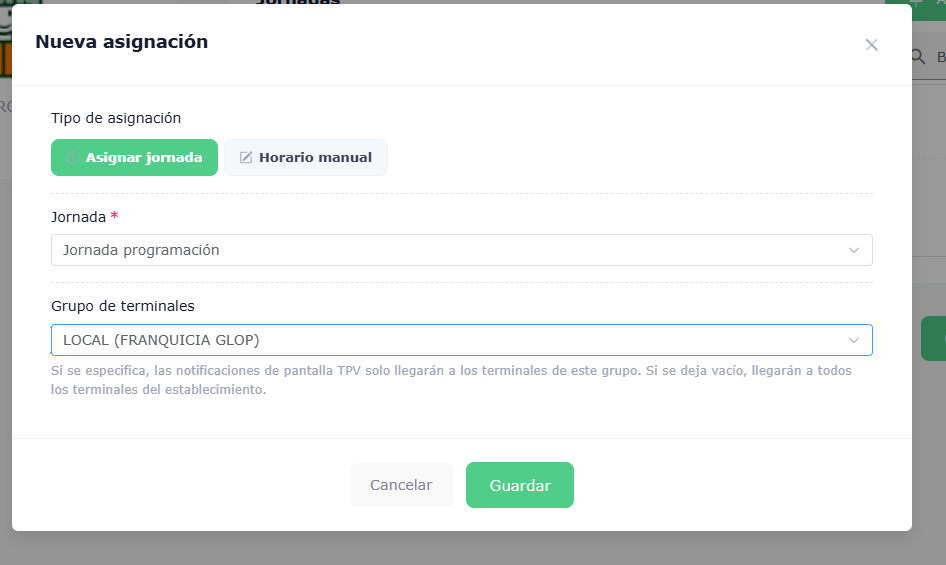
Sin fechas de inicio y fin: El formulario de asignación no pide fechas: la jornada empieza a aplicarse desde el momento en que se guarda y se mantiene activa indefinidamente hasta que se cree otra. Si se necesita planificar un cambio de jornada futuro o limitar una jornada a un rango de fechas concreto, debe hacerse desde el calendario laboral del empleado (ver sección 11.5.2).
Confirmación al asignar
Al guardar una nueva asignación, el sistema muestra una ventana de confirmación preguntando si se quiere añadir también esa jornada al calendario laboral del empleado. El comportamiento depende de si el empleado ya tiene una jornada vigente:
- Si no había asignación previa: la ventana pregunta directamente si se desea añadir la jornada al calendario para que los próximos días queden marcados como días de trabajo.
- Si ya había una jornada vigente: la ventana avisa del nombre de la jornada anterior y pregunta si igualmente se quiere asignar la nueva. La nueva sustituye a la anterior como jornada vigente.
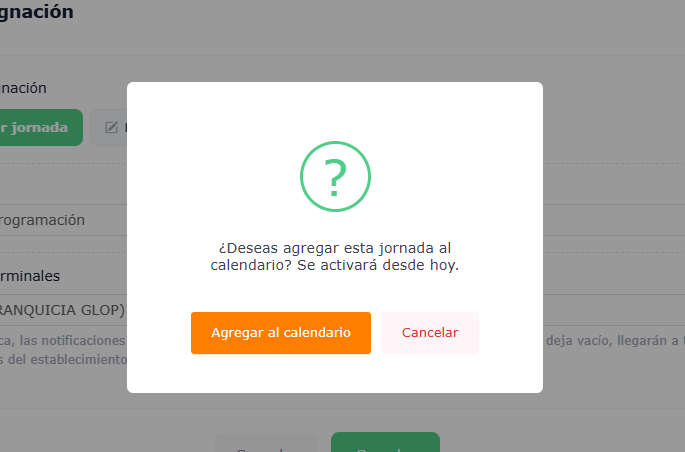
Recomendación: Aceptar la confirmación para que el calendario del empleado refleje desde el primer momento la jornada que tiene asignada. Así el sistema sabe qué días concretos tiene que disparar avisos y cálculos de retardo.
11.5 Calendario laboral por empleado
Cada empleado tiene un calendario laboral editable desde la pestaña de Calendario en su ficha. El calendario sirve para dos cosas distintas:
- Marcar excepciones puntuales de un solo día (festivos, vacaciones, ausencias o una jornada distinta solo ese día).
- Asignar una jornada con rango de fechas (planificar un cambio de turno desde una fecha futura, limitar una jornada a un periodo cerrado, etc.).
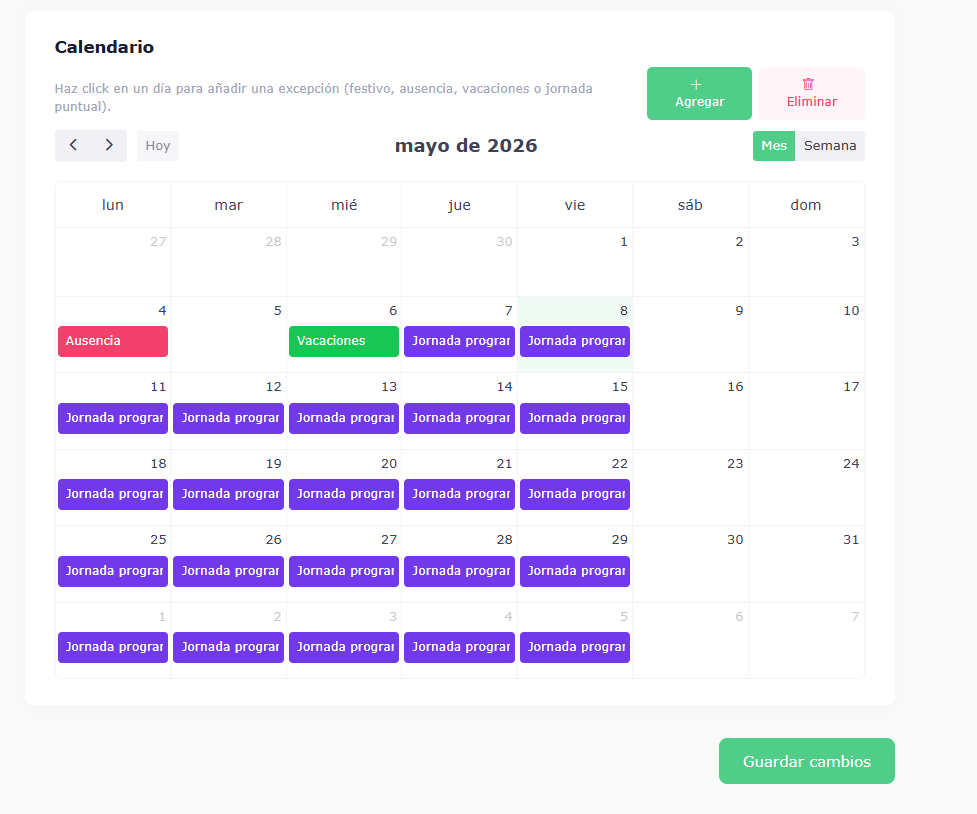
11.5.1 Excepciones puntuales
Cada excepción puntual se aplica a una única fecha y tiene uno de los siguientes tipos:
| Tipo | Significado | Efecto |
|---|---|---|
| Festivo (F) | Día festivo nacional, autonómico o local. | No se esperan fichajes; los avisos no se disparan. |
| Vacaciones (V) | Días de vacaciones del empleado. | No se esperan fichajes; los avisos no se disparan. |
| Ausencia (A) | Ausencia justificada (baja, asuntos propios, etc.). | No se esperan fichajes; los avisos no se disparan. |
| Jornada puntual (J) | Aplica una jornada distinta a la habitual solo ese día (turno doblado, evento especial…). | El sistema usa la jornada indicada en lugar de la asignación estándar para los avisos de ese día. |
El formulario de excepción puntual pide la fecha, el tipo y, opcionalmente, una nota explicativa. Si el tipo es “Jornada puntual”, también hay que elegir qué jornada aplicar ese día.

11.5.2 Asignación de jornada con rango de fechas
Además de las excepciones de un solo día, desde el calendario se puede asignar una jornada concreta a un rango de fechas del empleado. Es donde se gestionan los cambios de horario planificados.
Los campos del formulario son:
- Jornada: La que se quiere aplicar durante el rango.
- Fecha de inicio: Desde cuándo entra en vigor.
- Fecha de fin (opcional): Hasta cuándo se aplica. Si se deja vacía, la asignación se mantiene indefinidamente.

Cambios de horario: Si un empleado cambia de horario a partir de una fecha futura, lo correcto es añadir esta asignación desde el calendario indicando la fecha de inicio del nuevo turno (y, si procede, la fecha de fin). La pestaña de Jornadas de la ficha (ver sección 11.4) solo gestiona la jornada vigente sin fechas; el calendario es donde se documentan los rangos históricos y futuros.
Recomendación: Mantener el calendario actualizado evita que los empleados reciban avisos innecesarios en festivos o vacaciones, y que aparezcan retardos en informes por días en los que no debían trabajar.
12. Notificaciones automáticas de fichaje
12.1 ¿Qué son los avisos automáticos?
Los avisos automáticos son notificaciones que el sistema envía sin intervención manual para recordar a los empleados que deben fichar (entrada o salida) o para alertar cuando alguien ha pasado su hora prevista sin fichar.
Los avisos se basan en las jornadas asignadas a cada empleado (ver sección 11). Si un empleado tiene asignada una jornada de 9:00 a 17:00, el sistema sabe a qué hora esperar su entrada y su salida y puede avisarle.
12.2 Tipos de aviso
Existen cuatro tipos de aviso, dos preventivos (antes de la hora prevista) y dos de retardo (después de la hora prevista sin fichaje):
| Tipo | Cuándo se envía | Para qué sirve |
|---|---|---|
| Aviso de entrada (AE) | Unos minutos antes de la hora prevista de entrada (configurable). | Recordar al empleado que su turno está a punto de empezar. |
| Aviso de salida (AS) | Unos minutos antes de la hora prevista de salida (configurable). | Recordar al empleado que su turno está a punto de terminar. |
| Retardo de entrada (RE) | Pasada la hora prevista de entrada (más la tolerancia configurada) sin que el empleado haya fichado. | Alertar de un posible olvido de fichaje o retraso del empleado. |
| Retardo de salida (RS) | Pasada la hora prevista de salida (más la tolerancia) sin que el empleado haya fichado la salida. | Detectar empleados que se han olvidado de fichar la salida. |
Las jornadas flexibles no disparan avisos: Los cuatro tipos de aviso (AE, AS, RE, RS) requieren una hora prevista de entrada y salida. Como las jornadas flexibles solo definen un total de horas semanales sin tramos horarios concretos, los empleados con una jornada flexible vigente no recibirán avisos preventivos ni de retardo por ese día. Si se necesita el sistema de avisos, debe asignarse al empleado una jornada continua o partida.
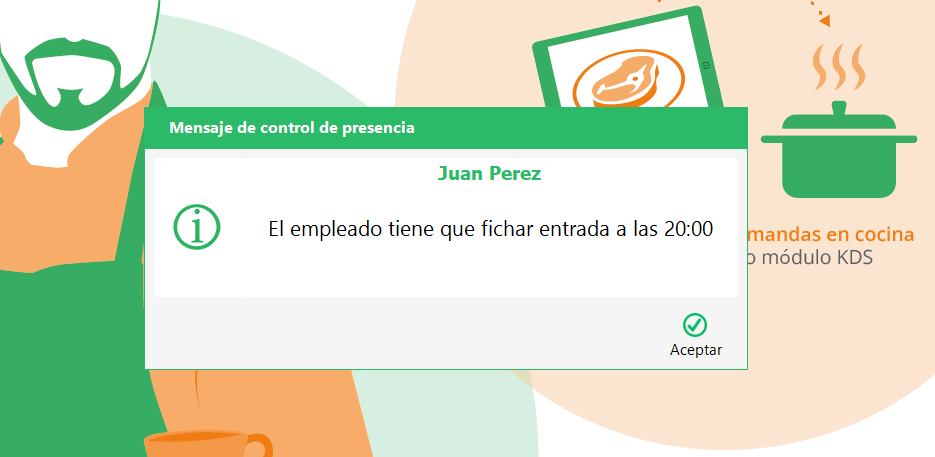
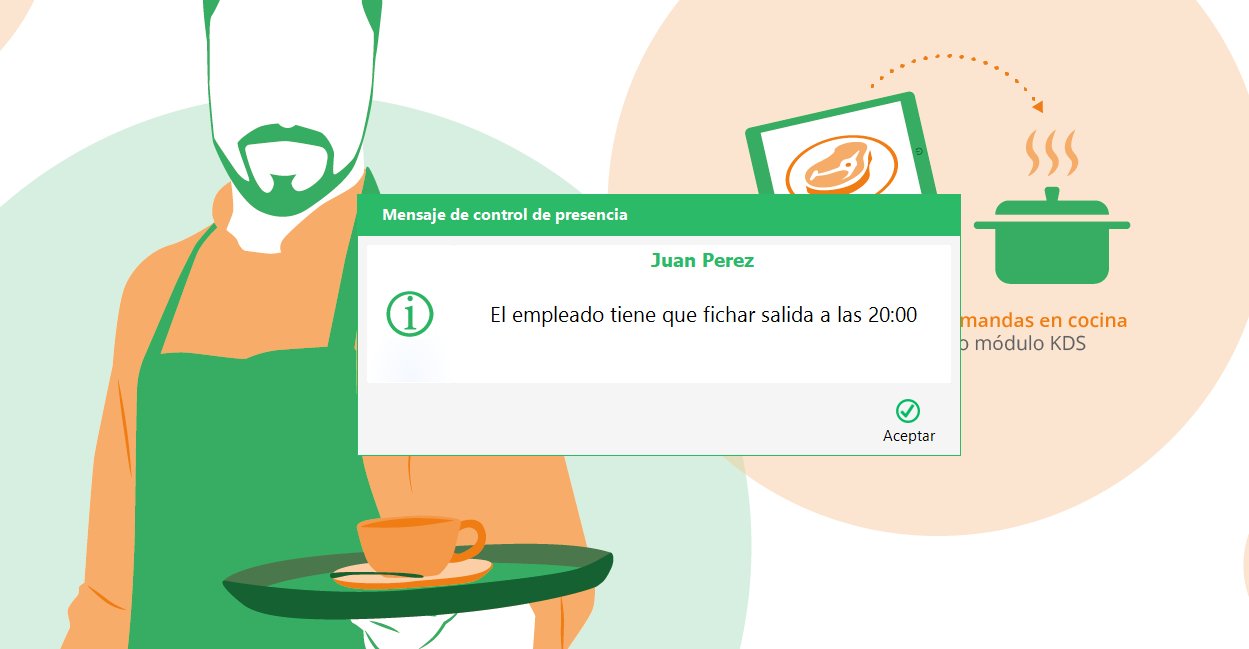
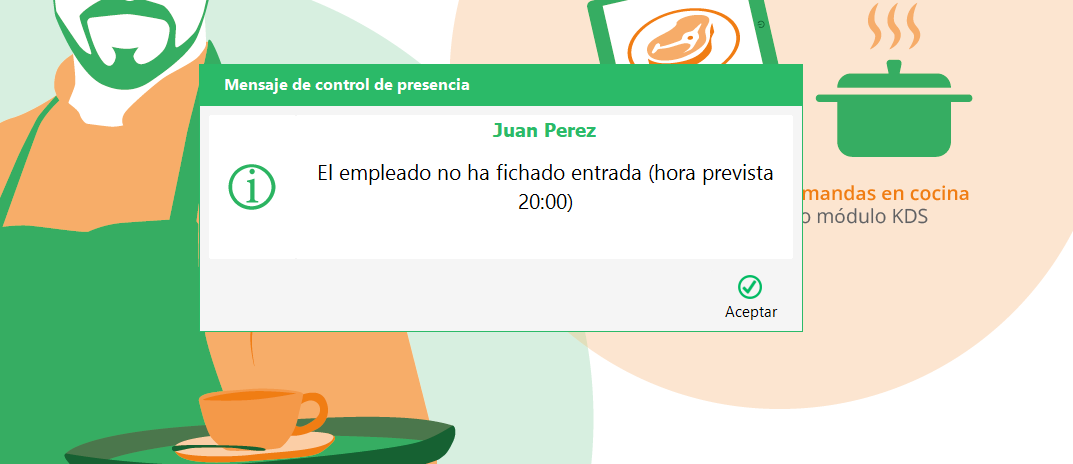
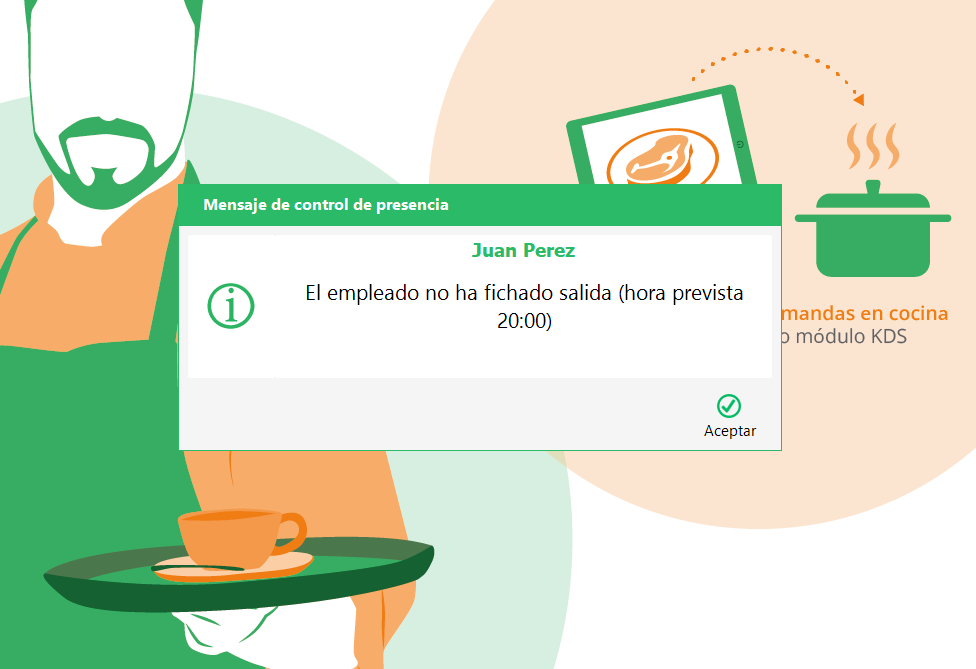
Jornadas partidas: En jornadas con varios tramos al día (por ejemplo mediodía y noche), cada tramo dispara sus propios avisos. Así, en una jornada de 12:00–16:00 y 20:00–24:00, el empleado podría recibir cuatro avisos preventivos (entrada y salida de cada tramo) y, si fuese el caso, sus correspondientes retardos.
12.3 Canales de envío
Los avisos pueden entregarse por dos canales, que se pueden combinar:
| Canal | Dónde llega | Requisito |
|---|---|---|
| Correo electrónico | Buzón del empleado. | El empleado debe tener una dirección de correo configurada en su ficha. |
| Pantalla del TPV | Aviso visible en la pantalla del Glop TPV de los terminales del establecimiento. | Conexión a internet activa entre el TPV y la nube. |
La configuración por defecto activa ambos canales simultáneamente. Cada uno se puede desactivar de forma independiente, ya sea de forma global o para un empleado concreto.
Cuando el aviso se entrega por correo electrónico, el empleado recibe un mensaje con el tipo de aviso (entrada/salida, preventivo o de retardo), la hora prevista y un texto explicativo. Las capturas de los apartados anteriores corresponden al canal de pantalla del TPV; a continuación se muestra cómo se ve el aviso por correo:
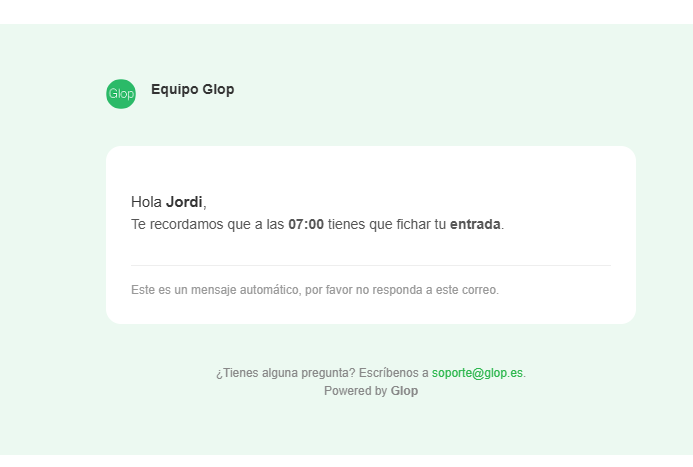
Filtrado por terminales: Cuando un aviso va por pantalla del TPV, se muestra en todos los terminales del establecimiento salvo que la asignación de jornada del empleado tenga un grupo de terminales concreto. En ese caso, solo aparecerá en los terminales de ese grupo (útil para establecimientos con varias zonas o secciones).
12.4 Configuración global
La configuración global de avisos se hace una sola vez para todo el establecimiento desde la pantalla de Ajustes → Control de Presencia → Notificaciones en app.glop.es.
Los parámetros configurables son:
- Activar notificaciones: Interruptor maestro. Si está desactivado, no se envía ningún aviso aunque los demás parámetros estén configurados.
- Canales: Seleccionar email, pantalla TPV o ambos.
- Avisar entrada: Activa o desactiva los avisos preventivos de entrada (AE) y los retardos de entrada (RE).
- Minutos antes de la entrada: Cuántos minutos antes de la hora prevista de entrada se enviará el aviso preventivo. Si se deja vacío, no se envía aviso preventivo (solo retardo).
- Avisar salida: Activa o desactiva los avisos preventivos de salida (AS) y los retardos de salida (RS).
- Minutos antes de la salida: Equivalente al anterior, pero para la salida.
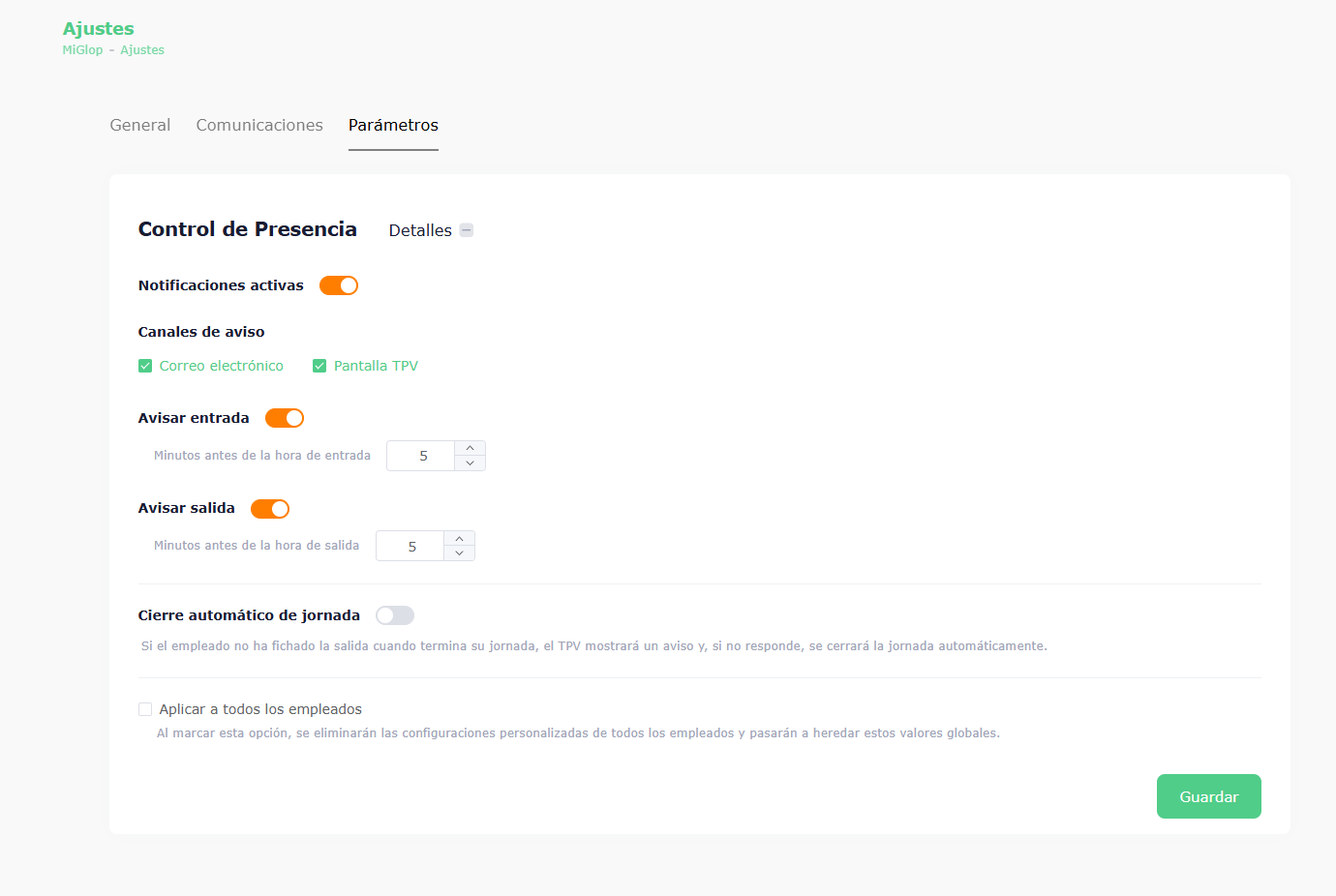
Tolerancia de retardo: Los avisos de retardo (RE/RS) se disparan cuando ha pasado la hora prevista más la tolerancia del tramo sin que se haya producido el fichaje. La tolerancia se configura en cada tramo de la jornada (ver sección 11.3). Si la tolerancia es 0, el retardo se dispara en cuanto pasa la hora exacta.
12.5 Configuración personalizada por empleado
Además de la configuración global, cada empleado puede tener su propia configuración personalizada que sobrescribe los parámetros globales solo para él. Se accede desde la pestaña de Notificaciones de la ficha del empleado.
El comportamiento es el siguiente:
- Cualquier parámetro que se deje vacío en la configuración del empleado hereda el valor de la configuración global.
- Cualquier parámetro que se rellene en la configuración del empleado sustituye el valor global solo para ese empleado.
- La sustitución es campo a campo: se puede, por ejemplo, desactivar los avisos por email para un empleado pero mantener los de pantalla, sin tocar el resto de parámetros.
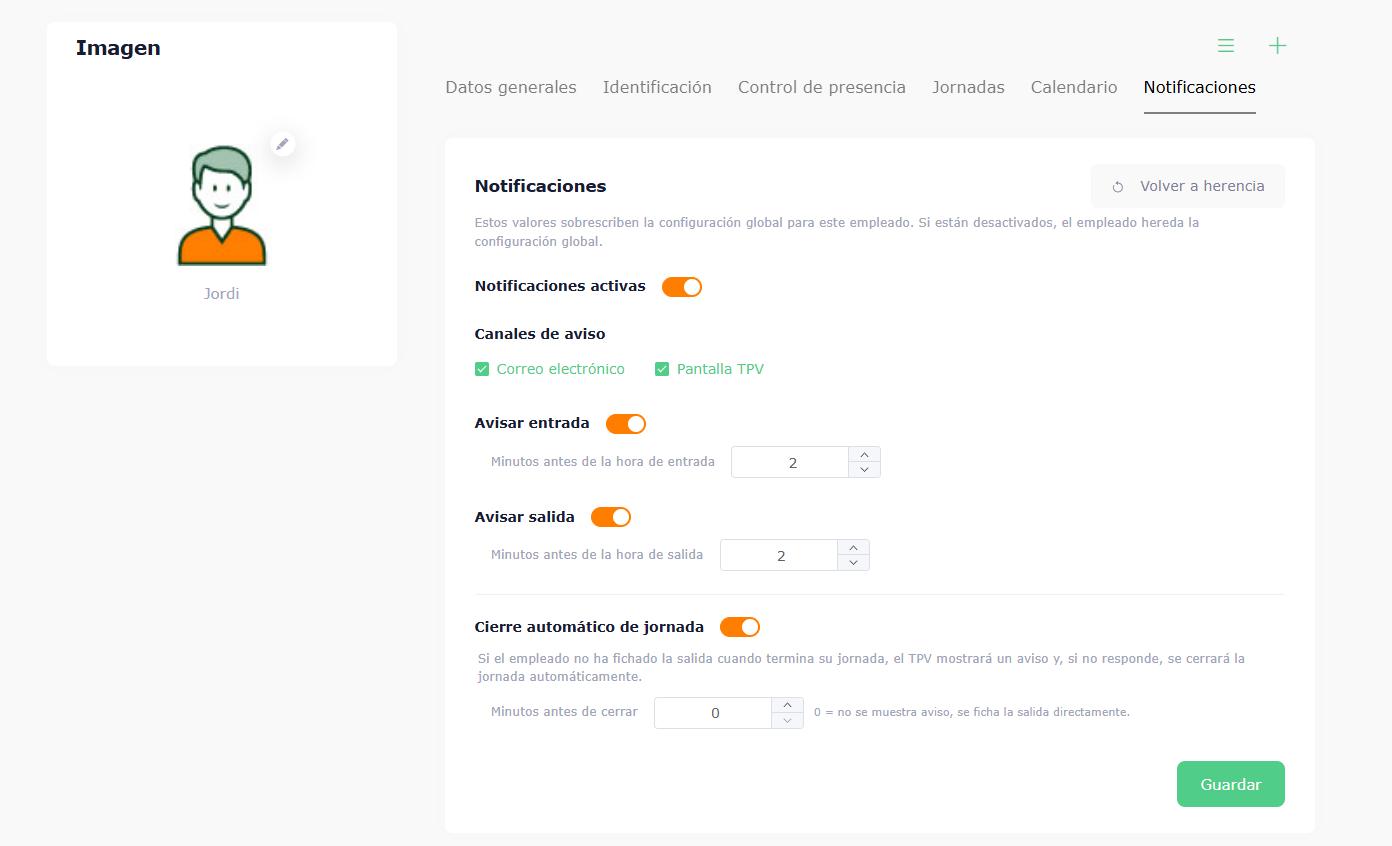
Ejemplo de configuración combinada
| Parámetro | Valor global | Override empleado | Valor efectivo |
|---|---|---|---|
| Notificaciones activas | Sí | (vacío) | Sí (heredado) |
| Canales | Email + Pantalla | Solo pantalla | Solo pantalla |
| Avisar entrada | Sí | (vacío) | Sí (heredado) |
| Minutos antes entrada | 10 | 5 | 5 |
| Avisar salida | Sí | (vacío) | Sí (heredado) |
| Minutos antes salida | 10 | (vacío) | 10 (heredado) |
Recomendación: Definir una configuración global razonable (por ejemplo, ambos canales activos y avisos preventivos 10 minutos antes) y solo personalizar a nivel de empleado los casos especiales (un encargado que no quiere recibir email, un empleado sin correo, etc.).
13. Cierre automático de jornada
13.1 ¿Qué es el cierre automático?
El cierre automático de jornada es una función del Glop TPV que evita que un empleado se vaya del establecimiento sin haber fichado la salida. Cuando el sistema detecta que un empleado lleva tiempo sin actividad y se acerca a la hora prevista de fin de jornada (o ya la ha superado), muestra un modal en pantalla preguntando si sigue trabajando.
Si el empleado no responde en el tiempo configurado, el sistema ficha automáticamente su salida a la hora prevista, evitando que el registro quede abierto y que aparezcan inconsistencias en el informe de horas.
13.2 Cómo se configura
El cierre automático se configura desde el mismo lugar que las notificaciones (Ajustes → Control de Presencia → Notificaciones), tanto a nivel global como con override por empleado. Tiene dos parámetros:
| Parámetro | Función | Por defecto |
|---|---|---|
| Cierre automático activo | Activa o desactiva la función. Si está desactivado, el empleado debe fichar siempre manualmente la salida. | Desactivado |
| Minutos antes del cierre | Tiempo que el modal permanece en pantalla esperando una respuesta del empleado. Si pasan estos minutos sin pulsar nada, el sistema cierra la jornada automáticamente. | 1 minuto |
Las reglas de uso son:
1 Cierre desactivado: el modal nunca se muestra y el empleado debe fichar la salida manualmente como siempre.
2 Cierre activo con 0 minutos: el modal no se muestra y el sistema ficha la salida directamente a la hora prevista (cierre silencioso, sin avisar al empleado).
3 Cierre activo con N minutos (1 o más): el modal aparece a la hora prevista y se queda abierto el tiempo indicado. Si el empleado no responde, se cierra automáticamente.
Override por empleado: Igual que en las notificaciones (ver sección 12.5), cada empleado puede tener su propia configuración de cierre automático. Por ejemplo, los encargados pueden tenerlo desactivado y el resto de empleados activado con un margen de 5 minutos.
13.3 Funcionamiento del modal en TPV
Cuando llega la hora prevista de salida y el empleado no ha fichado todavía, el TPV muestra en pantalla un modal con:
- Aviso: Que la jornada ha terminado y que el sistema cerrará automáticamente la salida.
- Cuenta atrás: Indicador del tiempo restante antes del cierre automático.
- Botón “Seguir”: Si el empleado todavía está en el establecimiento, puede pulsarlo para cancelar el cierre automático de esa jornada. La salida se quedará pendiente de fichaje manual.
- Botón “Salir”: Si el empleado ya ha terminado, puede confirmar el cierre inmediatamente sin esperar el tiempo del modal.
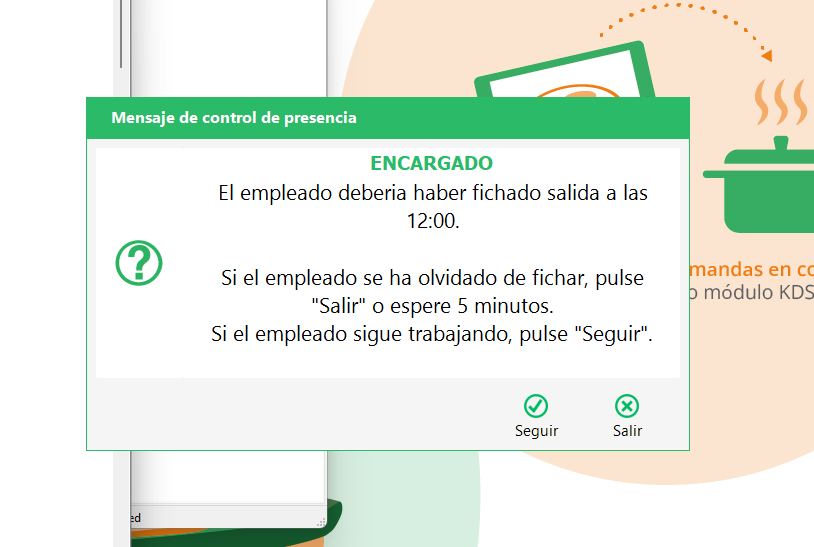
Posibles resultados al final de la jornada
| Acción del empleado | Resultado |
|---|---|
| Pulsa “Salir” | La salida se ficha inmediatamente a la hora prevista. El registro queda completo. |
| Pulsa “Seguir” | El cierre automático se cancela para esa jornada. El empleado deberá fichar la salida manualmente cuando termine. |
| No responde y pasa el tiempo del modal | El sistema ficha automáticamente la salida a la hora prevista de fin de jornada. |
13.4 Notificación al empleado por email
Cuando el sistema realiza un cierre automático (porque el empleado no respondió al modal o porque está configurado en modo silencioso), envía automáticamente un correo electrónico al empleado informándole de:
- Que se ha realizado un cierre automático de su jornada.
- La fecha y hora a la que se ha registrado la salida.
- Una indicación para que, si la hora no es correcta, contacte con el responsable para corregir el fichaje (ver sección 7).
Trazabilidad del cierre automático: Los registros cerrados automáticamente quedan marcados internamente para distinguirlos de los fichajes manuales. Esto permite filtrarlos en informes y revisarlos periódicamente para asegurar que el horario configurado se ajusta a la realidad del establecimiento.
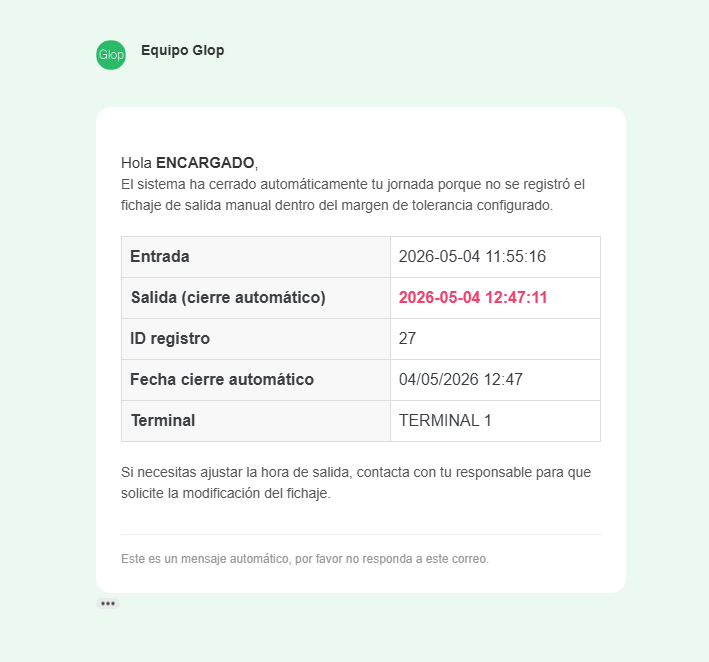
14. Preguntas frecuentes
Un empleado olvidó fichar la salida, ¿cómo lo corrijo?
Acceda a app.glop.es, busque el empleado, vaya a la pestaña de Control de Presencia, localice el registro sin hora de salida y pulse el botón de Modificar. Introduzca la hora correcta de salida y un comentario explicativo (por ejemplo: “Empleado olvidó fichar salida”). La modificación quedará pendiente de validación por el TPV.
También puede hacerlo directamente desde Glop TPV, accediendo al mantenimiento de Control de Presencia del empleado.
¿Por qué la modificación aparece como “Pendiente de validación”?
Las modificaciones desde la web deben ser procesadas por el TPV de Glop para generar las firmas digitales de integridad. Esto suele ocurrir en pocos segundos. Si el TPV está apagado o sin conexión, la modificación permanecerá pendiente hasta que el TPV se conecte y la procese.
¿Por qué el empleado ha recibido un correo sobre su fichaje?
El sistema envía automáticamente un correo electrónico al empleado cada vez que se modifica uno de sus fichajes, tanto si la modificación se hace desde la web como desde el TPV. También se envía correo cuando se realiza un cierre automático de jornada o cuando el empleado tiene activos los avisos preventivos/de retardo. Esto forma parte de la trazabilidad y transparencia del sistema.
¿Se puede eliminar un registro de fichaje?
No. El sistema de firmas digitales encadenadas impide la eliminación de registros. Si se eliminara un registro, se rompería la cadena de integridad y la comprobación de hashes lo detectaría.
¿Qué pasa si no hay internet al fichar?
El sistema permite fichar sin conexión, pero el empleado debe aceptar un aviso de responsabilidad. El registro se marca con un estado especial (estado 2 o 3) que indica que no se pudo verificar la hora del sistema en el momento del fichaje. Los datos se sincronizan con la nube cuando se recupera la conexión. Los avisos automáticos por pantalla TPV no se entregarán mientras no haya conexión.
¿Cómo puedo demostrar que los registros no han sido manipulados?
Utilice la herramienta de Comprobación de integridad en Glop TPV. Esta herramienta recalcula las firmas de todos los registros y las compara con las almacenadas. Si todas coinciden, se genera un informe PDF que certifica la integridad de los datos. Este informe puede presentarse ante una inspección de trabajo.
¿Cuántas veces se puede modificar un fichaje?
No hay límite. Cada modificación se añade al historial con su número de secuencia (1, 2, 3…). Todas las modificaciones quedan registradas con fecha, autor y motivo, y cada una genera sus propias firmas digitales.
¿Quién puede ver quién hizo una modificación?
En el histórico de modificaciones se muestra el autor de cada cambio. Si la modificación se hizo desde app.glop.es, aparece el correo electrónico del usuario. Si se hizo desde el TPV, aparece el nombre del empleado que la realizó.
¿Tengo que crear una jornada por cada empleado?
No. Las jornadas son plantillas reutilizables. Lo recomendable es crear unas pocas jornadas que reflejen los turnos reales del establecimiento (por ejemplo: “Mañana”, “Tarde”, “Partida”) y asignar a cada empleado la que le corresponde. Si un empleado tiene un horario completamente personal, se puede crear una jornada específica para él.
¿Cuál es la diferencia entre una jornada flexible y una continua?
Una jornada continua (o partida) define horas concretas de entrada y salida por día, contra las que el sistema mide retrasos y dispara avisos automáticos (preventivos y de retardo). Una jornada flexible no fija horas: solo establece un total de horas semanales que el empleado distribuye libremente. Por eso, en las jornadas flexibles no se envían avisos AE, AS, RE ni RS: el sistema no tiene una hora prevista contra la que comparar el fichaje. Si se necesita avisar al empleado de su entrada/salida, hay que asignarle una jornada continua o partida.
Un empleado no quiere recibir avisos por correo, ¿cómo lo desactivo solo para él?
Vaya a la ficha del empleado en app.glop.es, abra la pestaña Notificaciones y, en el campo de canales, seleccione “Solo pantalla”. El resto de empleados seguirá recibiendo email según la configuración global; este empleado en concreto solo recibirá los avisos por pantalla del TPV.
¿Por qué el sistema cerró automáticamente la jornada de un empleado?
Porque el cierre automático estaba activado y, al llegar la hora prevista de salida, el empleado no respondió al modal del TPV en el tiempo configurado (o el cierre estaba en modo silencioso). El empleado recibe un correo informándole del cierre automático. Si la hora registrada no es correcta, se puede modificar como cualquier otro fichaje (ver sección 7).
¿Los avisos en pantalla del TPV interrumpen la venta?
No. Los avisos aparecen como notificaciones discretas en pantalla y no bloquean la operativa del TPV. El cajero o el empleado pueden continuar atendiendo al cliente mientras se muestra el aviso.
¿Qué pasa si un empleado está de vacaciones y tiene aviso configurado?
Si la fecha está marcada en su calendario laboral como Vacaciones, Festivo o Ausencia, el sistema no dispara avisos para ese día. Por eso es importante mantener actualizado el calendario laboral de cada empleado.
15. Glosario
| Término | Definición |
|---|---|
| Fichaje | Registro de entrada o salida de un empleado |
| Hash / Firma digital | Código generado matemáticamente a partir de los datos del registro que permite verificar que no han sido alterados |
| Encadenamiento | Sistema por el cual cada registro está vinculado al anterior mediante firmas digitales |
| Pendiente de validación | Estado de una modificación solicitada desde la web que aún no ha sido procesada por el TPV |
| Validado | Estado de una modificación que ya ha sido procesada por el TPV y firmada digitalmente |
| TPV | Terminal Punto de Venta (Glop) |
| TS_ESTADO | Estado de conectividad del sistema en el momento del fichaje (1=verificado, 2=parcial, 3=sin conexión) |
| SHA-256 | Algoritmo criptográfico utilizado para generar las firmas digitales |
| NTP | Protocolo de tiempo de red, utilizado para verificar la hora del sistema |
| Jornada | Plantilla de horarios reutilizable que define los tramos de trabajo de un empleado a lo largo de la semana. Tipos: continua, partida, flexible. |
| Tramo | Bloque horario individual dentro de una jornada (entrada y salida para un día concreto). Una jornada puede tener varios tramos por día (jornada partida). |
| Asignación de jornada | Vinculación entre un empleado y una jornada para un rango de fechas, opcionalmente filtrada por grupo de terminales. |
| Calendario laboral | Conjunto de excepciones por empleado y fecha (festivos, vacaciones, ausencias o jornadas puntuales) que sobrescriben la jornada habitual. |
| Aviso preventivo de entrada (AE) | Notificación automática enviada unos minutos antes de la hora prevista de entrada, para recordar al empleado que su turno empieza pronto. |
| Aviso preventivo de salida (AS) | Notificación automática enviada unos minutos antes de la hora prevista de salida. |
| Retardo de entrada (RE) | Aviso disparado cuando ha pasado la hora prevista de entrada (más la tolerancia) sin que el empleado haya fichado. |
| Retardo de salida (RS) | Aviso disparado cuando ha pasado la hora prevista de salida (más la tolerancia) sin que el empleado haya fichado la salida. |
| Tolerancia | Margen de minutos configurable por tramo de jornada flexible. Define cuántos minutos puede desviarse el fichaje respecto a la hora prevista sin considerarse retraso. |
| Canales | Vías por las que se entregan los avisos: correo electrónico, pantalla del TPV o ambos. |
| Override empleado | Configuración personalizada de un empleado que sobrescribe campo a campo la configuración global (notificaciones, canales, minutos antes, cierre automático). Los campos vacíos heredan el valor global. |
| Cierre automático | Función que ficha automáticamente la salida de un empleado a la hora prevista si no responde al modal del TPV en el tiempo configurado, evitando registros sin salida. |
Última actualización: Mayo 2026 — Versión 1.1