El informe de Control de Presencia permite visualizar de forma gráfica las horas trabajadas por los empleados durante un periodo determinado. Es una herramienta diseñada para facilitar el seguimiento del tiempo de trabajo y la productividad del personal.
Filtros
En la parte superior del informe encontrarás una cabecera con filtros que permite seleccionar el rango temporal que se desea analizar. Puedes filtrar los datos por:
Día
Semana
Mes
Año
Además, el informe incluye filtros adicionales que permiten refinar los resultados:
Por terminal
Por empleado
Gráfico de tiempos trabajados
Una vez aplicados los filtros, el informe muestra un gráfico en bloques que representa el tiempo total trabajado por cada empleado dentro del periodo seleccionado. Cada bloque refleja visualmente la duración de las jornadas, lo que permite identificar de un vistazo las diferencias entre empleados o terminales.
En la siguiente imagen se muestra un ejemplo del informe con los filtros aplicados y el gráfico de tiempo trabajado por empleado:
Activaremos Comeback desde configuración-terminales-modulos-api-fidelización-comeback
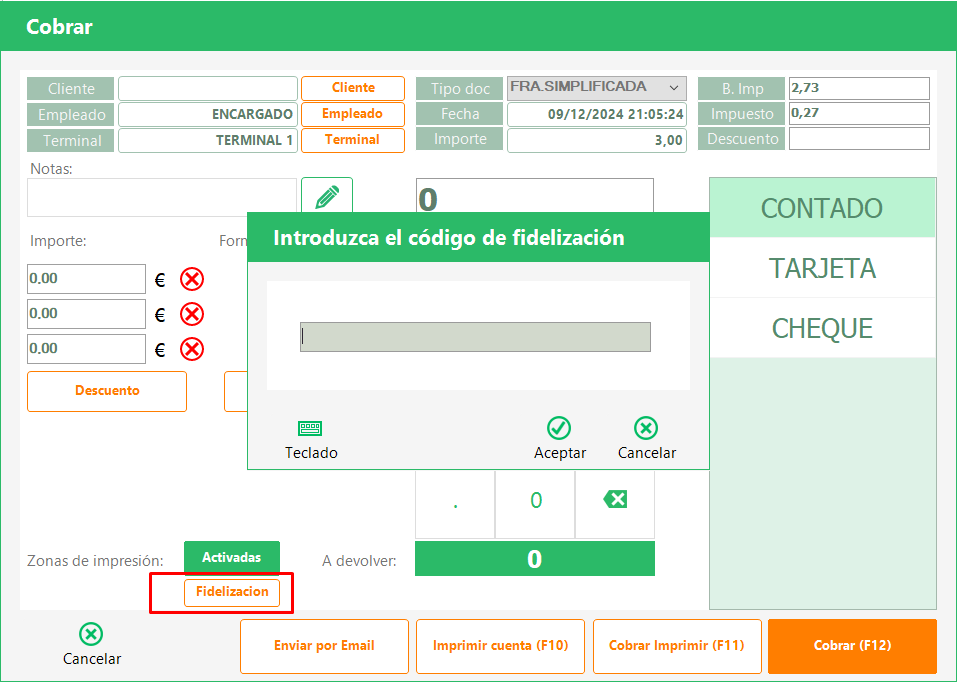
Lo activaremos, introduciremos las credenciales de acceso, y podremos elegir entre que nos muestre o no la pantalla de asignación fidelización directamente al cobrar una mesa desde el TPV. En caso de no activar esta configuración, para mostrar la pantalla de asignación de fidelización, deberemos hacer clic sobre el botón de fidelización en la pantalla de cobro.
Tras esto, al realizar una venta, nos solicitará el código de fidelización del cliente, bien sea automáticamente si hemos activado el parámetro o bien al pulsar sobre el botón fidelización.
El sistema de control de numeración de Glop se ha creado para evitar errores en la numeración de facturas y tickets. Con este sistema te aseguras de que tus documentos de venta no se solapen y estén siempre bien ordenados.
¿Qué hace el sistema automáticamente?
Cada vez que cobras una venta o cierras el día, Glop actualiza y guarda la numeración actual.
Al iniciar Glop, se hace una comprobación para verificar que la numeración guardada coincide con la que tienes en el programa.
¿Qué pasa si hay un conflicto?
Si Glop detecta que la numeración no coincide, mostrará un aviso indicando que hay una disparidad. En ese momento tendrás dos opciones:
En TBAI
Mantener la numeración de Glop
El sistema guardará los números actuales que tienes en Glop como los válidos.
Cambiar la numeración de Glop
Podrás ajustar manualmente la numeración siguiendo las recomendaciones que te muestre el sistema.
🔹 Importante: no se pueden elegir números más bajos que los que ya existen, para evitar errores de solapamiento.
En Verifactu
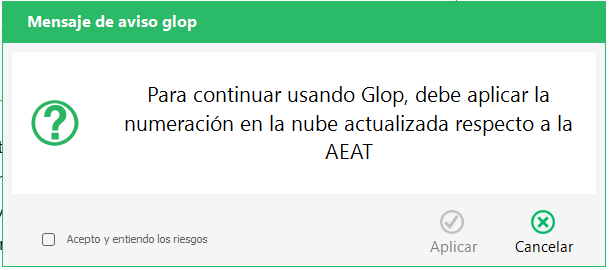
En el caso de instalaciones con verifactu, se indicará al usuario a actualizar la numeración de Glop respecto a la del control de numeración, previamente actualizada a los valores recibidos de la AEAT.
En licencias con Cloud
Si tu licencia incluye Cloud, Glop también comprobará que la numeración de los documentos coincide con la de la base de datos en la nube.
Si todo está correcto → seguirás trabajando con normalidad.
Si se detecta una diferencia → Glop te avisará y podrás continuar, pero se recomienda ponerse en contacto con soporte para revisarlo.
En resumen
No necesitas hacer nada en el día a día, Glop controla las numeraciones por ti.
Solo cuando aparezca un aviso deberás decidir si mantener tus números actuales o cambiarlos.
Con Cloud, tendrás una comprobación extra para mayor seguridad.
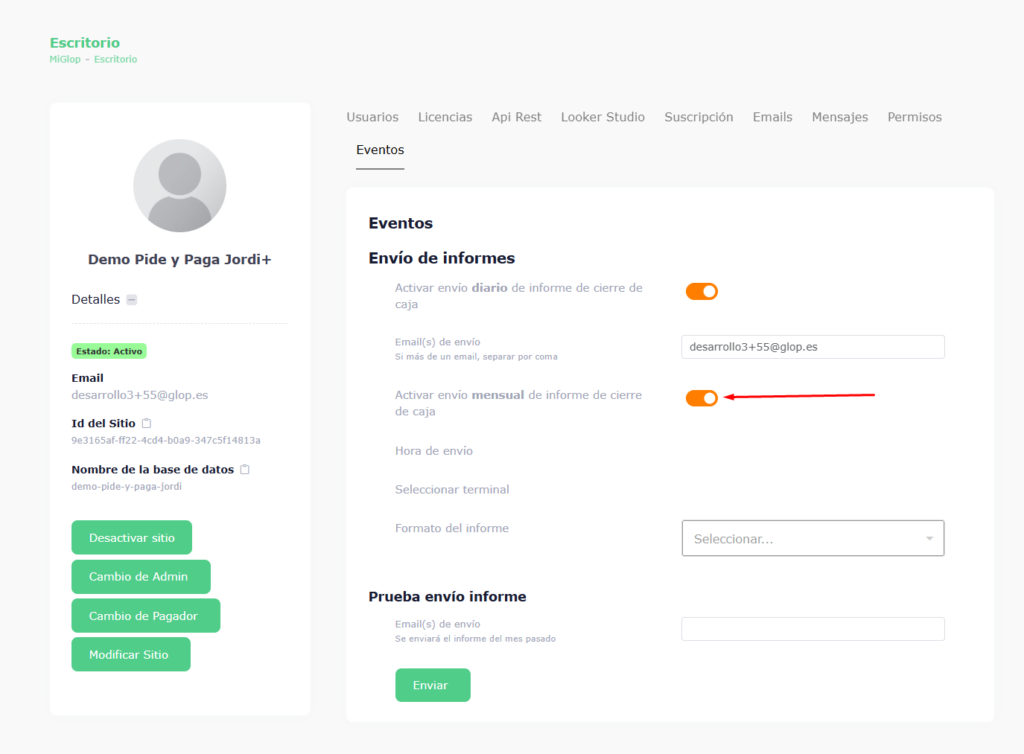
Estos informes, que se enviarán de manera mensual, permiten visualizar de forma detallada y gráfica la información relevante de las ventas, ya sea de manera global o segmentada por terminal o por empleado.
Para habilitar este tipo de informes, un SuperAdministrador debe activarlos a nivel de sitio desde la pestaña de eventos correspondiente.
O a nivel de usuarios en la pestaña del perfil del administrador del sitio.
Además para poder acceder se deberá tener un usuario registrado en App.glop.es y haber iniciado sesión en esa cuenta en el navegador con anterioridad.
Informes
En el apartado de Informes se encuentran diversos gráficos que muestran información clave del mes seleccionado en el selector, incluyendo: el total de ventas, el desglose por terminal o por empleado, los valores medios de ventas, entre otros indicadores relevantes.
Total Ventas
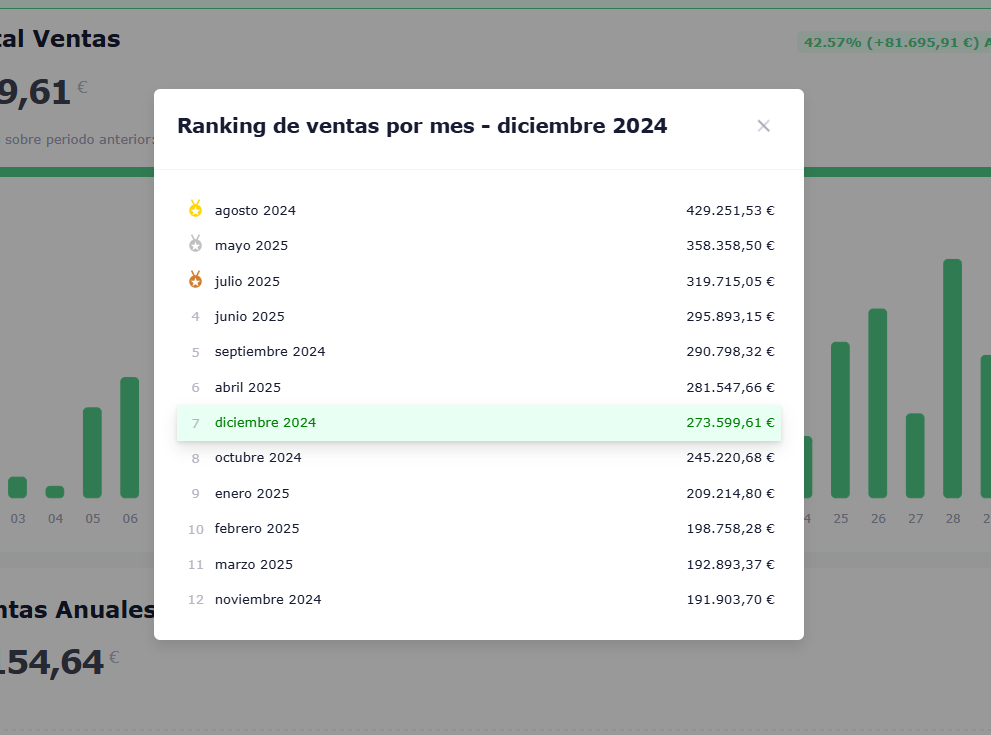
Aquí se muestra el informe de Total Ventas, el cual resume de forma clara el volumen de ventas en el mes seleccionado.
Este informe incluye un apartado interactivo que, al pulsarlo, despliega un modal con el ranking de ventas por mes, permitiendo identificar de manera rápida los periodos de mayor facturación.
Además según la posición del mes en el ranking en varios informes aparecerán diferentes mensajes indicando en que posición se encuentran del ranking y como se han comportado a nivel de ventas en general.
Total Ventas anuales
Aquí se muestra el informe de Total Ventas Anuales, el cual muestra el volumen de ventas de los últimos 12 meses.
Ventas por terminal
En este apartado se presenta el informe de Ventas por Terminal, el cual detalla el volumen de ventas alcanzado por cada terminal en el mes seleccionado.
Este informe incorpora un apartado interactivo que, al pulsarlo, abre un modal con el ranking de ventas por regularidad, permitiendo identificar qué terminales mantienen un rendimiento de ventas más constante a lo largo del tiempo. La regularidad se puntúa de la siguiente forma, cuando un terminal queda en primera posición un mes, acumula 3 puntos, si queda segundo 2 y si queda tercero 1, de esta manera lo que más se valora es que un terminal haya vendido bien varios meses y no uno solo.
Valores Medios
En la captura se muestra el informe de Valores Medios, presentado a través de cuatro widgets que resumen indicadores clave:
Precio medio de las ventas
Tiempo medio por venta
Total de comensales (widget exclusivo para Hostelería)
Precio medio de venta por comensal (widget exclusivo para Hostelería)
Estos indicadores ofrecen una visión rápida y precisa del rendimiento comercial y operativo durante el mes seleccionado. Además se muestra la posición que ha ocupado este mes en el ranking anual.
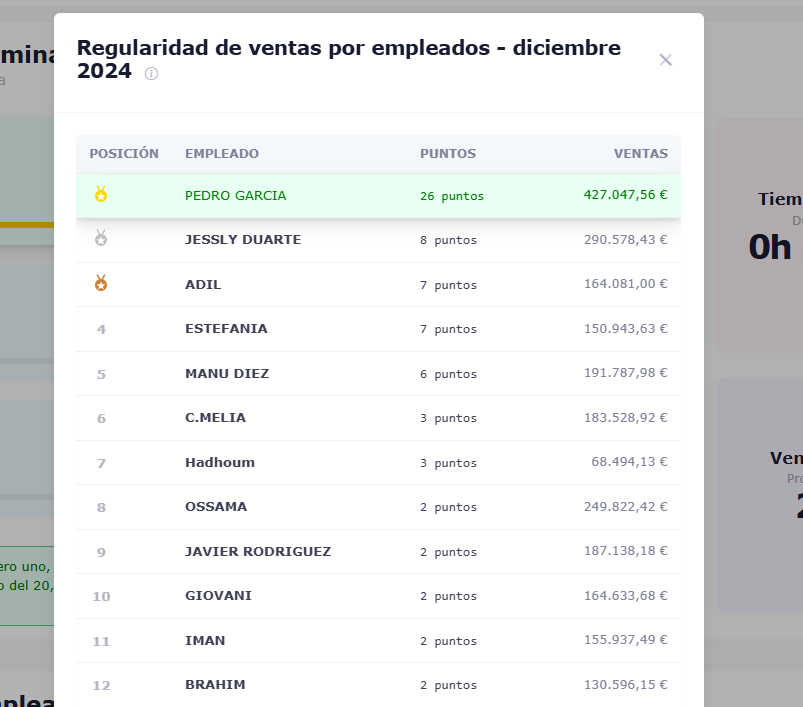
Ventas por empleado
En la captura se presenta el informe de Ventas por Empleado, que muestra el volumen de ventas generado por cada empleado durante el mes seleccionado.
Este informe también incluye un apartado interactivo que, al pulsarlo, despliega un modal con el ranking de ventas por regularidad, facilitando la identificación de los empleados con desempeño más constante a lo largo del tiempo usando el mismo sistema de puntuación que el informe de ventas por terminal.
Ventas por artículo
En la captura se muestra el informe de Ventas por Artículo, que presenta las ventas totales de cada artículo durante el mes seleccionado.
Además, cuenta con un widget interactivo que permite visualizar las ventas específicas del artículo, ya sea del último mes o acumuladas en los últimos 12 meses, facilitando un análisis detallado de su comportamiento temporal