Este contenido esta restringido para usuarios registrados y con un perfil específico. Si dispone de uno, pulsa en "acceder" para poder verlo.
Acceder
Autor: Jordi Vidal
Cibreserguridad, SonarCloud y CircleCI
Este contenido esta restringido para usuarios registrados y con un perfil específico. Si dispone de uno, pulsa en "acceder" para poder verlo.
Acceder
Consejos desarrollo VueJS 1ra Parte
Este contenido esta restringido para usuarios registrados y con un perfil específico. Si dispone de uno, pulsa en "acceder" para poder verlo.
Acceder
Auditoría con ITI sobre la refactorización del Gestor de Comandas
Este contenido esta restringido para usuarios registrados y con un perfil específico. Si dispone de uno, pulsa en "acceder" para poder verlo.
Acceder
Resolución de problemas relacionados con la Api de Glop
Este contenido esta restringido para usuarios registrados y con un perfil específico. Si dispone de uno, pulsa en "acceder" para poder verlo.
Acceder
Configuración del nuevo dominio en CloudFlare para el envío de correos.
Este contenido esta restringido para usuarios registrados y con un perfil específico. Si dispone de uno, pulsa en "acceder" para poder verlo.
Acceder
Manual Pide & Paga
Tener en cuenta
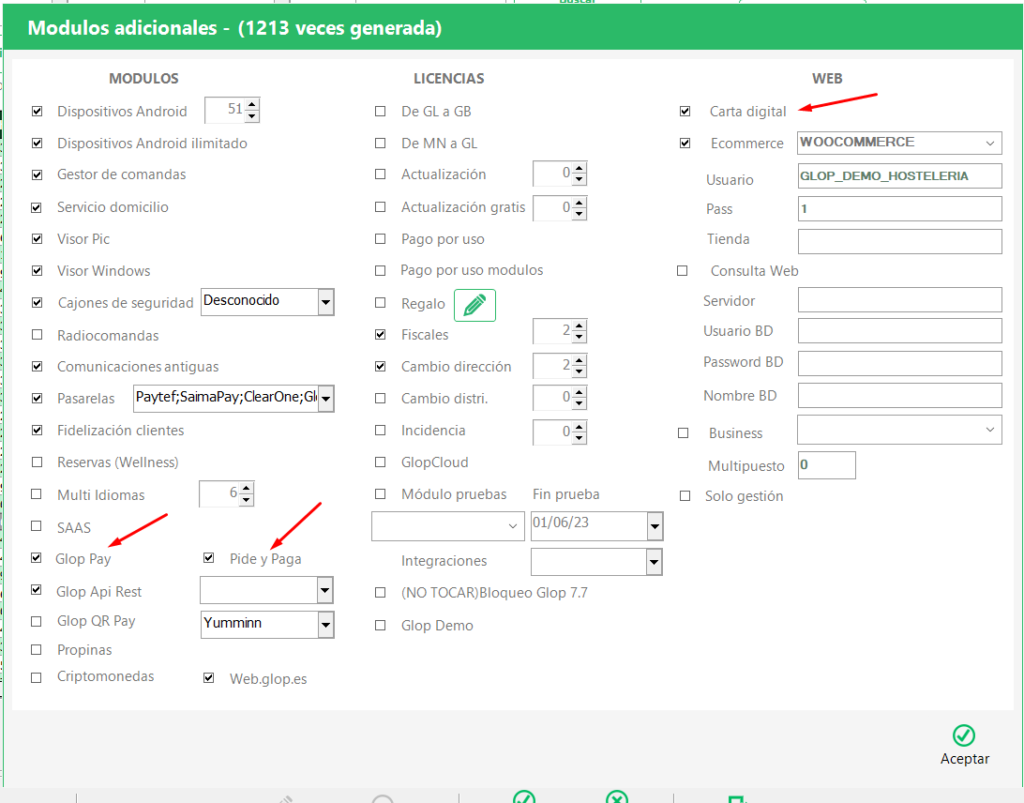
Para poder usar Pide y Paga, es necesario tener los módulos Pide y Paga y Glop Pay activos en la licencia. Además de configurar Glop Pay para que automáticamente suba las credencias a la web.
Como configurar Glop Pay
Parámetros de Licencia
Para poder utilizar la función de Pide & Paga, es necesario tener activos los parámetros de Glop Pay, Pide y Paga, así como Carta Digital en la licencia correspondiente.
Configuración desde Glop
Para configurar correctamente el módulo de Pide & Paga, dirígete a la configuración de terminales y luego al apartado de Carta Digital. A continuación, pulsa en el botón de URLs Cartas Digitales.
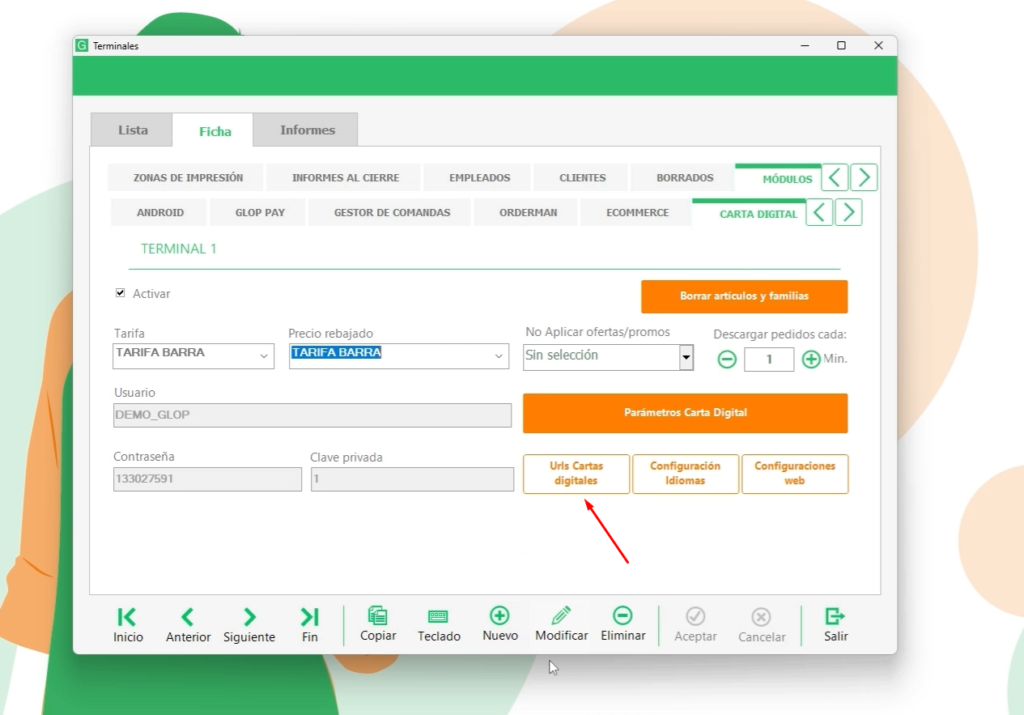
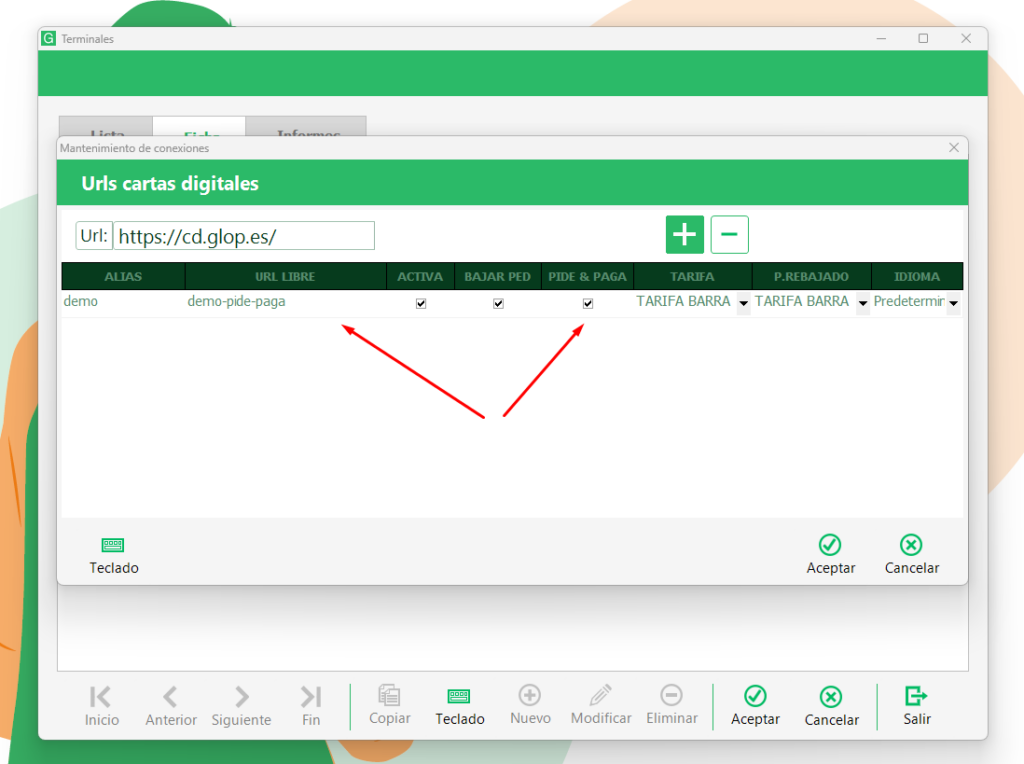
Se mostrará un modal en el cual deberás indicar la URL de Pide & Paga, además de marcar la casilla del parámetro con el mismo nombre.
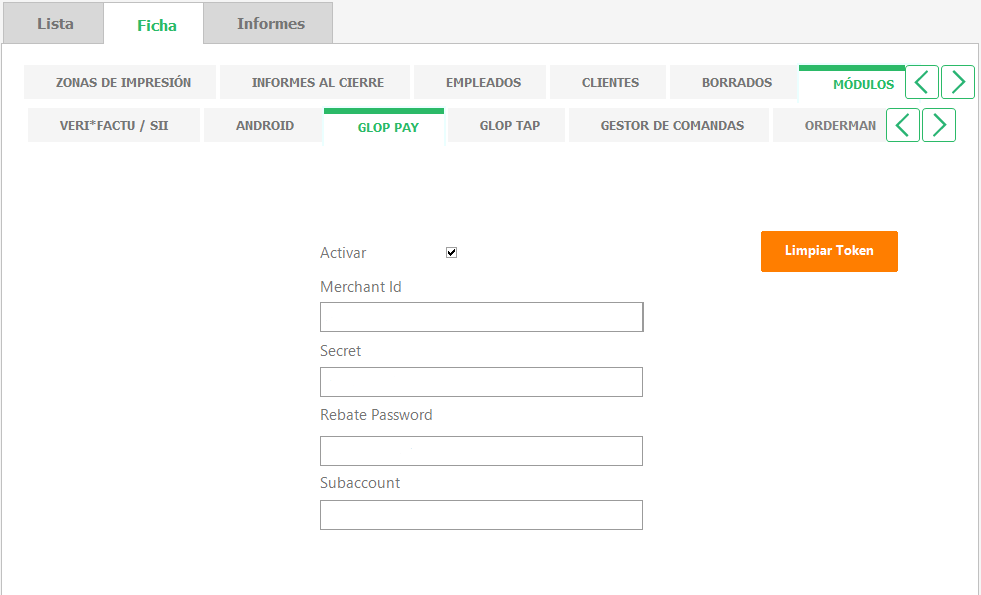
También deberemos dirigirnos al apartado de Glop Pay y activarlo, en el caso de usar GlobalPay habrá que agregar las credenciales correspondientes.
Para finalizar, al pulsar el botón «Configuraciones Web», podrás editar tanto los textos de tu web de Pide & Paga como los colores de los botones, fondos y textos de la misma.
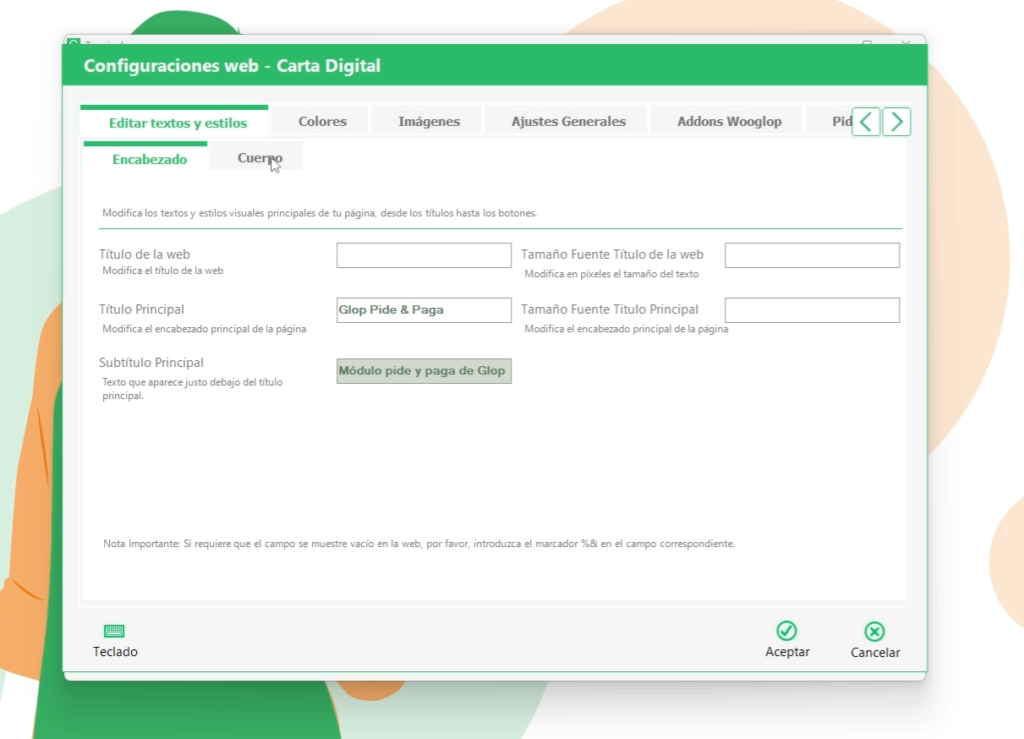
Adjunto encontrarás un vídeo de demostración que muestra cómo realizar la configuración inicial de manera correcta, tanto en Glop como en la página web.
Adjunto encontrarás otro vídeo donde podrás observar como se modifican diferentes textos y colores desde Glop y se reflejan en la web
Respecto al funcionamiento del módulo desde Glop tenemos que tener en cuenta un parametro que permitirá adaptar el funcionamiento según nuestras necesidades. Se trata del parametro «Aparcar automáticamente los pedidos recibidos» (auto aparcar), que nos permitirá o que los productos se muestren directamente en la mesa o que los tengamos que validar nosotros previamente en una pantalla intermedia.
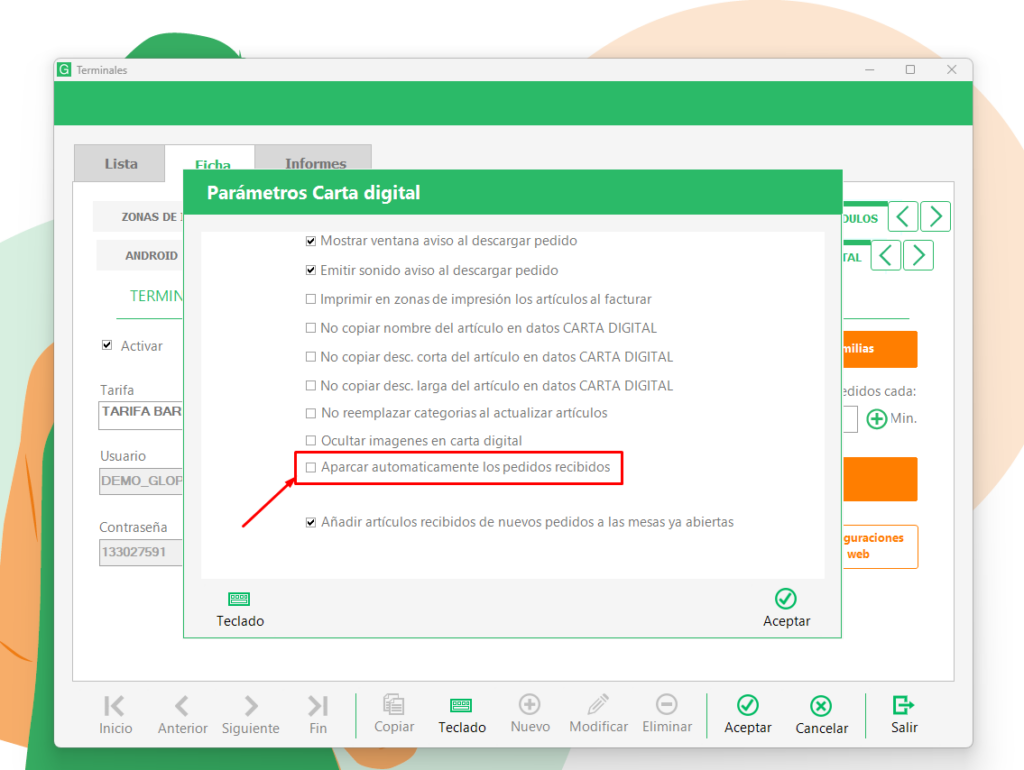
Ciclo completo de Pide & Paga
Para acceder a la web de Pide & Paga, tienes dos opciones: acceder a través de un navegador o escanear un código QR.
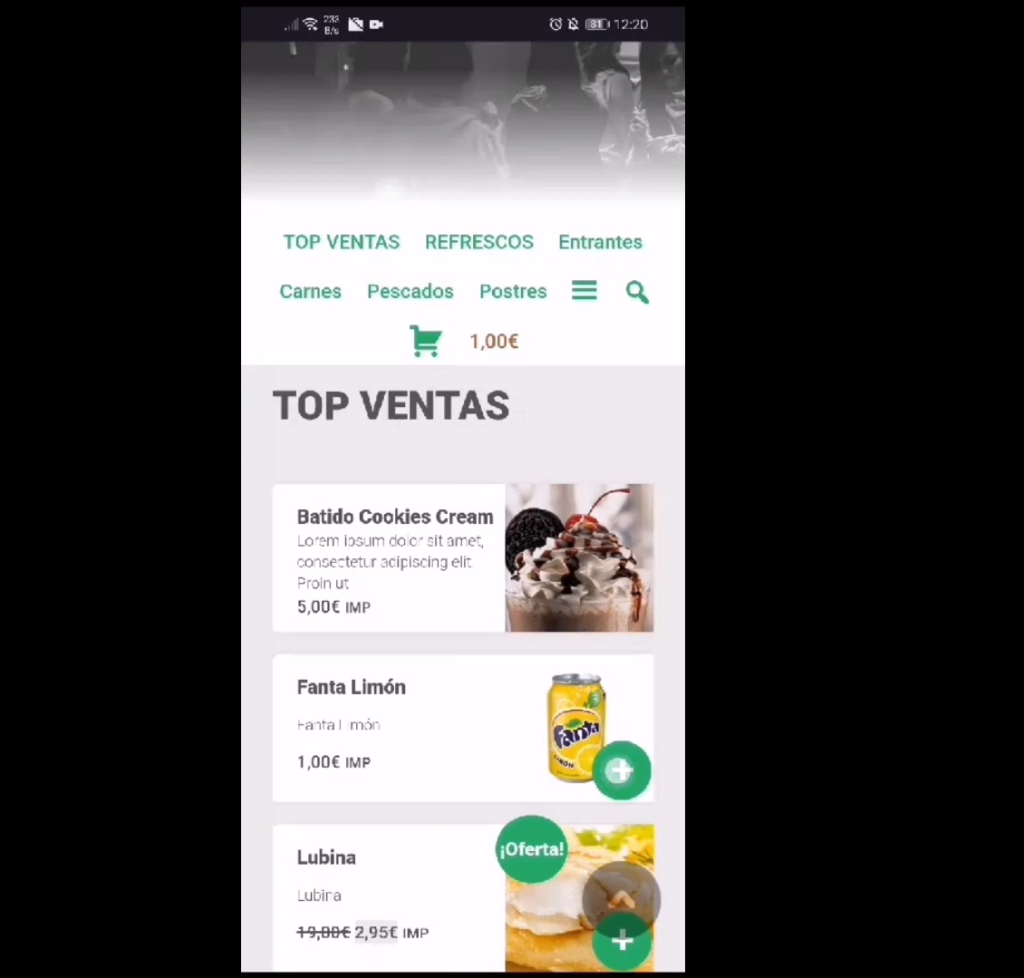
Nota: Si el ID de la mesa está presente en la URL y la mesa está vacía, la pantalla de pedir o pagar no aparecerá. Sin embargo, si la mesa está ocupada, la pantalla permitirá elegir entre seguir pidiendo en esa mesa o pagar la cuenta.
Una vez que se haya realizado el primer pedido desde Pide & Paga, podrás observar cómo se agrega a la mesa del salón cuyo ID se encuentra adjunto en la URL.
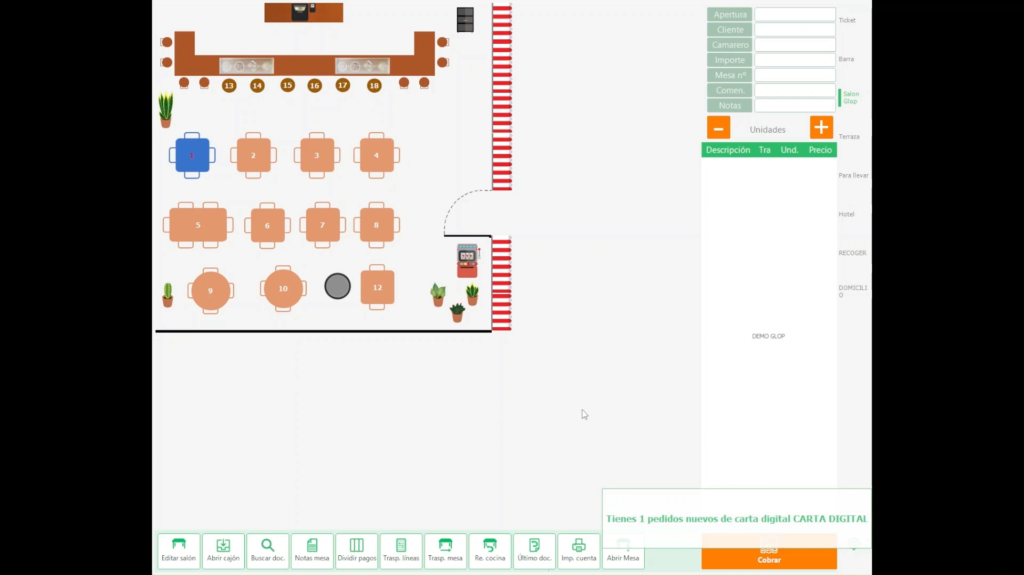
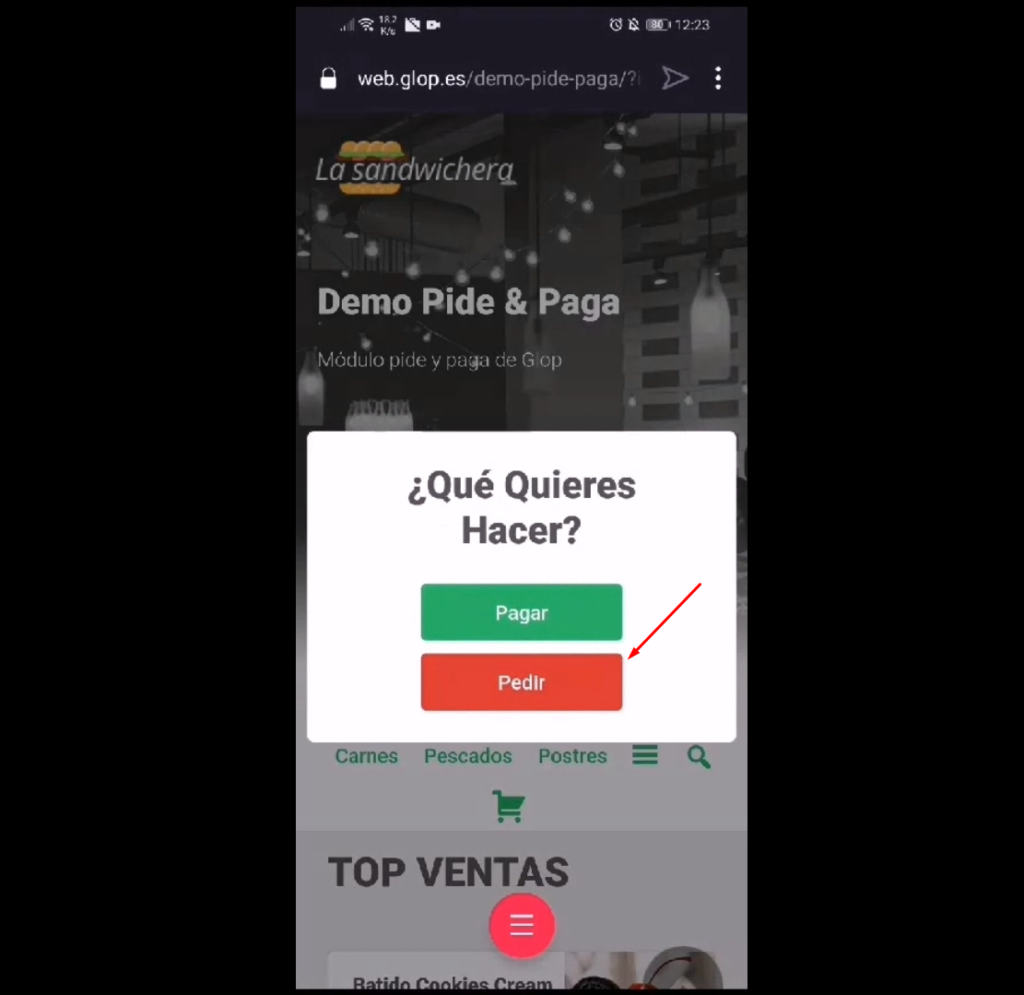
Si deseas realizar otro pedido a través de Pide & Paga, simplemente escanea de nuevo el código QR, accede al mismo URL como lo hiciste la vez anterior y selecciona el botón de «Pedir».
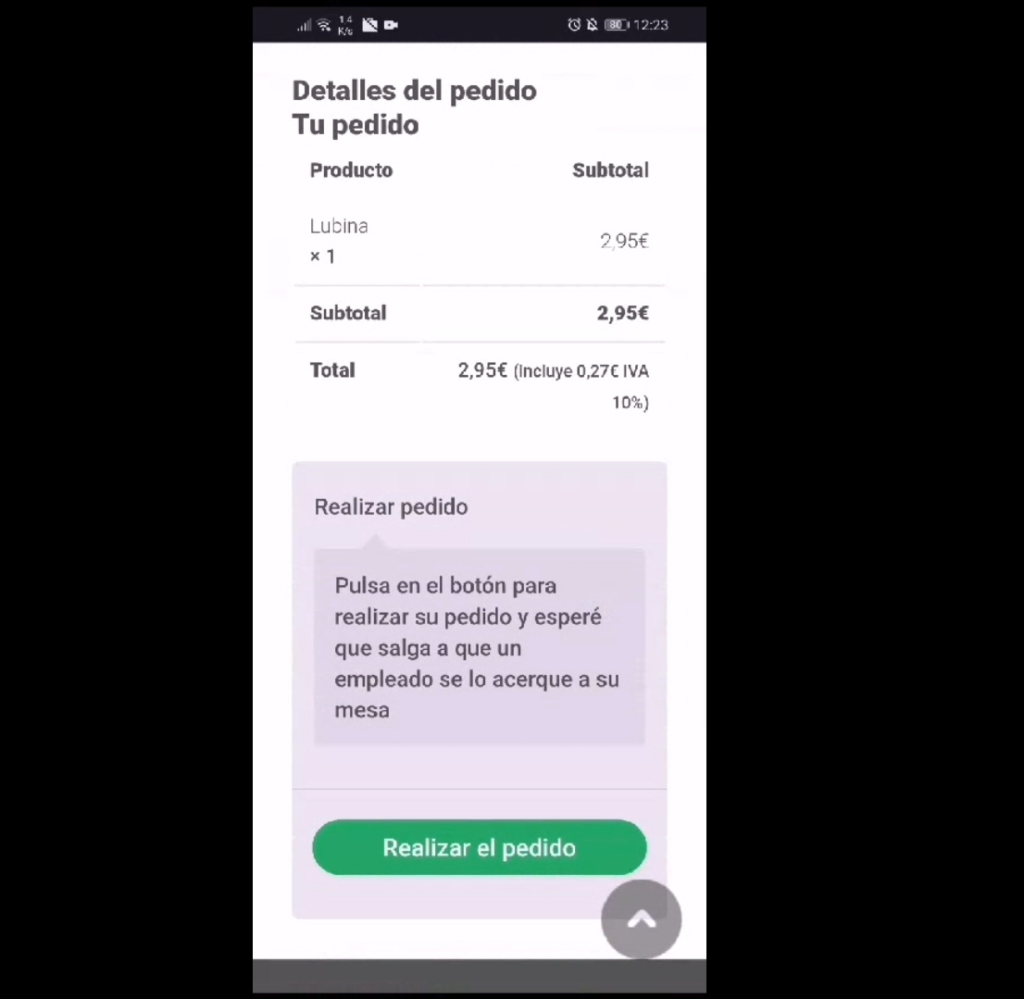
Una vez realizado el pedido, este será enviado en Glop y llegará a la misma mesa que el pedido anterior de forma instantánea.
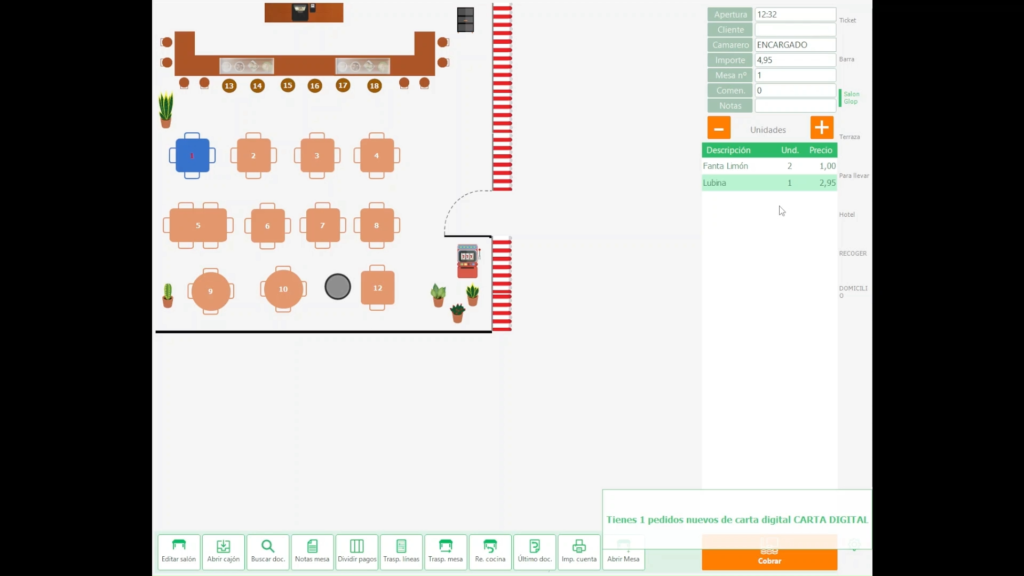
Cuando estés listo para pagar la cuenta, simplemente selecciona la opción «Pagar» y completa el pago a través de la pasarela designada.
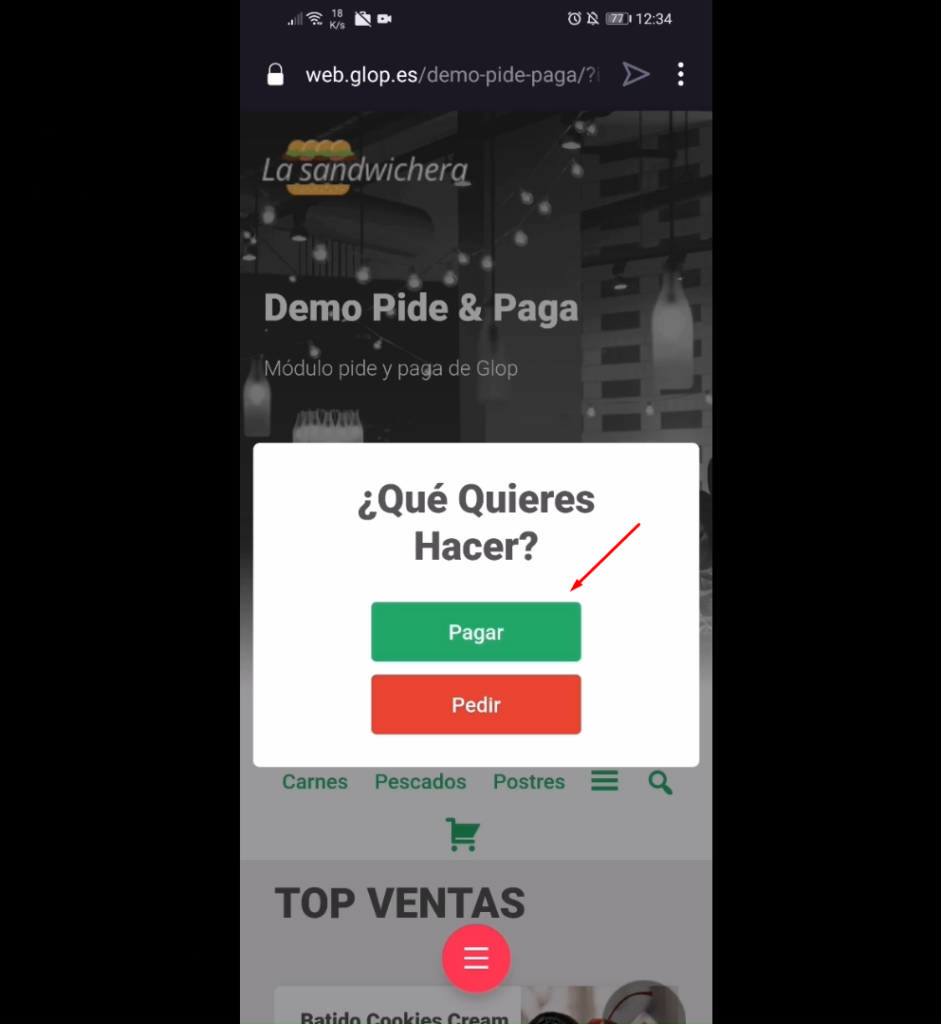
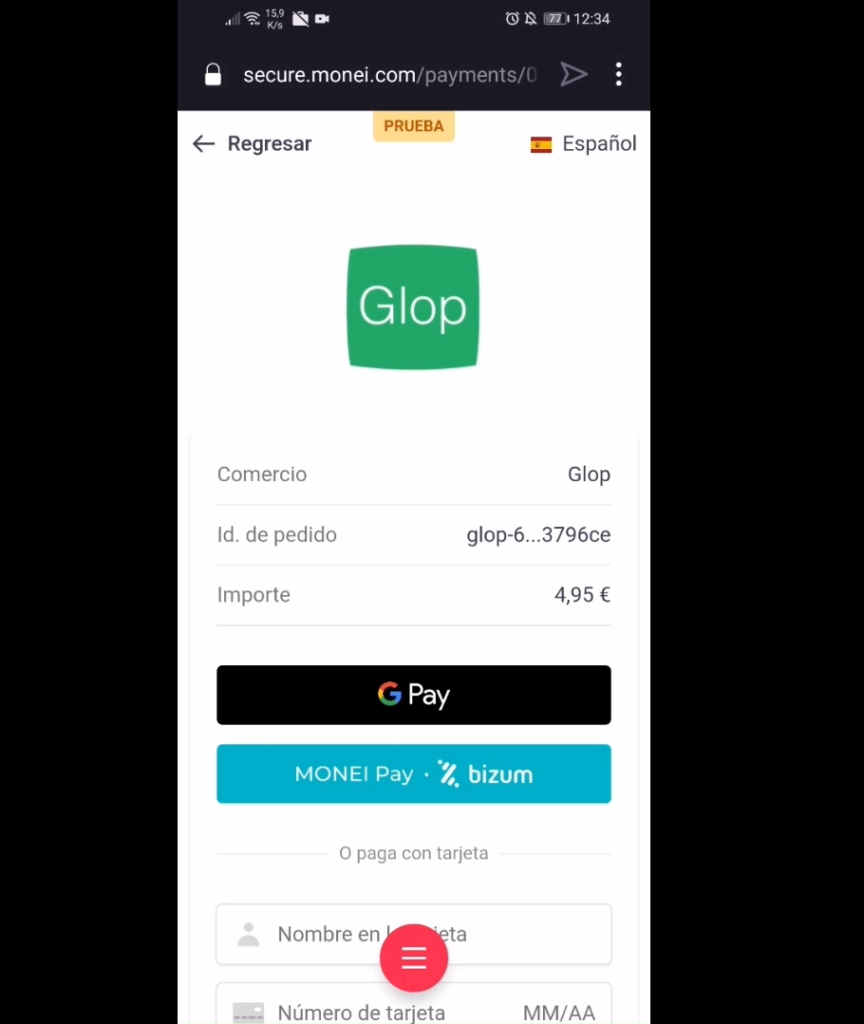
Adjunto encontrarás dos vídeos de demostración que ilustra todo el proceso de pedir y pagar utilizando Pide & Paga. En el primero de ellos podremos observar como funciona con el parámetro de auto aparcar activo y en el otro si en parámetro activo.
URL
https://cd.glop.es/demo/?id_mesa=6
Documentación sobre la pestaña Facturación App.Glop.es
La visualización de esta pestaña de facturación estará disponible para los administradores de sitios y súper administradores, así como para los usuarios, que son los empleados de cada administrador de sitios. Además, los clientes podrán acceder a esta pestaña, pero algunas funciones estarán restringidas, como la capacidad de agregar pagos.
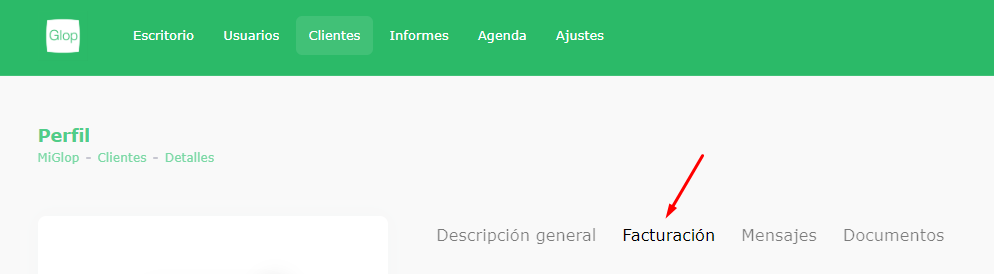
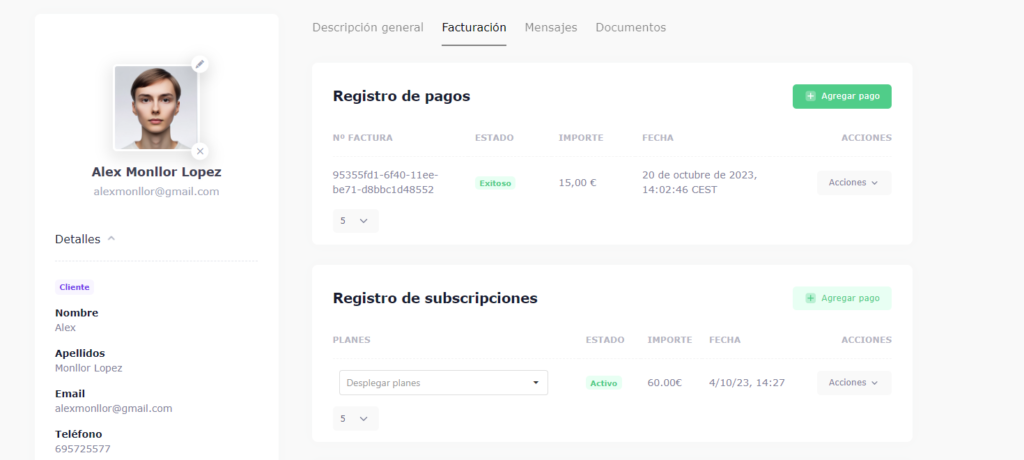
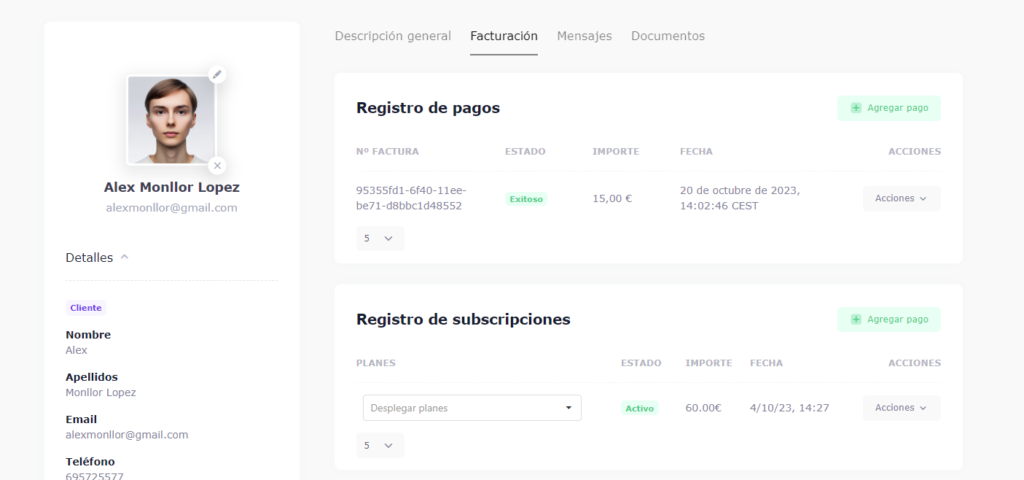
Dentro de la pestaña de facturación del perfil del cliente, es posible administrar y revisar una serie de datos relevantes relacionados con la facturación de ese cliente en particular. Esto incluye la gestión del registro de pagos y suscripciones, métodos de pago y facturas. Además, se facilita la opción de agregar nuevos pagos de manera ágil y sencilla para optimizar la experiencia de facturación.
Agregar pago
La opción «Agregar pago» es una funcionalidad restringida a los clientes, cuya utilidad es generar un enlace de pago, ya sea para un único pago o para pagos recurrentes. Este enlace se puede enviar posteriormente al cliente, lo que facilita el proceso de pago y mejora la experiencia del usuario en términos de conveniencia y accesibilidad. Esta característica está diseñada para simplificar y agilizar el proceso de transacción, al tiempo que garantiza la seguridad y la confidencialidad de los datos financieros del cliente. Para realizar cualquier pago se deberán tener configuradas previamente la credenciales de Monei en la sección de Ajustes.
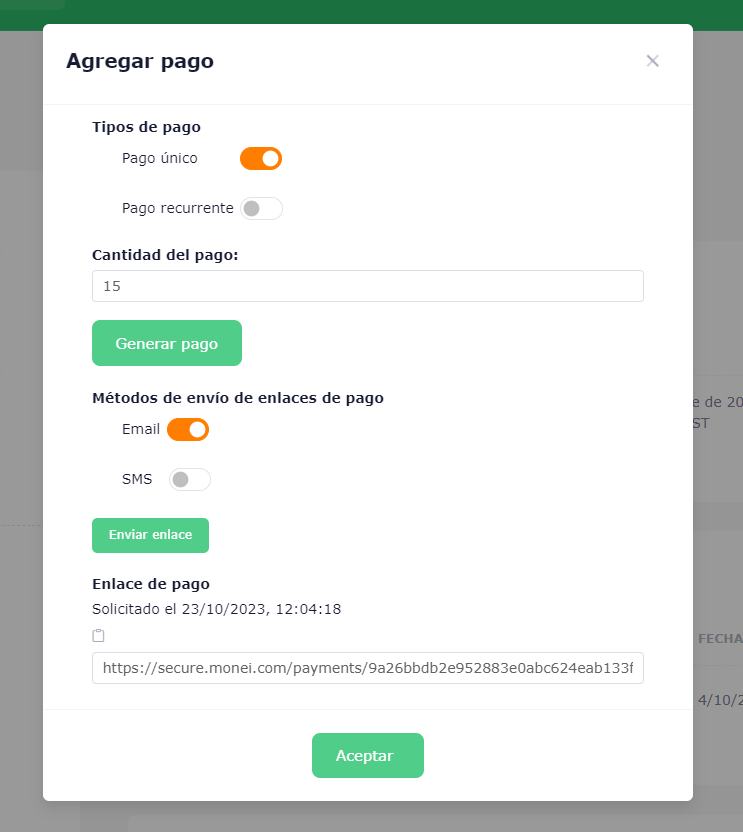
Cantidad del pago
En este campo se indica la cantidad que corresponde al pago que se va a realizar. La moneda debe ser indicada en la configuración de Monei en la sección de Ajustes.
Tipo de pago
El tipo de pago ofrece dos opciones: «Pago único» y «Pago recurrente».
- Pago único: Se refiere a un pago que se realizará una sola vez, donde se indica la cantidad de pago a cobrar sin repeticiones futuras.
- Pago recurrente: Se trata de una suscripción que se cobra periódicamente según la periodicidad de los planes seleccionados. Para completar la suscripción, se deben elegir uno o varios planes de pago, a través de los cuales se calculará el precio total de la suscripción. Es necesario que todos los planes seleccionados tengan la misma periodicidad para garantizar una facturación coherente.
Generar pago
Este botón tiene la funcionalidad de generar un enlace de pago.
Métodos de envío de enlaces de pago
Actualmente, contamos con dos métodos de envío para los enlaces de pago, vía email o vía SMS.
- Email: Se enviará un correo electrónico al cliente utilizando la plantilla previamente configurada en la sección de Ajustes para el envío de enlaces de pago. Asegúrate de adjuntar la variable {{Enlace de Pago}} para poder decidir en qué posición del correo mostrar el enlace.
- SMS: Se enviará un SMS al cliente con el enlace de pago al número de teléfono principal registrado, utilizando el Alias configurado en la sección de Ajustes.
Enlace de pago
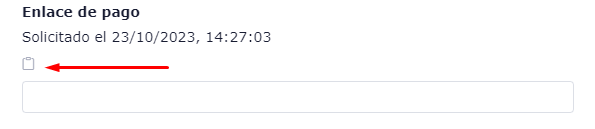
Enlace de pago que se le enviará al cliente para que pueda completar su pago. Este enlace se puede copiar directamente al pulsar en el icono de portapapeles.
Enviar enlace
Este botón tiene la funcionalidad de enviar el correo o SMS según el método de envío seleccionado anteriormente.
Registros de pagos
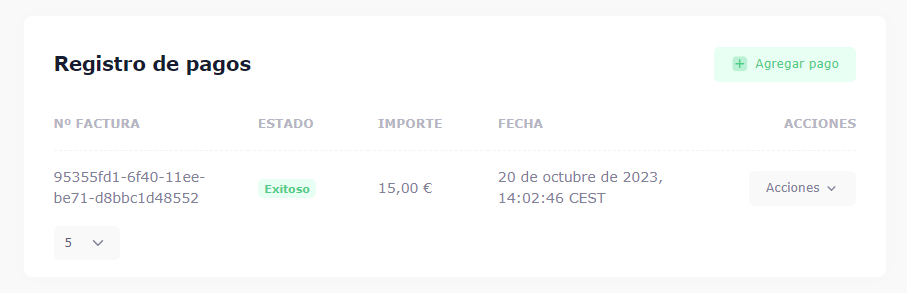
Listado de pagos
En este listado se mostrarán todos los pagos únicos, así como los cambios de estado de las suscripciones y sus correspondientes pagos periódicos. Los campos a mostrar incluyen el número de factura generado por el pago, el estado del pago, su importe y la fecha en la que se realizó.
Acciones (No implementado 23/10/2023)
Ver recibo
Esta opción permite visualizar el recibo detalladamente, mostrando todos sus datos para una revisión exhaustiva.
Enviar recibo
Esta opción permite enviar el recibo al cliente mediante correo electrónico.
Borrar pago
Esta opción permite eliminar un registro de pago del listado.
Registro de subscripciones
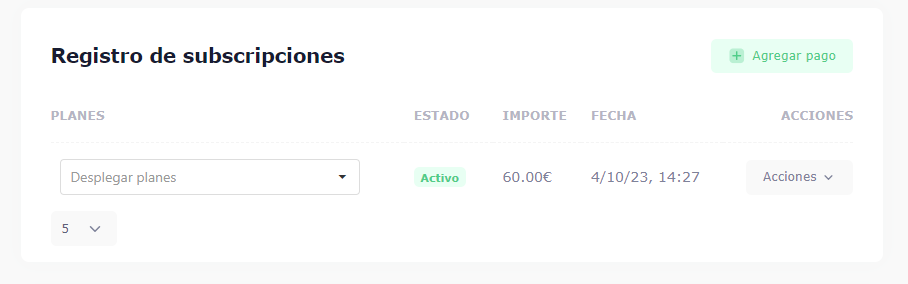
Listado de subscripciones
En este listado se mostrarán todas las subscripciones del cliente. Los campos a mostrar incluyen el el desplegable de facturas mediante el cual modificar la subscripción, el estado de esta, su importe y la fecha en la que se realizó.
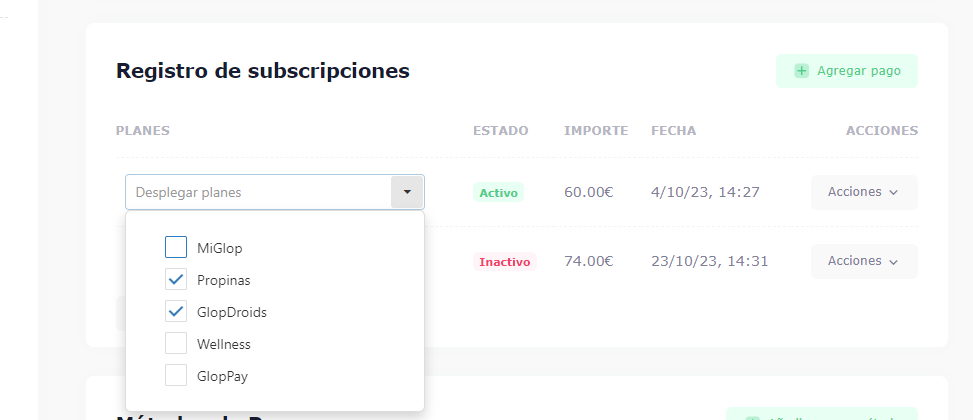
Acciones
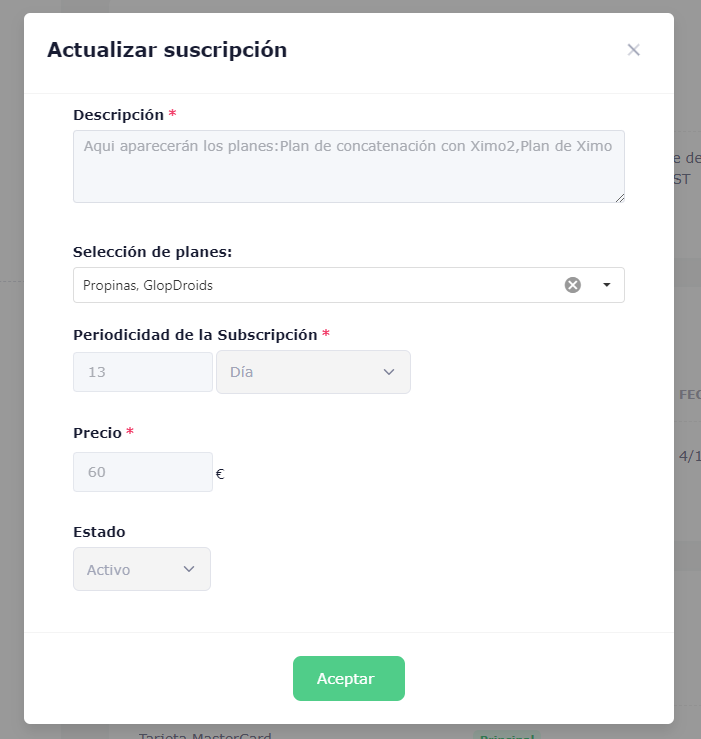
Modificar
Muestra un modal que permite la modificación de los planes de pago asignados a la suscripción. Además, proporciona información más detallada, como la descripción de la suscripción.
Desactivar
Esta opción cambia el estado de la suscripción a «Inactivo», desactivándola tanto a ella como sus próximos pagos.
Cancelar
Esta opción cancela la suscripción de manera definitiva y la elimina del registro de suscripciones.
Métodos de pago
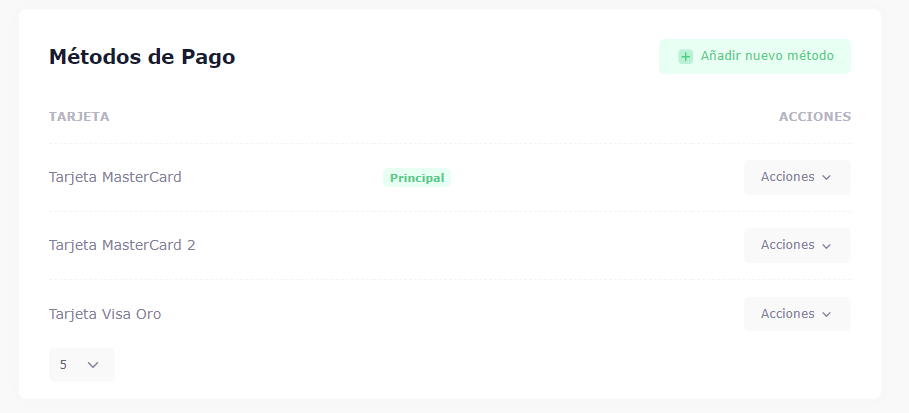
Listado de métodos de pago
En este listado se mostrarán todos los métodos de pago del cliente. Los campos a mostrar incluyen la descripción de la tarjeta y el identificador de la tarjeta principal.
Acciones
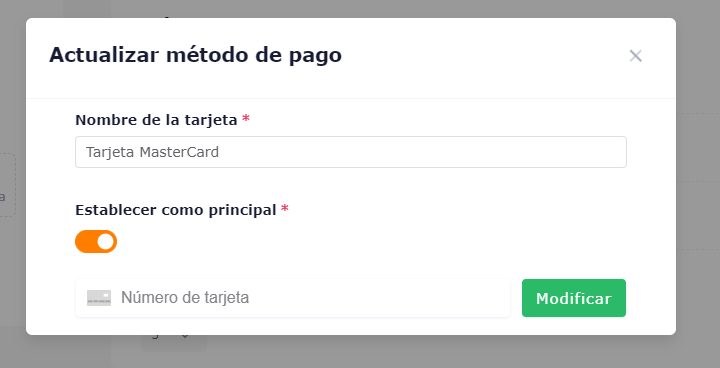
Modificar
Esta acción permite modificar tanto la descripción de la tarjeta como designarla como principal. Además, se pueden editar los datos de pago, como el número, fecha de expiración y número de seguridad.
Eliminar
Esta acción elimina el método de pago del registro de métodos de pago asociados al cliente.
Agregar nuevo método
Esta opción permite al cliente agregar un nuevo método de pago a usar en sus futuros pagos.
Nombre de la tarjeta
Esta descripción se utiliza para identificar el método de pago.
Establecer como principal
Este selector designará el método como el principal a usar en los futuros pagos.
Número de tarjeta, fecha de expiración y CVC
Este componente de Monei permite introducir los datos del método de pago a utilizar, los cuales se almacenarán en forma de hash en la base de datos.
Facturas
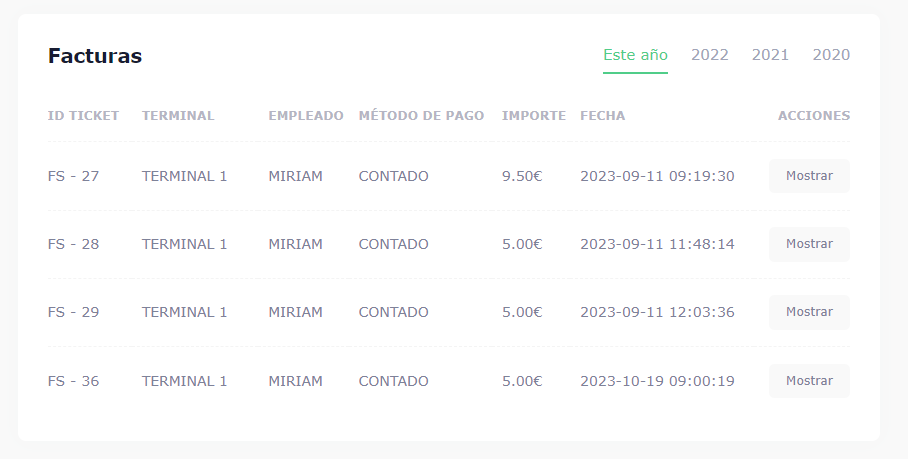
Listado de facturas
En este listado se mostrarán todas las facturas de los últimos 4 años asociadas al cliente. Los campos a mostrar incluyen el ID del ticket, el terminal, el empleado, el método de pago utilizado, el importe de la factura y la fecha en la cual se generó.
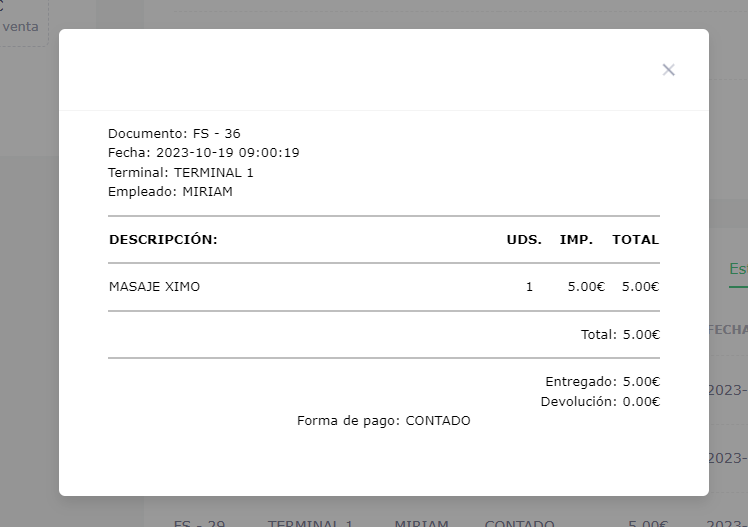
Mostrar factura
Esta acción permite ver la factura en formato ticket, en la cual se pueden apreciar los datos de manera más detallada, como las líneas que componen la factura, sus unidades y el total entregado y devuelto al momento de realizar el pago.
Documentación sobre el perfil de Cliente App.Glop.es
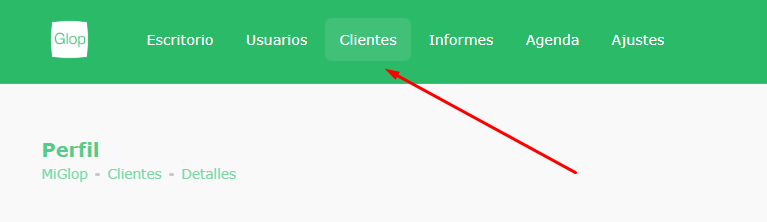
Esta pestaña sólo estará visible para los administradores de sitios, los súper administradores y los usuarios, entendiendo a estos como los empleados de cada administrador de sitios.
Descripción General
Información del cliente
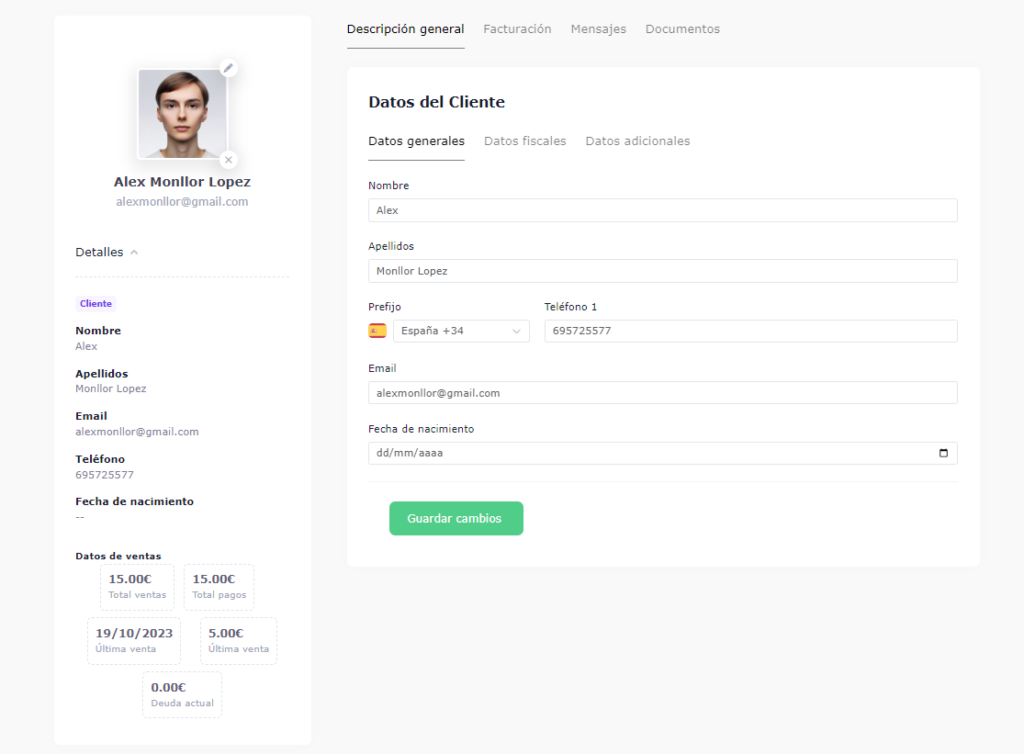
En el panel situado a la izquierda, se puede acceder de manera rápida, clara y concisa a toda la información principal del cliente. Se muestran datos como el nombre, los apellidos, el email, el teléfono, la fecha de nacimiento y la foto de perfil. Además, se pueden observar algunos datos de venta, incluyendo el número total de ventas, el número total de pagos, la fecha de la última venta, el importe de la última venta y la deuda actual.
Datos del Cliente
Datos generales
En la pestaña de Datos generales, puedes apreciar la información principal del cliente.
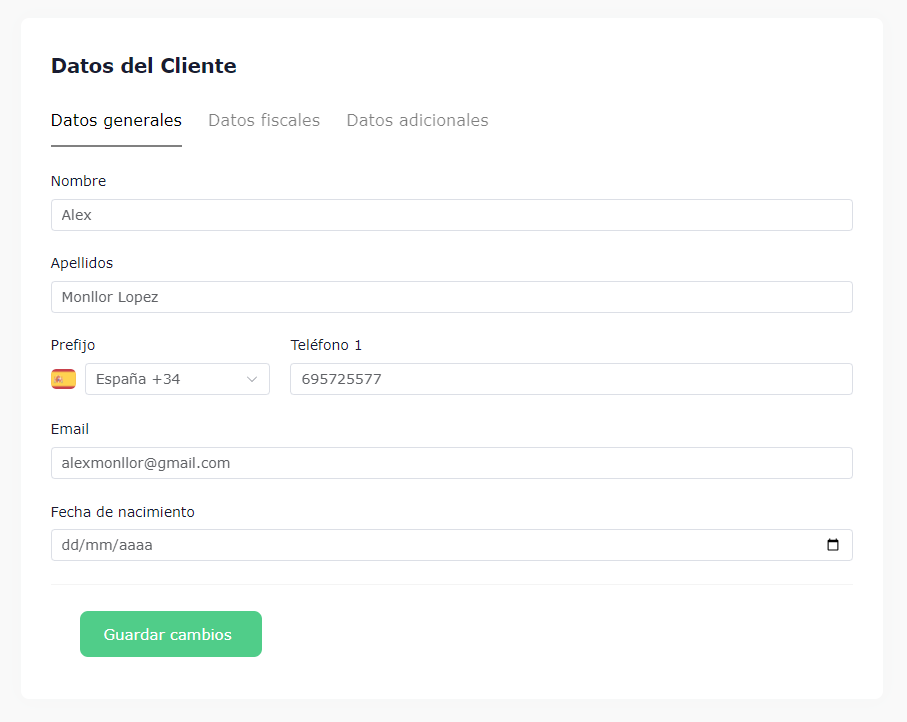
Nombre
Este campo almacena el nombre con el cual se identificará el cliente.
Apellidos
Este campo almacena los apellidos pertenecientes al cliente
Prefijo
Este campo almacena el prefijo perteneciente al teléfono principal del cliente.
Teléfono 1
Este campo almacena el número de teléfono principal que utiliza el cliente.
Este campo almacena el correo electrónico del cliente.
Fecha de nacimiento
Este campo almacena la fecha de nacimiento del cliente.
Datos fiscales
En la pestaña de Datos fiscales, puedes apreciar información secundaria más orientada al apartado fiscal del cliente.
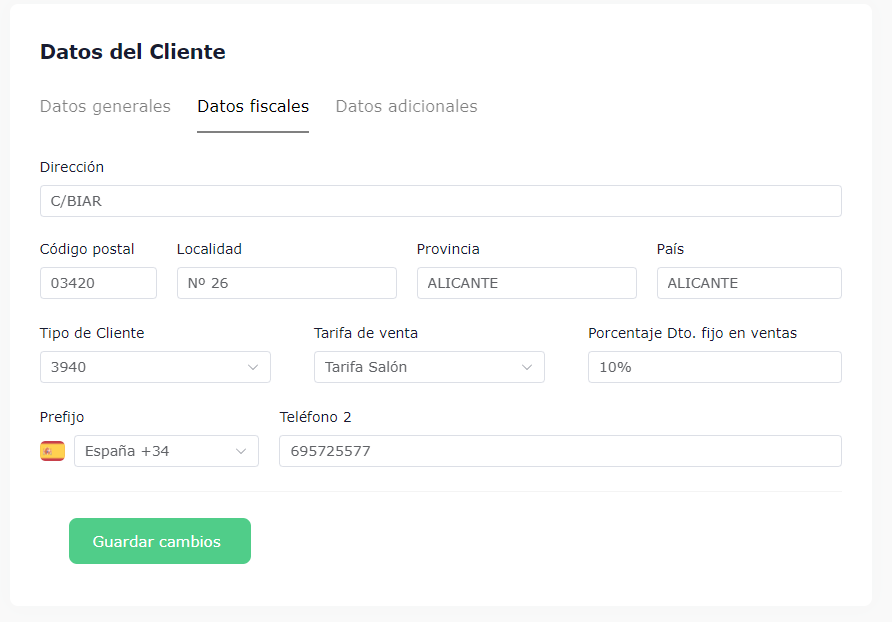
Dirección
Este campo almacena la dirección donde se ubica la vivienda del cliente.
Código postal
Campo que almacena el código postal correspondiente a la ubicación del cliente.
Localidad
Este campo almacena la localidad donde el cliente reside.
Provincia
Aquí se registra la provincia o estado donde se encuentra el cliente.
País
Este campo almacena el país de residencia del cliente.
Tipo de Cliente
Indica el tipo de cliente al que pertenece el perfil registrado.
Tarifa de venta
Este campo muestra la tarifa de venta asociada al cliente.
Porcentaje de descuento fijo en ventas
Campo que refleja el porcentaje fijo de descuento aplicado a las compras del cliente.
Prefijo
Aquí se almacena el prefijo del número de teléfono adicional del cliente.
Teléfono 2
Campo que almacena el número de teléfono adicional del cliente.
Datos adicionales
Dentro de la pestaña de Datos Adicionales, puedes apreciar 4 campos en los cuales se mostrará información adicional del cliente.
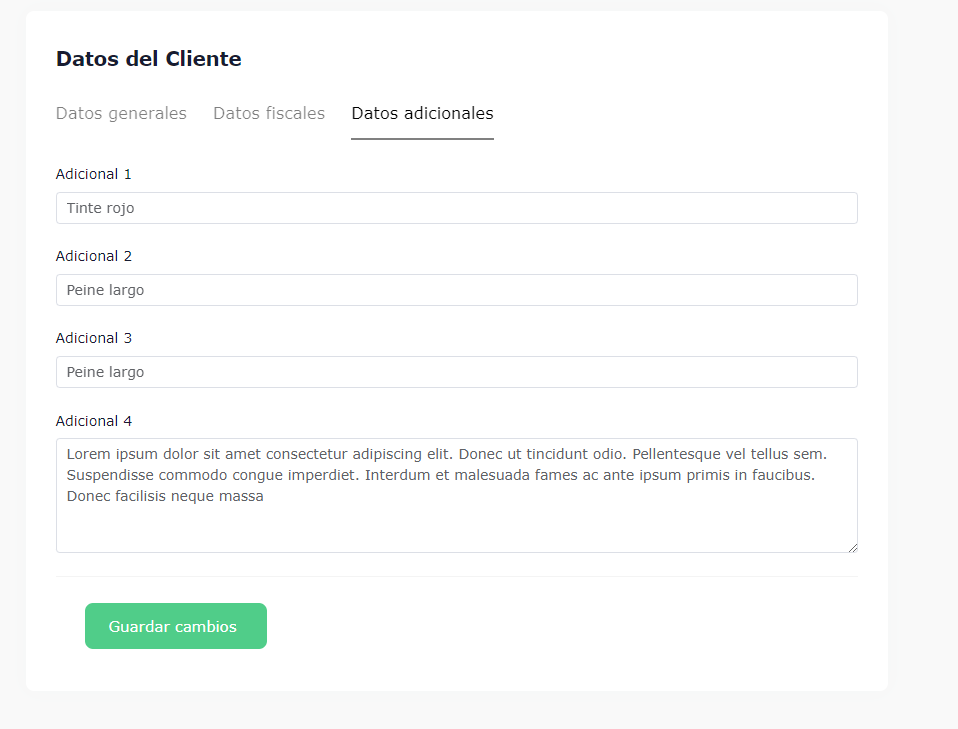
- Adicional 1, 2 y 3: Estos campos sirven para almacenar pequeños textos adicionales relacionados con el cliente.
- Adicional 4: Este campo permite almacenar textos más extensos relacionados con el cliente.
Guardar cambios
Este botón se utiliza para guardar cualquier cambio aplicado a la descripción general del cliente. Para visualizar los cambios, es necesario refrescar la página.
Facturación
La pestaña de Facturación contiene toda la información relacionada con los pagos, las suscripciones y las facturas. Dentro de esta sección, se encuentra el registro de pagos, el registro de suscripciones, los métodos de pago asociados al cliente y su historial de facturas.
Para más información sobre la sección de Facturación, accede a esta documentación: Link
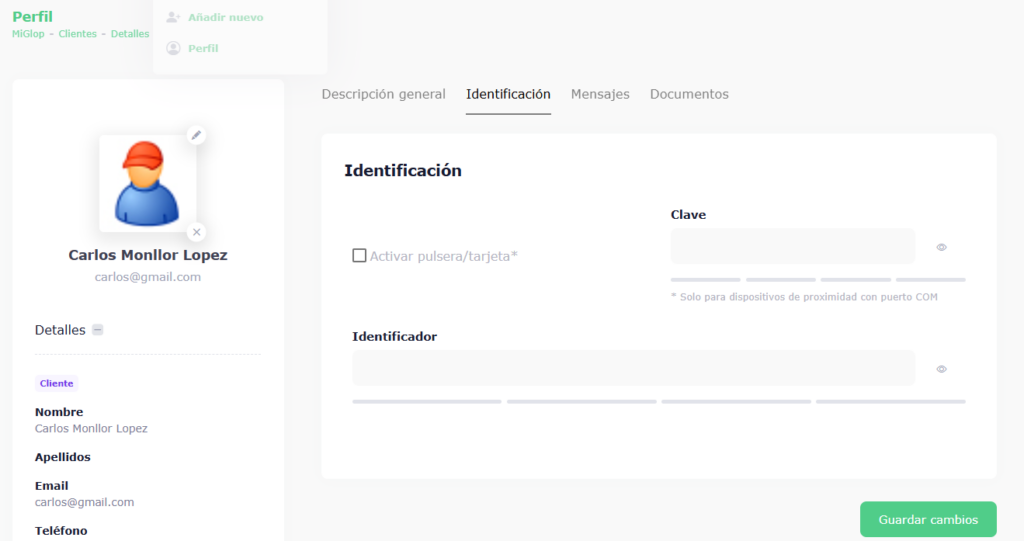
Identificación
La funcionalidad de esta pestaña es añadir las claves de identificación de los clientes y poder activar las pulseras/tarjetas.
Mensajes
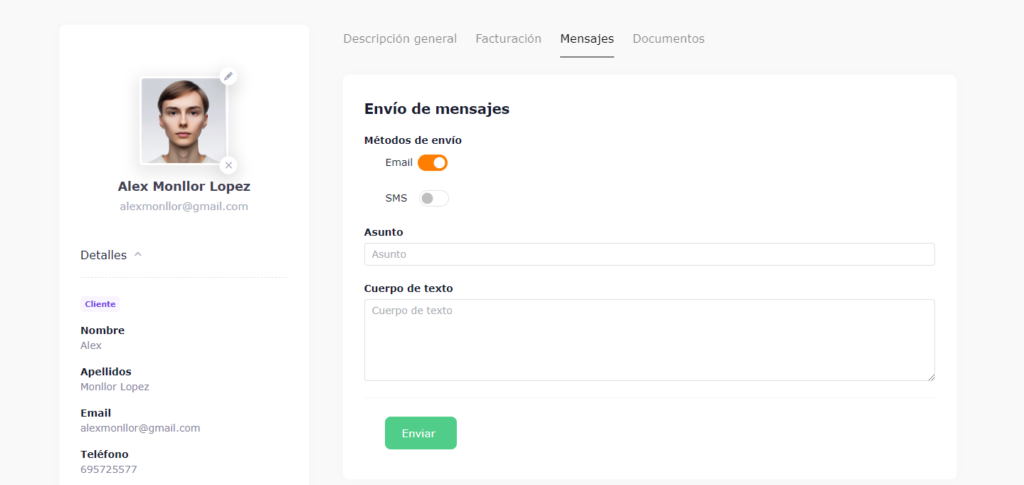
La principal funcionalidad de la pestaña Mensajes es la de enviar tanto correos electrónicos como SMSs al cliente.
Métodos de envío
Estas opciones están compuestas por Email y SMS.
- Email: Cuando está activo, muestra el campo de Asunto y envía un correo al correo electrónico especificado en la sección de Datos Generales del cliente. Tanto el nombre del remitente como el correo emisor serán aquellos indicados en la configuración de Envío de Correos.
- SMS: Cuando está activo, envía el texto introducido en el campo de Cuerpo de Texto como un SMS al número de teléfono registrado por el cliente. El alias del remitente será el indicado en la configuración de Envío de SMS.
Asunto
Este campo solo será visible si la opción de Email está activa. Corresponde al asunto del correo electrónico.
Cuerpo de texto
Este campo corresponde tanto al cuerpo de texto del correo electrónico como al del SMS a enviar. En el caso del correo electrónico, hay una limitación de 2000 caracteres y solo se incluirá si en la configuración de Envío de Correos al Cliente se ha agregado la variable {{Cuerpo del Mensaje}}. En el caso del envío de SMS, la limitación es de 400 caracteres. Enlace a la configuración: link
Enviar
La principal funcionalidad de este botón es ejecutar el envío del SMS y del correo electrónico al cliente.
Documentos
La principal funcionalidad de la pestaña de Documentos es ofrecer al cliente un espacio en el cual almacenar distintos documentos. El tamaño máximo permitido por documento es de 3 MB y 10 MB en total. Se admiten los formatos .png, .jpg, .jpeg, .webp, .pdf, .docx, .doc, .odt, .txt y .csv.
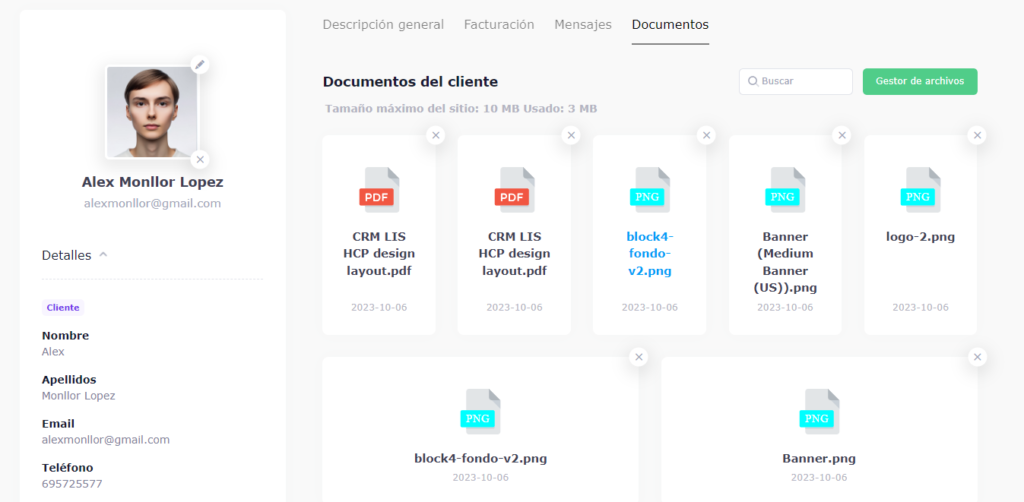
Gestor de archivos
Mediante este botón se realizará la subida de los diferentes archivos a almacenar.
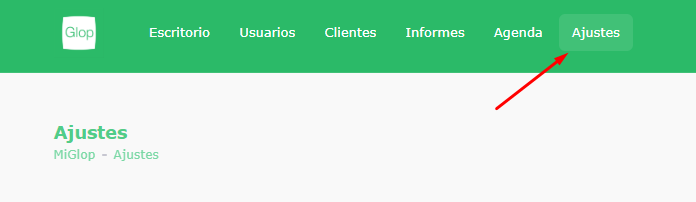
Documentación sobre Ajustes App.Glop.es
Esta pestaña sólo estará visible para los administradores de sitios y los súper administradores.
Desplegable de detalles
En esta sección, se pueden explorar las diversas configuraciones disponibles.
Casilla de activo
Esta casilla se encuentra en todas las plantillas de envío de correos y permite activar o desactivar el uso de la plantilla. Cuando está marcada, habilita el desplegable de detalles, lo que te permite configurar la plantilla según tus preferencias.
General
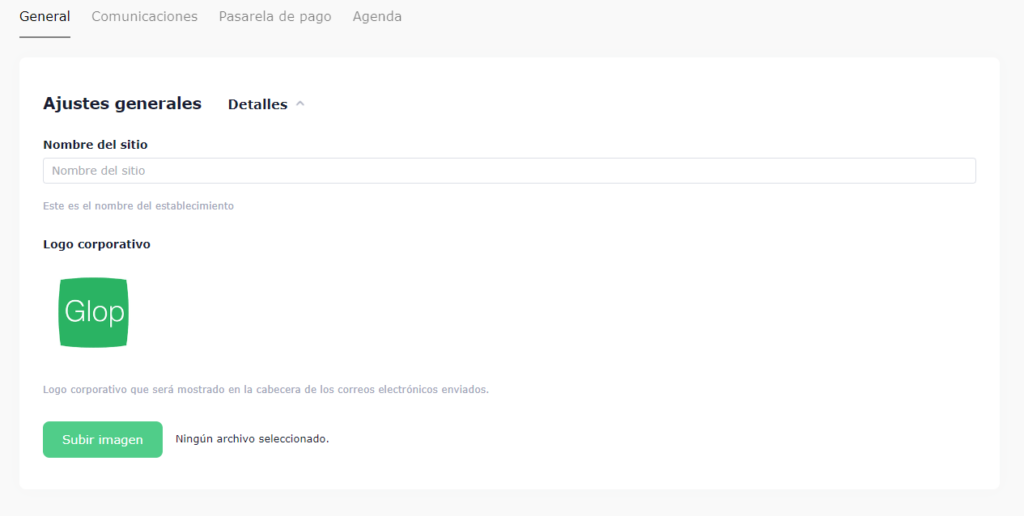
Ajustes Generales
Nombre del sitio
Para identificar el negocio, ingrese el nombre deseado, que puede incluir letras, números y símbolos.
Logotipo del establecimiento
Seleccione «Subir imagen» para añadir una ilustración que represente su negocio.
Comunicaciones
Envío de correos
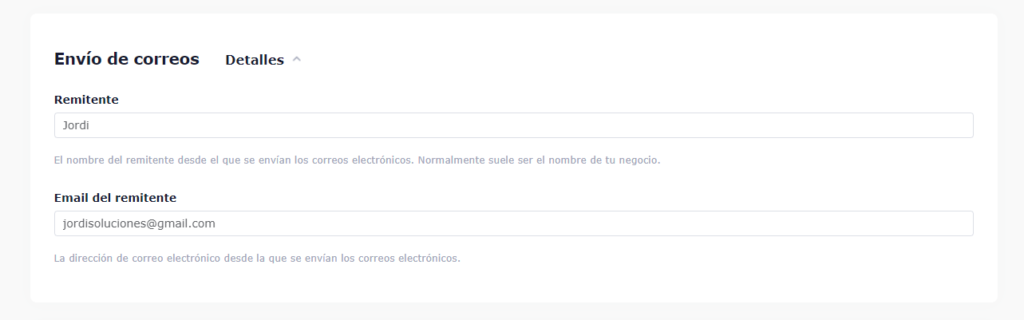
Remitente
Este campo indica el nombre que aparecerá como remitente al enviar correos electrónicos. Por lo general, se recomienda usar el nombre del negocio.
Email del remitente
Este campo requiere la dirección de correo electrónico que se utilizará al enviar correos electrónicos.
Envío de SMS
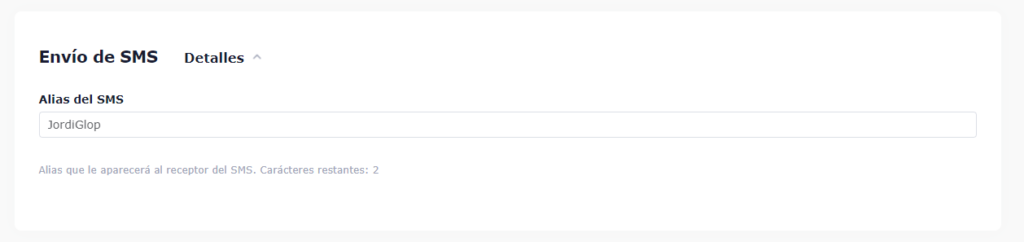
Alias del SMS
Establece un alias para los mensajes de texto (SMS) que aparecerá en el dispositivo del receptor. Este alias está limitado a 11 caracteres.
Campos de las diferentes plantillas de envío de correos
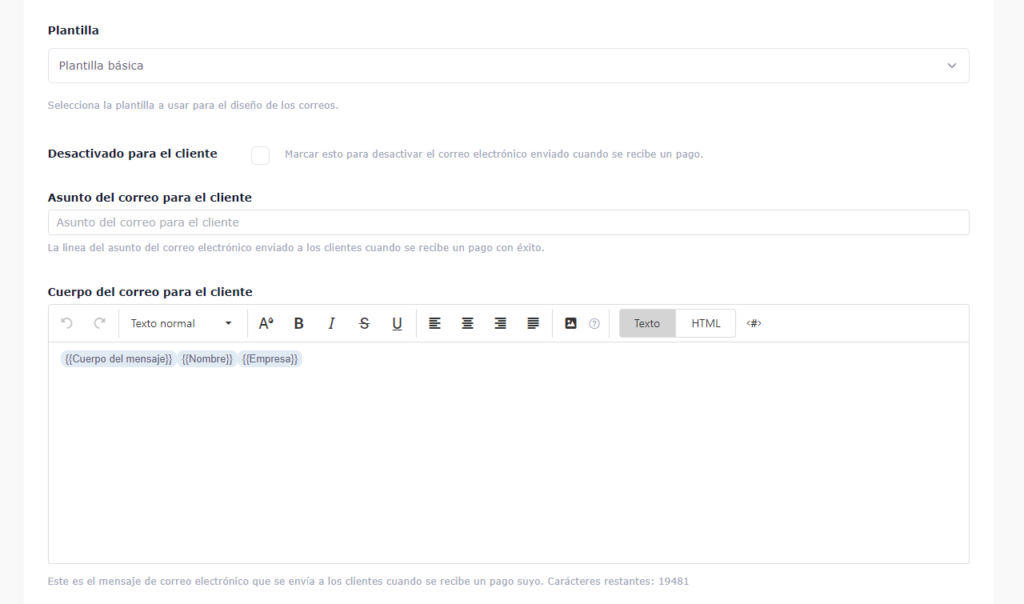
Plantilla
En este menú desplegable, se puede seleccionar entre dos opciones de plantillas:
- Plantilla Básica : Una plantilla vacía totalmente configurable desde el cuerpo del correo, sin elementos predefinidos.
- Plantilla General: Esta plantilla incluye el logotipo del negocio y un fondo gris detrás del cuerpo de texto, brindando una apariencia más elaborada y profesional.
Desactivado para el cliente
Utilice esta opción para evitar que el correo electrónico sea enviado al cliente marcando esta casilla.
Asunto del correo para el cliente
Esta línea representa el asunto del correo electrónico que se enviará a los clientes.
Cuerpo del correo para el cliente/administrador
Este editor admite tanto texto plano como código HTML, lo que te permite configurar la plantilla seleccionada anteriormente. Además, proporciona varios botones para modificar el estilo, incluyendo:
- Cambio de color del texto
- Selección del estilo de letra
- Alineación del texto
También puedes agregar imágenes, las cuales se visualizarán en los correos enviados, para personalizar aún más el aspecto de tus mensajes. Además, incluye la posibilidad de usar variables para insertar varios elementos en el texto, como el nombre, la empresa o el enlace de pago, entre otros. Ten en cuenta que el texto está limitado a 20000 caracteres.
Aviso: al enviar correos a clientes, si no se incluye la variable «cuerpo del mensaje», el contenido de este editor será el que se muestre en el correo.
Desactivado para el administrador
Utilice esta opción para evitar que el correo electrónico sea enviado al administrador marcando esta casilla.
Email Administrador de notificaciones
Este correo electrónico será utilizado para el envío de notificaciones de administración. Puedes incluir múltiples correos separados por comas.
Asunto del correo para el administrador
Esta línea representa el asunto del correo electrónico que se enviará a los clientes.
Plantillas de envío de correos
Correo electrónico a clientes
Esta plantilla de correo se utilizará al enviar mensajes directos al cliente desde la sección de Mensajes en el perfil del cliente.
Correo electrónico de pago cancelado
Esta plantilla de correo se utilizará cuando se cancele el pago de un recibo por parte del cliente.
Pasarela de pago
Configuración Monei
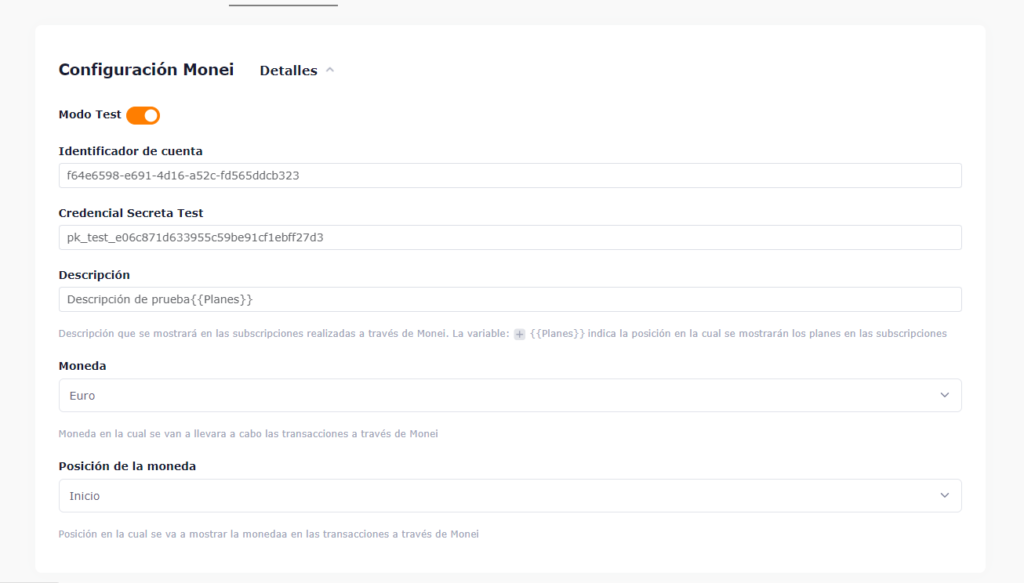
Modo Test
Para realizar pruebas de pago, activa el modo de prueba marcando esta casilla.
Identificador de cuenta
Este identificador es utilizado para realizar los pagos a través de Monei. Esta configuración deberá ser solicitada al departamento comercial de Glop.
Credencial Secreta Test
Esta credencial secreta se utiliza para realizar pagos de prueba a través de Monei. Esta configuración deberá ser solicitada al departamento comercial de Glop.
Descripción
Esta descripción será mostrada en las suscripciones realizadas a través de Monei. Utiliza la variable {{Planes}} para indicar la posición en la cual se mostrarán los planes en las suscripciones. Si no se coloca la variable, los planes se mostrarán al final de la descripción.
Moneda
Especifica la moneda en la cual se llevarán a cabo las transacciones a través de Monei.
Posición de la moneda
Indica la posición en la cual se va a mostrar la moneda en las transacciones realizadas a través de Monei.
Planes de pago
Este listado muestra todos los planes de pago asociados a este administrador. Al agregar un plan de pago, se deberá especificar un nombre, una descripción, la periodicidad de la suscripción (seleccionando la cantidad de días/meses/años que durarán los plazos de la suscripción), el precio y el estado del plan.
Los diferentes planes pueden ser modificados, eliminados y desactivados/activados desde el desplegable de acciones.
Agenda
Configuración Agenda
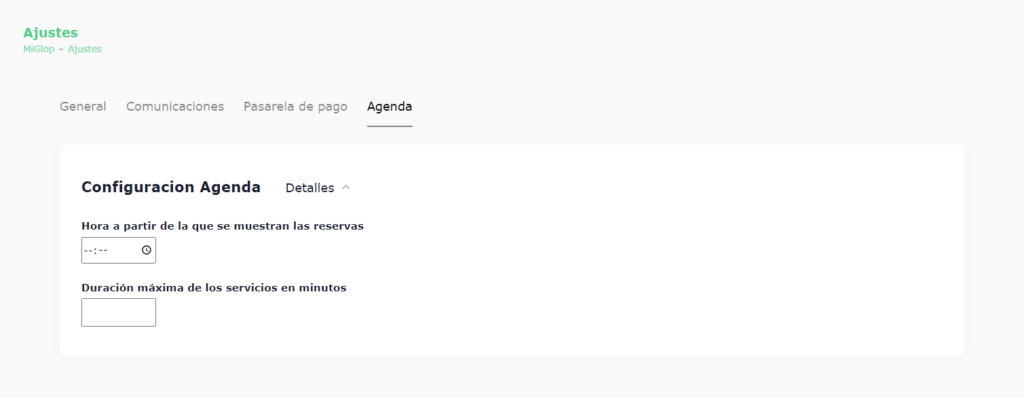
Dentro de la configuración de agenda, podrás especificar la hora a partir de la cual se mostrarán las reservas, así como la duración máxima de los servicios, expresada en minutos.