
Este contenido esta restringido para usuarios registrados y con un perfil específico. Si dispone de uno, pulsa en "acceder" para poder verlo.
Acceder
Categoría: GlopDroid
Manual usuario Glop – Comercia Agnóstica
En este manual vamos a ver como es el nuevo sistema de conexión de Glop y GlopDroid con Comercia a través de la arquitectura Agnóstica.
ANTES DE CONFIGURAR GLOP
Antes de arrancar Glop para configurar la conexión Agnóstica, debemos de instalar el servicio InStorePaymentApi que será proporcionado por Comercia. Enlace descarga
Para instalarlo, clic derecho «ejecutar como administrador»
IMPORTANTE Una vez instalado, hay que ir en el explorador de archivos a «C:\Comercia\InStorePaymentApi» y abrir el archivo config.json y cambiar el número de la key a 69.

Tras cambiar el número de la key es necesario reiniciar el servicio instalado desde el administrador de tareas – servicios – «InStore-Payment-Api» – reiniciar.
CONFIGURACIÓN GLOP
En Glop tendremos que elegir el tipo de conexión Agnóstica y emparejar el datáfono a través de la lectura del QR. Si al abrir la ventana para emparejar se nos muestran unos mensajes sobre el certificado tendremos que aceptar ambos.
Para emparejar:
A) Emparejado por QR (recomendado)
- En el PC (TPV)
- Pulse el botón de emparejado en la configuración de Glop
- En la página/web que se abre aparecerá un QR preparado para emparejar.
- Pulse el botón Register (o la opción que muestre la página para iniciar el proceso).
- En el datáfono
- En el datáfono abra la app de registro/emparejamiento (InStorePaymentApi).
- Introduzca la contraseña proporcionada por Comercia.
- Seleccione la opción Scan (o “QR”) y enfoque la cámara al QR que aparece en la pantalla del PC.
- Confirmación
- Tras escanear el QR el datáfono emitirá un beep y debería mostrar un mensaje de éxito.
- En la interfaz del PC la indicación del botón cambiará a PAIRED OK (o similar) cuando el emparejamiento se complete.
- Resultado
- El TPV y el datáfono quedan emparejados; ya puede enviarse operaciones (payment, refund, etc.).
B) Emparejado manual (si la cámara no funciona)
- En el datáfono
- Abra la app de emparejamiento en el datáfono.
- Introduzca la contraseña proporcionada por Comercia.
- El datáfono mostrará un Device ID / código alfanumérico en pantalla.
- En el PC (TPV)
- Pulse el botón de emparejado en la configuración de Glop
- Introduzca en el campo correspondiente (por ejemplo “Terminal Name” o “Device ID”) el valor que mostró el datáfono.
- Pulse Register.
- Confirmación
- Tras unos segundos la página cambiará y mostrará Registered manually (o un mensaje equivalente) indicando que el emparejamiento se ha realizado correctamente.
También tendremos que tener una forma de pago con el parámetro GlobalPay activo.
CONFIGURACIÓN GLOPDROID
En GlopDroid tendremos que activar en la configuración la opción de comercia Agnóstica y activar una forma de pago que sea GlobalPay.
En dispositivos CM5-X la opción de imprimir ticket en el dispositivo no estará disponible al no tener impresora.
USO EN GLOP
En el video se puede ver un ejemplo de uso en Glop lanzando un pago y una devolución.
USO EN GLOPDROID
En el video se puede ver como realizamos un pago desde GlopDroid
PROPINAS
Enlace al manual de propinas donde se especifica el comportamiento con datáfonos: enlace
Manual de usuario Pago Movil Comercia (App2App)
INTRODUCCIÓN
El sistema de pagos en móvil Smartphone TPV te permite realizar cobros de manera rápida y segura desde tu dispositivo móvil. Diseñado para simplificar el proceso de transacciones, esta herramienta asegura una experiencia fluida.
Comprobaciones Previas
| ¿Requiere licencia de módulo? | Necesitaremos una licencia con GlobalPay |
|---|---|
| ¿Qué tipo de licencia usa la integración? | Las posibles licencias son GL y GB. |
| Otros requisitos | Un teléfono Android con NFC, conexión a la misma red wifi que el TPV Glop, la app Smartphone TPV y las credenciales proporcionadas por Comercia (Terminal, comercio y clave acceso) |
CONFIGURACIÓN GLOP
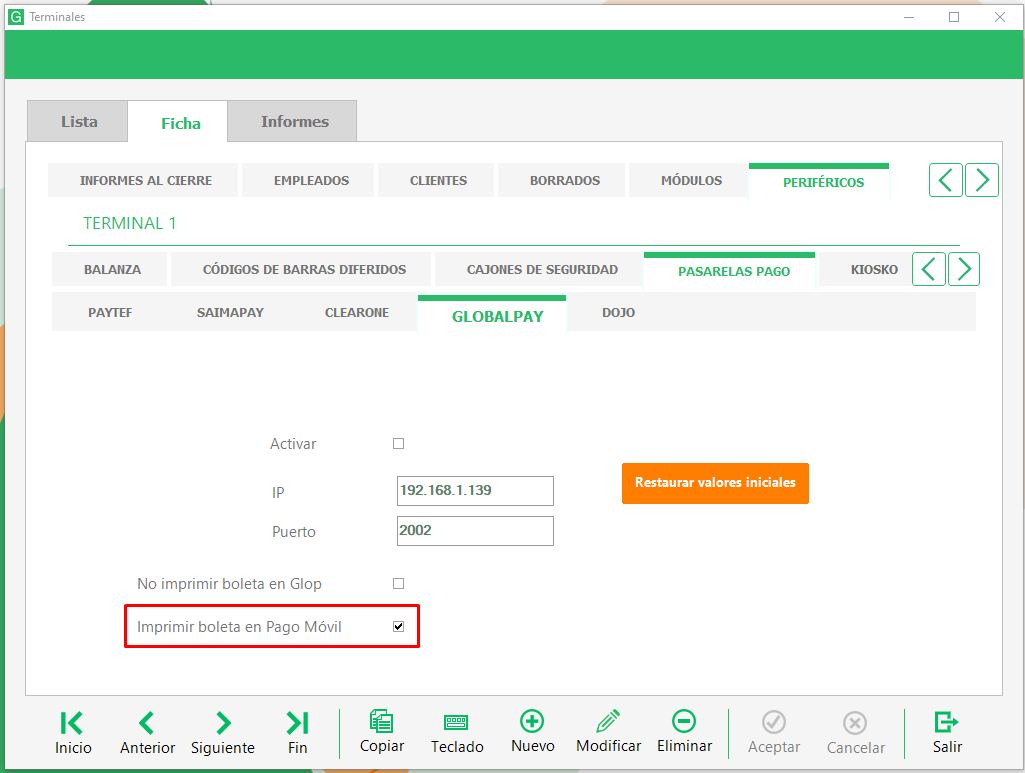
En Glop tendremos que configurar en menú – configuración – terminales – Periféricos – Pasarelas Pago – GlobalPay si queremos que imprima la boleta del pago o no
ACTIVAR PARÁMETRO GLOBALPAY EN FORMAS DE PAGO
CONFIGURACIÓN GLOPDROID
En Glopdroid tendremos que activar el pago móvil y si queremos o no activar las propinas de la app Smarphone TPV (estas propinas no funcionan a través del flujo de Glop)
Para acceder a la configuración de GlopDroid tendremos que pulsar sostenido sobre el titulo «GLOP» al abrirse el salón.
Tendremos que tener en cuenta que para activar esta funcionalidad en GlopDroid la app Smartphone TPV debe estar instalada en el dispositivo.
Tras activarlo nos solicitará las credenciales (comercio, terminal y clave acceso). Tras introducirlas se lanzará el registro, en caso de querer editarlas pulsaremos sobre «editar parámetros».
También deberemos de activar las formas de pago de GlopDroid:
VENTA Y PROPINA GLOPDROID
PROPINAS
Para las propinas tendremos 2 opciones, trabajar las propinas a través del flujo de Glop y Glopdroid como en el vídeo anterior.
O trabajar las propinas a través de la app Smartphone TPV, activándolo desde la configuración de Glopdroid (vídeo «Configuración Smartphone TPV y credenciales para registro»).
DEVOLUCIONES
Para las devoluciones tenemos 2 opciones, la primera en la que tenemos un datáfono a modo pin-pad y desde Glop podremos lanzar la devolución sobre el o la segunda, en la que no disponemos de un pin-pad por lo que tendremos que ir a Glop y rectificar documento y tras esto acceder a la app Smartphone TPV y lanzar desde ahí la devolución a la tarjeta.
CREDENCIALES DE USO PARA PRUEBAS
- ID de Comercio: 367070455
- ID de terminal: 01261372
- Código de activación: 07184299
* Muy importante
Estas credenciales son de producción. Cualquier cobro que se haga van a cobrarlo de verdad y van a descontar el importe de la tarjeta que se use.
Estas credenciales solo se pueden poner en 1 dispositivo a la vez, no podemos poner dos al mismo tiempo, uno de ellos va a dar error de registro porque ya está en uso en otro dispositivo.
Documentación. Cambios en los salones de GlopDroid para su personalización Versión 5.0
Este contenido esta restringido para usuarios registrados y con un perfil específico. Si dispone de uno, pulsa en "acceder" para poder verlo.
Acceder