Conectar Glop con tu asistente de IA (Claude y ChatGPT) — Glop (cliente)
Glop MCP Inteligencia Artificial Manual para clientes — Agosto 2026
En pocas palabras: el conector MCP de Glop permite que tu asistente de inteligencia artificial (Claude o ChatGPT) hable directamente con los datos de tu negocio: ventas, artículos, stock, proveedores y compras. Una vez conectado, podrás preguntarle cosas como «¿cuánto he vendido esta semana?» o «¿cuáles son mis 10 productos más vendidos?» y responderá con tus datos reales. La conexión se hace una sola vez, desde el navegador de un ordenador, y tarda menos de 5 minutos.
Antes de empezar: en tu cuenta de app.glop.es, en
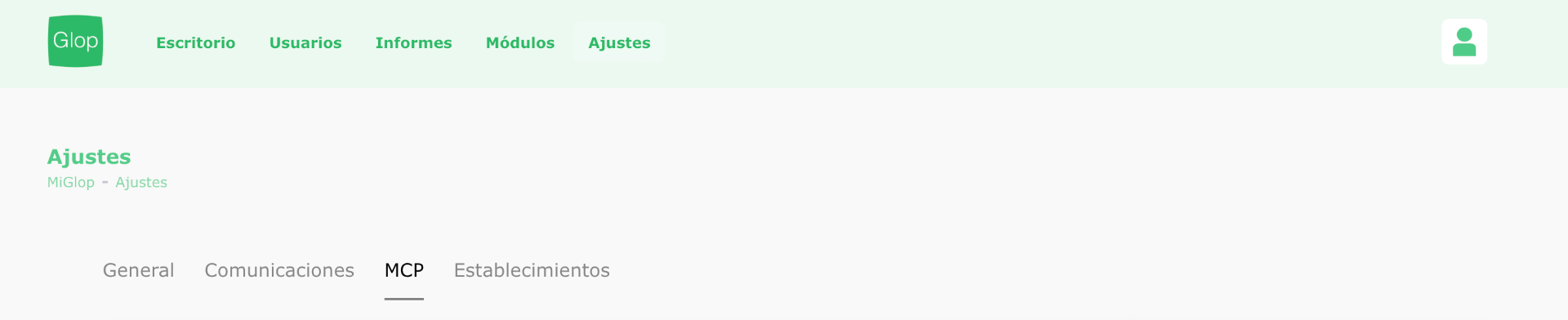
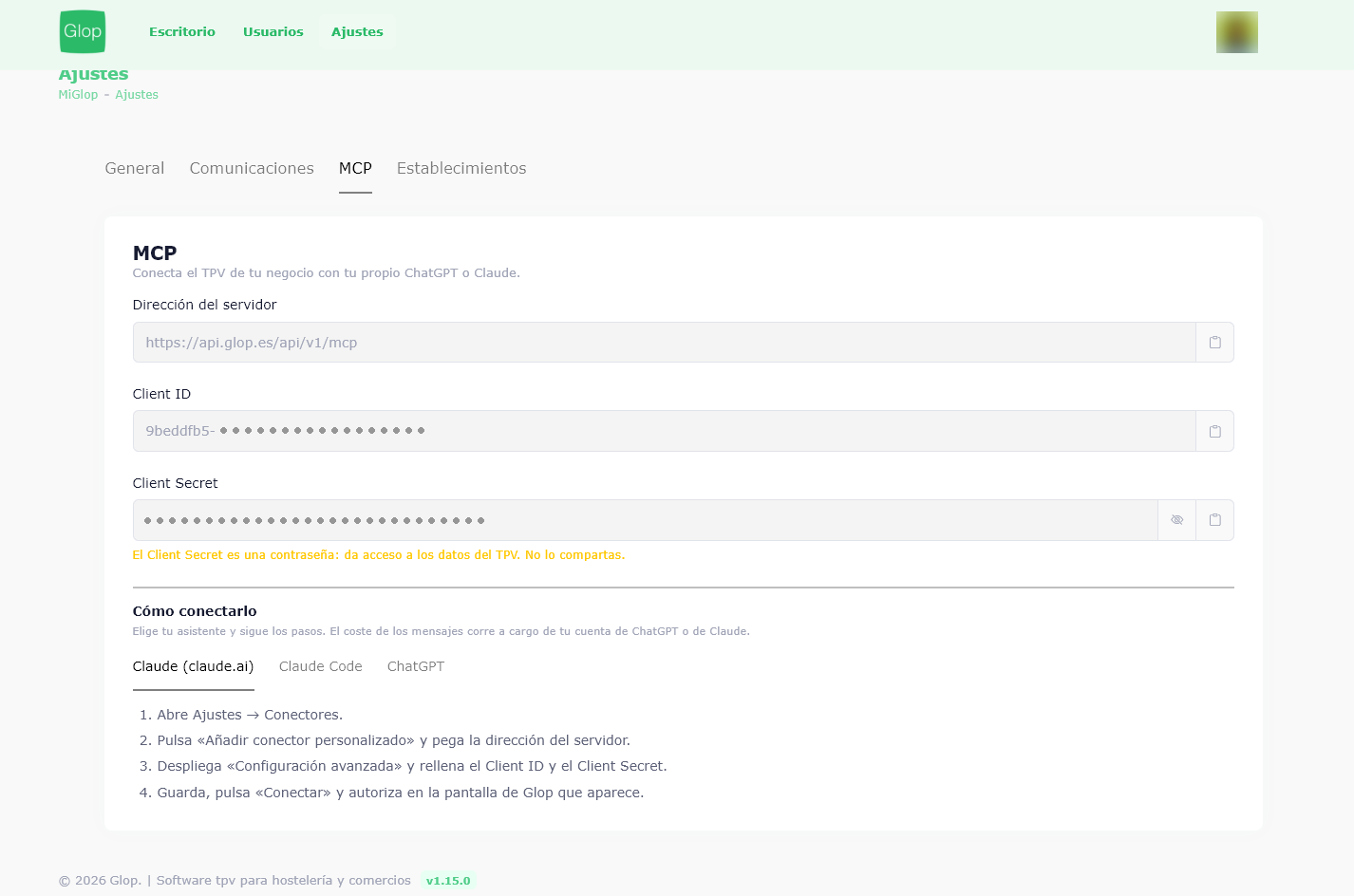
Ajustes → MCP, puedes ver si el módulo está disponible para tu negocio y copiar la dirección del servidor. Qué encuentras en esa pantalla lo explica el manual
«El MCP en tu cuenta de app.glop.es».
1. Lo que necesitas antes de empezar
| Requisito | Detalle |
|---|
| Pedir la activación del módulo a soporte |
El primer paso es solicitar el alta del módulo MCP a Glop o a tu distribuidor. Son ellos
quienes lo activan para tu negocio y quienes te facilitan las credenciales de conexión que necesitarás
en el resto de requisitos de esta tabla. |
| Tus credenciales de Glop |
Un ID y un Secret (dos códigos que identifican tu negocio). Te los facilita Glop o tu distribuidor al activar el servicio. Si no los tienes, contacta con soporte; en tu cuenta, Ajustes → MCP te indica cómo conseguirlos («El MCP en tu cuenta de app.glop.es»). |
| La dirección del conector |
https://api.glop.es/api/v1/mcp — la escribirás tal cual durante la configuración. |
| Una cuenta de Claude o de ChatGPT |
En Claude vale incluso la cuenta gratuita (el plan gratuito permite 1 conector personalizado; los planes de pago permiten varios). En ChatGPT hace falta un plan de pago (Plus o superior). Solo necesitas conectarlo en uno de los dos, el que uses habitualmente. |
| Un ordenador con navegador |
La configuración se hace siempre desde la web (claude.ai o chatgpt.com) en un ordenador. No se puede crear el conector desde las apps de móvil o tablet. Una vez conectado, sí podrás usarlo desde el móvil con la misma cuenta. |
| El complemento MCP activo en tu licencia |
El servicio debe estar activado para tu negocio. Lo compruebas en Ajustes → MCP de app.glop.es: si ahí te sale el aviso «Módulo MCP no contratado», primero hay que activarlo («El MCP en tu cuenta de app.glop.es»). Si al terminar la conexión el asistente no puede acceder a tus datos, consulta el apartado de resolución de problemas. |
Precaución: el ID y el Secret son las llaves de acceso a los datos de tu negocio. Tenlos a mano para la configuración, pero no los compartas ni los publiques (más detalles en la
sección de seguridad).
2. Conectar con Claude
La conexión se hace desde la web de Claude (claude.ai) con tu navegador, desde un ordenador. Una vez conectado, el conector queda disponible también en la app de escritorio y en el móvil con la misma cuenta.
Buena noticia: en Claude no necesitas un plan de pago. La cuenta gratuita permite añadir 1 conector personalizado, que es justo lo que necesitas para Glop.
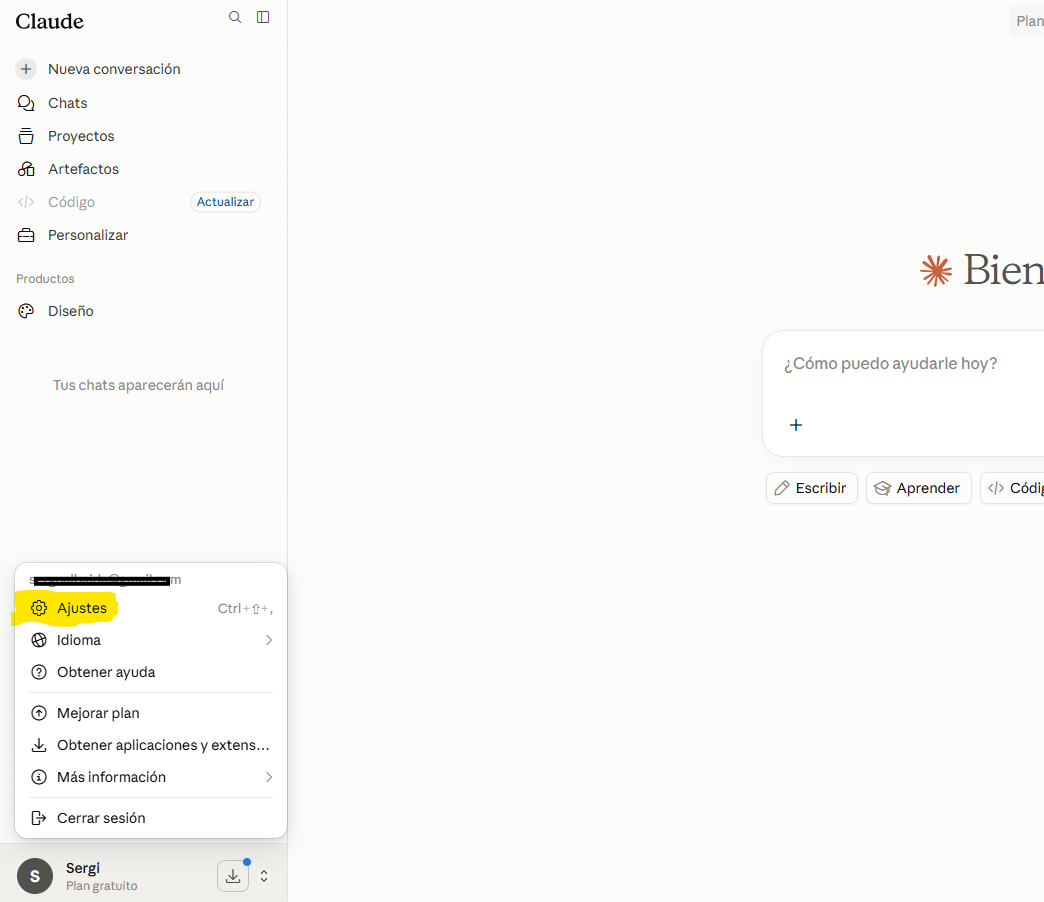
1 Entra en Claude y abre los Ajustes. Inicia sesión en claude.ai, pulsa sobre tu nombre (abajo a la izquierda) y en el menú que se despliega elige Ajustes.
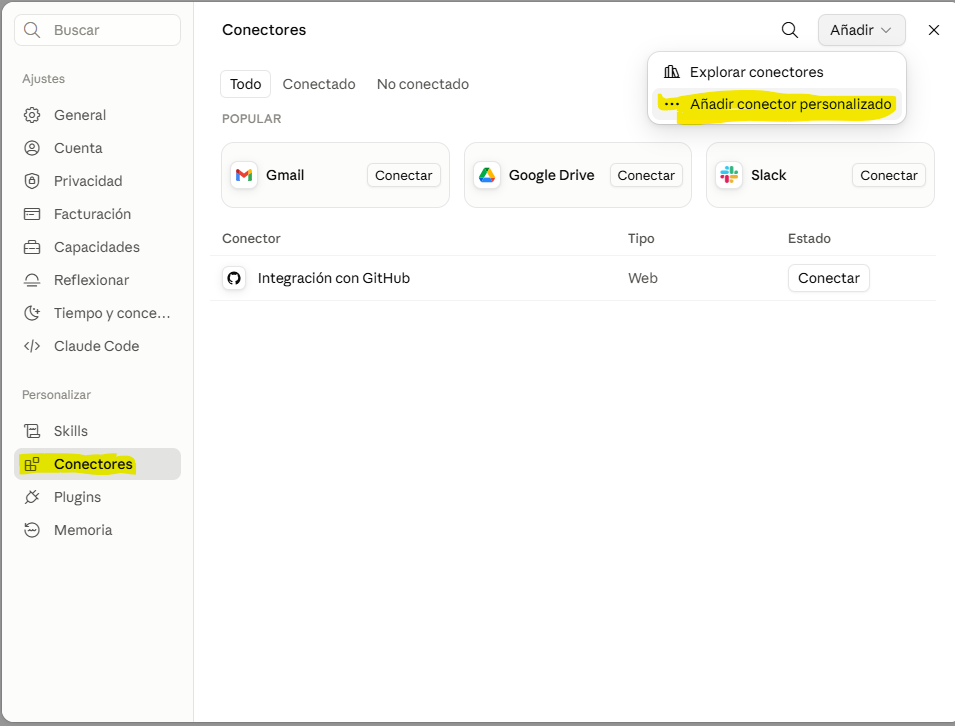
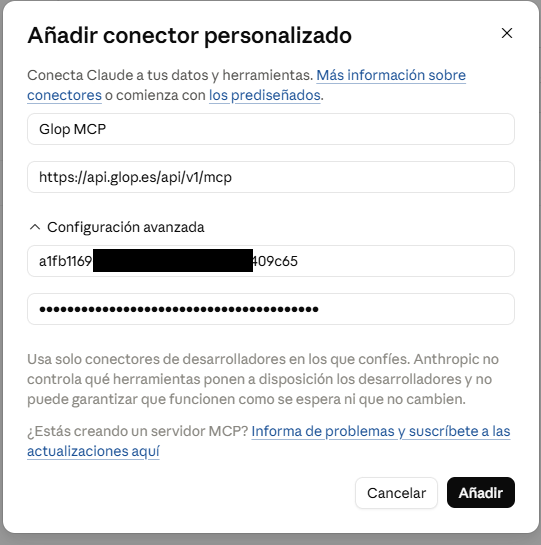
2 Ve al apartado de Conectores. En el menú lateral de Ajustes, dentro de «Personalizar», entra en Conectores. Arriba a la derecha, despliega el botón Añadir y elige Añadir conector personalizado.
3 Rellena los datos del conector.
- Nombre: el que quieras, por ejemplo
Glop MCP.
- URL:
https://api.glop.es/api/v1/mcp (cópiala exactamente, sin espacios).
- Despliega Configuración avanzada: en el primer campo pega tu ID y en el segundo tu Secret.
Pulsa
Añadir.
4 Conéctalo. Se abrirá la ficha del conector con el logo de Glop y el mensaje «Aún no estás conectado». Pulsa el botón Conectar.
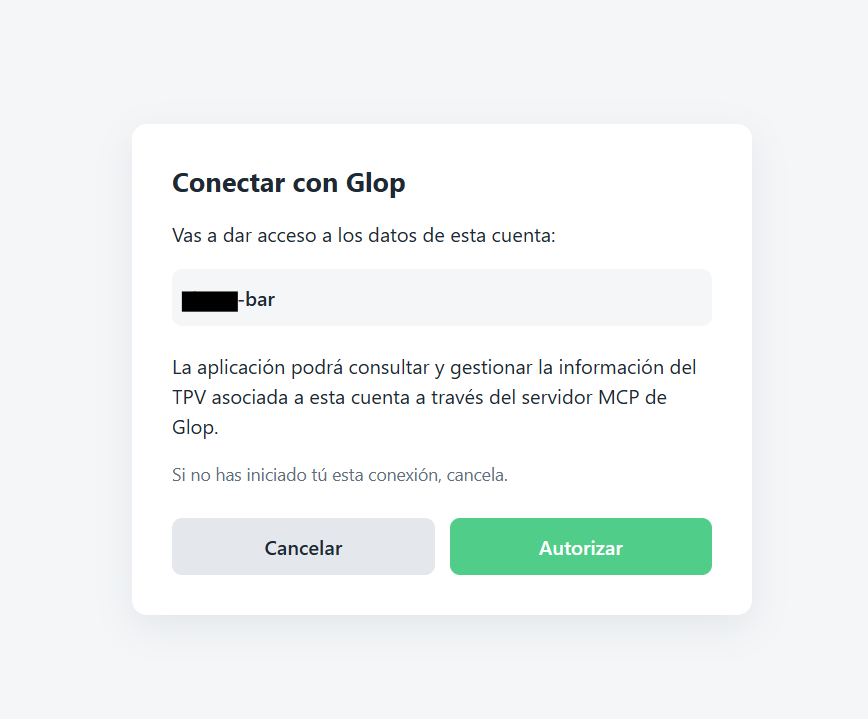
5 Autoriza el acceso. Se abrirá la pantalla «Conectar con Glop», donde verás el nombre de tu cuenta de Glop. Comprueba que es la tuya y pulsa Autorizar.
6 Listo: revisa los permisos si quieres. Volverás a la ficha del conector, ya conectado, con la lista de herramientas disponibles (listar almacenes, buscar artículos, documentos de compra…). Puedes dejarlo tal cual o ajustar con el desplegable Permitir siempre si prefieres que Claude te pida confirmación antes de usar cada herramienta. Ya puedes preguntar en un chat nuevo.
3. Conectar con ChatGPT
En ChatGPT la conexión se hace desde la web (chatgpt.com) en un ordenador, en el apartado de Complementos. El proceso es parecido al de Claude, pero tiene algún campo técnico más: sigue los pasos tal cual y no tendrás problema.
Solo desde la web, no desde la app. La creación del complemento personalizado no está disponible en las aplicaciones de ChatGPT (ni en móvil, ni en tablet, ni en la app de escritorio): tienes que entrar en chatgpt.com con el navegador de un ordenador. Si lo intentas desde la app, no encontrarás el apartado de Complementos ni el botón para crear uno nuevo. Una vez creado y conectado, sí podrás usarlo con normalidad desde la app del móvil con la misma cuenta.
Antes de empezar: los complementos personalizados de ChatGPT están en fase beta y requieren un plan de pago (Plus, Pro, Business, Enterprise o Edu). Para consultar tus datos —que es lo que hace hoy el conector— funciona con normalidad. Ten en cuenta que en las cuentas personales (Plus y Pro) ChatGPT puede limitar las acciones que modifican datos, algo que será relevante cuando esas funciones estén disponibles: para entonces, Claude es la opción más cómoda. Si tu cuenta es de empresa y no ves la opción de crear complementos, el administrador debe habilitarla en los ajustes del espacio de trabajo; en cuentas personales puede que antes tengas que activar el modo desarrollador en Configuración → Aplicaciones y conectores → Configuración avanzada.
1 Abre Complementos y crea uno nuevo. Inicia sesión en chatgpt.com desde el navegador de un ordenador (recuerda: desde la app no se puede) y, en el menú lateral izquierdo, entra en Complementos. Arriba a la derecha, pulsa el botón +.
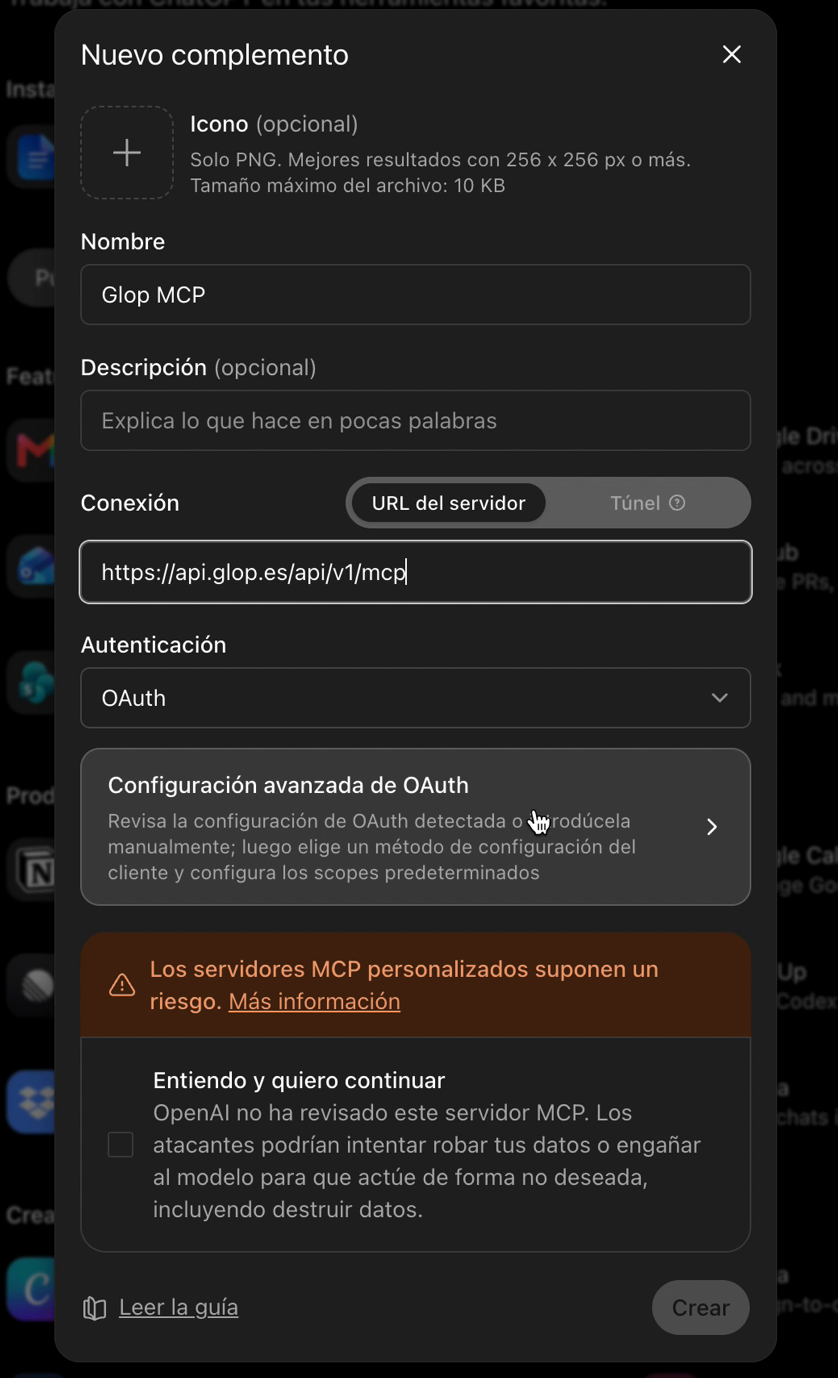
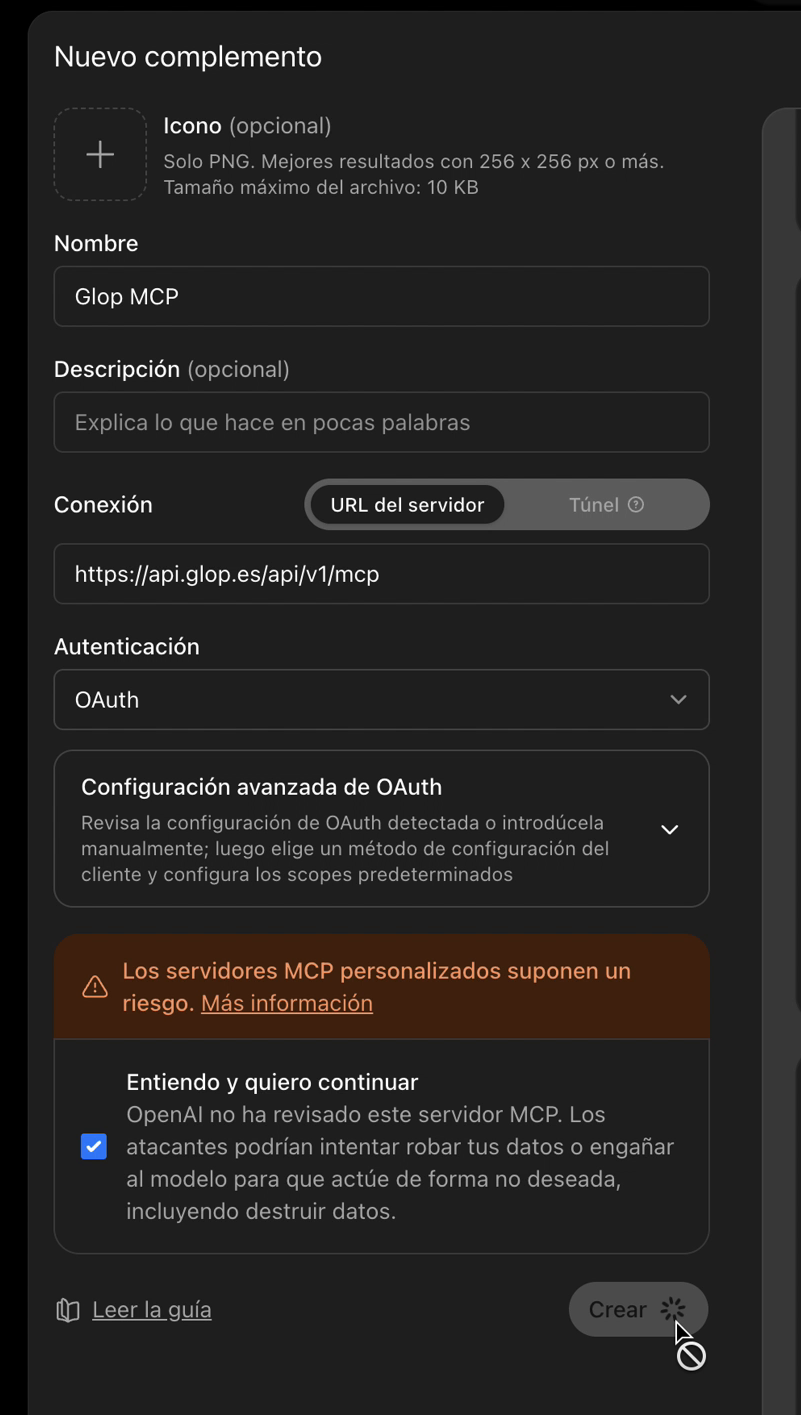
2 Rellena los datos básicos. En la ventana
Nuevo complemento:
- Nombre: el que quieras, por ejemplo
Glop MCP.
- Conexión: deja seleccionado URL del servidor y escribe
https://api.glop.es/api/v1/mcp.
- Autenticación: elige OAuth.
El icono y la descripción son opcionales: pásalos por alto.
3 Introduce tus credenciales en la configuración avanzada. Pulsa sobre
Configuración avanzada de OAuth: se abre un panel a la derecha. Ahí:
- En Método de registro deja Cliente OAuth definido por el usuario.
- En ID de cliente de OAuth pega tu ID.
- En Secreto de cliente OAuth pega tu Secret (aunque ponga «opcional», es obligatorio para Glop).
- Muy importante: en Método de autenticación del punto de acceso de token, cambia
none por client_secret_post. Si te dejas este paso, la conexión fallará.
Los avisos naranjas sobre DCR y CIMD son normales: ignóralos.

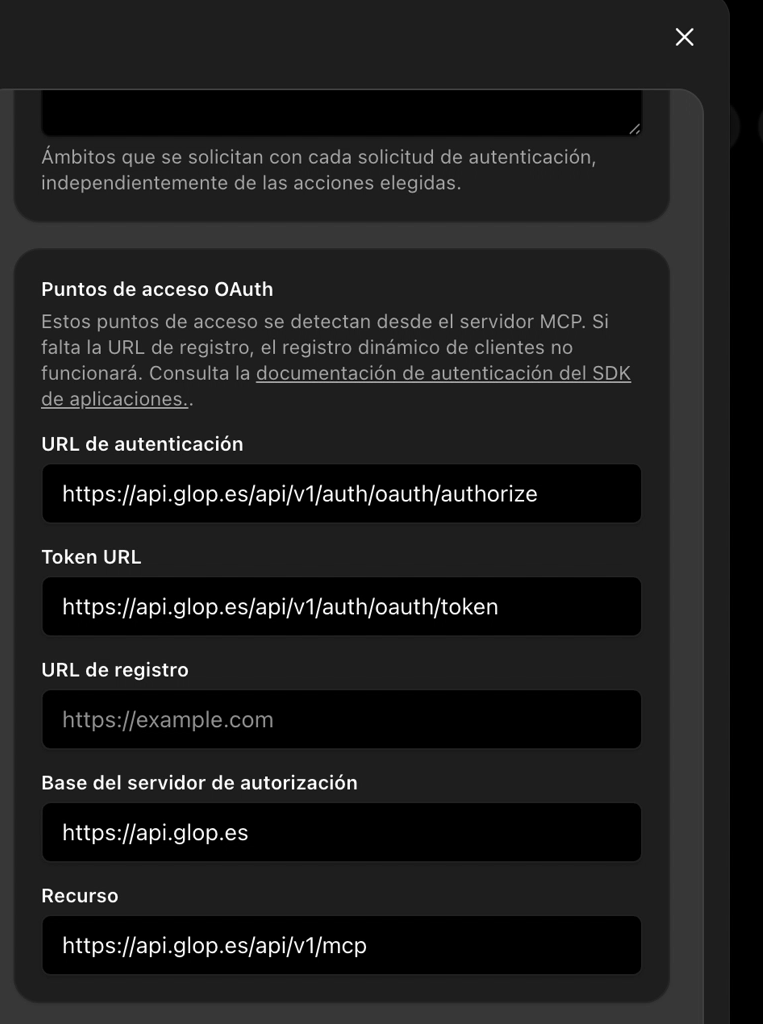
4 Comprueba las direcciones detectadas. Más abajo, en
Puntos de acceso OAuth, ChatGPT rellena solo las direcciones a partir de la URL que has escrito. Solo tienes que verificar que aparecen y dejarlas como están:
URL de autenticación: https://api.glop.es/api/v1/auth/oauth/authorize
Token URL: https://api.glop.es/api/v1/auth/oauth/token
Base del servidor: https://api.glop.es
Recurso: https://api.glop.es/api/v1/mcp
Si algún campo está vacío, revisa que la URL del paso 2 sea exactamente la indicada. Los apartados de Ámbitos y OpenID se dejan tal cual.
5 Acepta el aviso y crea el complemento. En la parte izquierda, marca la casilla Entiendo y quiero continuar (es el aviso que ChatGPT muestra en todos los complementos que no ha revisado OpenAI) y pulsa Crear.
6 Conéctalo. Se abre la ficha del complemento. Pulsa Conectar y, en la ventana «Añadir Glop MCP a ChatGPT», pulsa Iniciar sesión con Glop MCP.
7 Autoriza el acceso. Se abre una página web de Glop, «Conectar con Glop», con el nombre de tu cuenta. Comprueba que es la tuya y pulsa el botón verde Autorizar. Es la misma pantalla que aparece al conectar desde Claude.
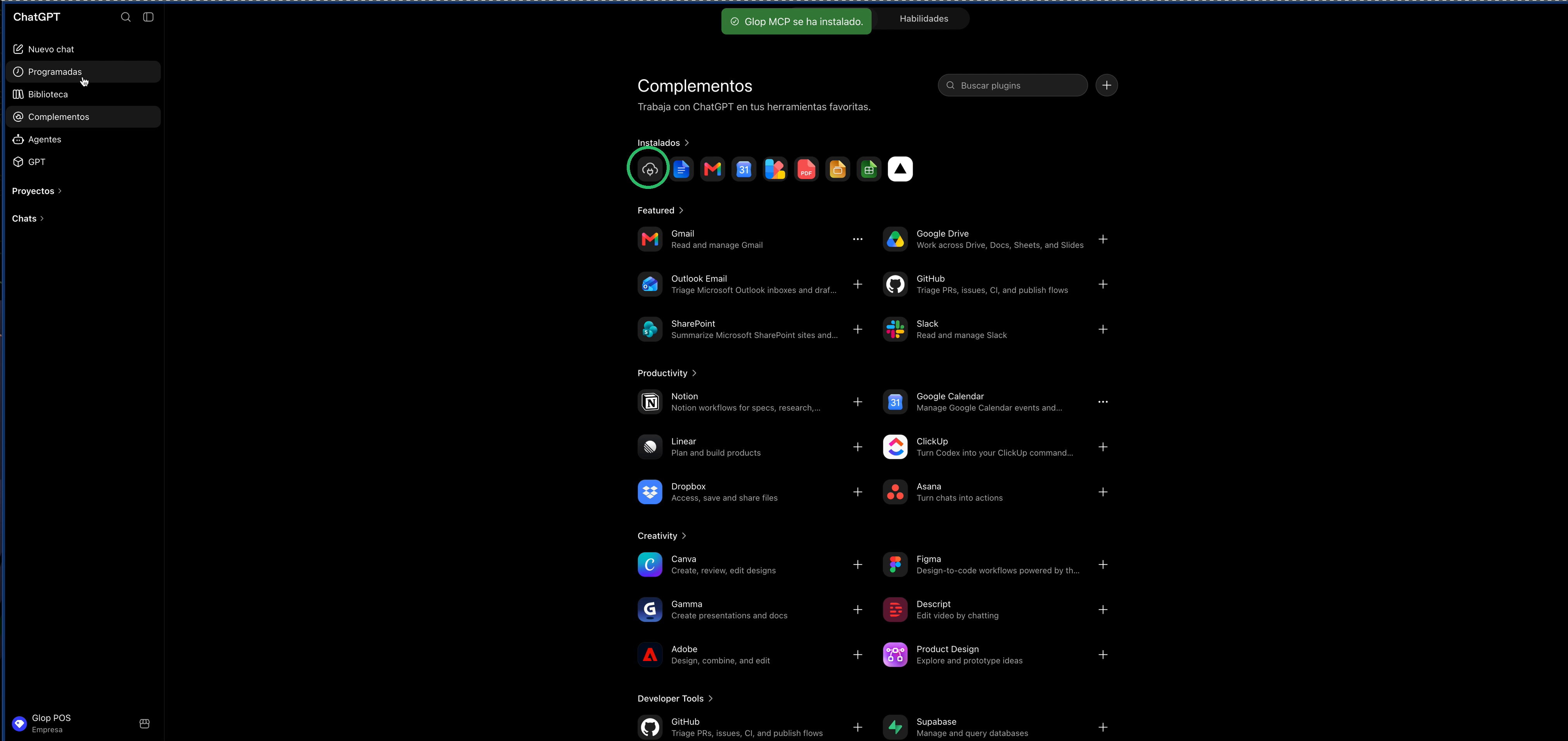
8 Listo. Vuelves a ChatGPT con el aviso «Glop MCP se ha instalado» y verás el siguiente icono entre tus complementos Instalados. Ya puedes preguntar en un chat nuevo, tanto en la web como en la app del móvil.
¿Quieres ver qué puede hacer? Entra en
Configuración → Complementos → Glop MCP: ahí verás la conexión activa y la lista completa de
Acciones disponibles (consultar almacenes, buscar artículos, ventas…). No te preocupes si justo después de instalarlo alguna pantalla todavía muestra el botón
Conectar o dice que no hay acciones disponibles: es que no se ha refrescado. Lo que confirma de verdad que funciona es la prueba de la
sección 4.
Nota: las pantallas de Claude y ChatGPT cambian con frecuencia (nombres de menús, ubicación de botones). Si algo no coincide exactamente con las capturas, busca los apartados de Complementos o Conectores dentro de la configuración: el proceso de fondo es siempre el mismo (URL + ID + Secret), y siempre desde la web en un ordenador.
4. Comprobar que funciona
Nada más conectar, haz esta prueba rápida en un chat nuevo (con el conector activado):
1 Pide un diagnóstico. Escribe: «Haz un diagnóstico de la conexión con Glop». El asistente debe responder confirmando que la conexión está activa y con qué licencia está conectado.
2 Haz una pregunta real. Por ejemplo: «¿Cuánto he vendido hoy?» o «Lista mis almacenes». Si responde con datos de tu negocio, la conexión está perfecta.
En el ejemplo de la imagen, al pedir «ventas de hoy» el asistente consulta Glop y responde con la facturación bruta y la venta neta del día. Fíjate en que indica Glop MCP como fuente: esa es la señal de que los datos vienen de tu TPV y no de una respuesta genérica.
Todo listo: la conexión se hace una sola vez. A partir de ahora, cada vez que quieras consultar tus datos solo tienes que asegurarte de que el conector está activado en el chat y preguntar —ya sea desde la web o desde la app del móvil.
5. Hacer que el asistente use Glop en tus preguntas
Si usas Claude o ChatGPT para muchas cosas (o tienes varios conectores), puede pasar que preguntes por tus ventas y el asistente responda «por su cuenta», con conocimiento general, en lugar de consultar tus datos de Glop. Hay dos formas de evitarlo, y la primera funciona igual en los dos asistentes:
Menciónalo en la pregunta
Es lo más sencillo y lo más fiable: nombra a Glop al pedir las cosas. Por ejemplo:
- «Consulta en Glop cuánto he vendido hoy»
- «Usando el conector de Glop, dame el top de productos de este mes»
En cuanto lo nombras, el asistente entiende que debe usar el conector y no inventarse una respuesta genérica.
Comprueba que el conector está activado en el chat
- En Claude: en el cuadro de escribir, abre el menú de herramientas/conectores y comprueba que Glop MCP está activado en esa conversación. Si tienes otros conectores que no necesitas, desactívalos: cuantas menos opciones tenga, más directo irá a Glop.
- En ChatGPT: el complemento queda activo en cuanto lo instalas, así que normalmente basta con nombrar a Glop en la pregunta. Si quieres asegurarte, pulsa el botón + del cuadro de escribir y comprueba que Glop MCP aparece entre los complementos disponibles.
Idea clave: el asistente decide por sí solo qué herramienta usar en cada pregunta. Nombrar a Glop en la frase es la manera de quitarle la duda.
6. Desconectar y volver a conectar el MCP
Desconectar el conector no borra nada de tu negocio ni de tu configuración: simplemente corta el acceso del asistente a tus datos hasta que vuelvas a conectarlo. Es útil si dejas de usarlo una temporada, si prestas tu ordenador… y sobre todo como primer remedio cuando algo deja de funcionar.
¿Ha dejado de responder con tus datos? Lo más habitual es que haya caducado el token de conexión (el permiso temporal que se crea al autorizar). La solución es rápida: desconecta y vuelve a conectar el conector siguiendo los pasos de abajo. No hace falta eliminarlo ni volver a introducir la URL ni las credenciales.
En Claude
1 Abre la ficha del conector. Ve a Ajustes → Conectores y pulsa sobre Glop MCP.
2 Desconéctalo. Pulsa el botón Desconectar, arriba a la derecha de la ficha.
3 Vuelve a conectarlo cuando quieras. En la misma ficha, pulsa Conectar y después Autorizar, igual que al configurarlo por primera vez.
En ChatGPT
Recuerda: igual que la configuración inicial, estos pasos hay que hacerlos desde la web en un ordenador (chatgpt.com). Desde la app no aparecen las opciones de gestión del complemento.
1 Abre tus complementos. Pulsa sobre tu cuenta (abajo a la izquierda), entra en Configuración y elige Complementos. Verás la lista de todos los que tienes instalados; pulsa sobre Glop MCP.
2 Abre el menú de opciones. En la ficha de Glop MCP, pulsa el botón … (arriba a la derecha). Se despliegan las opciones del complemento, entre ellas Reconectar, Desconectar y Eliminar.
3 Elige lo que necesites.
- Reconectar: es la opción a usar cuando ha caducado el token y deja de responder con tus datos. Vuelve a pedirte la autorización y listo.
- Desconectar: corta el acceso pero mantiene el complemento configurado, para volver a conectarlo cuando quieras.
- Eliminar: lo borra por completo. Para volver a usarlo tendrás que repetir toda la configuración de la sección 3 (URL, ID y Secret).
Desconectar no es quitarlo: desconectar solo corta el acceso, el conector sigue configurado. Si lo que quieres es
quitarlo del todo (por ejemplo, para liberar el hueco del plan gratuito de Claude), tienes los pasos en la
sección 7.
7. Desinstalar el conector por completo
Si ya no quieres seguir usando el conector, puedes quitarlo. Ten en cuenta que quitarlo del asistente no afecta a tus datos ni a tu TPV: solo deja de estar disponible la conexión. Tampoco desactiva el servicio en tu licencia de Glop.
Tres niveles, de menos a más definitivo:
- Desconectar — corta el acceso pero lo deja todo configurado, listo para volver a conectar en dos clics (sección 6).
- Desinstalar — lo quita de tus complementos, pero conserva la configuración creada por si quieres reinstalarlo. Solo existe en ChatGPT.
- Eliminar — lo borra del todo. Para volver a usarlo hay que repetir la configuración entera con la URL, el ID y el Secret.
En ambos asistentes, estas gestiones se hacen desde la
web en un ordenador, no desde la app.
Desinstalarlo en ChatGPT
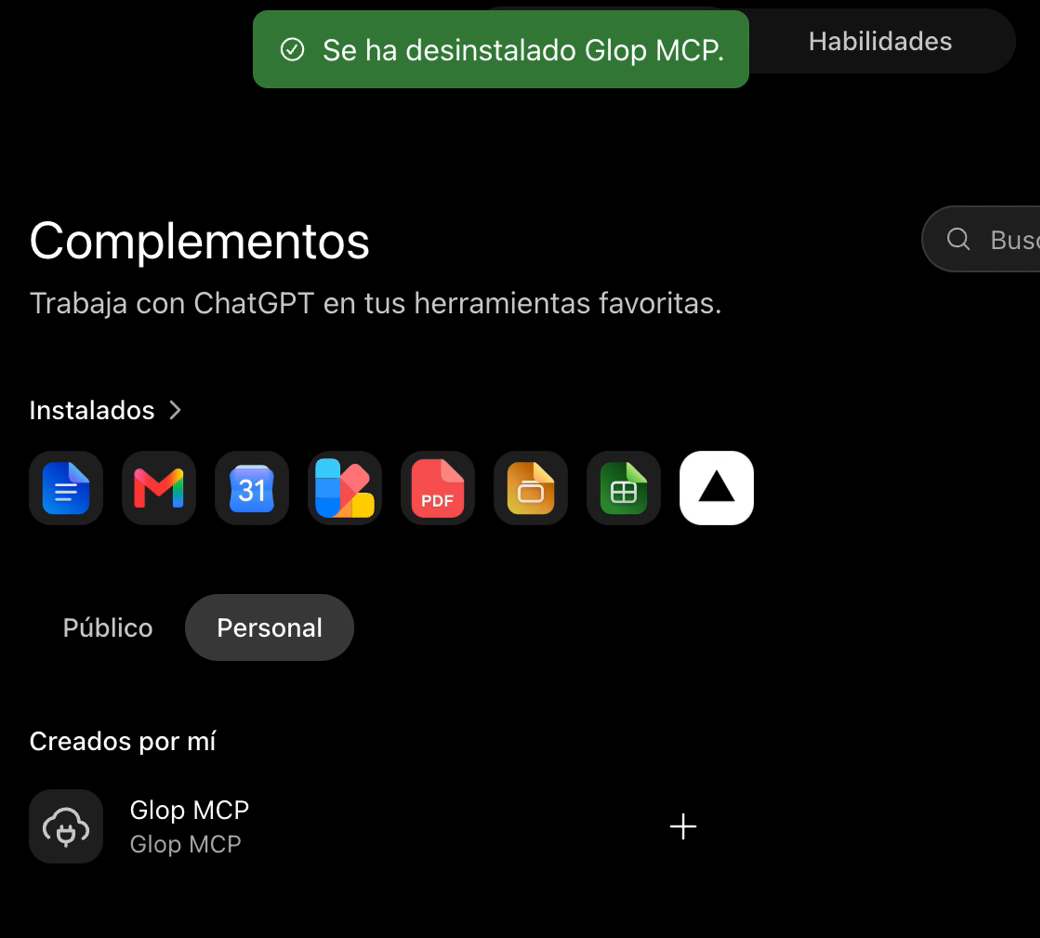
1 Abre tus complementos personales. Entra en Complementos, pulsa la pestaña Personal y busca Glop MCP en el apartado Creados por mí.
2 Desinstálalo. Pulsa el botón … de esa fila y elige Desinstalar. No pide confirmación: se desinstala al momento.
3 Comprueba el resultado. Verás el aviso «Se ha desinstalado Glop MCP» y su icono desaparecerá de la fila de Instalados. Fíjate en que sigue apareciendo en Creados por mí con un botón +: eso es lo que te permite volver a instalarlo más adelante sin repetir la configuración.
Eliminarlo del todo en ChatGPT
Si además quieres que no quede rastro, entra en la ficha del complemento (Configuración → Complementos → Glop MCP, o la opción Gestionar del menú anterior), pulsa el botón … de arriba a la derecha y elige Eliminar. Desaparecerá también de Creados por mí.
Quitarlo en Claude
En Claude no hay dos niveles: o lo desconectas, o lo eliminas.
1 Abre la ficha del conector. Ve a Ajustes → Conectores y pulsa sobre Glop MCP.
2 Elimínalo. Arriba a la derecha, junto al botón Desconectar, pulsa el botón de tres puntos y elige Eliminar. Desde ese mismo menú tienes también Actualizar lista de herramientas, útil si Glop añade funciones nuevas y quieres que Claude las vea sin tocar nada más.
Recuerda que el plan gratuito de Claude solo admite un conector personalizado, así que este es el paso a dar si necesitas el hueco para otra cosa.
Antes de eliminar, piensa si te basta con desconectar. Si lo que te ha pasado es que ha dejado de responder con tus datos, no elimines nada: casi siempre se arregla desconectando y volviendo a conectar, o con
Reconectar en ChatGPT (
sección 6). Eliminar te obligará a pedir de nuevo las credenciales si no las conservas.
8. Seguridad: cuida tus credenciales
Muy importante: tu
ID y tu
Secret dan acceso a los datos de tu negocio. Trata el Secret como la contraseña del banco:
- No lo envíes por WhatsApp, email ni lo apuntes en sitios visibles.
- No lo escribas dentro de una conversación del chat: solo se introduce en la pantalla de configuración del conector.
- Si crees que alguien lo ha podido ver, contacta con Glop o tu distribuidor para regenerarlo.
Ten en cuenta también que cualquier persona que use tu cuenta de Claude o ChatGPT con el conector activo podrá consultar los datos de tu negocio: artículos, proveedores, documentos de compra… No compartas esa cuenta con quien no deba tener ese acceso.
9. Resolución de problemas
| Síntoma | Qué comprobar |
|---|
| No consigo añadir el conector / da error al guardar |
Revisa que la URL sea exactamente https://api.glop.es/api/v1/mcp, sin espacios al copiarla y sin barra final añadida. Comprueba que tienes conexión a internet. |
| Estoy en la app y no veo Complementos ni Conectores |
Es lo normal: la configuración no se puede hacer desde la app (móvil, tablet ni escritorio). Entra en chatgpt.com o claude.ai desde el navegador de un ordenador y sigue los pasos de las secciones 2 o 3. Después ya podrás usarlo desde la app. |
| En ChatGPT falla la conexión justo al autorizar |
Casi siempre es el Método de autenticación del punto de acceso de token: tiene que estar en client_secret_post, no en none. Abre la configuración avanzada de OAuth del complemento y corrígelo (sección 3, paso 3). Comprueba también que el Secret está relleno, aunque el campo diga «opcional». |
| Me rechaza las credenciales |
Verifica que el ID y el Secret están copiados completos y en su campo correcto (es fácil intercambiarlos o dejarse un carácter). Si siguen fallando, pídelos de nuevo a soporte: puede que se hayan regenerado. |
| El conector aparece conectado, pero el asistente dice que no puede acceder a los datos |
Es posible que el complemento MCP no esté activo en tu licencia de Glop. Compruébalo en Ajustes → MCP de app.glop.es (cómo leer esa pantalla) y, si sale como no contratado, contacta con Glop o con tu distribuidor para que lo activen. |
| El asistente responde «en general», sin usar mis datos |
Nombra a Glop en la pregunta («consulta en Glop…») y comprueba que el conector está activado en ese chat. Está explicado con detalle en la sección 5. |
| Funcionaba y ha dejado de funcionar |
Lo más probable es que haya caducado el token de conexión: desconecta y vuelve a conectar el conector; en ChatGPT tienes la opción directa Reconectar (pasos en la sección 6). Recuerda hacerlo desde la web en un ordenador. Si el problema persiste, pide el diagnóstico (sección 4) y anota el mensaje de error para dárselo a soporte. |
| No puedo crear ni modificar nada, solo consultar |
Es lo esperado: hoy el conector solo consulta. Las altas y modificaciones llegarán próximamente. Al margen de eso, en ChatGPT con cuenta personal (Plus o Pro) esas acciones pueden estar restringidas además por el propio ChatGPT. |
| No encuentro dónde añadir el conector |
En Claude está en Ajustes → Conectores y funciona en todos los planes, incluido el gratuito (con 1 conector como máximo: si ya tienes otro, elimina el que no uses). En ChatGPT está en Complementos, requiere un plan de pago (Plus o superior) y se hace desde la web en un ordenador, nunca desde la app; si no aparece la opción de crear, activa el modo desarrollador en Configuración → Aplicaciones y conectores → Configuración avanzada. |
10. Preguntas frecuentes
¿Tengo que conectarlo en Claude y en ChatGPT?
No. Conéctalo solo en el asistente que uses habitualmente. Si usas los dos, puedes conectarlo en ambos con las mismas credenciales.
¿Puede la IA cambiar cosas en mi TPV sin que yo quiera?
No. Hoy el conector solo consulta: lee tus ventas, artículos, stock, proveedores y compras, pero no puede crear ni modificar nada en tu TPV. Las funciones de alta y modificación están previstas y llegarán próximamente; hasta entonces no se habilitan a ningún cliente.
Cuando esas funciones estén disponibles, ten en cuenta que en ChatGPT con cuenta personal (Plus o Pro) las acciones que modifican datos pueden estar limitadas por el propio ChatGPT, mientras que en Claude no hay esa restricción. La consulta funciona con normalidad en ambos.
¿Ve la IA los datos de otros negocios? ¿Ven otros los míos?
No. Tus credenciales (ID y Secret) están ligadas exclusivamente a tu licencia de Glop. El asistente solo accede a los datos de tu negocio.
¿Funciona desde el móvil?
Sí, para consultar. Lo que no puede hacerse desde el móvil es la configuración inicial: tanto en Claude como en ChatGPT hay que crear el conector desde la web, en un ordenador. Una vez conectado, puedes usarlo desde las apps de Claude o ChatGPT en el móvil con la misma cuenta.
¿Esto sustituye a app.glop.es o a mi TPV?
No. El TPV y app.glop.es siguen siendo tus herramientas de trabajo. El conector añade una forma nueva y muy cómoda de preguntar por tus datos, pero no reemplaza a ninguna de ellas.
¿Cuánto cuesta?
El complemento MCP de Glop se activa en tu licencia (consulta condiciones con Glop o tu distribuidor). En cuanto al asistente: con Claude puedes usar la cuenta gratuita (aunque los planes de pago dan más capacidad de uso al día); con ChatGPT necesitas un plan de pago (Plus o superior), que contratas tú directamente con OpenAI.
Manual relacionado
Todo lo que tiene que ver con el módulo desde tu cuenta de app.glop.es —saber si lo tienes disponible, copiar la dirección del servidor, conseguir tus credenciales y qué puedes decidir tú y qué no— está en el manual «El MCP en tu cuenta de app.glop.es».
Glop — Conecta tu Glop con tu asistente de IA (Claude y ChatGPT) — Manual para clientes — Agosto 2026