
Pide y Paga Web (WooGlop) Glop TPV Dojo Manual para soporte — Julio 2026
Pide y Paga (pago desde el móvil, pasarela Dojo)
Contenido
1. ¿Qué es y para qué sirve?
Pide y Paga es una capa sobre la web de la carta del comercio (WooGlop). El cliente entra en esa web con su mesa (normalmente por el QR de la mesa) y, según lo que tenga:
- Si la mesa no tiene nada: puede pedir (navegar la carta y hacer su pedido).
- Si la mesa ya tiene consumo abierto: puede volver a pedir (añadir más) o pagar su cuenta desde el móvil.
Sirve para:
- Que el cliente pague sin esperar al camarero.
- Agilizar el cobro en horas punta.
- Ofrecer pago online (tarjeta, Apple Pay o Google Pay) sobre la cuenta real del TPV.
2. Las piezas del sistema
| Pieza | Qué hace |
|---|---|
| Móvil del cliente | Abre la web de la carta con su mesa, ve la opción de pagar y paga. |
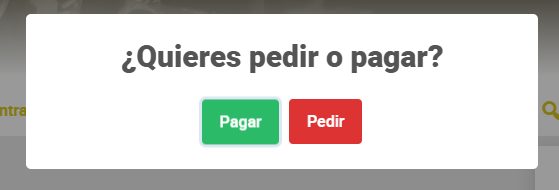
| Web de la carta (WooGlop) | Muestra el popup «Pagar / Pedir» y lleva al cliente a la página de pago. Aquí se configura la pasarela. |
| TPV Glop | Es el dueño de la cuenta: envía a la web el importe y las líneas de cada mesa, y cierra la mesa cuando se paga. |
| Api de Glop | El puente que prepara el pago con Dojo y comunica el resultado. |
| Dojo | La pasarela: muestra la página de pago y procesa la tarjeta. |
3. Cómo lo vive el cliente
El cliente abre la web de la carta con su mesa. Lo que ve depende de si la mesa tiene o no consumo abierto:
- Mesa sin nada: simplemente pide — navega la carta y hace su pedido, como en cualquier tienda online.
- Mesa con consumo abierto: aparece un aviso con dos opciones:
- Volver a pedir: seguir añadiendo a su pedido desde la carta (no cobra online; se paga en el local).
- Pagar: le lleva a la página de pago para liquidar su cuenta actual. Al terminar, vuelve a la web.
El aviso de pagar solo aparece si se dan estas condiciones: el servicio está activo, la mesa está identificada, la mesa tiene importe pendiente, no está bloqueada por otro pago y el cliente no tiene un pedido a medias en el carrito.
4. Configuración
La configuración tiene dos lados: el TPV (donde se activa Pide y Paga sobre la carta digital, se crea la forma de cobro y se generan los QR de mesa) y la web (donde se elige la pasarela Dojo). Antes de empezar, la instalación debe tener las licencias Pide y Paga, Glop Pay y Api Rest; sin ellas, las opciones no aparecen.
4.1. En el TPV: activar Pide y Paga en la carta digital
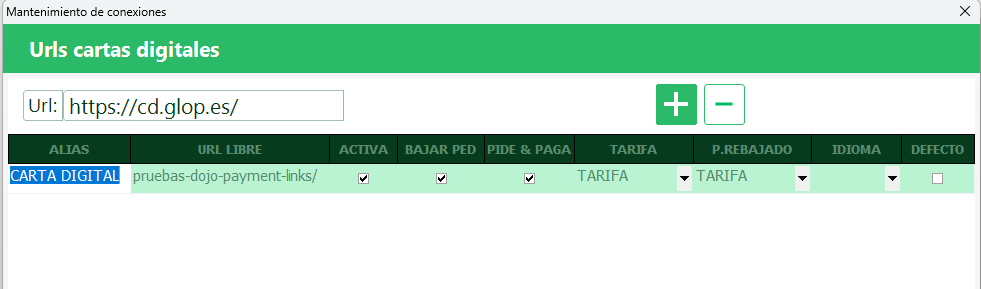
Pide y Paga se activa sobre una carta digital. En el TPV, en Terminal > URLs de cartas digitales:
4.2. En el TPV: activar la pasarela Glop Pay (plataforma Dojo)
Igual que en el cobro por QR de Glop Pay, la pasarela Glop Pay tiene que estar activa en el TPV con la plataforma Dojo. En Terminales > pestaña Glop Pay:
sk_).4.3. En el TPV: la forma de cobro «Glop Pay»
Para que el cobro online quede registrado en Glop, tiene que existir una forma de cobro marcada como Glop Pay. En el mantenimiento de formas de pago:
4.4. En el TPV: generar e imprimir los QR de mesa
Cada mesa necesita su propio QR (el que el cliente escanea). En Mantenimiento de salones > Generar QR:
4.5. En la web: elegir la pasarela Dojo y poner la API Key
En el administrador de WordPress, en la página «Pide & Paga»:
sk_).sk_prod_… = cobros reales; sk_sandbox_… = pruebas (sin validez). Poner la clave correcta.
5. El bloqueo de la mesa
Cuando un cliente va a pagar una mesa, esa mesa queda bloqueada temporalmente para que dos comensales no la paguen a la vez. El bloqueo se libera solo pasados unos minutos (configurable), o si el cliente vuelve sin pagar.
6. Devoluciones
La devolución de un cobro de Pide y Paga se gestiona desde el TPV (es el mismo pago Dojo que Glop Pay). Admite devolución total o parcial.
7. Resolución de problemas (soporte)
| Síntoma | Qué comprobar |
|---|---|
| El cliente no ve la opción de pagar en la web. | La mesa debe tener cuenta abierta con importe > 0 y estar identificada (entrar con el QR de la mesa). Además: servicio activo, mesa no bloqueada y carrito vacío. Comprobar que el TPV ha enviado los datos de esa mesa. |
| El importe que ve el cliente no es el correcto. | El importe lo pone el TPV. Revisar la cuenta en el TPV; el dato se re-sincroniza cuando el TPV vuelve a enviar las mesas. |
| El cliente paga pero la mesa no se cierra. | Dar unos segundos (la confirmación llega a la Api de Glop y de ahí al TPV). Revisar la conexión del TPV. Si el pago figura hecho, no volver a cobrar. |
| «La mesa está bloqueada» / no deja pagar. | Otro comensal la estaba pagando. El bloqueo se libera solo tras unos minutos; luego se puede reintentar. |
| Error al pagar en la página de Dojo. | Comprobar el entorno de la clave: sk_sandbox_ = prueba, sk_prod_ = real. Verificar que el comercio está activo en Dojo. |
8. Preguntas frecuentes
¿Qué diferencia hay entre «Pagar» y «Pedir»?
Pagar liquida online la cuenta ya abierta en el TPV. Pedir (o volver a pedir si la mesa ya tiene consumo) es hacer o añadir un pedido desde la carta, que se paga en el local.
¿De dónde sale el importe?
Del TPV, que envía a la web el importe y las líneas de cada mesa. La web no calcula nada.
¿Qué clave hay que meter y dónde?
La API Key de Dojo (empieza por sk_), en el administrador de la web, página «Pide & Paga», con la pasarela puesta en Dojo.
¿Cómo sé si estoy en pruebas o en real?
Por el principio de la clave: sk_sandbox_ = pruebas, sk_prod_ = real.
¿Y si dos clientes intentan pagar la misma mesa?
La mesa se bloquea mientras uno paga. El otro tendrá que esperar a que se libere (unos minutos).
Glop — Pide y Paga (pasarela Dojo) — Manual para soporte — Julio 2026