
Datáfono Dojo Glop TPV Api de Glop Manual para soporte — Julio 2026
Contenido
- 1. ¿Qué es y para qué sirve?
- 2. Las piezas del sistema
- 4. Diferencias entre mesa (PAT) y mostrador (PAC)
- 5. Configuración en el TPV
- 6. Cobrar en mesa (PAT), paso a paso
- 7. Cobrar en mostrador (PAC): elección del datáfono
- 8. Si el datáfono no está disponible o no responde
- 9. Devoluciones
- 10. Dos empleados sobre la misma cuenta
- 11. Resolución de problemas (soporte)
- 12. Preguntas frecuentes
1. ¿Qué es y para qué sirve?
Es la forma de cobrar con el datáfono de Dojo usando las cuentas que ya están abiertas en Glop, sin volver a marcarlas. Cubre las dos situaciones habituales en hostelería:
- Pago en mesa (PAT, Pay at Table): el camarero lleva el datáfono a la mesa, elige esa mesa en la pantalla del datáfono (que consulta las cuentas de Glop) y cobra allí mismo.
- Pago en mostrador (PAC, Pay at Counter): el cliente paga en la barra o el mostrador; el cajero elige el ticket en el TPV y Glop manda el importe al datáfono, que solo pide la tarjeta.
2. Las piezas del sistema
| Pieza | Qué hace |
|---|---|
| Datáfono Dojo | El aparato que cobra la tarjeta. En mesa muestra la lista de cuentas para elegir; en mostrador solo pide la tarjeta cuando el TPV le manda el cobro. |
| Dojo (la nube de Dojo) | El servicio de Dojo por el que pasan las peticiones entre el datáfono, el TPV y la Api de Glop. |
| Api de Glop | El puente que usa Dojo para leer las cuentas de Glop (en el pago en mesa). Devuelve las mesas, los importes y el resultado. |
| TPV Glop | Donde viven las cuentas, las mesas y los cobros. Aquí se configura Dojo y aquí queda registrado el pago. En mostrador, es quien lanza el cobro al datáfono. |
4. Diferencias entre mesa (PAT) y mostrador (PAC)
| Pago en mesa (PAT) | Pago en mostrador (PAC) | |
|---|---|---|
| Quién empieza el cobro | El datáfono: pide las cuentas a Glop. | El TPV: manda el cobro al datáfono. |
| Dónde se elige la cuenta | En la pantalla del datáfono. | En el TPV (táctil del mostrador). |
| Qué muestra el datáfono | La lista de mesas/cuentas para elegir. | Solo la pantalla de tarjeta (no hay lista). |
| Qué hay que registrar en Dojo | La integración de lectura de cuentas (sección 5.3) + activar Pay at Table en el aparato. | Elegir el datáfono por defecto del TPV (sección 5.4). |
| Dónde queda el cobro | En el TPV de Glop, igual en ambos. | |
5. Configuración en el TPV
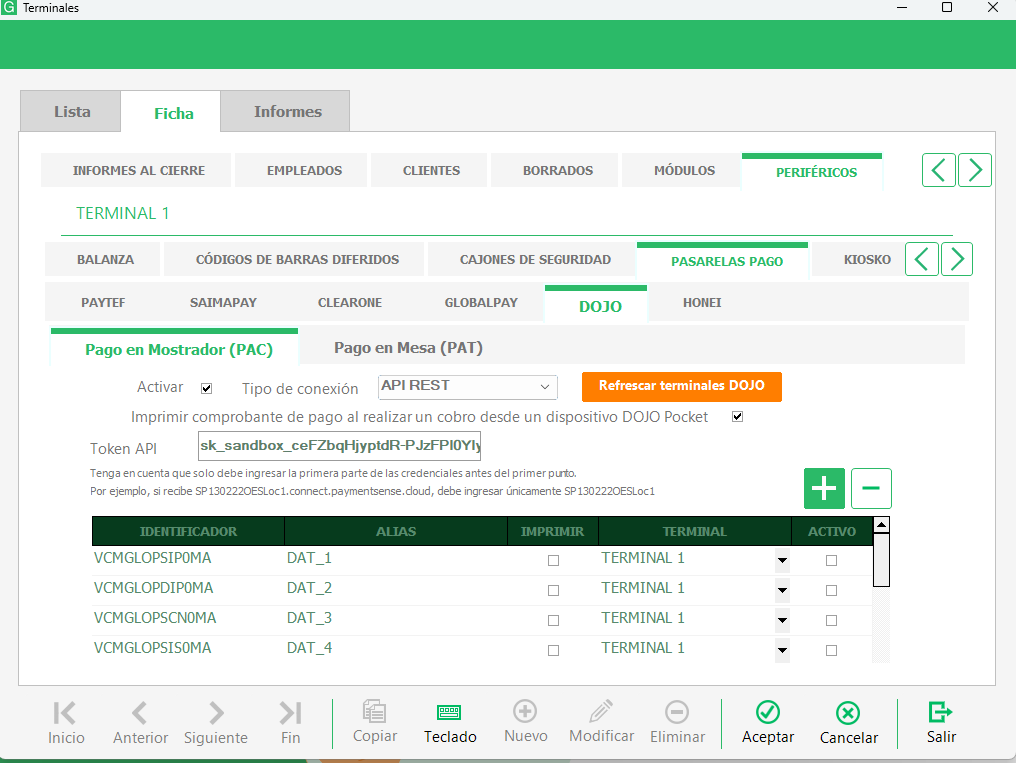
Todo se configura en el TPV, en Terminales > pestaña Dojo. Esa pestaña tiene a su vez dos apartados: «Pago en Mostrador (PAC)» y «Pago en Mesa (PAT)».
5.1. Activar Dojo
Se marca la casilla de activación de Dojo (es la misma para mesa y mostrador). Requiere tener contratado el módulo Dojo: si no, el TPV la desmarca y avisa de que hay que contratarlo.
5.2. La credencial: el Token API
Es la clave que hay que introducir sí o sí, y sirve tanto para mesa como para mostrador.
- Token API: aquí se pega la clave secreta de Dojo (empieza por
sk_). Es la que usa todo el cobro por API REST y es la misma para mesa y para mostrador: al ponerla en un apartado, se refleja en el otro. - Entorno automático según la clave: si empieza por
sk_sandbox_el TPV trabaja en pruebas; si empieza porsk_prod_trabaja en real. No hay que tocar nada más para cambiar de entorno: depende del token. - Tipo de conexión: API REST o WebSocket. Se elige por separado para mostrador y para mesa. Para el flujo actual (el de este manual) se usa API REST.
- Imprimir en Pocket: opción para imprimir el comprobante en datáfonos Dojo Pocket.
- Los campos «Api Key» y «Cuenta cliente» pertenecen a la conexión antigua (WebSocket); con API REST no se usan.
sk_prod_ hace cobros reales. Con sk_sandbox_ los cobros son de prueba y no tienen validez. Asegúrate de poner la clave correcta según si es una instalación de pruebas o de producción.
5.3. Registrar el pago en mesa (PAT) en Dojo
Para que el datáfono pueda leer las cuentas de Glop, hay que dar de alta la integración en Dojo. Son dos cosas:
5.4. Elegir el datáfono por defecto del mostrador
Para el pago en mostrador, el TPV necesita saber a qué datáfono mandar el cobro. Eso se elige en la misma pantalla de Terminales:
6. Cobrar en mesa (PAT), paso a paso
Cuando el camarero cobra en la mesa, el sistema hace esto solo:
7. Cobrar en mostrador (PAC): elección del datáfono
En mostrador, el cajero elige el ticket en el TPV y pulsa cobrar con Dojo. Antes de mandar el cobro, el TPV decide a qué datáfono enviarlo:
- Si el datáfono por defecto está disponible → le manda el cobro directamente, sin preguntar.
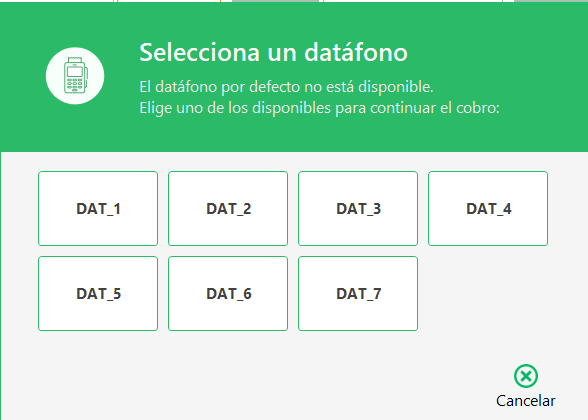
- Si no está disponible (apagado, ocupado, sin conexión) → en un TPV táctil aparece una lista con los datáfonos disponibles para elegir uno. En un TPV de autoservicio (kiosko), como no hay nadie para elegir, avisa de que el datáfono no está disponible.
8. Si el datáfono no está disponible o no responde
No hay conexión con Dojo
Antes de lanzar el cobro, el TPV comprueba que puede hablar con Dojo. Si no hay conexión, muestra: «Sin conexión con la pasarela Dojo. No podemos contactar con el servicio de pago con tarjeta. Reintente o cierre para usar otra forma de pago», con botones Reintentar y Cerrar. Al cerrar, se puede cobrar de otra forma (metálico, otra tarjeta, etc.).
Tiempo de espera agotado
Si el datáfono no responde a tiempo (por defecto, unos 2 minutos), el TPV avisa: «Tiempo de espera agotado. No hemos recibido respuesta del datáfono», y ofrece:
- Comprobar en el datáfono si el cobro se completó.
- Si sí se completó → pulsar Aceptar para registrarlo en Glop.
- Si no → pulsar Cancelar y volver a intentarlo (o cobrar de otra forma).
Verificar un pago que quedó pendiente
Si una venta se quedó con un cobro Dojo sin confirmar (típico tras un «tiempo de espera agotado» en autoservicio), al recuperar ese ticket el TPV avisa: «Pago Dojo pendiente de verificar», con las opciones Verificar o Después. Al Verificar, el TPV pregunta a Dojo y según el estado dice qué hacer:
| Estado en Dojo | Qué indica el TPV |
|---|---|
| Cobrado | El pago está hecho: cerrar la venta como cobrada con Dojo. Muestra el importe y el código de autorización. |
| Devuelto | El pago se devolvió: cancelar el documento o reintentar. |
| Caducado | Comprobar en el datáfono: si figura el cobro, cerrar la venta a mano; si no, cancelar y reintentar. |
| No completado | Dojo no tiene constancia del cobro: se puede cobrar el documento normalmente (por ejemplo, en metálico). |
9. Devoluciones
Una devolución (reembolso al cliente) se gestiona con el datáfono Dojo y se lanza siempre en modo pago en mostrador (PAC): es el TPV el que envía la devolución al datáfono, igual que en un cobro de mostrador.
10. Dos empleados sobre la misma cuenta
Si dos personas intentan cobrar la misma mesa a la vez, el bloqueo (sección 6) lo impide: mientras uno la está cobrando, la cuenta queda reservada y el otro no puede entrar hasta que se libere.
11. Resolución de problemas (soporte)
| Síntoma | Qué comprobar |
|---|---|
| «Sin conexión con la pasarela Dojo» al cobrar. | No hay internet o el servicio de Dojo no responde. Reintentar; si sigue, cobrar de otra forma y revisar la conexión del local. |
| «Tiempo de espera agotado» en un cobro. | Mirar el datáfono para ver si el cobro se hizo antes de reintentar. Si se hizo, Aceptar para registrarlo; si no, Cancelar y repetir. Así se evita el doble cobro. |
| En mostrador, sale la lista para elegir datáfono cada vez. | El datáfono por defecto no está disponible (apagado/ocupado/sin conexión) o no hay ninguno marcado. Encenderlo, o marcar la casilla ACTIVO del datáfono correcto en Terminales (sección 5.4). |
| «Este terminal no tiene un datáfono Dojo por defecto». | Ir a Terminales > Dojo, Refrescar y marcar ACTIVO en el datáfono que debe usar ese TPV. |
| «No hay datáfonos Dojo disponibles». | Ningún datáfono responde ahora mismo. Encender el aparato, esperar unos segundos y usar «Refrescar». |
| En mesa, no aparece ninguna cuenta en el datáfono. | Revisar que el datáfono tiene Pay at Table activado, que la integración está registrada en Dojo (sección 5.3) y que el TPV está encendido y con conexión. |
| Una mesa concreta no aparece. | Debe estar abierta y con importe pendiente. Las cobradas del todo y los abonos no salen. |
| El pago en mesa da error al registrar en Dojo. | Comprobar que está el Token API puesto y que la licencia tiene las credenciales del comercio. Recordar que el PAT en API REST exige licencia Cloud. |
| Los cobros salen como de prueba (o al revés). | Es por el Token API: sk_sandbox_ = pruebas, sk_prod_ = real. Poner la clave del entorno correcto. |
| El nombre de la mesa sale como un número raro. | No se pudo leer el nombre real (TPV apagado, sin conexión o mesa sin número configurado). El datáfono muestra un identificador interno como respaldo; el cobro funciona igual. |
12. Preguntas frecuentes
¿Qué clave hay que meter y dónde?
El Token API de Dojo (empieza por sk_), en Terminales > Dojo. Es la misma para mesa y para mostrador.
¿Cómo sé si estoy en pruebas o en real?
Por el principio del Token API: sk_sandbox_ = pruebas, sk_prod_ = real. No hay otro interruptor.
¿Cómo elijo el datáfono del mostrador?
En Terminales > Dojo, con «Refrescar» para traer los datáfonos y marcando la casilla ACTIVO en el que quieras. Solo uno por terminal.
¿Y si ese datáfono está apagado?
En un TPV táctil, el TPV te deja elegir otro de los disponibles. En autoservicio, avisa de que no hay datáfono disponible.
¿El datáfono guarda las cuentas?
No. En el pago en mesa las pide a Glop en tiempo real; por eso el TPV debe estar disponible.
¿Es lo mismo «pago en mesa» que «pago en mostrador»?
No. En mesa el camarero elige la cuenta en el datáfono; en mostrador el cajero la elige en el TPV y el TPV manda el cobro al datáfono. El resultado es el mismo, pero el camino es el contrario.
¿Puedo cobrar solo una parte de la cuenta?
Sí. El resto queda pendiente y se puede cobrar después.
Glop — Pagos con Dojo en mesa (PAT) y en mostrador (PAC) — Manual para soporte — Julio 2026