
Introducción
Nuestra VPN proporciona una capa crucial de seguridad al crear un túnel cifrado entre los dispositivos de los empleados y la red interna de la empresa. Esto significa que todo el tráfico de datos está protegido de posibles interceptaciones, incluso cuando los empleados trabajan desde redes públicas o poco seguras. Además, la VPN tiene autenticación de dos factores (2FA), lo que añade una capa adicional de protección contra accesos no autorizados. Será necesario tener Google Authenticator para obtener la contraseña del usuario que se te proporcione.
Prerequisitos
- Fichero de configuración (usuario.ovpn) del cliente OpenVPN (pedir al equipo de desarrollo)
https://play.google.com/store/apps/details?id=com.google.android.apps.authenticator2&hl=es&pli=1
Instalación del cliente
- WINDOWS: Descargar el cliente OpenVPN de https://openvpn.net/client/client-connect-vpn-for-windows/
- MAC: Descargar el cliente OpenVPN de: https://openvpn.net/client-connect-vpn-for-mac-os/
- Instalar el cliente OpenVPN
Importación y configuración
El fichero de configuración es universal para todos los sistemas (windows, linux, macos, android, etc), por lo que, lo único que vamos a hacer, es importar el fichero de configuración:
Si acabamos de instalar el cliente de OpenVPN, la ventana de “Import Profile”
debería haber aparecido, por lo que, elegimos la opción “Upload File” y seleccionamos el
fichero de configuración facilitado por el equipo de desarrollo (hay que pedirlo a programación):

Una vez abierto el fichero de configuración de conexión (incluye clave privada), aparecerá una ventana tal que
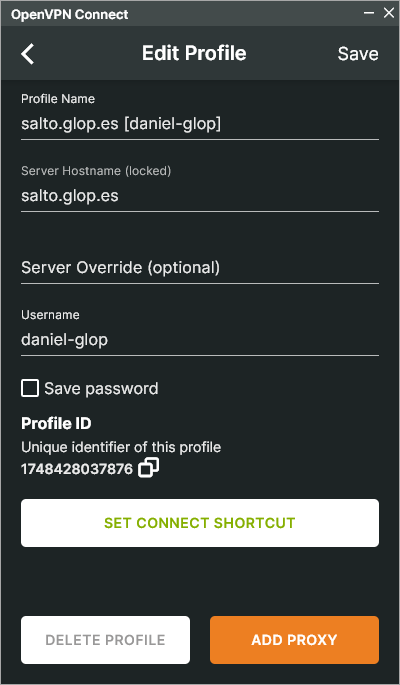
En este punto, el profile ya se habrá importado, pero podemos probar la conexión y
verificar que todo está correcto:
El usuario es el propio nombre de fichero (sin la extensión .ovpn)
No hay que indicar que “guarde” la contraseña porque esta será dinámica y nos la
facilitará el Google Authenticator cada vez que queramos conectar (lo que viene siendo un
2FA o Two-Factor).
Al darle a conectar, nos pedirá la contraseña, y aquí sencillamente abrimos el Google
Authenticator en el dispositivo donde tenga el QR importado, y escribimos los 8 digitos
Cada vez que desconectemos de la OpenVPN y reconectemos, deberemos facilitar el
código de 2FA indicado por el Google Authenticator. La conexión de openvpn puede estar
siempre activa, no hay problema 🙂
Nota importante: el servicio de OpenVPN solo admite 1 usuario/conexión activa por
cada profile/clave privada, por lo que si se dispone de varios dispositivos, se debe pedir
tantos usuarios como dispostivos, teniendo cada dispositivo, su clave privada única
(aunque en realidad sean usadas por el “mismo usuario”).
Qué hacer cuando tengamos la VPN activa
Conectarnos a los servidores de Base de datos.
Conectarnos como siempre, con el cliente de MySQL de siempre pero con el HOST
192.168.8.90