
app.glop.es Glop Studio Manual para soporte — Octubre 2026
Alta de un distribuidor y permisos de Glop Studio
Contenido
- 1. Qué es un distribuidor y qué ve
- 2. Las tres piezas que hay que configurar
- 3. El proceso de un vistazo
- 4. Paso A: dar de alta el usuario distribuidor
- 5. Paso B: activarle los paneles de Glop Studio
- 6. Convertir en distribuidor a un usuario que ya existe
- 7. Comprobar que ha quedado bien
- 8. Quitar el acceso
- 9. Resolución de problemas
- 10. Preguntas frecuentes
1. Qué es un distribuidor y qué ve
En app.glop.es, «distribuidor» no es un rol aparte: es un usuario administrador normal al que se le pone una marca especial. Esa marca le abre, dentro del menú Glop Studio, dos paneles con datos de su cartera:
| Panel | Qué ve el distribuidor |
|---|---|
| Licencias | El listado de las licencias de Glop de su cartera: serie y número, cliente, versión, módulos contratados, fechas… con filtros y descarga del fichero .lic. |
| Hardware | El parque de máquinas de esas licencias: equipos, terminales y versiones instaladas. |
2. Las tres piezas que hay que configurar
Conviene tenerlas claras porque los problemas que llegan a soporte casi siempre son «falta una de las tres».
| Pieza | Dónde se configura | Para qué sirve |
|---|---|---|
| 1. La marca de distribuidor (interruptor «Es distribuidor») |
En el alta del usuario, o luego en su ficha | Dice «este usuario es un distribuidor». Sin ella, aunque tenga los paneles activados, el sistema le responde que no tiene acceso. |
| 2. El distribuidor concreto (campo «Distribuidor») |
Justo debajo del interruptor; aparece solo al activarlo | Es su cartera. Se elige de la lista oficial de distribuidores de Glop; no se puede escribir a mano. Es lo que filtra las licencias. |
| 3. Los paneles (tarjeta «Permisos de Glop Studio») |
En la ficha del usuario, pestaña «Descripción general» | Decide a qué entra: Licencias, Hardware, o los dos. Sin ningún panel activado, el menú Glop Studio no le aparece siquiera. |
3. El proceso de un vistazo
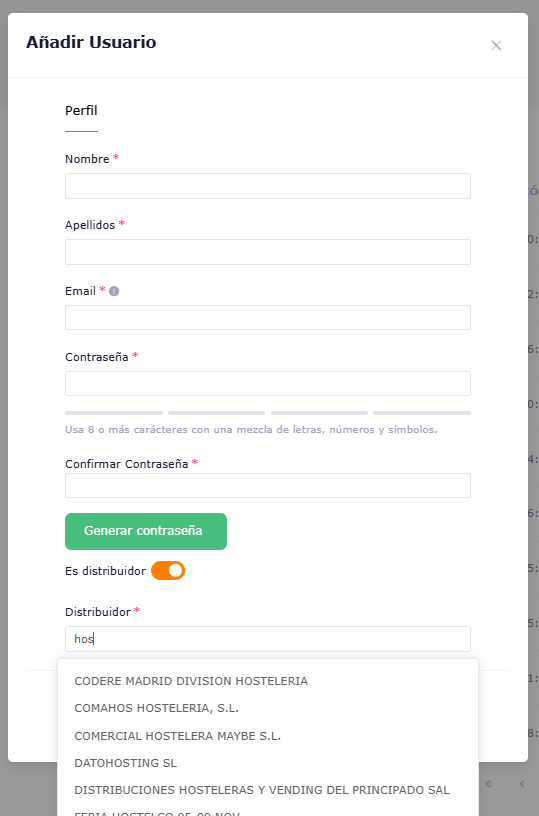
4. Paso A: dar de alta el usuario distribuidor
- No vale escribirlo y dejarlo sin seleccionar: si lo haces, al guardar sale el aviso «Debe seleccionar un distribuidor de la lista» y no deja continuar.
- Si el distribuidor no aparece en la lista, es que no está en el catálogo. Hay que darlo de alta ahí primero (no se puede resolver desde esta pantalla).
5. Paso B: activarle los paneles de Glop Studio
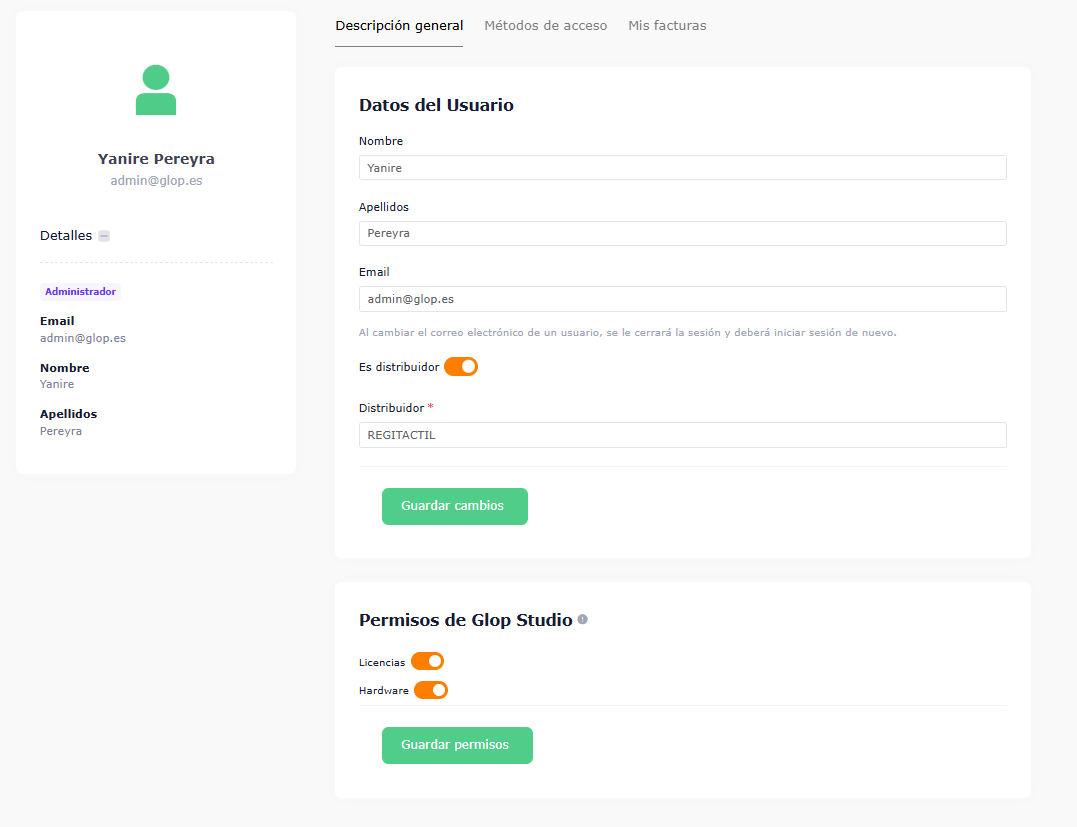
- Licencias — su cartera de licencias.
- Hardware — el parque de máquinas de esas licencias.
6. Convertir en distribuidor a un usuario que ya existe
Es el mismo trabajo, pero entrando por la ficha en lugar de por el alta.
7. Comprobar que ha quedado bien
Antes de dar el alta por buena, repasa esta lista en la ficha del usuario:
| Qué comprobar | Dónde | Valor correcto |
|---|---|---|
| Está marcado como distribuidor | Ficha → Descripción general | Interruptor «Es distribuidor» activado |
| Tiene el distribuidor correcto | Justo debajo del interruptor | El nombre del distribuidor relleno, elegido de la lista (no en blanco) |
| Tiene paneles activados | Tarjeta «Permisos de Glop Studio» | Al menos Licencias activado |
| Lo ve de verdad | Pruébalo con él | Entra en app.glop.es y le aparece Glop Studio en el menú lateral, con sus licencias dentro |
8. Quitar el acceso
Hay dos formas, según lo que se quiera conseguir:
| Objetivo | Qué hacer | Efecto |
|---|---|---|
| Quitarle solo un panel (p. ej. deja de ver Hardware) |
Ficha → tarjeta «Permisos de Glop Studio» → desactivar ese interruptor → Guardar permisos | Deja de verlo. Sigue siendo distribuidor y conserva el otro panel. |
| Que deje de ser distribuidor | Ficha → desactivar el interruptor «Es distribuidor» y guardar | El sistema le retira automáticamente los dos paneles de Studio. No hay que tocar la tarjeta de permisos: se limpia sola. |
9. Resolución de problemas
| Síntoma | Qué comprobar |
|---|---|
| El distribuidor entra y no ve el menú «Glop Studio» | 1) ¿Tiene algún panel activado en la tarjeta «Permisos de Glop Studio»? Sin ninguno, el menú no se pinta. 2) ¿Ha recargado la página después del cambio? Pedirle F5 o que cierre sesión y vuelva a entrar. |
| Ve el menú pero al entrar le dice que no tiene acceso | Le falta la marca «Es distribuidor». Tiene el permiso del panel pero no la condición de distribuidor: el sistema le corta la entrada. Actívala y vuelve a probar. |
| Entra en Licencias y la rejilla sale vacía | El campo «Distribuidor» de su ficha apunta al distribuidor equivocado, o a uno que no tiene licencias. Comprueba cuál tiene asignado y contéralo con el distribuidor real. Si es correcto y sigue vacío, escálalo a desarrollo. |
| Ve licencias que no son suyas | Mismo origen: distribuidor mal asignado en la ficha. Corrígelo y avísalo, porque es un problema de confidencialidad, no solo de datos. |
| En el alta no aparece el interruptor «Es distribuidor» | Has entrado con una cuenta que no es superadmin. Pide el alta a un compañero que lo sea. |
| En la ficha no aparece la tarjeta «Permisos de Glop Studio» | O no eres superadmin, o el usuario que estás viendo no es un administrador (es un usuario de cliente final). En ese segundo caso no procede: Glop Studio no se da a clientes. |
| El distribuidor no aparece en la lista del campo «Distribuidor» | No está en el catálogo oficial de distribuidores de Glop. Hay que darlo de alta ahí antes; desde esta pantalla no se puede crear ni escribir a mano. |
| Tenía acceso y lo ha perdido de golpe | ¿Alguien ha editado y guardado su ficha? Comprueba que siga marcado como distribuidor y con sus paneles activados: desmarcar «Es distribuidor» retira los paneles automáticamente. |
10. Preguntas frecuentes
¿Tengo que crearle un sitio o una licencia al distribuidor?
No. El usuario distribuidor es una cuenta de administrador para consultar su cartera; no necesita un sitio propio ni una licencia asociada para entrar en Glop Studio.
¿Puede un distribuidor dar de alta a otro distribuidor?
No. Tanto la marca de distribuidor como los permisos de Glop Studio los concede únicamente un superadmin de Glop.
¿Puedo poner dos distribuidores a un mismo usuario?
No. Cada usuario apunta a un solo distribuidor. Si una persona lleva dos carteras distintas, hoy la única vía es tener un usuario por cartera (con emails distintos).
¿El distribuidor puede modificar algo desde Glop Studio?
No. Licencias y Hardware son paneles de consulta. Lo único que se lleva de ahí es información: los listados, sus exportaciones y la descarga del fichero .lic de sus licencias.
¿Cuánto tarda en hacerse efectivo el cambio de permisos?
Es inmediato en el sistema. Lo que puede ir con retraso es lo que ve el usuario en su navegador: con recargar la página (F5) o volver a entrar, queda al día.
¿Y si el distribuidor dice que le faltan licencias concretas?
Primero descarta lo de siempre: que esas licencias estén efectivamente registradas a su nombre de distribuidor. El panel muestra lo que consta en el registro de licencias; si ahí una licencia está a nombre de otro distribuidor, no le saldrá. Si la asignación es correcta y sigue sin verla, escálalo a desarrollo con la serie y el número.
Glop — Alta de un distribuidor y permisos de Glop Studio — Manual para soporte — Octubre 2026