
Glop TPV Complemento MCP Plugin Glop Manual para cliente — Septiembre 2026
Contenido
- 1. Qué es esto y qué necesitas
- 2. Instalar el plugin desde el marketplace
- 3. Instalar y actualizar manualmente (con el .zip)
- 4. Primeros pasos
- 5. Consultar ventas
- 6. Consultar compras, proveedores y stock
- 7. Registrar un albarán desde una foto o un PDF
- 8. Crear y mantener el catálogo
- 9. Proponer y registrar pedidos
- 10. Convertir un pedido en albarán o en factura
- 11. Documentos de stock: contar, corregir y mover
- 12. Las skills del plugin
- 13. Informes y entregables
- 14. Limitaciones y avisos
- 15. Frases para copiar
- 16. Si algo va mal
1. Qué es esto y qué necesitas
El plugin de Glop conecta tu asistente de IA con tu TPV. En lugar de entrar a menús y sacar listados, le preguntas directamente: «dame las ventas de hoy», «¿cuánto stock me queda de cerveza?», «vamos a crear este albarán» con la foto adjunta.
Qué necesitas
| Requisito | Detalle |
|---|---|
| Licencia Glop con complemento MCP | Es lo que abre la puerta. Sin él, el asistente no ve ningún dato. Lo encuentras en tu cuenta en Ajustes → MCP: El MCP en tu cuenta de app.glop.es |
| Credenciales de tu sitio Glop | Para autorizar la conexión la primera vez |
| Claude o ChatGPT | Con el plugin Glop instalado, desde su marketplace (apartado 2) o a partir del .zip (apartado 3) |
La regla de oro: nada se guarda sin tu visto bueno
Toda operación que escribe en Glop sigue siempre el mismo circuito:
2. Instalar el plugin desde el marketplace
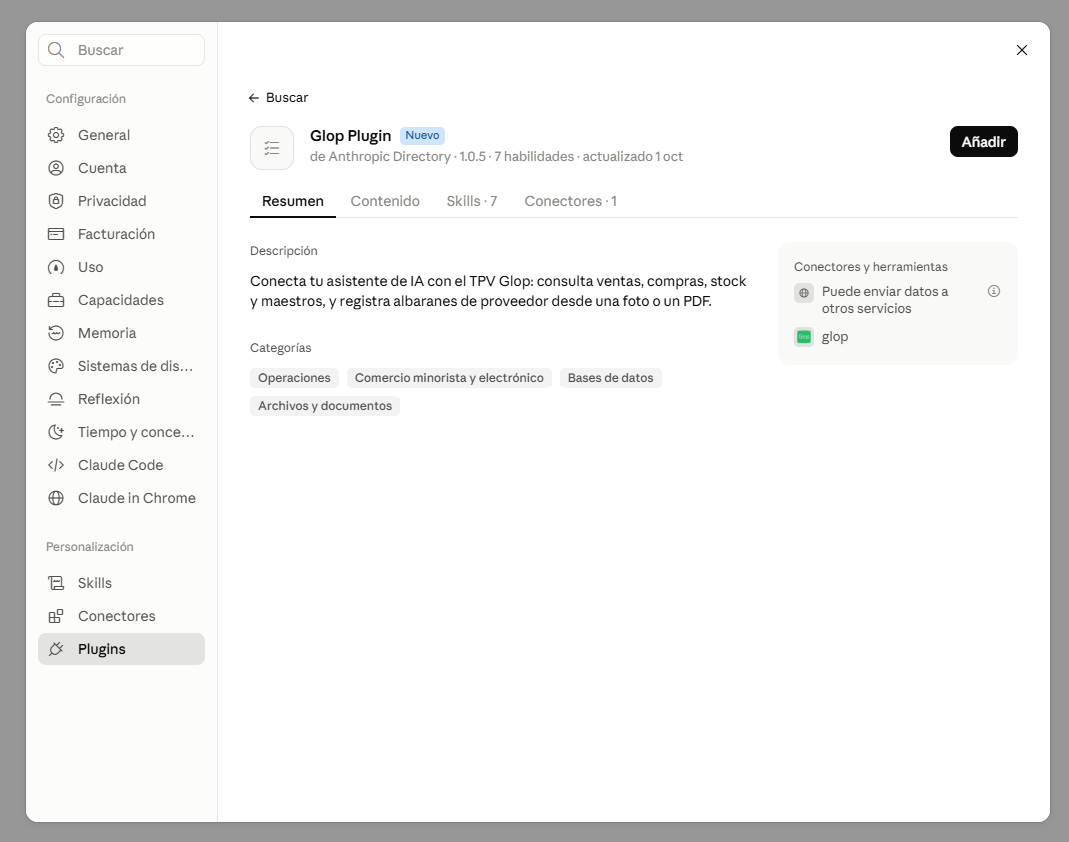
El plugin Glop está publicado en los marketplaces de Claude y de ChatGPT: se busca, se instala y se autoriza desde la propia aplicación. No hay que escribir comandos, ni pegar direcciones, ni activar ningún modo de desarrollador. Es la vía recomendada.
Si prefieres instalarlo tú mismo a partir del fichero .zip, o el marketplace no está disponible, tienes la vía manual en el apartado 3.
Al instalarlo entran de golpe la conexión con el TPV y las siete skills (ventas, compras, alta de albaranes, cierre del día, revisión de la carta y los dos informes para el gestor y para el asesor): no hay que configurar nada más. Las tienes una a una en el apartado 12.
| Ficha del plugin | Valor |
|---|---|
| Nombre | Glop Plugin |
| Quién lo publica | Glop Software. En la ficha de Claude figura como de Anthropic Directory, que es el directorio público desde el que se distribuye |
| Categorías | Operaciones · Comercio minorista y electrónico · Bases de datos · Archivos y documentos |
| Qué instala | La conexión con tu TPV y sus siete skills (apartado 12) |
| Autenticación | Con las credenciales de tu sitio Glop, la primera vez |
En Claude
En ChatGPT
@Glop en el chat para dirigirte a él.Comprobar que quedó instalado
Escribe en el chat: Comprueba el diagnóstico de la conexión con Glop
Si responde con el nombre de tu sitio y te dice qué puede hacer, está listo. Si dice que la conexión no está activa, falta contratar el complemento MCP: habla con tu distribuidor Glop, que lo activa siguiendo Activar el complemento MCP a un sitio.
3. Instalar y actualizar manualmente (con el .zip)
Además del marketplace, el plugin de Glop se publica como un fichero .zip que puedes instalar tú mismo. Es la misma versión y hace exactamente lo mismo: cambia solo la forma de meterlo en el asistente. Elige la vía que te resulte más cómoda.
Descargar el paquete
| Dato | Valor |
|---|---|
| Descarga | https://github.com/glop-ia/glop-plugins/releases/latest |
| Fichero | glop-version.zip — el nombre lleva dentro la versión, por ejemplo glop-1.0.5.zip. Es el fichero que aparece en Assets, debajo de las notas de la versión |
| Contenido | La conexión con tu TPV y sus siete skills — lo mismo que instala el marketplace |
En Claude, lo más rápido: suelta el .zip en el chat
Claude admite el fichero tal cual, sin descomprimirlo y sin pasar por ninguna pantalla de ajustes.
.zip a una conversación, igual que adjuntarías una foto o un PDF.Instala este plugin.Comprueba el diagnóstico de la conexión con Glop. Si responde con el nombre de tu sitio, está instalado de verdad y no solo para esa conversación.
En Claude, la otra forma: desde la pantalla de plugins
Si prefieres hacerlo desde los ajustes, o si lo del chat no te funciona, el resultado es el mismo.
.zip y deja el fichero a mano, sin abrirlo ni descomprimirlo..zip que descargaste.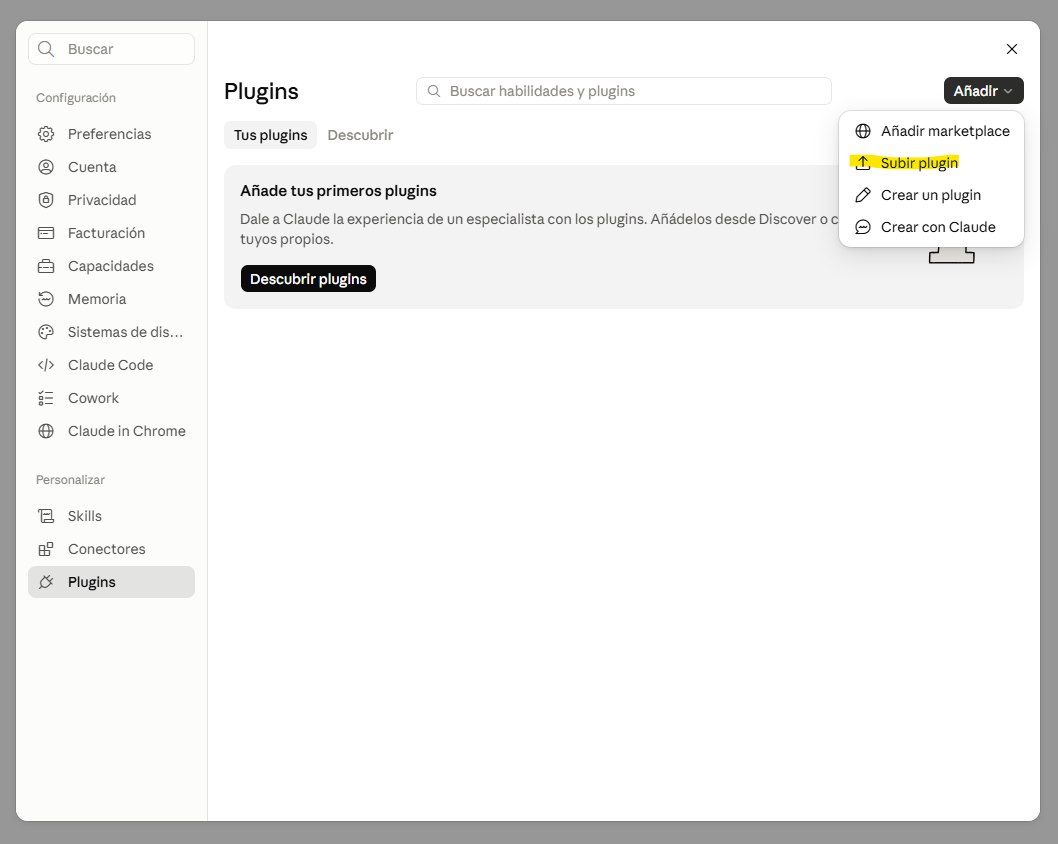
.zip válido de menos de 50 MB. Una vez subido, le aparece al resto del equipo.
En ChatGPT: descomprimir y añadir la carpeta
.zip en una carpeta fija del ordenador (una que no vayas a mover ni borrar).marketplace.json de tu usuario), apuntando a la carpeta del paso 1.@Glop en un chat nuevo para dirigirte a él.Actualizar a una versión nueva
| Cómo lo instalaste | Cómo se actualiza |
|---|---|
| Desde el marketplace | Solo. El asistente se trae la versión nueva sin que hagas nada |
| Zip en Claude | Descarga el .zip nuevo y súbelo igual que la primera vez. Como el nombre lleva la versión, el fichero no se llama igual que el anterior: si te aparecen los dos plugins, quita el viejo |
| Zip en ChatGPT | Descomprime el .zip nuevo encima de la misma carpeta y reinicia la aplicación de escritorio |
Quitar el plugin
En ambos asistentes se desinstala desde el mismo sitio donde se instaló: el listado de plugins, opción de desinstalar. Quitar el plugin no borra ni cambia nada en tu Glop: solo deja de darle acceso al asistente.
4. Primeros pasos
Empieza cada conversación larga con el diagnóstico: es la forma de saber a qué sitio estás conectado y qué permisos tienes.
¿Qué puedo hacer con el MCP?
El asistente comprueba la conexión y te dice:
- El sitio al que está conectado (importante si gestionas varios).
- Si la escritura está habilitada o si va en solo lectura.
- Qué tipos de consulta tiene disponibles.
A partir de ahí se habla normal, sin fórmulas. No hace falta decir nombres de menús ni códigos.
- Di el periodo. Si no lo dices, el asistente asume uno y te lo advierte, pero es más rápido decirlo tú: «de julio», «la semana pasada», «del 1 al 15».
- Encadena preguntas. Después de un total puedes decir simplemente «dímelas por terminal» o «y compara con el año pasado»: mantiene el contexto.
Funciona igual por voz: el asistente lee las cifras en formato hablado («seis mil seiscientos cincuenta y nueve euros con cuarenta y ocho céntimos»), así que puedes preguntar sin soltar lo que estés haciendo.
5. Consultar ventas
Es lo más usado y lo más fiable. Cualquier periodo se pide en lenguaje natural y el asistente propone el siguiente desglose.
| Qué puedes pedir | Cómo decírselo | Qué te devuelve |
|---|---|---|
| Total de un día, mes o año | «Dame las ventas de hoy», «Ventas de julio de este año» | Total con IVA, base, IVA, tickets, ticket medio, comensales, gasto por comensal, tiempo de servicio, descuentos y abonos |
| Comparar periodos | «Compárame este mes con el del año pasado» | Facturación, tickets y ticket medio con la variación en euros y en % |
| Evolución día a día | «Dímelas día a día» | Serie diaria del periodo |
| Por terminal o local | «¿Qué terminal está vendiendo más?» | Tabla por caja con local, ventas, tickets y ticket medio |
| Por forma de pago | «Dame los totales por forma de pago» | Tarjeta, efectivo, Cashdro… con importe, operaciones y % |
| Productos más vendidos | «Dame los cincuenta artículos más vendidos» | Ranking por unidades o por facturación, con precio medio |
| Tickets destacados | «¿De qué terminal ha sido el último ticket?» | Número, serie, hora, terminal, importe, número de artículos y forma de pago |
| Otros desgloses | Por hora, franja horaria, día de la semana, turno, familia, empleado, franquicia, mejores clientes | Agregados del periodo |
| Gestoría y control | «Sácame el informe para la asesoría», «anulaciones e invitaciones», «consumo de personal» | Informe del periodo |
- El día en curso sigue sumando. Dos consultas seguidas del mismo día pueden dar cifras distintas; el asistente lo avisa.
- Con IVA o sin IVA. Siempre dice qué base está dando. Por defecto usa el total con impuestos, que es el que ves en el TPV.
Si cruzas dos dimensiones («ventas por empleado los sábados»), el asistente pide los dos desgloses y los cruza él, y te avisa de que es un cruce suyo.
6. Consultar compras, proveedores y stock
| Qué puedes pedir | Cómo decírselo |
|---|---|
| Proveedores y gasto total | «Lístame los proveedores que tengo y el total de lo que les he pagado» |
| Qué compras más | «¿En qué se me va el dinero de compras?» |
| Evolución del precio de compra | «¿Cuánto ha subido el café este año?», «¿me han subido la Coca-Cola?» |
| Compras frente a facturación | «¿Qué parte de lo que facturo se me va en compras?» (ambas sin IVA) |
| Listado de documentos | «Sácame un listado de documentos de compra» |
| Detalle de un documento | «Enseñame el albarán 1098 de Torralba» |
| Existencias | «¿Cuánto stock me queda de cerveza?», por artículo y por almacén |
| Quién sirve un artículo | «¿Quién me sirve el café y a qué precio?» |
También puedes mover las existencias, y no solo consultarlas: regularizaciones, entradas, salidas y traspasos entre almacenes, con el mismo circuito de previsualización y confirmación. Lo tienes en el apartado 11.
- La analítica de compras solo ve lo registrado por los canales de Glop: el módulo de Compras, este asistente o el chat de la app. Lo tecleado directamente en el TPV no aparece. Si ves menos gasto del que esperas, esta suele ser la causa.
- Los pedidos no son gasto. Por defecto solo cuentan albaranes y facturas de proveedor. Un pedido aún no ha traído mercancía.
- Un documento editado o borrado en el TPV no se refleja aquí.
Los abonos son líneas negativas: restan solos del gasto y no salen en el histórico de precios.
7. Registrar un albarán desde una foto o un PDF
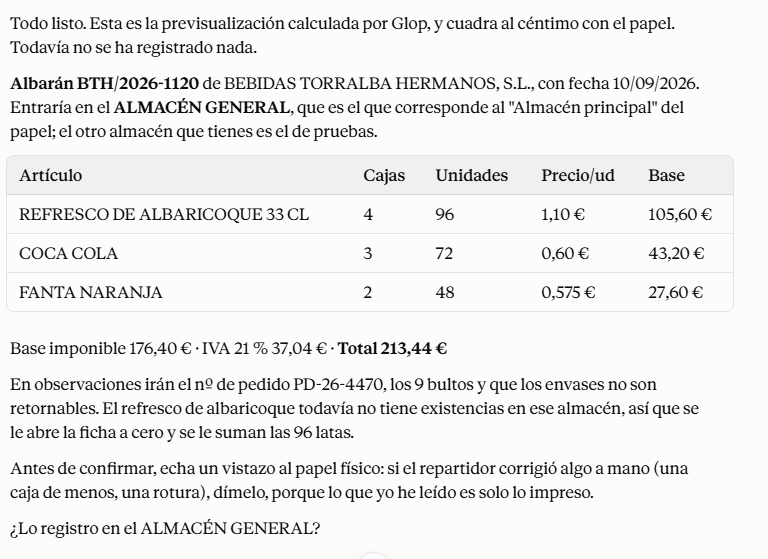
Es la función estrella. Adjuntas la foto o el PDF del albarán y dices: Vamos a crear este albarán.
Acepta varios a la vez («vamos a crear estos tres albaranes») y también tickets de mercado, frutería o carnicería, que se registran como factura.
Qué te va a preguntar
- El proveedor, si no lo encuentra: NIF, dirección, teléfono y forma de pago.
- Qué artículo es cada línea, cuando la referencia no basta. No decide por parecido de nombre: te enseña candidatos y eliges tú.
- El almacén de entrada, y el terminal si tienes varios.
- El IVA, si en el papel no queda claro.
- Cualquier cosa escrita a mano (un abono, una cantidad tachada) o una contradicción del papel.
Qué te avisa
- Si el total no cuadra con el impreso, no registra: te dice qué línea falla y por qué.
- Si te ha subido el precio de compra, con el precio anterior y el nuevo. Es lo más útil de todo el flujo.
- Si el albarán ya estaba registrado: detecta duplicados por la referencia del proveedor y se niega a meterlo dos veces. Si el papel no trae número, propone una referencia (por ejemplo
20260909-PLAER-2850) para no perder esa protección.
Detalles prácticos
- Las cantidades van en envases, como en el papel: «2 cajas» son 2, no 48. La conversión la hace Glop.
- Guarda la referencia del proveedor para cada artículo (el mapeo) si se lo dices. Es lo que hace que el siguiente albarán de ese proveedor se reconozca solo. Merece la pena decir que sí.
- Los albaranes y facturas mueven stock; los pedidos no. Un pedido se convierte en albarán al llegar la mercancía, y el albarán en factura.
- Al terminar te dice serie y número, y puedes verlo en Glop en Documentos de compra.
8. Crear y mantener el catálogo
Crear un artículo
Le dices: Crea el artículo Limoncello. El asistente monta la ficha completa, con precio de venta por formato y por tarifa:
Los precios se pueden dictar de varias formas, todas entendidas:
- Todo seguido: «tubo tres euros, copa cuatro, chupito cinco y combinado seis».
- Solo números y una regla: «2, 3, 4, 5 y salón +15 %».
- Precio distinto por tarifa: «1,50 € en barra y 1,80 € en salón».
Además avisa de incoherencias, como un chupito más caro que la copa cuando el resto de la carta va al revés.
Cambiar precios de venta
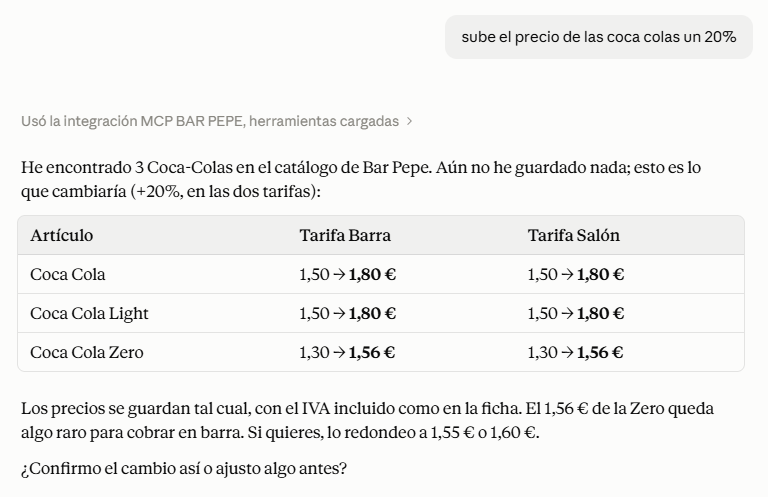
Los precios de la carta se cambian hablándole, uno a uno o en bloque. Lo más cómodo es un porcentaje sobre lo que ya tienes:
Aumenta un 20 % el precio de las coca colas.
Busca los artículos que encajan, calcula el precio nuevo y te enseña la lista antes de tocar nada. El precio se escribe tal cual, sin recalcular el IVA: es el mismo número que teclearías en la ficha del artículo en Glop.
Formas de decírselo, todas entendidas:
| Qué quieres | Cómo decírselo | Qué hace |
|---|---|---|
| Subir o bajar un porcentaje | «Aumenta un 20 % el precio de las coca colas», «baja un 5 % los cafés» | Aplica el porcentaje sobre el precio actual de cada uno |
| Poner un precio concreto | «Pon la Coca Cola a 2,20 €» | Fija ese precio en el formato que le digas |
| Subir una cantidad fija | «Súbele 10 céntimos a todos los refrescos» | Suma esa cantidad al precio actual |
| Solo en una tarifa | «Sube un 10 % pero solo en la tarifa de salón» | Cambia esa tarifa y deja el resto como estaban |
| Solo en un formato | «Sube solo la copa, el tubo déjalo igual» | Cambia ese formato y deja los demás intactos |
| Redondear | «Sube un 20 % y redóndeame a cinco céntimos» | Ajusta el resultado al redondeo que le pidas |
| Ver antes qué saldría | «Sin cambiar nada, ¿cómo quedarían con un 20 % más?» | Solo te enseña la simulación |
Otras operaciones de catálogo
| Operación | Cómo decírselo | Nota |
|---|---|---|
| Renombrar | «Cambia el nombre de la Coca Cola Vainilla a Coca Cola Cereza» | Cambia descripción y botón del TPV, no el nombre del formato |
| Cambiar el precio de venta | «Aumenta un 20 % el precio de las coca colas» | Por formato y por tarifa, con previsualización. No hay deshacer |
| Consultar formatos | «¿Qué otro formato tiene ese artículo?» | Distingue formato de venta y envase de compra |
| Quitar de la venta | «Quiero eliminar ese artículo» | No lo borra: propone desmarcarlo como de venta |
| Asignar proveedor y referencia | «Guarda las referencias de Torralba» | Mapeo artículo–proveedor con referencia y precio |
| Crear o modificar proveedor | Durante el alta de un albarán | Con los datos leídos del papel |
| Buscar artículos | «Sácame los artículos que son bebidas» | Busca por nombre, no por familia |
| Listar maestros | «Lístame las familias de venta» | Familias, envases, IVA, tarifas, almacenes, terminales |
9. Proponer y registrar pedidos
A partir de tus ventas, el asistente propone pedidos de dos maneras:
| Tipo de propuesta | Cómo lo calcula | Ejemplo |
|---|---|---|
| En materia prima | Unidades vendidas de la última semana completa, previsión +3 % y ratios estándar (7 g de café, caña de 0,25 L, Aperol 60 ml) | 8 barriles de Mahou, 4 kg de café, 42 L de leche, 8 botellas de Aperol |
| En artículos del catálogo | Artículos de compra reales, con proveedor, envase y precio | «Proponme un pedido de 10 artículos» → 4 pedidos, 8 líneas, 962,15 € |
Con la escritura habilitada, los pedidos quedan registrados en Glop en estado pedido: sin mercancía recibida y sin mover stock, agrupados por proveedor. Al llegar la mercancía se convierten en albarán.
Enviar el pedido al proveedor
Un pedido registrado se le puede hacer llegar al proveedor sin salir del chat, si se lo pides. Hay dos vías, y no son intercambiables: eligen quien manda el correo y desde qué dirección sale.
| Vía 1: lo envía Glop | Vía 2: lo envía el asistente | |
|---|---|---|
| Quién manda el correo | El propio TPV, en segundo plano | El asistente, con tu Gmail conectado |
| Qué hace falta | La configuración de correo hecha en Glop y el parámetro envioemailapkGC=1 en el fichero de configuración | Conectar Gmail en Claude o ChatGPT, desde los conectores del asistente |
| Desde qué dirección sale | La cuenta de correo configurada en Glop | Tu propia cuenta de Gmail |
| A quién llega | Al correo del proveedor que tenga en su ficha | A quien tú le digas |
| Qué recibe el proveedor | El PDF del pedido con el formato de Glop, adjunto | El correo que redacte el asistente, con las líneas del pedido |
| Queda marcado como enviado en Glop | Sí | No |
Vía 1: que lo envíe Glop (recomendada)
Es la vía de la casa: el documento sale con el formato de Glop y el envío queda registrado en la ficha del pedido. Se configura una vez y a partir de ahí es automático para todos los pedidos.
envioemailapkGC=1 en el fichero de configuración del TPV, sección [business]. Lo hace tu distribuidor Glop.Vía 2: que lo envíe el asistente por Gmail
Útil si no tienes el correo configurado en Glop, si quieres mandarlo a una dirección distinta de la de la ficha, o si quieres añadir un mensaje tuyo («esto para el martes por la mañana»).
Conecta tu Gmail en el asistente, desde sus conectores, y díselo al registrar el pedido:
Registra el pedido y mandaselo por correo a pedidos@torralba.es
El asistente redacta el correo con las líneas del pedido, te lo enseña antes de enviarlo y lo manda desde tu cuenta cuando le digas que sí.
Sin crear nada, ¿podrías proponerme este pedido?
10. Convertir un pedido en albarán o en factura
Un documento de compra recorre siempre el mismo camino: primero pedido (lo que has encargado), luego albarán (la mercancía que ha llegado) y por último albarán valorado, que es la factura del proveedor. El asistente da ese paso por ti, sin que tengas que teclear el documento otra vez.
Díselo tal cual: Convierte el pedido 412 en albarán, la referencia del albarán es ALB-2026-771.
Qué conversiones existen
| De | A | ¿Se puede? | Qué pasa con el stock |
|---|---|---|---|
| Pedido | Albarán | Sí | Suma existencias: la mercancía entra ahora en el almacén |
| Pedido | Albarán valorado | Sí | Suma existencias, igual que el anterior |
| Albarán | Albarán valorado | Sí | No vuelve a sumar nada: la mercancía ya entró con el albarán. Solo actualiza el último precio de compra |
| Albarán valorado | — | No | Es el final del circuito: no se convierte en nada |
Qué te va a pedir
Antes de tocar nada te enseña la previsualización: línea a línea, lo que quedaba pendiente y lo que se va a convertir, el importe estimado y, con todas las letras, si la operación suma existencias o no.
Convertir solo una parte
Es lo normal cuando el proveedor sirve a medias: Del pedido 412 me han traído 6 cajas de las 10, conviérteme solo esas.
Lo que no se convierte sigue pendiente en el pedido. Si tu Glop tiene activado el pedido automático, creará un pedido nuevo con el resto; si no, el pedido original se queda en estado parcial y se puede terminar de convertir más adelante.
La conversión no es inmediata
Por eso el asistente te dirá que la conversión se ha pedido, no que ya esté hecha, y no te dará el número del documento nuevo: ese número lo pone el TPV y aparece en Glop al sincronizar.
11. Documentos de stock: contar, corregir y mover
Además de consultar existencias, el asistente puede moverlas. Los documentos de stock son los papeles internos de tu almacén: los que dejan constancia de un recuento, corrigen un descuadre o pasan género de un almacén a otro.
Los seis tipos, y lo que hace cada uno
Se parecen mucho en el nombre y nada en lo que hacen:
| Tipo | Qué le hace a tus existencias | Cuándo lo quieres |
|---|---|---|
| Stock inicial | Las fija: cada artículo se queda con la cantidad indicada, tuviera lo que tuviera | Al arrancar con Glop o al abrir un almacén nuevo |
| Entrada de stock | Suma la cantidad indicada | Mercancía que entra sin un albarán de compra detrás |
| Salida de stock | Resta la cantidad indicada | Roturas, mermas, consumo propio, género que se tira |
| Traspaso de almacén | Mueve: sale de un almacén y entra en otro. El total del negocio no cambia | Llevar género del almacén a la barra, o entre locales |
| Regularización | Corrige hasta la cantidad que has contado | Cuando el stock no cuadra y quieres dejarlo bien |
| Inventario | No toca nada: solo deja constancia del recuento | Contar sin corregir, para comparar después |
Cómo se pide
En lenguaje normal, contando lo que ha pasado:
- «He contado 12 botellas de Aperol en la barra, regúlame el stock.»
- «Se me han roto 3 cajas de Mahou, dame de baja el género.»
- «Pasa 20 botellas de vino del almacén general a la barra.»
- «Apúntame el inventario de bebidas de hoy, sin tocar el stock.»
Siempre necesita saber en qué almacén es. Y si es un traspaso, también el de destino, que no puede ser el mismo que el de origen.
Lo que ves antes de confirmar
La previsualización de un documento de stock no lleva importes, porque aquí no hay dinero que aprobar: lo que tienes que repasar es qué tipo de documento se va a crear y qué le va a pasar a tus existencias. Verlo dicho con todas las letras («las fijará», «las sumará», «las corregirá») es lo que evita el error típico: crear un tipo por otro.
Debajo van los artículos con sus cantidades, para que los repases uno a uno antes de decir que sí.
Consultarlos después
Los documentos de stock también se consultan desde el chat: «sácame los documentos de stock de este mes», o «enséñame la regularización 37» con su detalle de líneas.
Y los tienes en la app de Glop, en Documentos de stock, junto al módulo de existencias: uno dice cuánto hay y el otro qué lo ha cambiado. En la app es un listado de solo lectura; crear, se crea desde Glop o desde el asistente.
12. Las skills del plugin
Una skill es un método de trabajo que el plugin le enseña al asistente. Con ellas comprueba primero los permisos de tu sitio, te explica en qué puede ayudarte y te avisa de las limitaciones de los datos antes de darte conclusiones. El plugin trae siete.
| Skill | Se lanza con | Para qué |
|---|---|---|
| Análisis de ventas | /glop:analisis-ventas | Todas las preguntas de ventas del apartado 5 |
| Análisis de compras | /glop:analisis-compras | Gasto por proveedor, qué compras más, precios, compras contra ventas, stock |
| Alta de albarán | Se activa sola al adjuntar el albarán | El circuito de alta con previsualización y confirmación |
| Cierre del día | /glop:cierre-del-dia | El resumen de un día en un solo mensaje: «¿cómo ha ido hoy?» |
| Revisión de carta | /glop:revision-carta | Qué se vende y qué no, qué sube y qué baja, el efecto de un cambio de precio |
| Informe de ventas para el gestor | /glop:informe-ventas-gestor | Las ventas del periodo con el IVA desglosado, en PDF o en CSV, y el correo para la gestoría |
| Informe de compras para el asesor | /glop:informe-compras-asesor | Las compras del periodo con base e IVA por proveedor, en PDF, y el correo |
/glop:analisis-ventas ¿Cómo me puedes ayudar con las ventas de esta semana?
Lo que aporta la skill de compras
Su punto fuerte es detectar datos mal registrados antes de sacar conclusiones. Estos son los fallos que localiza:
- Subidas de precio que no son tales: una misma ficha registrada unas veces por unidad y otras por caja de 24 dispara el porcentaje sin que haya subido nada.
- Proveedores duplicados: el mismo nombre escrito de dos formas, con dos fichas distintas que reparten el gasto.
- Artículos duplicados: dos fichas del mismo producto por una tilde o una letra de diferencia.
- IVA incoherente: un artículo con un tipo distinto al del resto de su familia.
- Dos precios el mismo día para un artículo, por entrar por dos fichas de proveedor distintas.
Y propone el orden de limpieza: primero el proveedor duplicado, luego el envase de compra, luego los artículos duplicados.
Lo que aporta la skill de ventas
Además de los desgloses, corrige comparaciones engañosas: si comparas periodos con distinto número de días o con días de la semana desiguales, lo detecta y rehace la comparación día equivalente contra día equivalente, que es donde suele estar la caída que no era tal. También avisa cuando el día en curso va incompleto y agrupa fichas repetidas del mismo producto (una por local, por ejemplo) para darte el total real.
Cierre del día
Lo que antes preguntabas en cuatro mensajes, en uno: total con y sin IVA, efectivo contra tarjeta, número de tickets y ticket medio, lo más vendido, la hora fuerte, anulaciones e invitaciones, y la comparación con el mismo día de la semana anterior. Vale para un día o para un fin de semana.
Dos detalles que conviene saber:
- El día es el de la caja, no de 00:00 a 23:59. Una caja que abre el sábado y cierra el domingo a las 2:00 cuenta entera como sábado.
- Si preguntas por hoy, el día va a medias: es lo cobrado hasta ese momento, y las mesas abiertas no cuentan.
Revisión de carta
Ordena tus ventas para decidir qué se queda en la carta y qué sale: los productos estrella, los que casi no salen, qué sube y qué baja entre dos periodos y el antes y el después de un cambio de precio. Puedes acotarla a una familia («postres») o a un tipo de producto («hamburguesas»).
Separa siempre el dato de la opinión: primero las cifras y, solo si se la pides, su lectura. Y tiene dos límites que te dirá ella misma:
- No calcula el margen por plato. Sabe a cuánto has vendido cada artículo, no cuánto cuesta hacerlo: el escandallo no le llega.
- Lo que no se ha vendido no aparece. «Lo que menos se vende» es lo que menos ha vendido de lo que ha vendido algo.
Los dos informes: gestor y asesor
Preparan lo que tu gestoría te pide cada mes o cada trimestre, listo para mandar:
- Ventas para el gestor: simplificadas por día y serie, las facturas una a una con los datos del cliente, las rectificativas y el desglose por tipo de IVA. Te pregunta si lo quieres en PDF para leerlo, en CSV para que la gestoría lo importe sin teclear nada, o en los dos.
- Compras para el asesor: gasto por proveedor con base e IVA, artículos principales y las limitaciones de los datos, en PDF.
Los dos van en tres fases — datos, fichero y envío — y cada una se cierra contigo antes de pasar a la siguiente. Si no indicas periodo, te proponen el mes natural anterior completo. Si tu asistente tiene el correo conectado, te ofrece enviarlo; si no, te da el fichero y el texto del correo para que lo pegues.
13. Informes y entregables
Con los datos de tu TPV el asistente no solo responde: también te prepara documentos. Por ejemplo:
- Una presentación PowerPoint de resultados del mes para el equipo, con evolución semanal, crecimiento por local y ticket medio.
- Una presentación HTML con la plantilla corporativa de Glop.
- Un panel con gráficos de ventas por hora y por camarero.
- Un dashboard de compras cruzando lo más comprado con la evolución de precios.
- Un análisis de un proveedor: facturas por año, por local y artículos más comprados.
- Un informe del día en curso con previsión de cierre y locales sin ventas.
Basta con pedírselo: «prepárame una presentación con los resultados de julio para el equipo».
14. Limitaciones y avisos
Lo que no puede hacer
| Limitación | Qué hacer en su lugar |
|---|---|
| No borra artículos | Quitarlo de la venta desde el asistente y borrarlo en Glop o en la app |
| No corrige ni borra documentos ya registrados | Corregirlos en Glop o en la app |
| No muestra las líneas de un ticket de venta concreto | Abrir el ticket en Glop; sí da rankings de productos por periodo |
| No cruza forma de pago con terminal | Pedir cada desglose por separado |
| No renombra ni crea formatos de venta (sí cambia su precio) | Editar la ficha en Glop |
| No hay subida de precios masiva por familia: va ficha a ficha | Acotar a unos pocos artículos, o hacer la subida general desde Glop |
| Un cambio de precio no se puede deshacer | Revisar la previsualización antes de confirmar; para volver atrás, pedir el precio antiguo |
| Un artículo solo de venta no puede entrar en un albarán | Crear aparte el artículo de compra |
| Si el artículo no tiene envase de compra, el alta del albarán falla | Configurar el envase antes |
| La búsqueda de artículos es por nombre, no por familia | En catálogos grandes, sacar el listado desde Glop |
| El análisis de anulaciones e invitaciones puede agotar el tiempo de espera en periodos largos | Pedirlo por terminal o en periodos más cortos |
Avisos sobre los datos
- Permisos por sitio. La escritura puede estar deshabilitada en tu licencia; el diagnóstico lo muestra y el asistente pasa a solo lectura. Activarla depende de Glop.
- Compras invisibles. La analítica solo ve lo registrado por Compras, el asistente o el chat de la app.
- Días abiertos. El total del día y el desglose por terminal pueden no cuadrar en días sin cerrar, porque agrupan por fecha distinta. Compara con días cerrados.
- Rankings con corte. Los artículos de poca rotación no se suman, así que el consumo real es algo mayor que el del ranking.
- Clientes identificados. El ranking de clientes solo cuenta tickets con cliente. Si en tu negocio son pocos, es poco representativo.
- Horas en UTC. Algunas horas de tickets llegan en UTC: en península hay que sumar dos horas en verano.
- Sin escandallo cruzado. El asistente no cruza composición con ventas: no calcula margen por artículo ni coste de la mercancía vendida.
15. Frases para copiar
Estas frases funcionan tal cual: cópialas y adáptalas a tu periodo y a tus artículos.
Ventas
- «¿Qué puedo hacer con el MCP?»
- «Dame las ventas de hoy.»
- «¿Cuánto vendí ayer?»
- «Dame las ventas de julio de este año y compáralas con julio del año pasado.»
- «Dímelas por terminal.»
- «¿Qué terminal está vendiendo más?»
- «Dame los totales por forma de pago.»
- «Dame los cincuenta artículos más vendidos.»
- «¿De qué terminal ha sido el último ticket?»
Compras y stock
- «Lístame los proveedores que tengo y el total que les he pagado.»
- «Sácame un listado de documentos de compra.»
- «¿Cuánto ha subido el café este año?»
- «¿Cuánto stock me queda de cerveza?»
- «Vamos a crear este albarán.» (con la foto o el PDF adjunto)
- «Vamos a crear estos tres albaranes.»
- «Convierte el pedido 412 en albarán, la referencia es ALB-2026-771.»
- «Del pedido 412 me han traído 6 cajas de las 10, conviérteme solo esas.»
- «Pasa el albarán 1098 a factura, la referencia es F-2026-338.»
- «He contado 12 botellas de Aperol en la barra, regúlame el stock.»
- «Se me han roto 3 cajas de Mahou, dame de baja el género.»
- «Pasa 20 botellas de vino del almacén general a la barra.»
- «Apúntame el inventario de bebidas de hoy, sin tocar el stock.»
- «Sácame los documentos de stock de este mes.»
Catálogo
- «Crea el artículo CAFE LICOR.»
- «El precio es para tubo tres euros, copa cuatro, chupito cinco y combinado seis.»
- «2, 3, 4, 5 y salón +15 %.»
- «Vamos a cambiar el nombre de la Coca Cola Vainilla a Coca Cola Cereza.»
- «¿Qué otro formato tiene ese artículo?»
- «Quiero eliminar ese artículo, ya no me hace falta.»
- «Sácame los artículos que son bebidas.»
- «Aumenta un 20 % el precio de las coca colas.»
- «Pon la Coca Cola a 2,20 €.»
- «Súbele 10 céntimos a todos los refrescos y redóndeame a cinco céntimos.»
- «Sube un 10 % pero solo en la tarifa de salón.»
- «Sin cambiar nada, ¿cómo quedarían los cafés con un 20 % más?»
Con las skills y pedidos
- «
/glop:analisis-ventas¿Cómo me puedes ayudar con las ventas de esta semana?» - «
/glop:analisis-compras¿En qué me puedes ayudar respecto a las compras?» - «¿Cómo ha ido hoy?»
- «Hazme el cierre de ayer.»
- «¿Qué caja hicimos el sábado?»
- «¿Qué platos tiran y cuáles sobran?»
- «¿Cómo me ha afectado subir el precio del menú?»
- «Ranking de la familia postres de los últimos tres meses.»
- «Prepárame las ventas del mes para el gestor, en PDF y en CSV.»
- «Necesito el IVA desglosado del trimestre para la gestoría.»
- «Haz un PDF con las compras del mes para mi asesor.»
- «Evolución de precios y qué compro más: cruza los datos y prepárame un dashboard.»
- «Analiza mis compras de esta semana y recomiéndame un pedido para la semana que viene.»
- «En base a mis ventas, ¿podrías proponerme un pedido de 10 artículos?»
- «Sin crear nada, ¿podrías añadir este pedido en la BD?»
- «Registra el pedido y mandaselo por correo al proveedor.»
- «Mandale este pedido a pedidos@torralba.es y dile que lo necesito el martes.»
16. Si algo va mal
| Síntoma | Qué hacer |
|---|---|
| Pediste una conversión y el documento nuevo no aparece | La ejecuta el TPV: comprueba que el terminal está encendido y espera a que sincronice. No repitas la petición (apartado 10) |
| Dice que ya hay una conversión pendiente de procesar | Es correcto: esa conversión ya se pidió y el TPV todavía no la ha hecho. Enciende el terminal y vuelve a consultar el documento |
| El stock no se ha corregido como esperabas | Mira de qué tipo salió el documento: el inventario no toca las existencias, la que las corrige es la regularización (apartado 11) |
| Dice que la conexión no está activa | Falta el complemento MCP en la licencia: habla con tu distribuidor Glop, que lo activa siguiendo Activar el complemento MCP a un sitio |
| Responde con datos de otro sitio | La conexión se ha cruzado: pide el diagnóstico y comprueba la licencia en Ajustes → MCP de tu cuenta |
| No puede crear nada, solo consultar | La escritura está deshabilitada en tu licencia; activarla depende de Glop |
Instalaste el .zip en ChatGPT y no aparece | Casi siempre es que falta reiniciar la aplicación de escritorio, o que la carpeta se movió de sitio después de añadirla (apartado 3) |
| No te aparece la opción de subir un plugin | Tu plan o tu organización no la tienen habilitada: instala desde el marketplace, que es equivalente (apartado 2) |
| No consigues completar la instalación o la autorización | Repasa la guía de conexión con capturas, que incluye los fallos más frecuentes |
| Una consulta larga tarda o da error de tiempo | Acótala (por terminal, periodo más corto) y no la repitas mientras trabaja |
| El albarán no cuadra con el papel | El asistente te dice qué línea falla: revísala en el documento antes de confirmar |
| El pedido no le llega al proveedor | Comprueba que el proveedor tiene correo en su ficha, que el TPV está abierto y que envioemailapkGC=1 está puesto; si usas Gmail, que el conector sigue conectado |
| Falta gasto de compras en los análisis | Probablemente se tecleó directamente en el TPV: esos documentos no los ve |
Manuales relacionados
| Manual de soporte | Qué cubre |
|---|---|
| Conecta tu Glop con tu asistente de IA (Claude y ChatGPT) | La conexión paso a paso, con capturas y los fallos más frecuentes |
| El MCP en tu cuenta de app.glop.es | Dónde está el módulo (Ajustes → MCP), las credenciales y qué hacer si no lo tienes contratado |
| Activar el complemento MCP a un sitio | Procedimiento para el distribuidor (requiere identificarse en soporte) |
Glop — Glop en tu asistente de IA — Manual para cliente — Septiembre 2026