
Glop MCP Inteligencia Artificial Manual para clientes — Agosto 2026
Contenido
- 1. Lo que necesitas antes de empezar
- 2. Conectar con Claude
- 3. Conectar con ChatGPT
- 4. Comprobar que funciona
- 5. Hacer que el asistente use Glop en tus preguntas
- 6. Desconectar y volver a conectar el MCP
- 7. Desinstalar el conector por completo
- 8. Seguridad: cuida tus credenciales
- 9. Resolución de problemas
- 10. Preguntas frecuentes
1. Lo que necesitas antes de empezar
| Requisito | Detalle |
|---|---|
| Tus credenciales de Glop | Un ID y un Secret (dos códigos que identifican tu negocio). Te los facilita Glop o tu distribuidor al activar el servicio. Si no los tienes, contacta con soporte; en tu cuenta, Ajustes → MCP te indica cómo conseguirlos («El MCP en tu cuenta de app.glop.es»). |
| La dirección del conector | https://api.glop.es/api/v1/mcp — la escribirás tal cual durante la configuración. |
| Una cuenta de Claude o de ChatGPT | En Claude vale incluso la cuenta gratuita (el plan gratuito permite 1 conector personalizado; los planes de pago permiten varios). En ChatGPT hace falta un plan de pago (Plus o superior). Solo necesitas conectarlo en uno de los dos, el que uses habitualmente. |
| El complemento MCP activo en tu licencia | El servicio debe estar activado para tu negocio. Lo compruebas en Ajustes → MCP de app.glop.es: si ahí te sale el aviso «Módulo MCP no contratado», primero hay que activarlo («El MCP en tu cuenta de app.glop.es»). Si al terminar la conexión el asistente no puede acceder a tus datos, consulta el apartado de resolución de problemas. |
2. Conectar con Claude
La conexión se hace desde la web de Claude (claude.ai) con tu navegador, desde un ordenador. Una vez conectado, el conector queda disponible también en la app de escritorio y en el móvil con la misma cuenta.
claude.ai, pulsa sobre tu nombre (abajo a la izquierda) y en el menú que se despliega elige Ajustes.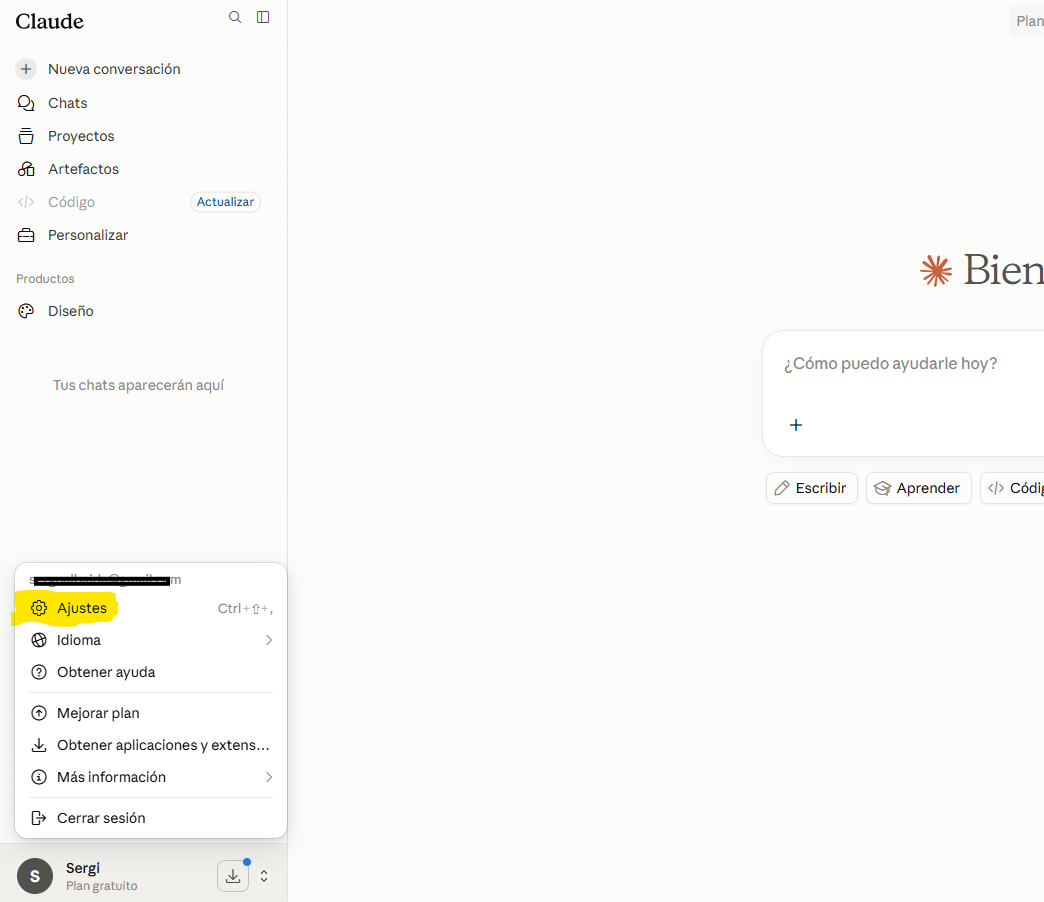
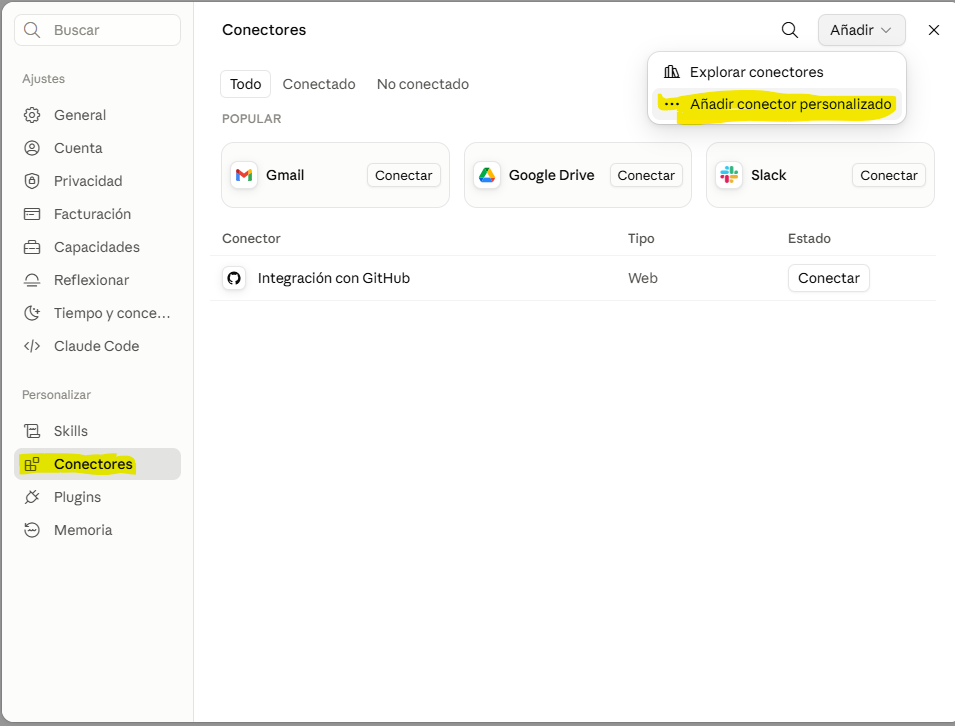
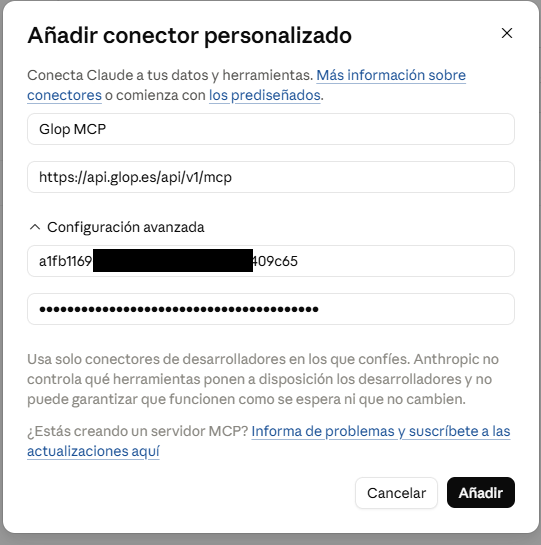
- Nombre: el que quieras, por ejemplo
Glop MCP. - URL:
https://api.glop.es/api/v1/mcp(cópiala exactamente, sin espacios). - Despliega Configuración avanzada: en el primer campo pega tu ID y en el segundo tu Secret.

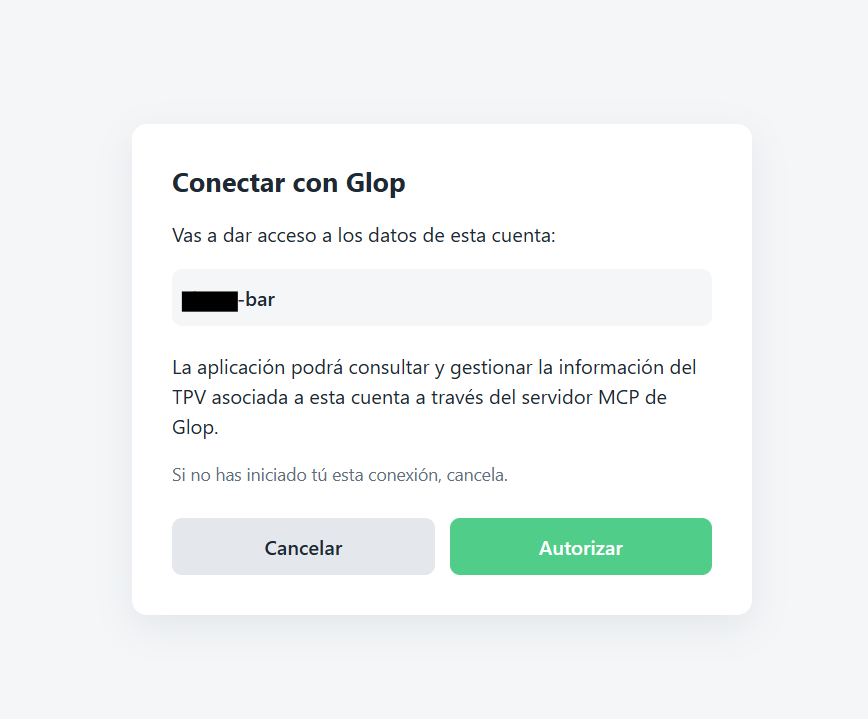

3. Conectar con ChatGPT
En ChatGPT la conexión se hace desde la web (chatgpt.com) en un ordenador, en el apartado de Complementos. El proceso es parecido al de Claude, pero tiene algún campo técnico más: sigue los pasos tal cual y no tendrás problema.
chatgpt.com y, en el menú lateral izquierdo, entra en Complementos. Arriba a la derecha, pulsa el botón +.
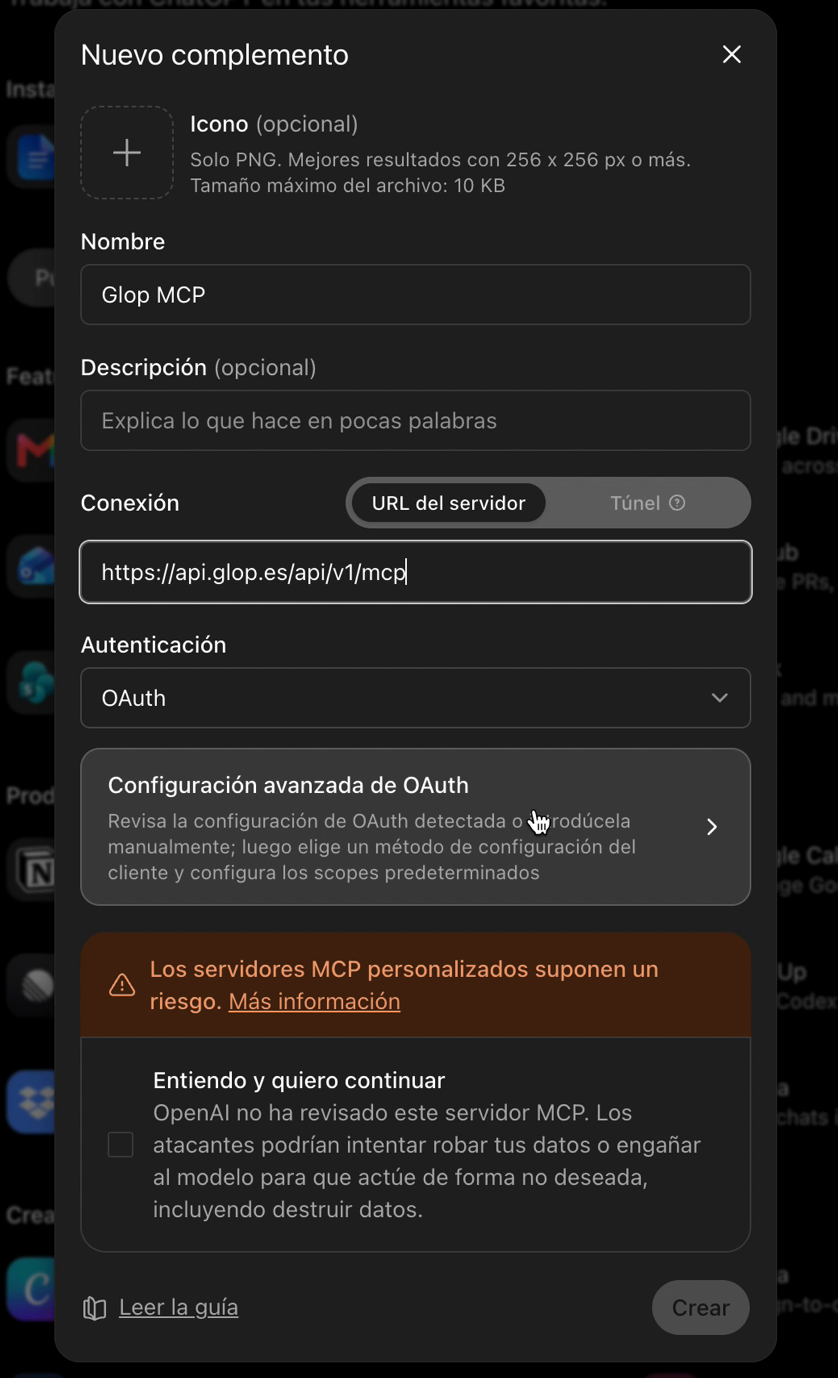
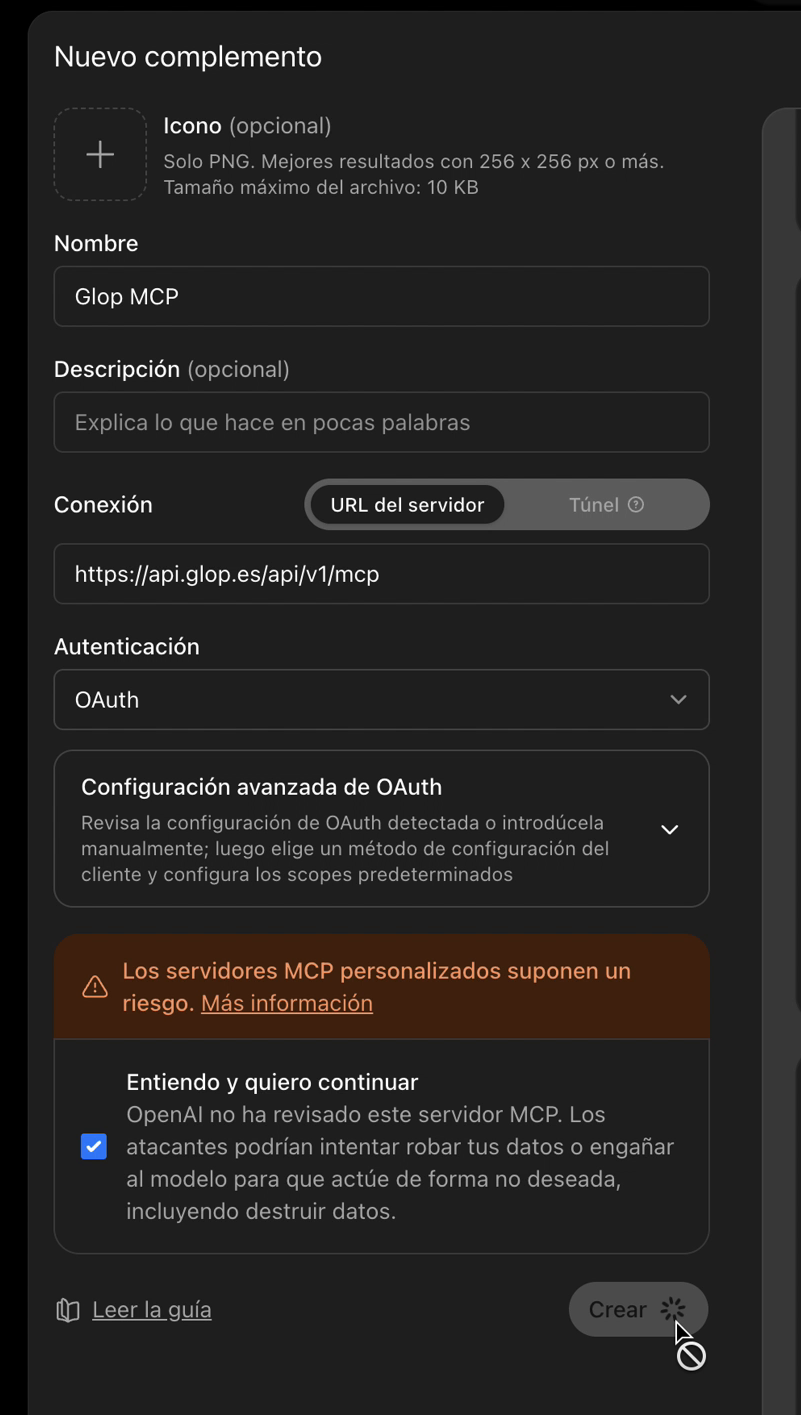
- Nombre: el que quieras, por ejemplo
Glop MCP. - Conexión: deja seleccionado URL del servidor y escribe
https://api.glop.es/api/v1/mcp. - Autenticación: elige OAuth.
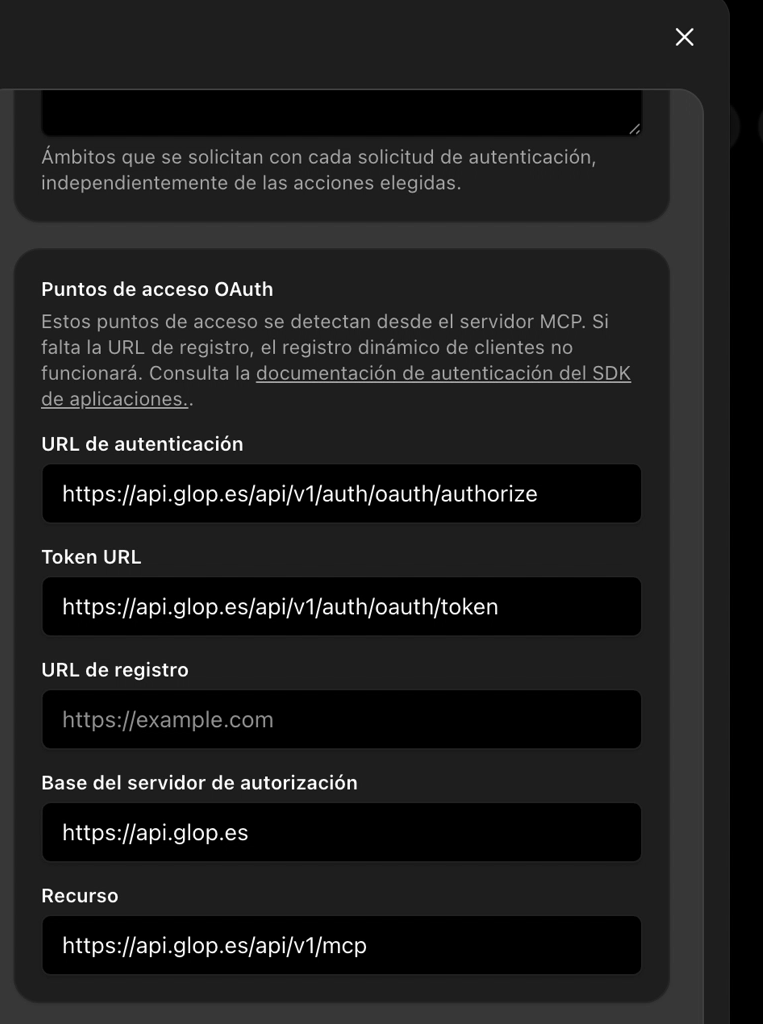
- En Método de registro deja Cliente OAuth definido por el usuario.
- En ID de cliente de OAuth pega tu ID.
- En Secreto de cliente OAuth pega tu Secret (aunque ponga «opcional», es obligatorio para Glop).
- Muy importante: en Método de autenticación del punto de acceso de token, cambia
noneporclient_secret_post. Si te dejas este paso, la conexión fallará.




4. Comprobar que funciona
Nada más conectar, haz esta prueba rápida en un chat nuevo (con el conector activado):

En el ejemplo de la imagen, al pedir «ventas de hoy» el asistente consulta Glop y responde con la facturación bruta y la venta neta del día. Fíjate en que indica Glop MCP como fuente: esa es la señal de que los datos vienen de tu TPV y no de una respuesta genérica.
5. Hacer que el asistente use Glop en tus preguntas
Si usas Claude o ChatGPT para muchas cosas (o tienes varios conectores), puede pasar que preguntes por tus ventas y el asistente responda «por su cuenta», con conocimiento general, en lugar de consultar tus datos de Glop. Hay dos formas de evitarlo, y la primera funciona igual en los dos asistentes:
Menciónalo en la pregunta
Es lo más sencillo y lo más fiable: nombra a Glop al pedir las cosas. Por ejemplo:
- «Consulta en Glop cuánto he vendido hoy»
- «Usando el conector de Glop, dame el top de productos de este mes»
En cuanto lo nombras, el asistente entiende que debe usar el conector y no inventarse una respuesta genérica.
Comprueba que el conector está activado en el chat
- En Claude: en el cuadro de escribir, abre el menú de herramientas/conectores y comprueba que Glop MCP está activado en esa conversación. Si tienes otros conectores que no necesitas, desactívalos: cuantas menos opciones tenga, más directo irá a Glop.
- En ChatGPT: el complemento queda activo en cuanto lo instalas, así que normalmente basta con nombrar a Glop en la pregunta. Si quieres asegurarte, pulsa el botón + del cuadro de escribir y comprueba que Glop MCP aparece entre los complementos disponibles.
6. Desconectar y volver a conectar el MCP
Desconectar el conector no borra nada de tu negocio ni de tu configuración: simplemente corta el acceso del asistente a tus datos hasta que vuelvas a conectarlo. Es útil si dejas de usarlo una temporada, si prestas tu ordenador… y sobre todo como primer remedio cuando algo deja de funcionar.
En Claude
En ChatGPT

- Reconectar: es la opción a usar cuando ha caducado el token y deja de responder con tus datos. Vuelve a pedirte la autorización y listo.
- Desconectar: corta el acceso pero mantiene el complemento configurado, para volver a conectarlo cuando quieras.
- Eliminar: lo borra por completo. Para volver a usarlo tendrás que repetir toda la configuración de la sección 3 (URL, ID y Secret).

7. Desinstalar el conector por completo
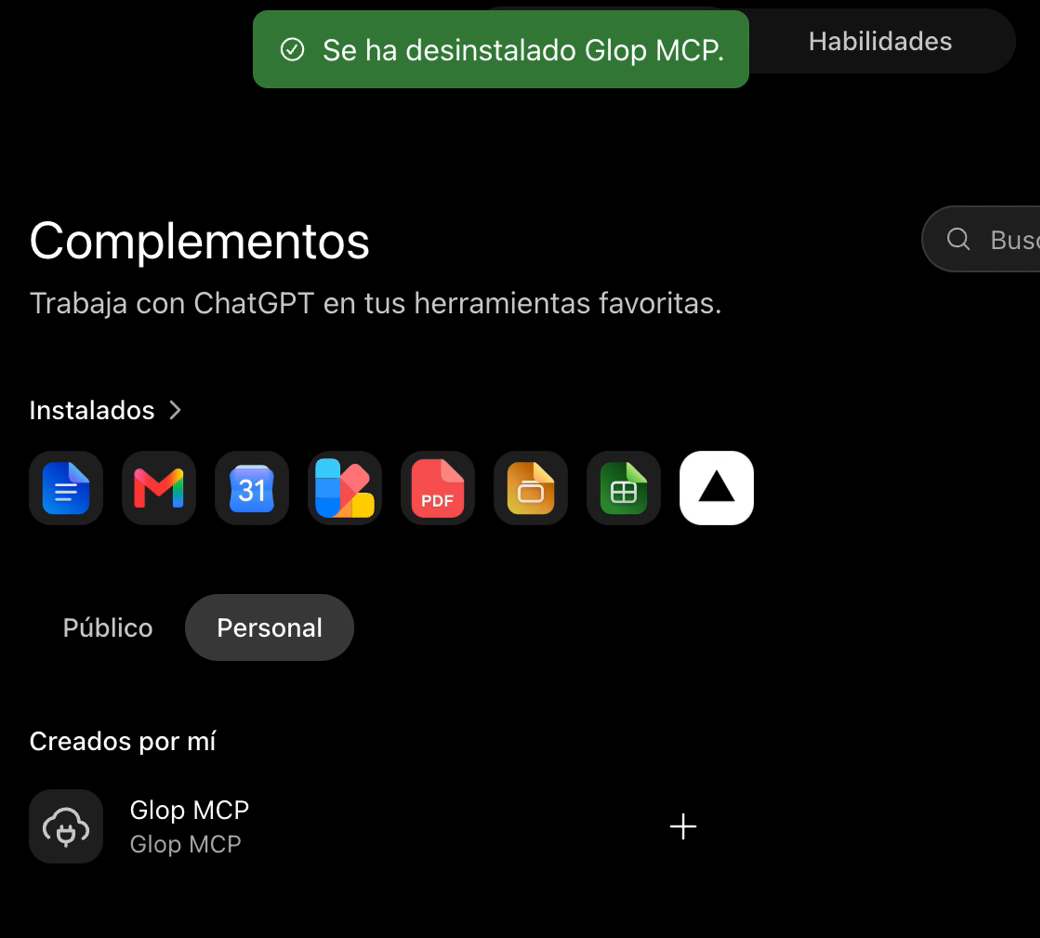
Si ya no quieres seguir usando el conector, puedes quitarlo. Ten en cuenta que quitarlo del asistente no afecta a tus datos ni a tu TPV: solo deja de estar disponible la conexión. Tampoco desactiva el servicio en tu licencia de Glop.
- Desconectar — corta el acceso pero lo deja todo configurado, listo para volver a conectar en dos clics (sección 6).
- Desinstalar — lo quita de tus complementos, pero conserva la configuración creada por si quieres reinstalarlo. Solo existe en ChatGPT.
- Eliminar — lo borra del todo. Para volver a usarlo hay que repetir la configuración entera con la URL, el ID y el Secret.
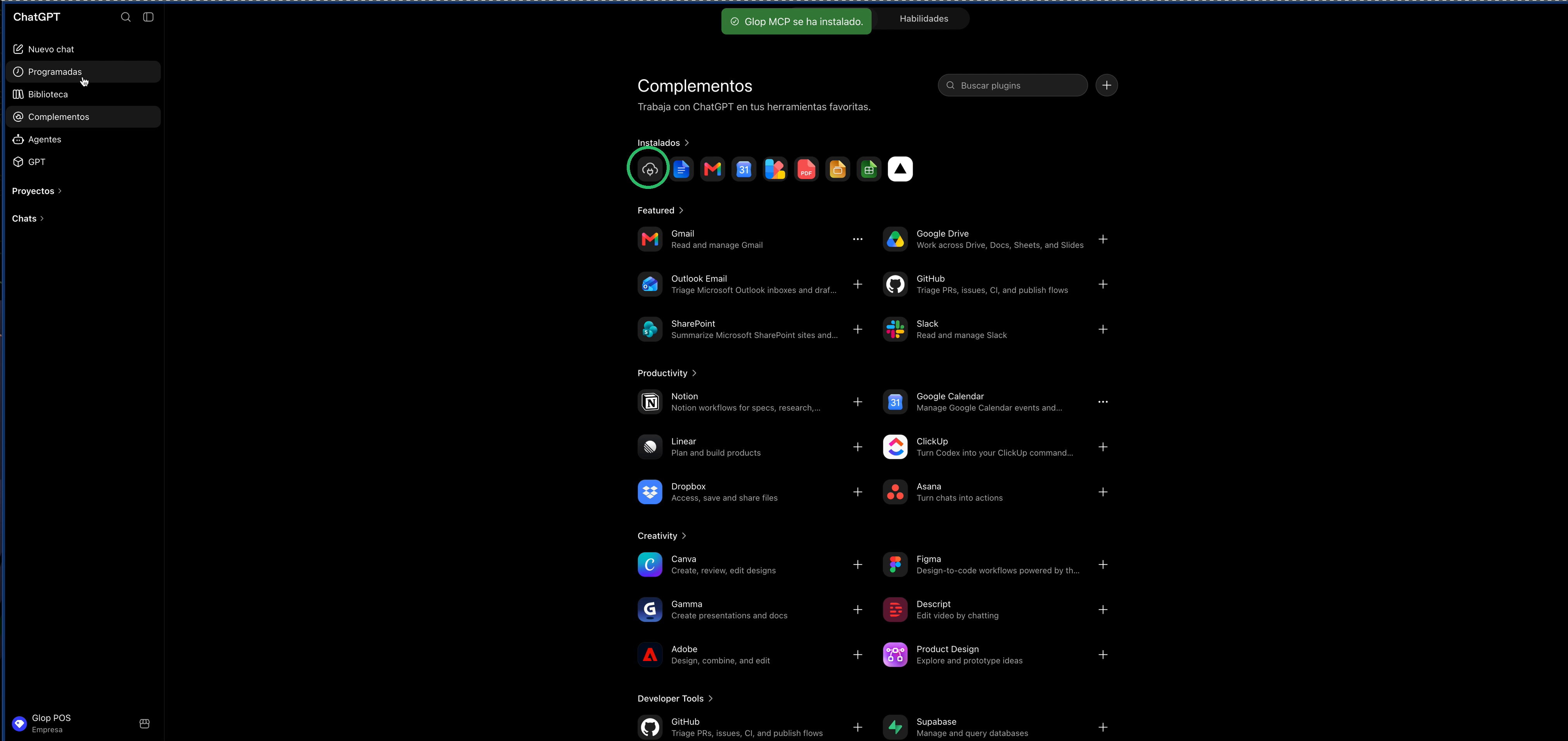
Desinstalarlo en ChatGPT

Eliminarlo del todo en ChatGPT
Si además quieres que no quede rastro, entra en la ficha del complemento (Configuración → Complementos → Glop MCP, o la opción Gestionar del menú anterior), pulsa el botón … de arriba a la derecha y elige Eliminar. Desaparecerá también de Creados por mí.
Quitarlo en Claude
En Claude no hay dos niveles: o lo desconectas, o lo eliminas.

Recuerda que el plan gratuito de Claude solo admite un conector personalizado, así que este es el paso a dar si necesitas el hueco para otra cosa.
8. Seguridad: cuida tus credenciales
- No lo envíes por WhatsApp, email ni lo apuntes en sitios visibles.
- No lo escribas dentro de una conversación del chat: solo se introduce en la pantalla de configuración del conector.
- Si crees que alguien lo ha podido ver, contacta con Glop o tu distribuidor para regenerarlo.
Ten en cuenta también que cualquier persona que use tu cuenta de Claude o ChatGPT con el conector activo podrá consultar (y en algunos casos crear o modificar) datos de tu negocio: artículos, proveedores, documentos de compra… No compartas esa cuenta con quien no deba tener ese acceso.
9. Resolución de problemas
| Síntoma | Qué comprobar |
|---|---|
| No consigo añadir el conector / da error al guardar | Revisa que la URL sea exactamente https://api.glop.es/api/v1/mcp, sin espacios al copiarla y sin barra final añadida. Comprueba que tienes conexión a internet. |
| En ChatGPT falla la conexión justo al autorizar | Casi siempre es el Método de autenticación del punto de acceso de token: tiene que estar en client_secret_post, no en none. Abre la configuración avanzada de OAuth del complemento y corrígelo (sección 3, paso 3). Comprueba también que el Secret está relleno, aunque el campo diga «opcional». |
| Me rechaza las credenciales | Verifica que el ID y el Secret están copiados completos y en su campo correcto (es fácil intercambiarlos o dejarse un carácter). Si siguen fallando, pídelos de nuevo a soporte: puede que se hayan regenerado. |
| El conector aparece conectado, pero el asistente dice que no puede acceder a los datos | Es posible que el complemento MCP no esté activo en tu licencia de Glop. Compruébalo en Ajustes → MCP de app.glop.es (cómo leer esa pantalla) y, si sale como no contratado, contacta con Glop o con tu distribuidor para que lo activen. |
| El asistente responde «en general», sin usar mis datos | Nombra a Glop en la pregunta («consulta en Glop…») y comprueba que el conector está activado en ese chat. Está explicado con detalle en la sección 5. |
| Funcionaba y ha dejado de funcionar | Lo más probable es que haya caducado el token de conexión: desconecta y vuelve a conectar el conector; en ChatGPT tienes la opción directa Reconectar (pasos en la sección 6). Si el problema persiste, pide el diagnóstico (sección 4) y anota el mensaje de error para dárselo a soporte. |
| En ChatGPT puedo consultar, pero no crear ni modificar nada | Es una limitación del propio ChatGPT: en cuentas personales (Plus y Pro) las acciones de escritura de los conectores personalizados pueden estar restringidas. Comprueba también que la herramienta correspondiente esté activada en la ficha del conector. Para altas y modificaciones, usa Claude. |
| No encuentro dónde añadir el conector | En Claude está en Ajustes → Conectores y funciona en todos los planes, incluido el gratuito (con 1 conector como máximo: si ya tienes otro, elimina el que no uses). En ChatGPT está en Complementos, requiere un plan de pago (Plus o superior) y se hace desde la web, no desde el móvil; si no aparece la opción de crear, activa el modo desarrollador en Configuración → Aplicaciones y conectores → Configuración avanzada. |
10. Preguntas frecuentes
¿Tengo que conectarlo en Claude y en ChatGPT?
No. Conéctalo solo en el asistente que uses habitualmente. Si usas los dos, puedes conectarlo en ambos con las mismas credenciales.
¿Puede la IA cambiar cosas en mi TPV sin que yo quiera?
El conector permite consultar datos y también crear o modificar fichas (artículos, proveedores, documentos de compra). El asistente solo hace lo que tú le pides, y en las acciones de escritura te irá confirmando lo que va a hacer. Aun así, revisa siempre el resultado de las acciones que modifican datos.
Ten en cuenta que en ChatGPT con cuenta personal (Plus o Pro) las acciones que modifican datos pueden estar limitadas por el propio ChatGPT, mientras que la consulta funciona con normalidad. En Claude no hay esa restricción.
¿Ve la IA los datos de otros negocios? ¿Ven otros los míos?
No. Tus credenciales (ID y Secret) están ligadas exclusivamente a tu licencia de Glop. El asistente solo accede a los datos de tu negocio.
¿Funciona desde el móvil?
Sí. La configuración inicial se hace desde la web en un ordenador, pero una vez conectado puedes usarlo desde las apps de Claude o ChatGPT en el móvil con la misma cuenta.
¿Esto sustituye a app.glop.es o a mi TPV?
No. El TPV y app.glop.es siguen siendo tus herramientas de trabajo. El conector añade una forma nueva y muy cómoda de preguntar por tus datos y agilizar tareas (altas, albaranes…), pero no reemplaza a ninguna de ellas.
¿Cuánto cuesta?
El complemento MCP de Glop se activa en tu licencia (consulta condiciones con Glop o tu distribuidor). En cuanto al asistente: con Claude puedes usar la cuenta gratuita (aunque los planes de pago dan más capacidad de uso al día); con ChatGPT necesitas un plan de pago (Plus o superior), que contratas tú directamente con OpenAI.
Manual relacionado
Todo lo que tiene que ver con el módulo desde tu cuenta de app.glop.es —saber si lo tienes disponible, copiar la dirección del servidor, conseguir tus credenciales y qué puedes decidir tú y qué no— está en el manual «El MCP en tu cuenta de app.glop.es».
Glop — Conecta tu Glop con tu asistente de IA (Claude y ChatGPT) — Manual para clientes — Agosto 2026