
Glop MCP app.glop.es Manual para el administrador del sitio — Agosto 2026
Contenido
- 1. Qué es el MCP y para qué sirve
- 2. Dónde está: Ajustes → MCP
- 3. Si te aparece «Módulo MCP no contratado»
- 4. Si lo tienes contratado: qué ves
- 5. Cómo conseguir tus credenciales
- 6. Qué puedes hacer desde esta pantalla y qué no
- 7. Qué puede y qué no puede hacer el asistente
- 8. Resolución de problemas
- 9. Preguntas frecuentes
1. Qué es el MCP y para qué sirve
El MCP es un módulo que conecta los datos de tu TPV con tu asistente de inteligencia artificial —tu ChatGPT o tu Claude— para que puedas consultarlos preguntando con normalidad, sin informes ni filtros. Cosas como «¿cuánto he vendido esta semana?» o «¿cuáles son mis diez productos más vendidos?».
2. Dónde está: Ajustes → MCP
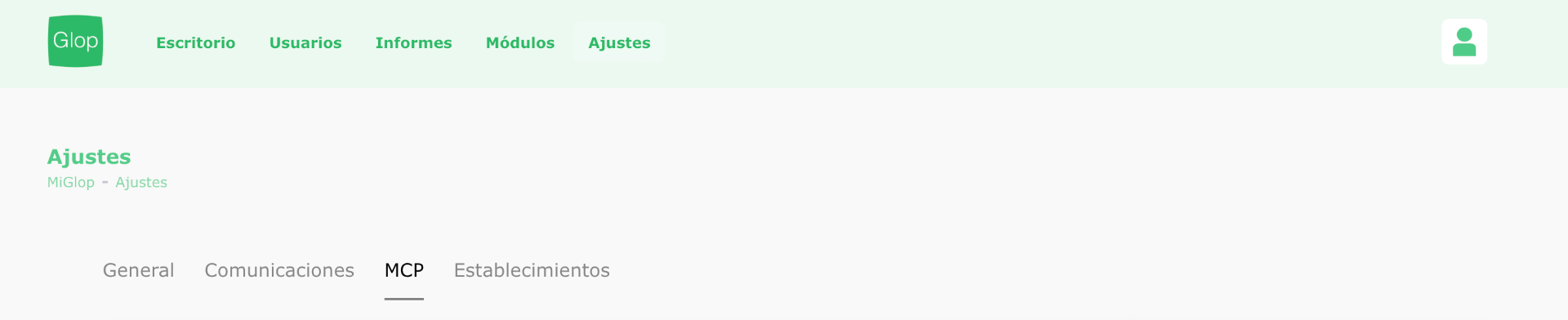
Entra en Ajustes desde el menú superior. Dentro verás una fila de pestañas —General, Comunicaciones, MCP y Establecimientos—; la tuya es la de MCP.
La pestaña está visible para cualquier usuario de tu sitio, tengas o no el módulo contratado. Lo que cambia es su contenido: si no lo tienes, verás un aviso explicándolo; si lo tienes, verás los datos de conexión y las instrucciones.
3. Si te aparece «Módulo MCP no contratado»
Es un aviso en amarillo con este texto:
Significa exactamente lo que dice: el módulo no está disponible todavía para tu negocio. No es un fallo ni algo que puedas resolver desde la pantalla. Junto al aviso tienes un botón «¿Qué es un MCP?» que abre más información.
Para activarlo, contacta con tu distribuidor o con Glop. Ellos lo habilitan y te facilitan las credenciales de conexión.

4. Si lo tienes contratado: qué ves
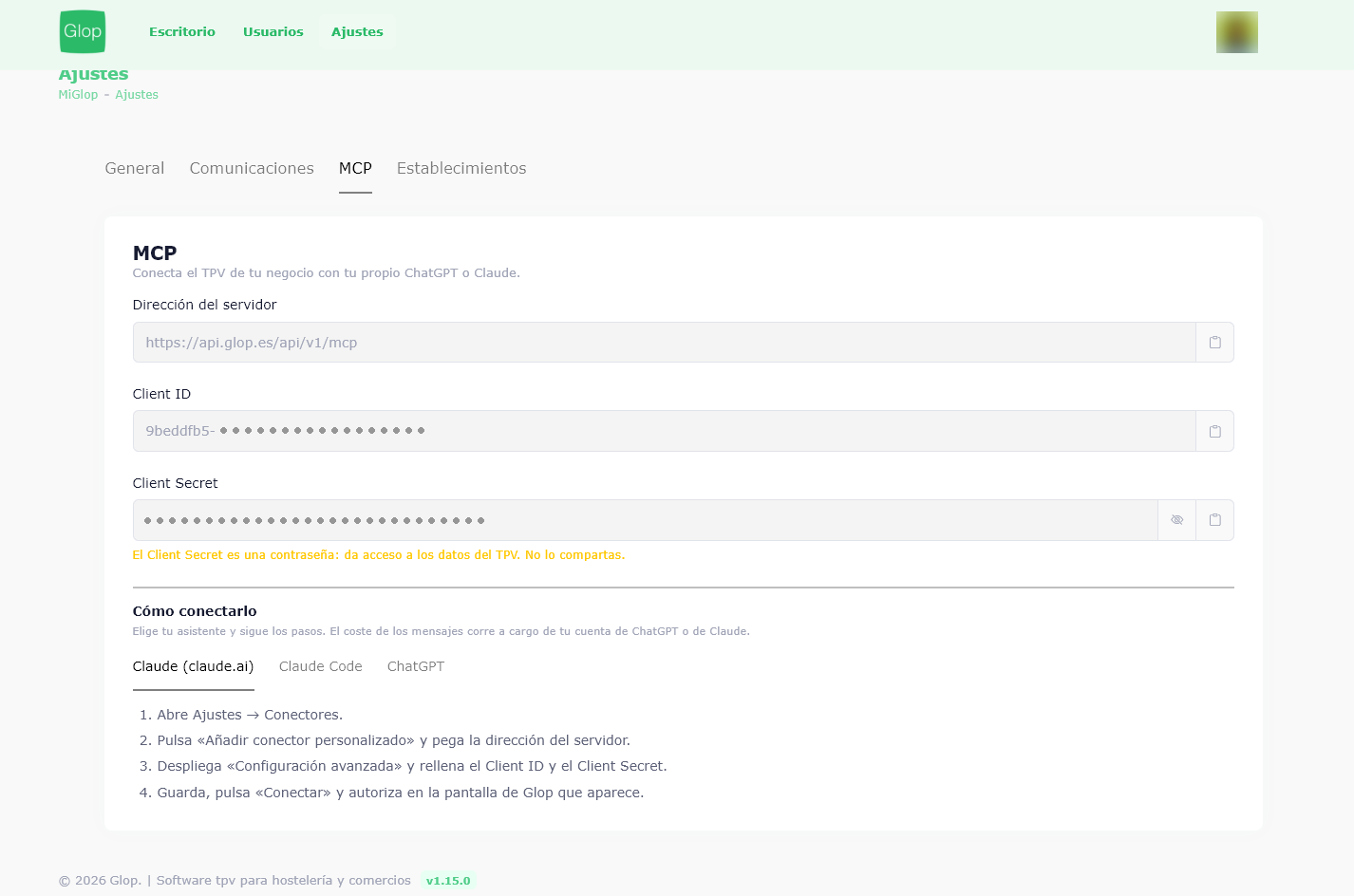
Con el módulo activo, la pestaña muestra tres cosas:
5. Cómo conseguir tus credenciales
Si en lugar del Client ID y el Client Secret ves este aviso, es lo normal:
No es un error ni un permiso que te falte por descuido: está hecho a propósito. Esas credenciales son las mismas que usan las integraciones de tu TPV y permiten leer y escribir en él, así que se entregan de forma controlada. Escribe a Glop o a tu distribuidor y te las pasan.
6. Qué puedes hacer desde esta pantalla y qué no
| Acción | ¿Desde aquí? |
|---|---|
| Ver si tu negocio tiene el módulo disponible | Sí, es lo primero que muestra la pantalla. |
| Copiar la dirección del servidor | Sí, con el botón de copiar. |
| Consultar las instrucciones de conexión | Sí, para Claude y para ChatGPT. |
| Activar o desactivar el módulo | No. Lo hace Glop o tu distribuidor. Es lo que te indica el aviso de «no contratado». |
| Elegir qué consultas puede hacer el asistente | No. Se configura desde Glop. Las funciones de consulta se ajustan a petición; las de crear o modificar aún no están disponibles para nadie. |
| Desconectar o quitar el conector | No desde aquí: eso se hace en tu ChatGPT o tu Claude, no en app.glop.es. |
7. Qué puede y qué no puede hacer el asistente
Por defecto, el asistente solo consulta: ventas, artículos, stock, proveedores y documentos de compra. No modifica nada de tu TPV.
Están previstas también funciones que crean o modifican datos —dar de alta un artículo, registrar un documento de compra—, pero todavía no están disponibles: hoy no se habilitan a ningún cliente, precisamente porque escriben en tu TPV. Estarán operativas próximamente. Mientras tanto, todas las altas y modificaciones se siguen haciendo desde tu TPV o desde app.glop.es, como siempre.
8. Resolución de problemas
| Síntoma | Qué hacer |
|---|---|
| Me sale «Módulo MCP no contratado» | No lo tienes activo. Contacta con tu distribuidor o con Glop. Si acabas de contratarlo, espera hasta una hora. |
| No veo el Client ID ni el Secret | Es lo normal: te los facilita Glop. Escríbenos y te los enviamos (sección 5). |
| He conectado el asistente pero responde «en general», sin mis datos | Nombra a Glop en la pregunta («consulta en Glop…») y comprueba que el conector está activado en ese chat. Si aun así no consulta nada, pídele un diagnóstico de la conexión y mándanos lo que responda. |
| El asistente solo sabe hacer un diagnóstico | Es la señal de que el módulo no está activo para tu negocio, aunque el conector esté bien configurado. Avísanos. |
| Acaban de activármelo y sigue sin funcionar | Desconecta y vuelve a conectar el conector en tu asistente. La lista de funciones se calcula al conectar, así que hasta que no reconectes seguirás viendo lo de antes (cómo hacerlo, en el manual de conexión). |
| Funcionaba y ha dejado de funcionar | Suele ser el permiso de conexión, que caduca. Desconecta y vuelve a conectar (en ChatGPT tienes la opción Reconectar). Si sigue igual, avísanos. |
| Los datos que veo no son los de mi negocio | Probablemente se hayan configurado credenciales de otro sitio. Avísanos para comprobarlo. |
9. Preguntas frecuentes
¿Puedo activarlo yo mismo desde app.glop.es?
No. La activación la hace Glop o tu distribuidor. Desde tu cuenta ves el estado y las instrucciones, pero no hay ningún botón para darlo de alta.
¿Necesito pagar ChatGPT o Claude?
En Claude puedes usar la cuenta gratuita. En ChatGPT hace falta un plan de pago. En ambos casos ese coste lo contratas tú directamente con ellos, aparte del módulo de Glop.
¿Ve la IA los datos de otros negocios? ¿Ven otros los míos?
No. Las credenciales están ligadas exclusivamente a tu licencia, y el asistente solo accede a los datos de tu negocio.
¿Esto sustituye a app.glop.es o al TPV?
No. Es una forma más cómoda de preguntar por tus datos, pero tus herramientas de trabajo siguen siendo las de siempre.
¿Qué pasa si doy de baja el módulo?
El conector seguirá configurado en tu asistente, pero dejará de darte datos. Si quieres, puedes quitarlo tú mismo desde tu ChatGPT o tu Claude.
Siguiente paso: conectar tu asistente
Con el módulo activo y tus credenciales en la mano, lo que queda es crear el conector en tu ChatGPT o tu Claude. Ese proceso, paso a paso y con capturas de cada pantalla, está en el manual «Conecta tu Glop con tu asistente de IA (Claude y ChatGPT)», que cubre también cómo hacer que el asistente use Glop, cómo reconectarlo si deja de responder y cómo desinstalarlo.
Glop — El MCP en tu cuenta de app.glop.es — Manual para el administrador del sitio — Agosto 2026