
Este contenido esta restringido para usuarios registrados y con un perfil específico. Si dispone de uno, pulsa en "acceder" para poder verlo.
Acceder
Autor: Jordi Vidal
Subida de registros directamente a la nube
Este contenido esta restringido para usuarios registrados y con un perfil específico. Si dispone de uno, pulsa en "acceder" para poder verlo.
Acceder
INCIDENCIA ORIGEN DEL PECADO – DESCUADRE DE ID_CAJA CON LOS TERMINALES
Este contenido esta restringido para usuarios registrados y con un perfil específico. Si dispone de uno, pulsa en "acceder" para poder verlo.
Acceder
Jerarquía de niveles de notificación en Api Glop
Este contenido esta restringido para usuarios registrados y con un perfil específico. Si dispone de uno, pulsa en "acceder" para poder verlo.
Acceder
Como realizar un ByPass en App.glop.es para acceder a cualquier Sitio.
Este contenido esta restringido para usuarios registrados y con un perfil específico. Si dispone de uno, pulsa en "acceder" para poder verlo.
Acceder
Manual sobre creación de Logs en Grafana – Loki
Este contenido esta restringido para usuarios registrados y con un perfil específico. Si dispone de uno, pulsa en "acceder" para poder verlo.
Acceder
Manual de creación y edición de artículos App.glop.es
Crear un Nuevo Artículo
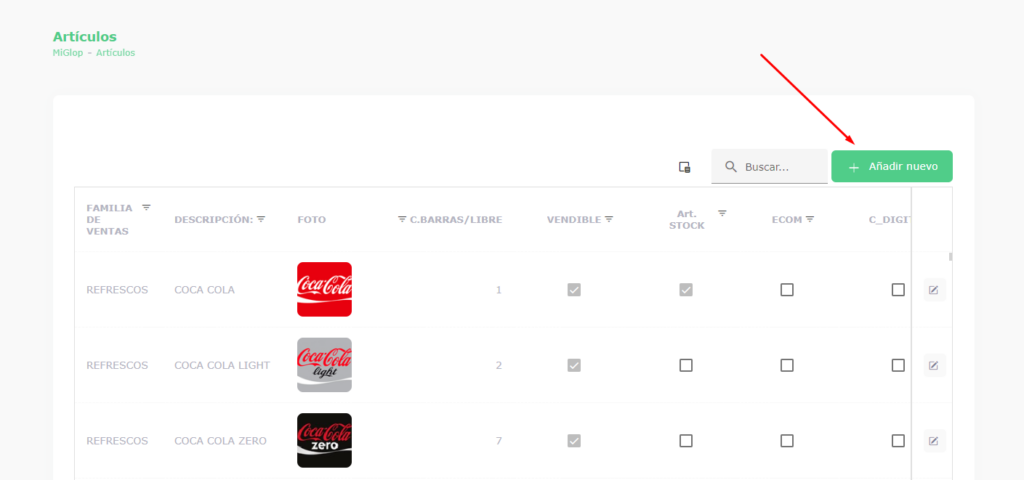
Para crear un nuevo artículo, dirígete al módulo de artículos. Si tienes los permisos necesarios para realizar esta acción, verás el botón «Añadir nuevo». Al hacer clic en este botón, podrás comenzar con la creación del artículo. Cada artículo creado desde App.glop.es será creado automáticamente en todos los terminales de la nube.
Modificar un Artículo Existente
Para editar un artículo ya existente, localiza el icono de modificar en la última columna de la tabla de artículos y haz clic en él. Esto te llevará a la pantalla de edición del artículo.

Pantalla de Edición del Artículo
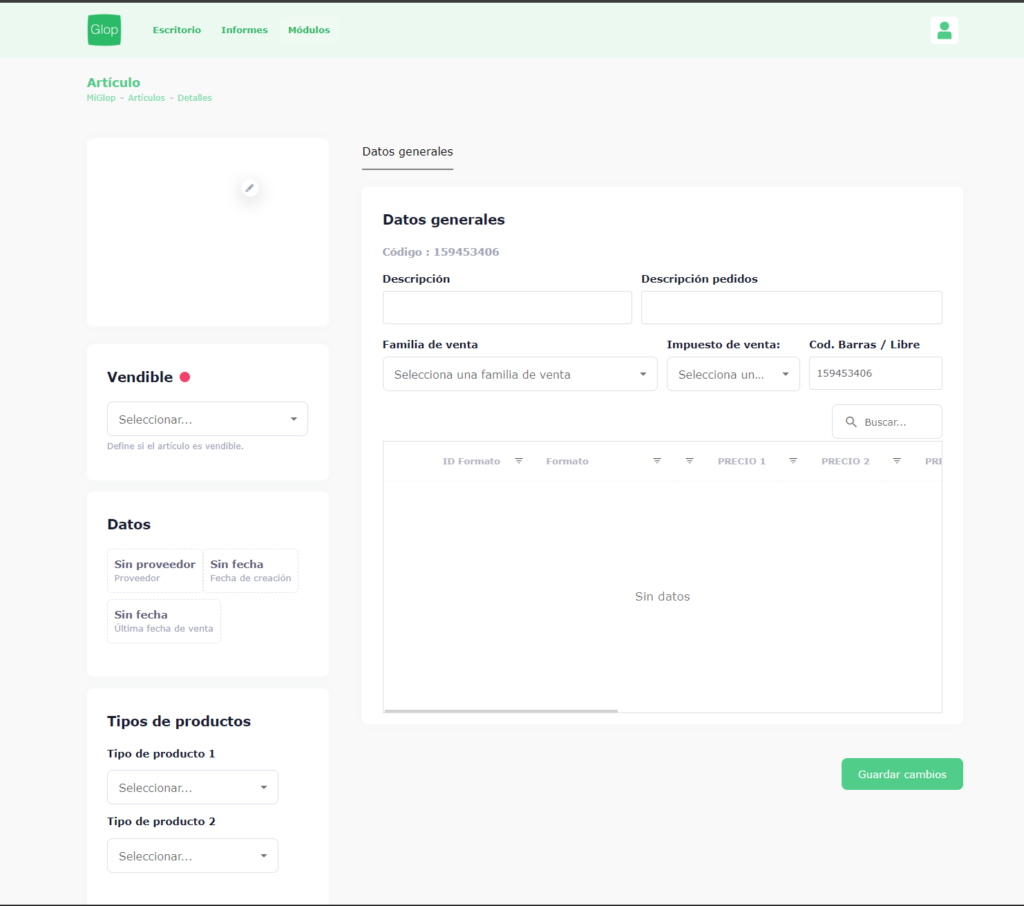
En la pestaña de edición, observarás que el sistema genera automáticamente un código identificador y un código de barras para el artículo. Desde esta sección, podrás modificar todos los datos del artículo. Sin embargo, ten en cuenta que por el momento no es posible crear formatos de venta desde esta pantalla.
Asignación Automática de IVA y Formatos de Venta
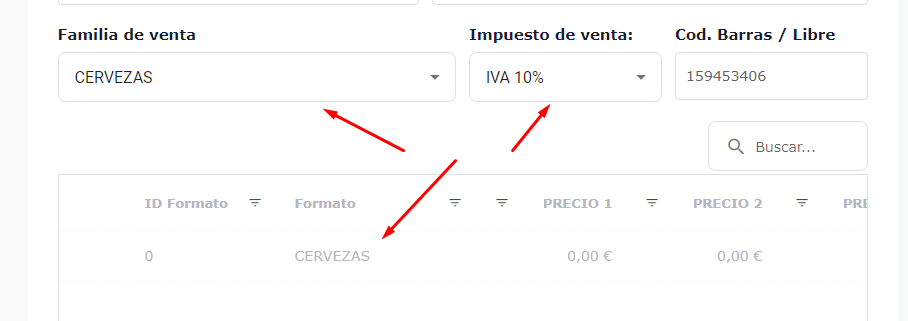
Al seleccionar la familia de venta del artículo, el sistema asignará automáticamente el IVA correspondiente y los formatos de venta asociados a dicha familia.
Tamaño y Modificación de la Imagen
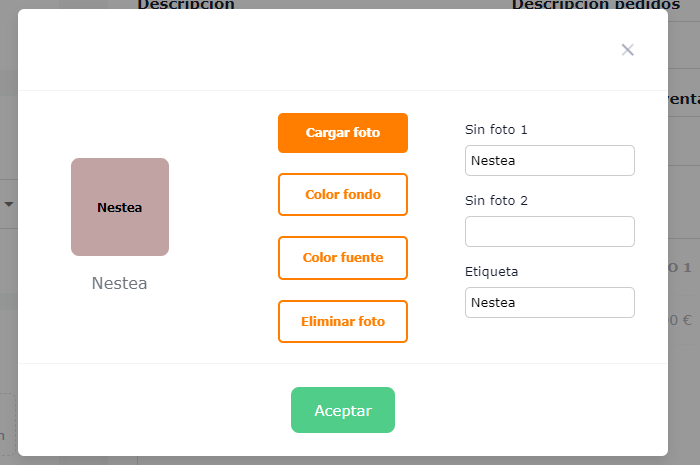
El tamaño de la imagen del artículo se hereda del tamaño configurado para la familia de venta seleccionada. Si deseas modificar la imagen, pulsa en el icono de lápiz. Esto abrirá un modal donde podrás:
- Subir una nueva imagen.
- Cambiar el color del fondo.
- Modificar el color de la letra, entre otros ajustes.
Widget de Ventas Semanales
En la pantalla de edición, también encontrarás un widget de ventas semanales. Este mostrará información adicional si el artículo está entre los 40 más vendidos:
- El total de ventas.
- Una comparativa respecto a las ventas de la misma semana del mes o año anterior (según la configuración de informes seleccionada).
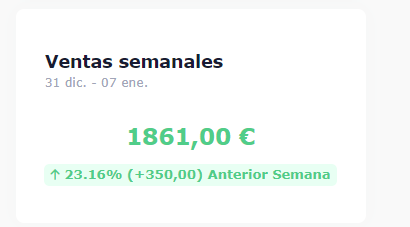
Si el artículo no se encuentra entre los 40 más vendidos, el sistema mostrará un mensaje informativo en lugar del total.

Creación de nuevos endpoints en el servidor de licencias
Este contenido esta restringido para usuarios registrados y con un perfil específico. Si dispone de uno, pulsa en "acceder" para poder verlo.
Acceder
Protocolo de nuevos campos en una licencia
Este contenido esta restringido para usuarios registrados y con un perfil específico. Si dispone de uno, pulsa en "acceder" para poder verlo.
Acceder
Estructura de un artículo en la base de datos de Glop
Este contenido esta restringido para usuarios registrados y con un perfil específico. Si dispone de uno, pulsa en "acceder" para poder verlo.
Acceder