
Este contenido esta restringido para usuarios registrados y con un perfil específico. Si dispone de uno, pulsa en "acceder" para poder verlo.
Acceder
Categoría: Entresijos
AL SELECCIONAR UN ARTÍCULO EN EL LISTADO DE ARTÍCULOS SE ABRE LA FICHA DE OTRO DISTINTO
Este contenido esta restringido para usuarios registrados y con un perfil específico. Si dispone de uno, pulsa en "acceder" para poder verlo.
Acceder
MANUAL CONFIGURACIÓN RED IMPRESORA ZINKPOS
Este contenido esta restringido para usuarios registrados y con un perfil específico. Si dispone de uno, pulsa en "acceder" para poder verlo.
Acceder
GLOP NO LANZA VENTANA DE COBRO CON DATÁFONO SAIMA
Este contenido esta restringido para usuarios registrados y con un perfil específico. Si dispone de uno, pulsa en "acceder" para poder verlo.
Acceder
NO SE ENVIAN VENTAS A NAVISION
Lo más seguro sea que se haya modificado algo en el equipo que evite la conexión. Mayormente va a ser que ese equipo no tiene acceso a la carpeta donde se guarda la información.
Hay que revisar en el «Glop.ini» en el bloque de «comunicaciones» que la ruta de «path_brg» sea correcta. Para corroborar que el equipo tenga acceso a la carpeta, copiamos la ruta e intentamos abrirla.
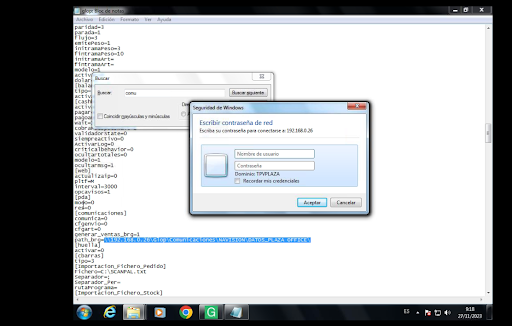
En el caso de que no abra la carpeta habría que ponerse en contacto con los técnicos que gestionan la red para que den acceso al dispositivo a esa carpeta.
En el caso de que falten ventas por enviar, tendríamos que ir a «Menú->Ventas->Resumen de caja» para poder volverlas a enviar. Aquí vamos a tener un botón y pone «Enviar datos venta» con el que enviaremos de nuevo las ventas.
NO SE HACEN ENVIOS A TICKET BAI POR ERROR 403 (BIZKAIA)
Este contenido esta restringido para usuarios registrados y con un perfil específico. Si dispone de uno, pulsa en "acceder" para poder verlo.
Acceder
CARTA DIGITAL MUESTRA ARTICULOS COMBINADOS QUE NO LO SON EN GLOP
Este contenido esta restringido para usuarios registrados y con un perfil específico. Si dispone de uno, pulsa en "acceder" para poder verlo.
Acceder
Manual activar QR información en ticket
En esta ocasión vamos a explicar cómo activar los QR información en ticket.
Con este parámetro activado, se imprime un código QR con cierta información de las facturas simplificadas/facturas.
Para activar el QR con la información del ticket, debemos seguir los siguientes pasos:
1- CONFIGURAR ZONA DE IMPRESIÓN
En la zona de impresión que deseemos (terminales, salones, zonas de reparto) tendremos que activar el parámetro para que pueda imprimir el QR. Hay que tener en cuenta que la impresión debe ser por drivers.
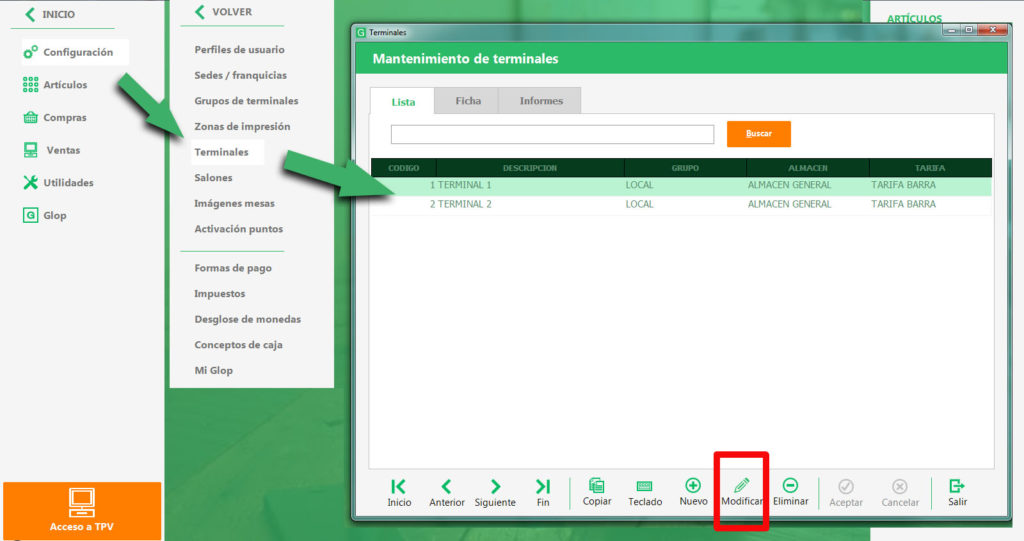
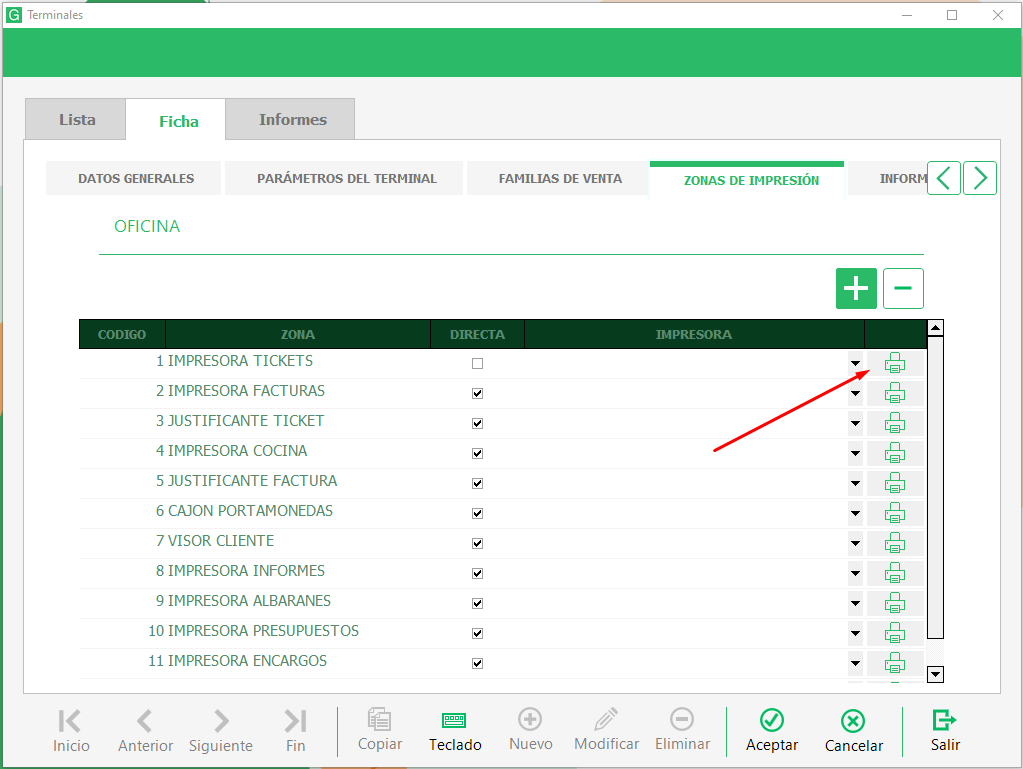
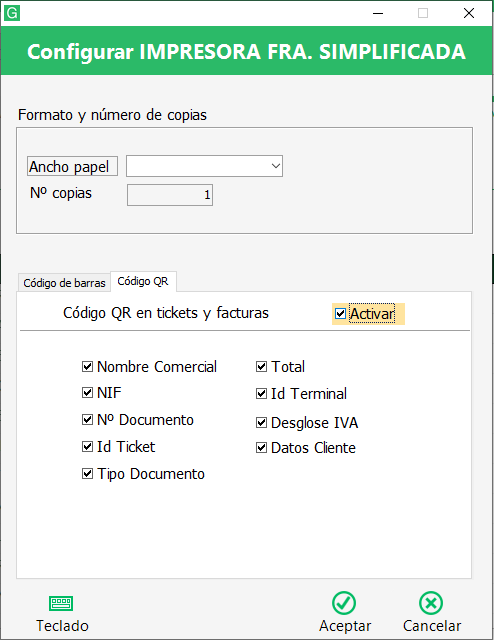
Tendremos dos pestañas para el código de barras (como hasta ahora) y la del código QR donde pondremos activarlo y configurar los diferentes campos que nos proporcionará el JSON.
El campo apikey de privium se mostrará en el JSON (encriptado en BASE64) siempre que privium esté activo en terminales. Por este motivo no es configurable desde la pestaña de las impresoras.
2- CONFIGURAR EL DISEÑO
Acudiremos a menú – ventas – diseño de documentos, seleccionaremos el diseño a modificar y pulsaremos en editar.
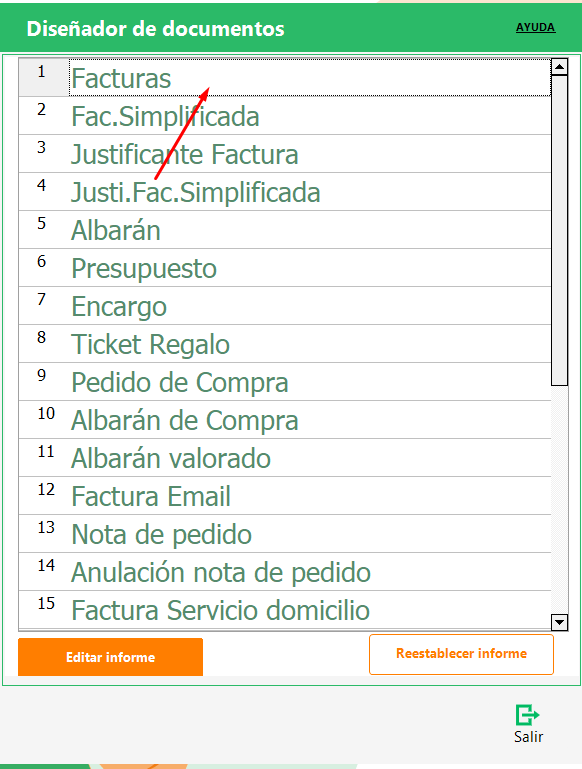
Tras esto se abrirá la pantalla de edición del diseño
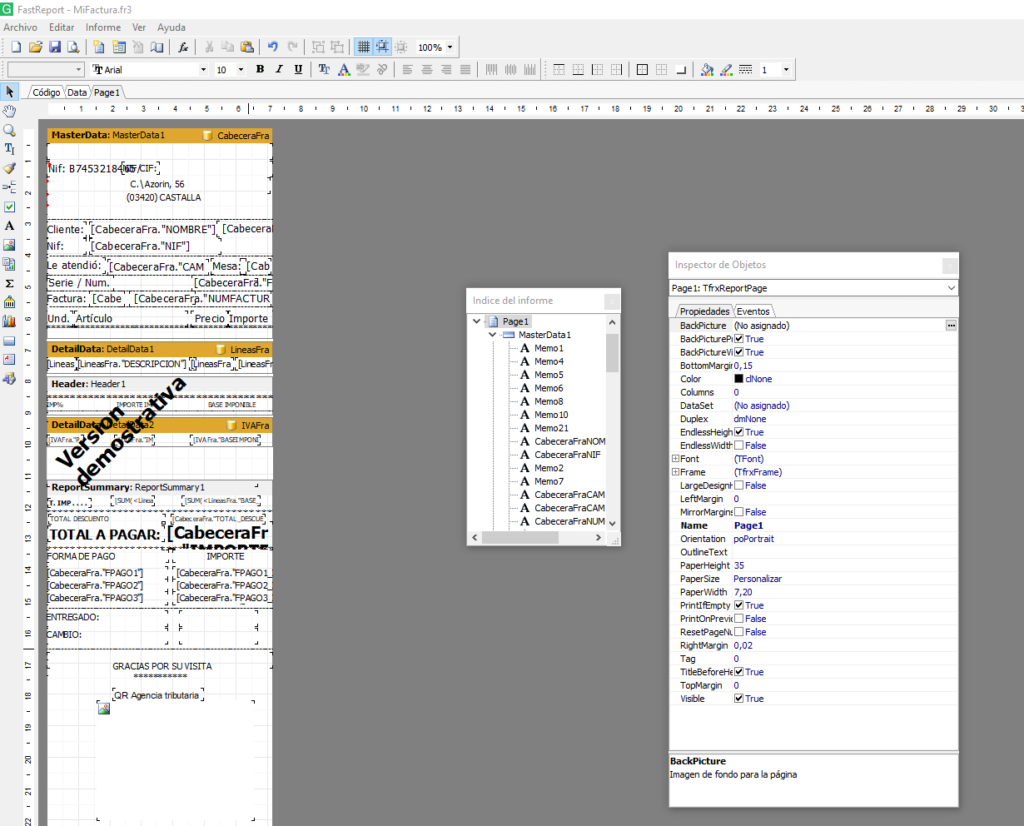
Aquí tendremos que añadir un bloque imagen con el nombre imgQR3 y posicionarlo en el diseño. Se adjunta vídeo del proceso.
Con todo esto listo, ya imprimirá el QR en nuestros tickets.
Al escanerar el QR, obtendremos la información a través de un JSON como este:
{
   "nombre_comercial":"HOSTELERIA",
   "terminal":"1",
   "n_Doc":"1",
   "id_ticket":30205186,
   "tipoDoc":"Factura",
   "total":2.4,
   "nombre_cliente":"Carlos Monllor Lopez",
   "nif_cliente":"36598560-C",
   "direccion_cliente":"C\/BIAR, Nº 26 ALICANTE ALICANTE 03940",
   "nif":"B12345678",
   "clave_privium":"",
   "desglose_iva":[
      {
         "base_imponible":"2,18181818",
         "iva":"10",
         "importe_iva":"0,21818182"
      }
   ]
}
MENSAJE AVISO GLOP «TERMINAL EN USO EN OTRO TERMINAL»
Este contenido esta restringido para usuarios registrados y con un perfil específico. Si dispone de uno, pulsa en "acceder" para poder verlo.
Acceder
OPERATIVA PARA MIGRAR NUBES YA CREADAS EN APP.GLOP A STRIPPE
Este contenido esta restringido para usuarios registrados y con un perfil específico. Si dispone de uno, pulsa en "acceder" para poder verlo.
Acceder