
Este contenido esta restringido para usuarios registrados y con un perfil específico. Si dispone de uno, pulsa en "acceder" para poder verlo.
Acceder
Categoría: Entresijos
Formas de cobro Glop — físico vs online
Este contenido esta restringido para usuarios registrados y con un perfil específico. Si dispone de uno, pulsa en "acceder" para poder verlo.
Acceder
Formas de cobro por plataforma y aplicación
Este contenido esta restringido para usuarios registrados y con un perfil específico. Si dispone de uno, pulsa en "acceder" para poder verlo.
Acceder
Rutas de logs en las apps Android de GLOP
Este contenido esta restringido para usuarios registrados y con un perfil específico. Si dispone de uno, pulsa en "acceder" para poder verlo.
Acceder
Como consultar descuadres con cajón SMARTtill
Que es SMARTtill
SMARTtill es un sistema de cajón inteligente que cuenta automáticamente el dinero en efectivo cada vez que se abre y cierra el cajón. Al conocer cuanto dinero hay físicamente en el cajón y cuanto debería haber según las ventas, GLOP puede detectar descuadres (diferencias entre lo esperado y lo real) en tiempo real.
Como funciona el sistema de descuadres
Concepto basico
Cada vez que el cajón se abre y se cierra, SMARTtill genera un informe de discrepancia (DIS) que compara:
- Dinero teórico: Lo que debería haber en el cajón según las ventas, entradas y salidas de efectivo registradas
- Dinero real: Lo que SMARTtill ha contado físicamente en el cajón
Descuadre = Dinero real en el cajon – Dinero teorico esperado
- Si el resultado es negativo: falta dinero en el cajón
- Si el resultado es positivo: sobra dinero en el cajón
- Si el resultado es cero: el cajón cuadra perfectamente
Solo se tienen en cuenta las formas de pago marcadas como activas para SMARTtill en la configuración.
Cuando se genera un descuadre
Se registra un descuadre en el sistema cada vez que el cajón se abre y cierra durante una de estas operaciones:
| Operacion | Descripcion |
|---|---|
| Cobro | Tras cobrar un ticket en efectivo |
| Apertura de cajón | Al abrir el cajón manualmente (sin cobro) |
| Entrada de efectivo | Al hacer un ingreso en caja |
| Salida de efectivo | Al hacer una extracción de caja |
| Abono de documento | Al devolver dinero por una devolución |
| Corrección de descuadre | Tras corregir un descuadre desde la ventana de discrepancias |
| Inicialización | Al resetear/inicializar el dispositivo SMARTtill |
Importante: Solo se registran descuadres cuando la diferencia es distinta de cero. Si el cajon cuadra perfectamente, no se crea registro.
Ventana de descuadres en tiempo real
Cuando aparece
La ventana de descuadres puede aparecer automáticamente después de cada operación con el cajón, dependiendo de la configuración:
- Seguimiento continuo: La ventana aparece tras cada operación si hay descuadre
- Seguimiento por operación: La ventana aparece solo cuando el importe del descuadre cambia respecto a la ultima vez
Que muestra
La ventana «Descuadres SMARTtill» muestra una tabla con todas las discrepancias del turno actual:
| Columna | Descripcion |
|---|---|
| Caja | Numero de caja |
| Turno | Numero de turno |
| Empleado | Nombre del empleado que realizo la operación |
| Operación | Tipo de operación (Cobro, Apertura Cajón, etc.) |
| Efectivo | Importe en efectivo de la operación |
| Documento | Numero de ticket o factura asociada |
| Descuadre | Importe de la discrepancia detectada |
Botones disponibles
| Boton | Accion |
|---|---|
| Aceptar | Cierra la ventana y continua trabajando |
| Corregir | Abre el cajón para que el empleado corrija el efectivo. Si tras cerrar el cajón ya no hay descuadre, se marcan las discrepancias como corregidas |
| Inicializar | Resetea completamente el dispositivo SMARTtill (usar solo si es necesario) |

Descuadres en el cierre de turno/caja
Donde se ven los descuadres al cerrar turno
Al realizar un cierre de turno o cierre de caja (día), la ventana de cierre muestra:
- Tabla de formas de pago: Con columnas de cantidad esperada, cantidad real contada y descuadre
- Tabla de efectivo: Con el desglose de efectivo y su descuadre
- Total descuadres: Suma de todos los descuadres de cobros y efectivo
Si el cajón se encuentra vacío los descuadres generados no se mostrarán en la ventana del cierre de día/turno.

Ventana de discrepancias al cerrar
Si al cerrar el turno existe un descuadre (la cantidad real del cajón no coincide con la esperada), se muestra automáticamente la ventana de discrepancias SMARTtill antes de completar el cierre. Esto permite al usuario:
- Ver el detalle de las discrepancias del turno
- Decidir si corregir el cajón antes de cerrar
- Aceptar y continuar con el cierre
Botón Inicializar
En la ventana de cierre, el botón «Inicializar» solo aparece visible cuando el total de descuadres es distinto de cero. Al pulsarlo se abre la ventana de descuadres SMARTtill para poder revisar y gestionar las discrepancias.
Informe de descuadres
Como acceder al informe exclusivo de SMARTtill
El informe de descuadres SMARTtill se encuentra en:
Ventas > Informes > Incidencias > Descuadres SMARTtill

Como acceder al informe de descuadres genéricos
Los informes de descuadres se encuentran en:
Ventas > Informes > Resumen de caja > Descuadres de efectivo

CÓMO EVITAR CIERRE APLICACION GLOPDROID TRAS UN TIEMPO SIN USO
Este contenido esta restringido para usuarios registrados y con un perfil específico. Si dispone de uno, pulsa en "acceder" para poder verlo.
Acceder
«CÓDIGO DE FIDELIZACIÓN INCORRECTO» EN ZEROSIX
Este contenido esta restringido para usuarios registrados y con un perfil específico. Si dispone de uno, pulsa en "acceder" para poder verlo.
Acceder
PROBLEMA CON SUBIDA COPIAS DE SEGURIDAD A CLOUD
Este contenido esta restringido para usuarios registrados y con un perfil específico. Si dispone de uno, pulsa en "acceder" para poder verlo.
Acceder
Manual de imágenes en Kiosko
Objetivo
Este documento ayuda a Soporte Técnico de Glop a entender y explicar, de forma sencilla, cómo se ven las imágenes en el modo Kiosko, por qué a veces aparecen pixeladas y qué debe hacer el usuario para que se vean correctamente.
Mensaje clave (lo más importante)
- Si una pantalla en modo Kiosko se carga con las imágenes de la BBDD demo, esas imágenes son de 100×100 px.
- Como el Kiosko las muestra mucho más grandes, siempre se verán pixeladas.
- Solución: el usuario debe cargar sus propias imágenes con un tamaño recomendado de 900×900 px para que se vean nítidas.
Regla rápida:
- 100×100 → OK para miniaturas, mal en Kiosko
- 900×900 → recomendado para Kiosko
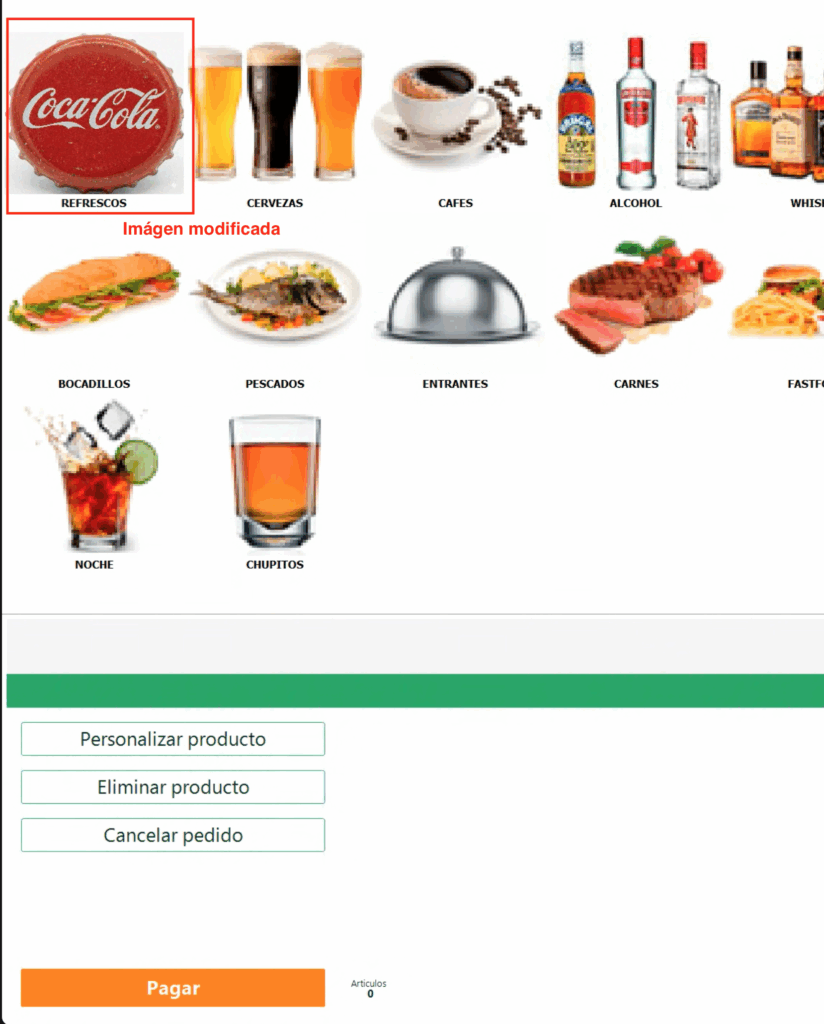
¿Por qué se ven pixeladas?
Una imagen de 100×100 tiene muy pocos píxeles. Cuando el Kiosko necesita mostrarla en un recuadro grande, el sistema “estira” esos píxeles y el resultado es el típico efecto de cuadraditos (pixelado).
Lo importante es que:
- Si la imagen que está guardada es pequeña, no se puede “mejorar” mágicamente al mostrarla.
- Para que se vea bien, hace falta reemplazarla por otra de mayor tamaño.
Cuándo suele pasar
Caso 1: Kiosko con BBDD demo
- El cliente está probando el Kiosko con datos demo.
- Las imágenes demo son de 100×100.
- Resultado: pixelado esperado.
✅ Respuesta de soporte: “Es normal con la demo. Para verlas bien, hay que cargar imágenes propias a 900×900.”
Caso 2: El cliente usaba TPV y añade Kiosko después
- El cliente ya tenía artículos/grupos creados con imágenes antiguas.
- Esas imágenes se guardaron en tamaño pequeño.
- Al activar Kiosko, las imágenes antiguas se ven pixeladas.
✅ Respuesta de soporte: “Hay que volver a cargar las imágenes de esos artículos/grupos con tamaño 900×900.”
Solución (lo que debe hacer el usuario)
Solución rápida
- Identificar qué artículos o familias se ven pixelados en el Kiosko.
- Ir a su mantenimiento (Backoffice/gestión) y reemplazar la imagen.
- Usar imágenes cuadradas (o casi) de 900×900 px.
- Guardar cambios y comprobar en el Kiosko.
Si el cliente no tiene imágenes preparadas, puede empezar con cualquier imagen de buena calidad y luego ir mejorándolas. Lo importante es que no sean 100×100.
Recomendaciones de imagen (para que quede bien)
- Tamaño recomendado: 900×900 px
- Formato recomendado: JPG
- Orientación: preferible cuadrada
- Calidad: que se vea nítida en el ordenador antes de subirla
- Peso orientativo: cuanto más ligera mejor, pero sin perder calidad (por ejemplo, entre 100 KB y 500 KB suele ir bien)
Consejos prácticos:
- Si la imagen tiene fondo blanco y el Kiosko también, puede “desaparecer”. En ese caso, mejor un fondo con algo de contraste.
- Evitar capturas borrosas de WhatsApp o imágenes con zoom.
Checklist para Soporte (pasos de diagnóstico)
Cuando un cliente diga “se ven pixeladas”:
- ¿Está usando BBDD demo?
- Sí → explicar que las demo son 100×100 y que es normal.
- ¿Cuándo cargó las imágenes?
- “Hace tiempo, antes de usar Kiosko” → probablemente quedaron pequeñas y hay que recargarlas.
- ¿En qué se ve pixelado?
- Artículos
- Grupos de venta
- Ambos
- Confirmar la solución:
- Pedir que suba imágenes propias a 900×900 y revisar de nuevo.
Preguntas frecuentes (FAQ)
“¿No se puede arreglar sin cambiar las imágenes?”
No. Si la imagen guardada es de 100×100, el Kiosko solo puede ampliarla, y eso siempre genera pixelado. Hay que reemplazarla por una imagen más grande.
“He activado el Kiosko, ¿se actualizan las imágenes antiguas?”
No automáticamente. Las imágenes que ya estaban guardadas siguen igual. Hay que recargarlas.
“¿Con qué tamaño se recomienda subirlas?”
900×900 px. Máximo. Si el la pantalla del usuario es suficiente con tamaños de 600×600 es mejora debido a que se mejora la carga de ellas en la pantalla.
“¿Qué pasa si subo una más grande que 900×900?”
El sistema lo redimensiona a 900×900
Mensaje tipo para enviar al cliente
Puedes copiar/pegar esto:
En modo Kiosko, las imágenes se muestran grandes. Si estás usando la BBDD demo, las imágenes son de 100×100 px y por eso se verán pixeladas.
Para que se vean bien, te recomendamos subir tus propias imágenes en 900×900 px (JPG o PNG). Una vez reemplazadas, la visualización en Kiosko queda nítida.
Resumen final
- Pixelado en demo: normal (imágenes 100×100).
- Pixelado en un cliente real: suele deberse a imágenes antiguas pequeñas.
- Solución: reemplazar por imágenes propias 900×900.
Manual – Como gestionar la subida de nuevas aplicaciones o actualizaciones a la Play Store
Este contenido esta restringido para usuarios registrados y con un perfil específico. Si dispone de uno, pulsa en "acceder" para poder verlo.
Acceder