
Este contenido esta restringido para usuarios registrados y con un perfil específico. Si dispone de uno, pulsa en "acceder" para poder verlo.
Acceder
Categoría: Entresijos
REGISTRO MANUAL DOCUMENTOS EMITIDOS QUE NO ESTÁN EN FACTURAE NI TICKETBAI
Este contenido esta restringido para usuarios registrados y con un perfil específico. Si dispone de uno, pulsa en "acceder" para poder verlo.
Acceder
JUSTIFICACION DISCREPANCIAS FDB
Este contenido esta restringido para usuarios registrados y con un perfil específico. Si dispone de uno, pulsa en "acceder" para poder verlo.
Acceder
Visualización de imágenes en equipos con Windows 7
🔧 Problema con la visualización de imágenes
En algunos ordenadores con Windows 7, las imágenes que deben aparecer en las pantallas de actualizaciones y avisos no se muestran correctamente. Este problema se debe a que el sistema no permite cargar imágenes protegidas con seguridad moderna (TLS 1.2), que es el tipo de conexión que utilizan la mayoría de servidores actuales.
✅ Solución
Para resolver este problema, es necesario activar manualmente una opción de seguridad en Internet Explorer, que es el navegador que utiliza el sistema para mostrar este tipo de contenidos.
Pasos a seguir:
- Abre Internet Explorer (aunque no lo utilices habitualmente).
- Haz clic en el menú Herramientas (puedes pulsar la tecla
Altsi no ves el menú). - Selecciona Opciones de Internet.
- Ve a la pestaña Opciones avanzadas.
- Desplázate hacia abajo hasta la sección llamada Seguridad.
- Marca las casillas:
- ✅ Usar TLS 1.1
- ✅ Usar TLS 1.2
- Haz clic en Aceptar.
- Cierra Internet Explorer y vuelve a ejecutar la aplicación.
Cómo realizar un rag correctamente
Realizar una COPIA DE SEGURIDAD de la Base de Datos «GLOP.FDB».
Para hacer esta copia GLOP debe estar cerrado y ningún terminal conectado (en caso de tener varios terminales en red)
Hay que asegurarse además cual es la Base de Datos que está usando el programa y la ubicación de la misma.
Esto lo podemos comprobar en CONFIGURACION/MI GLOP
O en caso de no tener acceso al programa, en el archivo de configuraciones GLOP.INI que se encuentra en la carpeta donde esté instalado GLOP.
Al abrir este archivo, localizamos las líneas de [BaseDatos] para conocer la ubicación del archivo
Una vez realizada la copia de seguridad, tenemos que ejecutar el Modo MS-DOS en el ordenador.
Para ello, pulsamos en la esquina inferior izquierda de la pantalla, sobre el LOGO de WINDOWS con Botón Derecho del ratón o con pulsación prolongada. Aparecerá un MENÚ y pulsaremos sobre BUSCAR ó EJECUTAR.
Una vez Aceptamos, entraremos en Modos MS-DOS y nos saldrá esta otra pantalla
Localizar la Carpeta donde este instalado GLOP.
Para ir a la Raiz de C: se tiene que ir bajando nivel a nivel. Para ello escribimos
cd.. y pulsamos ENTER. Cada vez que lo hagamos bajaremos un nivel (carpeta).
Una vez situados en la Raíz de C o de la Unidad de disco donde se encuentre instalado GLOP (si necesitamos ir a otra unidad de disco, sólo hay que escribir el nombre de la UNIDAD dos puntos y pulsar ENTER), tenemos que ir a la ubicación de la carpeta de GLOP, realizando el mismo proceso de antes, subir nivel a nivel.
Escribimos CD + el nombre de la Carpeta donde queremos ir.
Pulsamos ENTER y ya estaremos ubicados dentro de la Carpeta.
Una vez allí, escribimos RAG.BAT y pulsamos ENTER para que se ejecute el mismo.
Tras pulsar ENTER el rag comenzará a ejecutarse y no se debe interrumpir hasta que finalice (volverá a dejar el cursor tras el nombre de la Carpeta de Instalación de Glop cómo aparece en la Imagen).
CÓMO ACTUALIZAR GLOP
Requisitos para poder actualizar de versión
· Disponer de licencia en fecha
· Disponer del instalador de la última versión
· Conocer la versión de la cual partimos ya que el proceso varía según la versión del firebird de nuestra versión de Glop al existir versiones antiguas en firebird 2.5 y versiones más actuales con firebird 3.0
En ambos casos antes de realizar la instalación, hacer un copia de seguridad y luego ejecutar el comando rag.bat
Procedimiento
Versiones Firebird 2.5
Si tu versión actual de GLOP todavía es de firebird 2.5, te aconsejamos realizar una primera actualización a la última versión disponible con ese firebird 2.5 (Junio17.2) antes de realizar la actualización a la última versión publicada. Puedes solicitar esa versión Junio17.2 a soporte@glop.es
Una vez estemos en esta versión ya procederemos a pasar a la última versión publicada.
Versiones Firebird a 3.0
Una vez tenemos cualquier versión de firebird 3.0 y hemos realizado el rag, prodemos proceder directamente a instalar la última versión publicada.
Precauciones y posibles conflictos
Durante la instalación de la nueva versión pueden aparecer ciertos mensajes de error por el contenido de la base de datos

En caso de aparecer este mensaje la opción más rápida sería realizar un reiniciar sistema para que no dejen problemas en el proceso de actualización las informaciones huérfanas de datos que haya podido quedar tras realizarse borrados de registros en versiones anteriores. (por ejemplo, borrados de artículos que ya no eran vendibles)
He actualizado la versión y no me imprime el QR del verifactu.
Esto es un problema de diseño, sigue el siguiente enlace para comprobar que lo tienes todo correctamente
VPN: Manual de conexión
Introducción
Nuestra VPN proporciona una capa crucial de seguridad al crear un túnel cifrado entre los dispositivos de los empleados y la red interna de la empresa. Esto significa que todo el tráfico de datos está protegido de posibles interceptaciones, incluso cuando los empleados trabajan desde redes públicas o poco seguras. Además, la VPN tiene autenticación de dos factores (2FA), lo que añade una capa adicional de protección contra accesos no autorizados. Será necesario tener Google Authenticator para obtener la contraseña del usuario que se te proporcione.
Prerequisitos
- Fichero de configuración (usuario.ovpn) del cliente OpenVPN (pedir al equipo de desarrollo)
https://play.google.com/store/apps/details?id=com.google.android.apps.authenticator2&hl=es&pli=1
Instalación del cliente
- WINDOWS: Descargar el cliente OpenVPN de https://openvpn.net/client/client-connect-vpn-for-windows/
- MAC: Descargar el cliente OpenVPN de: https://openvpn.net/client-connect-vpn-for-mac-os/
- Instalar el cliente OpenVPN
Importación y configuración
El fichero de configuración es universal para todos los sistemas (windows, linux, macos, android, etc), por lo que, lo único que vamos a hacer, es importar el fichero de configuración:
Si acabamos de instalar el cliente de OpenVPN, la ventana de “Import Profile”
debería haber aparecido, por lo que, elegimos la opción “Upload File” y seleccionamos el
fichero de configuración facilitado por el equipo de desarrollo (hay que pedirlo a programación):

Una vez abierto el fichero de configuración de conexión (incluye clave privada), aparecerá una ventana tal que
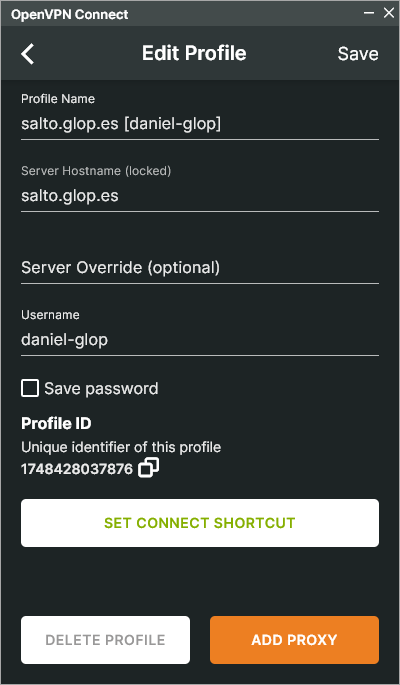
En este punto, el profile ya se habrá importado, pero podemos probar la conexión y
verificar que todo está correcto:
El usuario es el propio nombre de fichero (sin la extensión .ovpn)
No hay que indicar que “guarde” la contraseña porque esta será dinámica y nos la
facilitará el Google Authenticator cada vez que queramos conectar (lo que viene siendo un
2FA o Two-Factor).
Al darle a conectar, nos pedirá la contraseña, y aquí sencillamente abrimos el Google
Authenticator en el dispositivo donde tenga el QR importado, y escribimos los 8 digitos
Cada vez que desconectemos de la OpenVPN y reconectemos, deberemos facilitar el
código de 2FA indicado por el Google Authenticator. La conexión de openvpn puede estar
siempre activa, no hay problema 🙂
Nota importante: el servicio de OpenVPN solo admite 1 usuario/conexión activa por
cada profile/clave privada, por lo que si se dispone de varios dispositivos, se debe pedir
tantos usuarios como dispostivos, teniendo cada dispositivo, su clave privada única
(aunque en realidad sean usadas por el “mismo usuario”).
Qué hacer cuando tengamos la VPN activa
Conectarnos a los servidores de Base de datos.
Conectarnos como siempre, con el cliente de MySQL de siempre pero con el HOST
192.168.8.90
Tools Glop
Este contenido esta restringido para usuarios registrados y con un perfil específico. Si dispone de uno, pulsa en "acceder" para poder verlo.
Acceder
Servicio de bloqueo GPOS
Este contenido esta restringido para usuarios registrados y con un perfil específico. Si dispone de uno, pulsa en "acceder" para poder verlo.
Acceder
Manual configuración Veri*Factu
INTRODUCCIÓN
Veri*Factu es un sistema de emisión de facturas verificables impulsado por la Agencia Tributaria de España. Su objetivo es garantizar la integridad, autenticidad y trazabilidad de las facturas electrónicas, evitando fraudes y asegurando que las empresas cumplan con sus obligaciones fiscales de manera transparente.
PUNTOS CLAVE
- Generar un Registro de Facturación (RF) en formato XML para cada factura, que incluye todos los datos fiscales junto a una huella digital (hash) encadenada con registros anteriores.
- Enviar automáticamente ese registro a la AEAT en tiempo real, si la modalidad Veri*Factu está activada y existe conexión a Internet.
- Incluir en la factura impresa un Código QR oficial y la frase “Factura verificable en la Sede Electrónica de la AEAT (VERI*FACTU)”, de forma que cualquier usuario o inspector pueda escanearlo y comprobar en línea la autenticidad de la factura.
FLUJO TÉCNICO

REQUISITOS PREVIOS
Antes de realizar una instalación de Glop Veri*factu tendremos que tener una licencia nueva generada además de nuestro certificado digital. Si la licencia no ha sido generada recientemente no arrancará Glop. En caso de no activar Veri*factu no se podrán generar facturas.
CONFIGURACIÓN
Para la correcta configuración, deberemos de disponer de un certificado electrónico (formato .p12 o pfx) y la contraseña asignada a este. El certificado electrónico deberá de estar en la ruta de instalación de Glop. Este certificado debe estar instalado en nuestro equipo.
Es importante que el certificado no incluya espacios en su nombre.
El DNI/NIF del certificado deberá de coincidir con el DNI/NIF de la licencia instalada en Glop, de lo contrario no permitirá activar Veri*Factu.
En caso de no querer utilizar el nif/nombre del certificado, tendremos que activar el parámetro y rellenar los campos manualmente
Se realiza la comprobación del certificado, y en caso de no ser válido por el motivo que sea, se muestra un mensaje de aviso y tampoco permite activar Veri*Factu.

La URL vendrá dada en el glop.ini y también podremos configurar permitir o no las operaciones exentas de IVA.
No se admiten certificados de representantes de empresas como los usados por gestores. Sólo se aceptarán certificados a personas físicas(Autónomos) o empresas.
DOCUMENTO ADHESIÓN
Una vez se ingrese la clave del certificado, si el nif del certificado ya cuenta con el documento de adhesión subido en la nube se indicará que ya existe un documento firmado.

En caso de no tener un documento firmado en la nube asociado al nif, Glop lo generará y se lo mostrará al cliente para que lo firme y lo suba.

En el caso de que el nif no esté registrado en la nube nos aparecerá este mensaje y no podremos activar veri*factu.

A TENER EN CUENTA
- Al activar Veri*Factu, la identificación del empleado al iniciar Glop se vuelve obligatoria, por lo que es necesario, antes de cerrar Glop, asignar los diferentes códigos de acceso para cada empleado. La clave por defecto será 1111 en caso de ser una nueva instalación, en caso de actualización se mantendran las claves asignadas.
- Para verificar que todo ha funcionado correctamente, debemos observar en la ruta de instalación de Glop dos archivos llamados «verifactu.crt.pem» y «verifactu.key.pem».
Al intentar acceder a la pantalla de ventas, si no disponemos de acceso a la red Glop nos avisará con un mensaje indicando que no se ha podido comprobar la validez del certificado de Veri*factu y que, aún pudiendo seguir realizando ventas, los registros de facturación no se podrán enviar. Los registros pendientes serán enviados automáticamente cuando se restablezca la conexión.

NUEVAS FUNCIONALIDADES EN BUSCAR DOCUMENTOS
- Rectificar doc: genera una factura sustitutiva, tras ello nos da la opción de generar un nuevo documento con los mismos datos que el rectificado para poder modificar lo que queramos.
- Modificar F.Pago: modifica la forma de pago de una factura
- Sel. Cliente: asigna cliente a una factura simplificada, al asignarle el cliente en vez de una factura simplificada genera directamente una factura. Genera una factura sustitutiva.
- Corregir Cliente: sobre una factura con cliente ya asignado, se permite modificar el cliente asignado o volver a asignar el mismo pero con los datos corregidos. Genera una factura sustitutiva.
- Devolución artículos: permite sobre las líneas de la factura devolver uno o varios artículos concretos sin necesidad de rectificar el documento completo. Genera una factura Rectificativa por Diferencia.
CAMBIOS RESPECTO A LA SEGURIDAD Y TRAZABILIDAD
- Log cifrado de eventos: Cada acción relevante (login, emisión de factura, cobro, rectificación) queda registrada en un archivo de auditoría cifrado, asegurando trazabilidad completa.
- Hash encadenado: Cada registro de facturación incluye un código hash que enlaza con el registro anterior, formando una cadena inviolable. Cualquier intento de insertar o modificar un registro rompe la secuencia y queda detectado.
- Imposibilidad de borrar: Una vez emitida una factura, factura simplificada, albarán, encargo o presupuesto, no es posible eliminarlo del sistema. Cualquier corrección debe realizarse mediante facturas rectificativas.
- Control de NIF y Series: Se realizan comprobaciones para evitar que un mismo obligado tributario envíe documentos con la misma numeración y serie para distintos establecimientos.
- Comprobación diaria de Impuestos: Los Tipos impositivos de los impuestos se actualizarán de forma automática por el sistema, evitando manipulaciones por parte del usuario.
A TENER EN CUENTA TRAS LA ACTIVACIÓN DE Veri*Factu
- De inicio Glop funcionará en modo demo el cual se podrá observar en cada ticket que produzca. Una vez activado veri*factu, se deshabilitará el modo demo y nunca se podrá volver a habilitar.
- Antes de emitir la factura definitiva, el sistema exige la validación del NIF/Datos del cliente, reduciendo errores de datos que podrían derivar en rechazos de Hacienda.
- Hasta que el usuario confirme una factura, esta permanece en estado borrador, sin asignar número, serie ni fecha de emisión, evitando huecos indeseados. Si se emite impresión, no es posible eliminarla.
- Si asignamos un cliente a una factura simplificada, el cliente no es enviado a través del sistema Veri*Factu
- Al asignar un cliente a una factura, si el cliente no cuenta con nif o dirección saltará un error.
- Cliente extranjero. Si un cliente es extranjero, tendremos que, en los parámetros del cliente, marcar que es extranjero y el documento con el que se identifica, para que el sistema acepte su identificador.
- Las facturas rectificativas se generan en series específicas y se diferencian con los tipos: R4 para rectificaciones de facturas completas y R5 para facturas simplificadas. Cada rectificativa queda vinculada al documento original.
- Facturas desde GlopDroid: En el caso de que tengamos un salón con documento predefinido a factura y se haga una venta desde ese salón en GlopDroid, no se comprobará si los datos del cliente son correctos. En caso de no serlo Veri*Factu devolverá error y tendremos que modificar el cliente desde la opción de «buscar documento» corregir el cliente.
- Fecha/Hora: Glop comprueba que la hora configurada sea la hora actual y no haya sido modificada en el sistema. En caso de no coincidir, muestra un aviso al usuario para que tenga en cuenta que si realiza ventas sin la hora correcta Veri*Factu dará un error. Cuando el usuario acepta los riesgos, se añade un log para que quede constancia.
- No se permitirá el borrado de las facturas justificantes una vez impresas y tampoco se permitirá el borrado de Albaranes, encargos y Presupuestos.
- Una vez que se envía el primer registro de facturación en modo VeriFactu durante el año natural, el usuario no puede volver desactivar VeriFactu, cumpliendo la exigencia de continuidad.
- Si no se tienen asignados correctamente los diseños de impresión por driver en las zonas de impresión aparecerá un aviso al entrar en la pantalla de ventas.

RESPECTO A LAS COPIAS DE SEGURIDAD Y CUMPLIMENTO
- Backup diario automático al cerrar caja.
- Hasta 3 copias de seguridad: En nube (Glop Business) + locales.
- Conservación legal: accesible y legible durante el plazo exigido.
- Exportación en formato XML oficial para inspecciones.
FECHAS CLAVES DE IMPLEMENTACIÓN VERI*FACTU

GESTIÓN DE IMPUESTOS
Con Veri*Factu la creación/modificación de impuestos cambia totalmente, accede al manual.