Manual de uso – Actualizador masivo de precios

La herramienta de Actualización Masiva de Precios de Artículos permite modificar los precios de los artículos seleccionados de manera rápida y eficiente mediante la selección de una tarifa de origen, una tarifa de destino y la aplicación de una operación específica. A continuación, se detallan los pasos para su uso.

1. Acceso a la Herramienta

Para acceder a la herramienta:

  • Dirígete al módulo de Actualización de Precios dentro de la plataforma en el módulo de Artículos.
  • Se mostrará la interfaz de la herramienta con los campos necesarios para configurar la actualización.

2. Selección de Tarifas

Dentro de la herramienta, encontrarás dos campos clave:

  • Tarifa Origen: Es la tarifa desde la cual se tomarán los precios actuales de los artículos. En el caso de la tarifa origen, se dispone de 2 opciones las cuales corresponden a usar el precio de compra del artículo con o sin IVA.
  • Tarifa Destino: Es la tarifa en la que se aplicarán las modificaciones.

Selecciona ambas tarifas antes de proceder con la actualización.

3. Configuración de la Operación

El campo Operación permite definir cómo se actualizarán los precios. Las opciones disponibles incluyen:

  • Solo copiar: Replica los valores de la tarifa de origen en la tarifa destino.
  • Copiar e incrementar: Copiar los valores de la tarifa origen y posteriormente lo aumenta en la cantidad designada.
  • Copiar y disminuir: Copiar los valores de la tarifa origen y posteriormente lo disminuye en la cantidad designada.
  • Incrementar: Suma la cantidad designada al precio de los artículos.
  • Disminuir: Resta la cantidad designada al precio de los artículos.

Selecciona la operación deseada e introduce el valor correspondiente si aplica, para los casos en los que se incluye incrementar o disminuir se podrá seleccionar si hacerlo de manera porcentual o con una cantidad fija.

4. Aplicación de la Actualización

Una vez configurados los campos:

  • Verifica que la información sea correcta.
  • Al hacer click sobre el botón de previsualizar cambios, se podrá observar en el grid todas las tarifas con los nuevos valores que tendrán después de aplicar la operación.
  • Finalmente haremos click en el botón de aplicar para guardar los cambios.
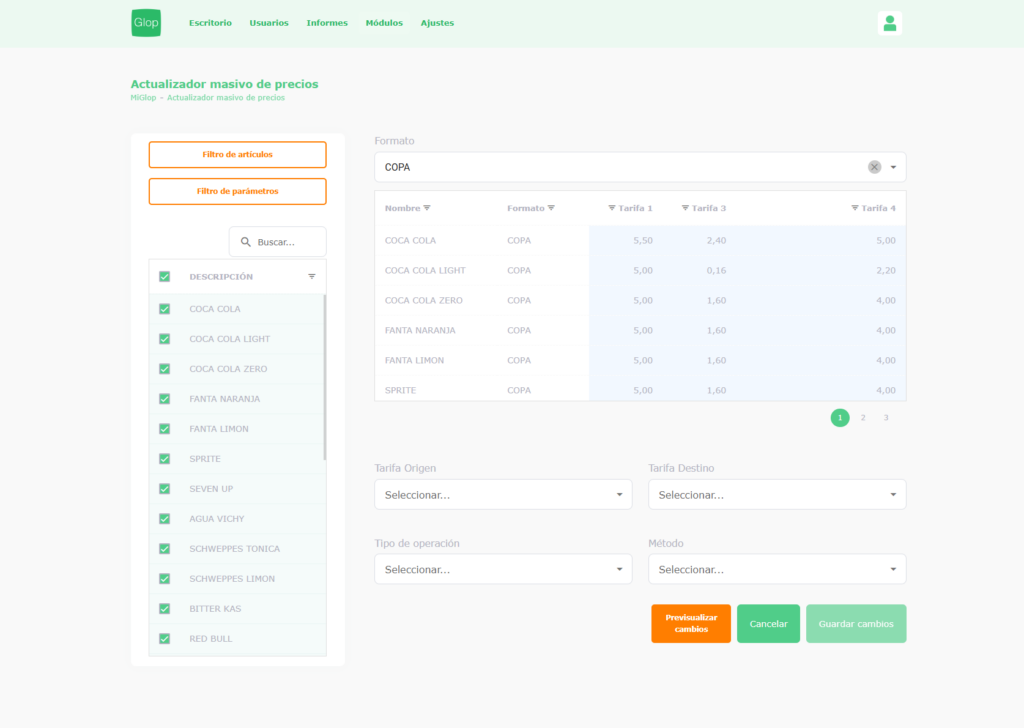
Ejemplo de uso:

Manual de uso – Actualizador masivo de artículos

La herramienta de Actualización Masiva de Parámetros de Artículos permite realizar modificaciones de manera rápida y eficiente sobre los datos de los artículos almacenados en la plataforma App.glop.es. A través de una interfaz intuitiva y dividida por secciones, el usuario puede seleccionar, filtrar y actualizar diferentes parámetros de los artículos. A continuación, se describe el funcionamiento de cada una de las partes.

1. Selección de Artículos

La primera fase consiste en seleccionar los artículos sobre los cuales se realizarán las actualizaciones.

  • Accede al Modal de Selección de Artículos.
  • Se mostrará un listado con todas las familias y los artículos disponibles.
  • Marca los artículos deseados de manera individual o utiliza las opciones de selección múltiple.
  • Confirma la selección para pasar a la siguiente fase.

Nota: Es posible buscar o filtrar artículos por nombre o otros parámetros para agilizar la selección.

2. Filtrado de Artículos Seleccionados

Una vez seleccionados los artículos, se puede aplicar un filtrado adicional para refinar la lista de artículos a actualizar.

  • Abre el Modal de Filtrado de Artículos.
  • Configura los filtros disponibles como si es vendible, si es de stock o es un servicio entre otros.
  • Aplica los filtros para reducir la selección a los artículos que cumplan con los criterios establecidos.
  • Confirma para continuar con la actualización.

3. Actualización de Datos Generales

En la pestaña Datos Generales, se pueden modificar los siguientes parámetros comunes de los artículos:

  • Grupo de cocina
  • IVA de venta
  • Color del fondo de imagen y color de la fuente
  • Parámetros del artículos tales como si es vendible, de stock, servicio etc…

Selecciona los campos a modificar, introduce los nuevos valores y confirma la operación.

4. Formatos de Venta y Zonas de Impresión

Esta pestaña permite gestionar los formatos de venta y las zonas de impresión asociadas a los artículos.

  • Añadir: Permite añadir nuevos formatos de venta o zonas de impresión.
  • Sustituir: Permite reemplazar los formatos o zonas actuales por otros nuevos.
  • Eliminar: Permite eliminar formatos o zonas existentes.

Selecciona la acción deseada, configura los nuevos valores y confirma la operación.

5. Datos de Compras

En esta sección se actualizan los parámetros relacionados con la compra de los artículos.

  • Familia de compra
  • IVA de compras
  • Envase
  • Proveedor
  • Tipo de producto 1 o Temporada
  • Tipo de producto 2 o Marca

Introduce los nuevos valores y confirma la actualización.

6. Comentarios de Cocina e Ingredientes Extra

La última pestaña permite gestionar la información adicional asociada a los artículos.

  • Añadir: Permite agregar nuevos comentarios de cocina o ingredientes extra.
  • Sustituir: Reemplaza los comentarios o ingredientes actuales por otros nuevos.
  • Eliminar: Permite eliminar los comentarios o ingredientes existentes.

Además desde esta pestaña se podrán agregar grupos de comentarios y activar los artículos extra así como seleccionar de manera masiva los artículos extra a agregar en el grid.

Selecciona la acción, introduce los nuevos valores y confirma.

Volver arriba

Acceder a WikiGlop