
La herramienta de Actualización Masiva de Precios de Artículos permite modificar los precios de los artículos seleccionados de manera rápida y eficiente mediante la selección de una tarifa de origen, una tarifa de destino y la aplicación de una operación específica. A continuación, se detallan los pasos para su uso.
1. Acceso a la Herramienta
Para acceder a la herramienta:
- Dirígete al módulo de Actualización de Precios dentro de la plataforma en el módulo de Artículos.
- Se mostrará la interfaz de la herramienta con los campos necesarios para configurar la actualización.
2. Selección de Tarifas
Dentro de la herramienta, encontrarás dos campos clave:
- Tarifa Origen: Es la tarifa desde la cual se tomarán los precios actuales de los artículos. En el caso de la tarifa origen, se dispone de 2 opciones las cuales corresponden a usar el precio de compra del artículo con o sin IVA.
- Tarifa Destino: Es la tarifa en la que se aplicarán las modificaciones.
Selecciona ambas tarifas antes de proceder con la actualización.
3. Configuración de la Operación
El campo Operación permite definir cómo se actualizarán los precios. Las opciones disponibles incluyen:
- Solo copiar: Replica los valores de la tarifa de origen en la tarifa destino.
- Copiar e incrementar: Copiar los valores de la tarifa origen y posteriormente lo aumenta en la cantidad designada.
- Copiar y disminuir: Copiar los valores de la tarifa origen y posteriormente lo disminuye en la cantidad designada.
- Incrementar: Suma la cantidad designada al precio de los artículos.
- Disminuir: Resta la cantidad designada al precio de los artículos.
Selecciona la operación deseada e introduce el valor correspondiente si aplica, para los casos en los que se incluye incrementar o disminuir se podrá seleccionar si hacerlo de manera porcentual o con una cantidad fija.
4. Aplicación de la Actualización
Una vez configurados los campos:
- Verifica que la información sea correcta.
- Al hacer click sobre el botón de previsualizar cambios, se podrá observar en el grid todas las tarifas con los nuevos valores que tendrán después de aplicar la operación.
- Finalmente haremos click en el botón de aplicar para guardar los cambios.
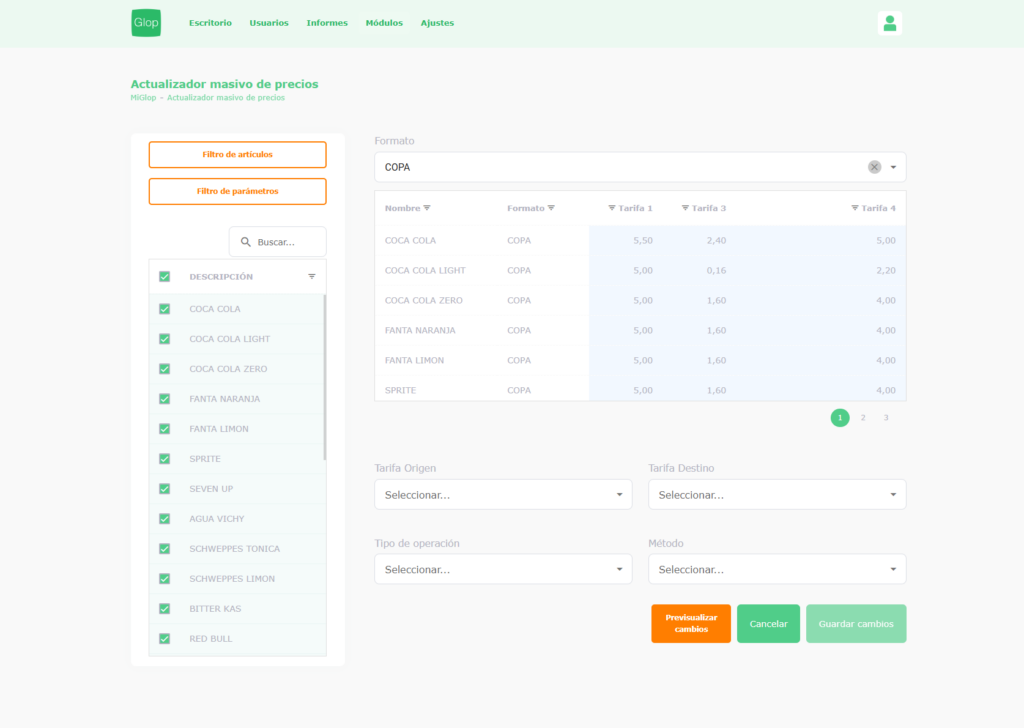
Ejemplo de uso: