
Este contenido esta restringido para usuarios registrados y con un perfil específico. Si dispone de uno, pulsa en "acceder" para poder verlo.
Acceder
Etiqueta: MANUAL
Manual – Imprimir QR Pide y Paga
GLOP TPV Pide y Paga — Versión 1.0 — Mayo 2026
En pocas palabras: La funcionalidad de generación de QR para Pide y Paga permite imprimir los códigos QR que se colocan en las mesas del establecimiento para que los clientes accedan a la carta digital, hagan su pedido y paguen desde el móvil. La funcionalidad cubre dos escenarios: impresión masiva en folio A4 (hasta 20 QRs por página, ideal para imprimir todo el salón de golpe) y impresión individual de la mesa seleccionada en el TPV (para sustituir el QR de una mesa concreta sin imprimir el resto). Además, se puede marcar una carta digital como por defecto para acelerar la operativa y personalizar el diseño de las etiquetas con el diseñador de documentos.
Contenido de esta guía
- 1. Introducción
- 2. Requisitos previos
- 3. Configuración de cartas digitales
- 4. Carta digital por defecto
- 5. Impresión masiva por salón
- 6. Impresión individual de QR de mesa (TPV)
- 7. Pantallas pequeñas: botón «Más opciones»
- 8. Diseñador de documentos de QR
- 9. Configuración recomendada de impresora
- 10. Exportación a CSV
- 11. Preguntas frecuentes
- 12. Glosario
1. Introducción
1.1 ¿Qué es la funcionalidad de generación de QR para Pide y Paga?
La funcionalidad de generación de QR para Pide y Paga de GLOP genera los códigos QR que se colocan en cada mesa del establecimiento. Cuando un cliente escanea el QR con su móvil, accede a la carta digital del local, asociada a su mesa, y puede pedir y pagar directamente desde el teléfono sin esperar al camarero.
La funcionalidad se integra en el TPV Glop y trabaja con la información de salones y mesas que ya existe en el sistema. No requiere instalar nada adicional: forma parte del propio Glop a partir de la versión 9.4.
Alcance de este manual: esta guía cubre la generación e impresión de los códigos QR y la configuración de las cartas digitales. No cubre la configuración del pago ni la experiencia de pedido del cliente desde el móvil.
1.2 ¿Qué puedo hacer con él?
- Imprimir todos los QRs de un salón en folios A4, 20 QRs por página (4 columnas × 5 filas), listos para recortar y pegar en las mesas.
- Imprimir todos los QRs de todos los salones de una sola tirada (útil al estrenar el sistema).
- Imprimir el QR de una sola mesa directamente desde la pantalla de venta del TPV (cuando una mesa pierde su pegatina o se añade una mesa nueva).
- Marcar una carta digital como «por defecto» para que el TPV no pregunte cada vez qué carta usar.
- Personalizar el diseño del QR de mesa individual con el diseñador de documentos (nombre comercial, leyenda «Escanee para pedir», etc.).
- Exportar la lista de mesas con sus URLs a un archivo CSV para auditoría o para usar las URLs en otros sistemas.
1.3 ¿Para qué tipo de negocio está pensado?
La funcionalidad está orientada a negocios de hostelería (bares, restaurantes, cafeterías, cervecerías, terrazas) que trabajan con Glop Hostelería y gestionan mesas y salones. También es útil en negocios con barra y mesas, locales con varias zonas (salón principal, terraza, reservados…) y franquicias que quieren ofrecer la misma experiencia digital en todas sus sedes.
2. Requisitos previos
Antes de empezar: Verifique que su instalación de GLOP cumple con los siguientes requisitos para poder utilizar la funcionalidad de generación de QR para Pide y Paga.
| Requisito | Descripción | Obligatorio |
|---|---|---|
| Licencia Pide y Paga | El negocio debe tener contratado el módulo Pide y Paga en su licencia Glop. Sin esta licencia, los botones de generación de QR no aparecen. | Obligatorio |
| Glop Hostelería | La funcionalidad trabaja con salones y mesas, disponibles únicamente en Glop Hostelería. La versión la define la licencia contratada, no es una opción que se configure en el TPV. | Obligatorio |
| Salones y mesas creados | Las mesas que se van a imprimir deben existir en el sistema (menú «Salones > Mantenimiento de salones»). | Obligatorio |
| Carta digital activa | Debe existir al menos una carta digital configurada en Configuraciones web > Cartas digitales con su URL pública y la opción Pide y Paga activada. | Obligatorio |
| Impresora A4 (para impresión masiva) | Para imprimir hojas con 20 QRs cada una se necesita una impresora capaz de imprimir folios A4 (láser, tinta o multifunción). También se puede exportar a PDF. | Recomendado |
| Impresora de tickets (para QR individual) | El QR individual de mesa se imprime por la impresora de tickets configurada en el TPV. | Recomendado |
| Conexión a internet | El QR escaneado redirige a la carta digital en internet, por lo que tanto el móvil del cliente como el sistema necesitan acceso a internet. | Obligatorio |
3. Configuración de cartas digitales
Antes de generar QRs hay que asegurarse de que las cartas digitales del negocio están correctamente configuradas. Una carta digital es la URL pública a la que el cliente accede al escanear el QR. Un negocio puede tener varias cartas (menú del día, carta de la noche, terraza, etc.).
3.1 Dónde se configuran
1 En Glop, vaya al menú Configuraciones > Configuraciones web.
2 Abra la pestaña URLs de cartas digitales.
3 Compruebe que cada carta tiene:
- Alias: nombre interno para identificarla (ej. «Salón principal», «Terraza»).
- URL: dirección pública de la carta (ej.
https://cd.glop.es/mibar/). - Activa: marcada para que aparezca en el generador de QR.
- Pide y Paga: activada (las cartas que solo muestran menú sin permitir pedir no aparecen).

Importante: Las URLs deben terminar con una barra
/. El sistema añadirá automáticamente ?id_mesa=XXX al final, por lo que la URL final escaneada será del tipo https://cd.glop.es/mibar/?id_mesa=42. Antes de imprimir QRs reales, escanee uno desde un móvil para asegurarse de que abre correctamente la carta digital en su mesa.
3.2 ¿Cuántas cartas digitales puedo tener?
No hay límite técnico. En la práctica los negocios suelen tener entre 1 y 3:
- 1 carta única: el caso más habitual. Misma carta para todas las mesas.
- 2 cartas: salón y terraza con menú o precios distintos.
- 3 o más: cadenas con varias zonas o menús diferenciados (almuerzo, cena, fin de semana).
4. Carta digital por defecto
Si su negocio tiene más de una carta digital activa, el TPV preguntará al imprimir el QR de una mesa cuál de ellas debe usar. Para evitar esta pregunta cada vez, se puede marcar una carta como por defecto: el TPV usará siempre esa sin preguntar.
4.1 Cómo marcar una carta como por defecto
1 Abra Configuraciones > Configuraciones web > URLs de cartas digitales.
2 Localice la carta que quiere marcar como predeterminada en la lista.
3 Marque la casilla Por defecto en su fila.
4 Guarde los cambios. Automáticamente, cualquier otra carta que estuviera marcada como por defecto se desmarcará: solo puede haber una carta por defecto a la vez.

Comportamiento del TPV con la carta por defecto:
- Si solo hay 1 carta activa, el sistema la usa siempre sin preguntar (no hace falta marcarla por defecto).
- Si hay varias cartas activas y una está marcada por defecto, el TPV usa la marcada sin preguntar.
- Si hay varias cartas activas y ninguna está marcada por defecto, el TPV abre una ventana para que el camarero seleccione la carta antes de imprimir.
4.2 Cuándo conviene usarla
Marque una carta por defecto cuando:
- Hay una carta que se usa el 95% de las veces y las otras son excepcionales.
- El personal cambia con frecuencia y se quiere reducir el riesgo de error (seleccionar la carta incorrecta).
- Se imprimen muchos QRs individuales durante el servicio y la pregunta repetida ralentiza la operativa.
No la marque si su negocio usa cartas distintas para zonas distintas y siempre tiene sentido elegir manualmente cuál corresponde.
5. Impresión masiva por salón
La impresión masiva permite generar e imprimir los QRs de todas las mesas de un salón (o de todos los salones) en folios A4. Es la forma más rápida de equipar el establecimiento la primera vez o de renovar todas las pegatinas tras un cambio de carta digital.
5.1 Dónde se accede
1 En el menú principal de Glop, vaya a Salones > Mantenimiento de salones.
2 En la parte superior de la ventana, despliegue el selector Informes y elija la opción que muestra las mesas con sus QR.
3 Aparecerá un nuevo botón Generar QR. Púlselo para abrir la ventana de generación masiva.

Si no ve el botón «Generar QR»: asegúrese de haber seleccionado primero la opción de informe correcta en el desplegable. El botón solo aparece cuando el informe activo es el de mesas con QR.
5.2 La ventana de generación
La ventana de generación masiva tiene los siguientes elementos:
Estructura de la ventana
- Salón: desplegable con todos los salones del negocio. Incluye una opción «Todos» para listar las mesas de cualquier salón.
- Carta digital: desplegable con las cartas digitales activas. Selecciona la URL base de los QRs que se van a generar.
- Botón «Generar»: rellena la rejilla central con la lista de mesas del salón y carta seleccionados, todas marcadas para imprimir.
- Rejilla central: muestra una fila por mesa con número de mesa, salón, URL completa y casilla de selección.
- Botones «Todos» / «Ninguno»: marcan o desmarcan todas las casillas de selección a la vez.
- Botón «Imprimir»: genera el informe A4 con los QRs marcados.
- Botón «Exportar CSV»: guarda la lista de mesas y URLs en un archivo CSV (ver sección 10).

5.3 Pasos para imprimir todas las mesas de un salón
1 En el desplegable Salón, seleccione el salón que quiere imprimir (por ejemplo, «Salón principal»).
2 En el desplegable Carta digital, seleccione la URL que va a usar (si solo tiene una, ya estará preseleccionada).
3 Pulse Generar. La rejilla se rellenará con las mesas del salón y cada una mostrará su URL completa (URL base +
?id_mesa=<id>).
4 Revise la lista. Si hay mesas que no quiere imprimir (por ejemplo, mesas dadas de baja temporalmente), desmarque su casilla.
5 Pulse Imprimir. Se abrirá la vista previa del informe con los QRs en formato 4 columnas × 5 filas por página.
6 Desde la vista previa puede:
- Imprimir directamente a una impresora A4.
- Exportar a PDF para imprimir más tarde o enviar a otro local.
- Exportar a HTML.
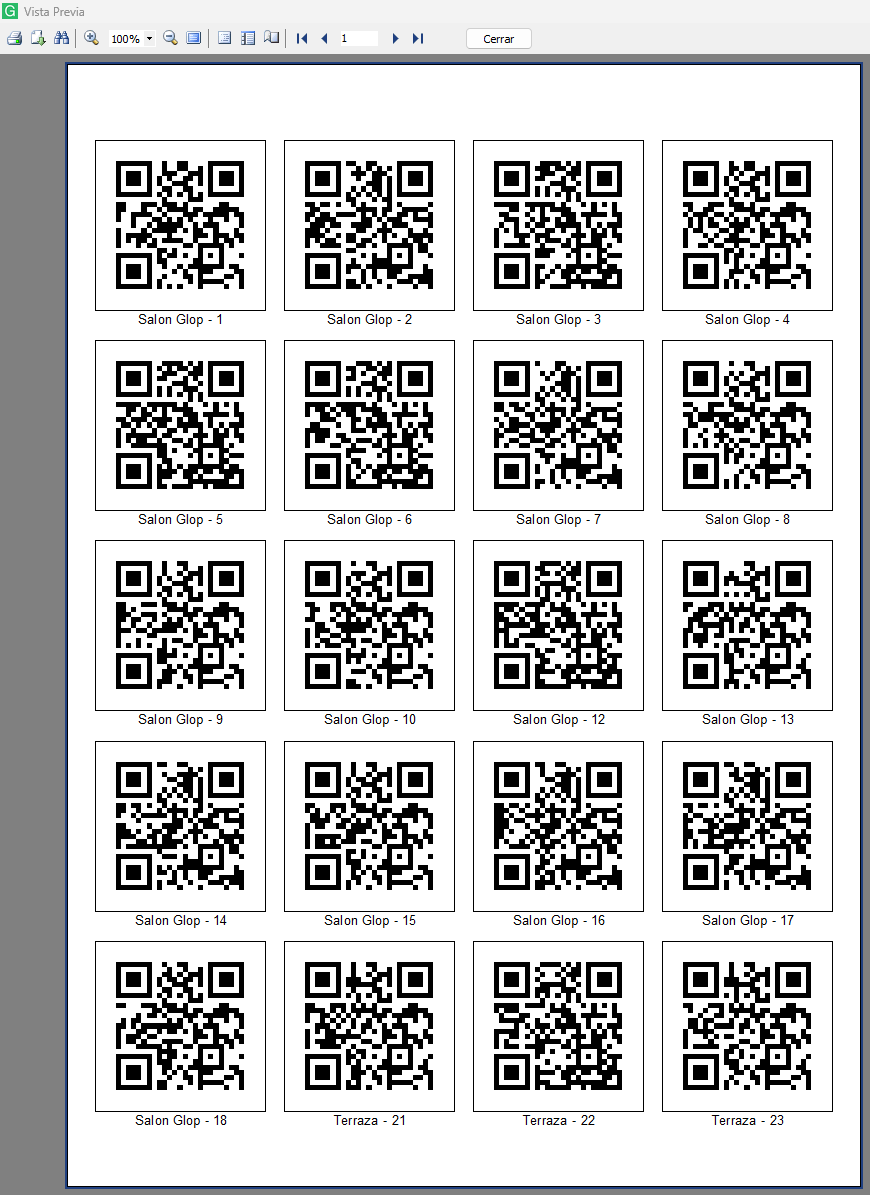
5.4 Imprimir todos los salones a la vez
Si quiere generar los QRs de todo el establecimiento en una sola operación:
1 En el desplegable Salón, seleccione la opción «Todos».
2 Seleccione la carta digital.
3 Pulse Generar. La rejilla mostrará todas las mesas de todos los salones, agrupadas por salón.
4 Pulse Imprimir. El informe generará tantas páginas como sea necesario (cada página admite 20 QRs).
Ejemplo: un restaurante con 35 mesas en total (salón principal con 20 mesas, terraza con 15) generará 2 páginas A4: la primera con los primeros 20 QRs y la segunda con los 15 restantes.
6. Impresión individual de QR de mesa (TPV)
A veces no hace falta reimprimir todos los QRs: solo uno se ha despegado, se ha estropeado o se ha añadido una mesa nueva. Para esos casos, Glop permite imprimir el QR de la mesa seleccionada directamente desde la pantalla de venta del TPV. Sale por la impresora de tickets, impreso en papel térmico.
6.1 Dónde está el botón
1 Entre a la pantalla del salón donde está la mesa que quiere imprimir.
2 Toque la mesa para seleccionarla (queda marcada como activa).
3 En la barra de botones de la izquierda (o en el modal «Más opciones» si su pantalla es pequeña, ver sección 7), pulse el botón Imprimir QR.
4 Si su negocio tiene más de una carta digital y ninguna está marcada por defecto, aparecerá una ventana para elegir cuál usar. Si hay carta por defecto o solo hay una, el sistema no pregunta.
5 El QR sale por la impresora de tickets configurada en el TPV.
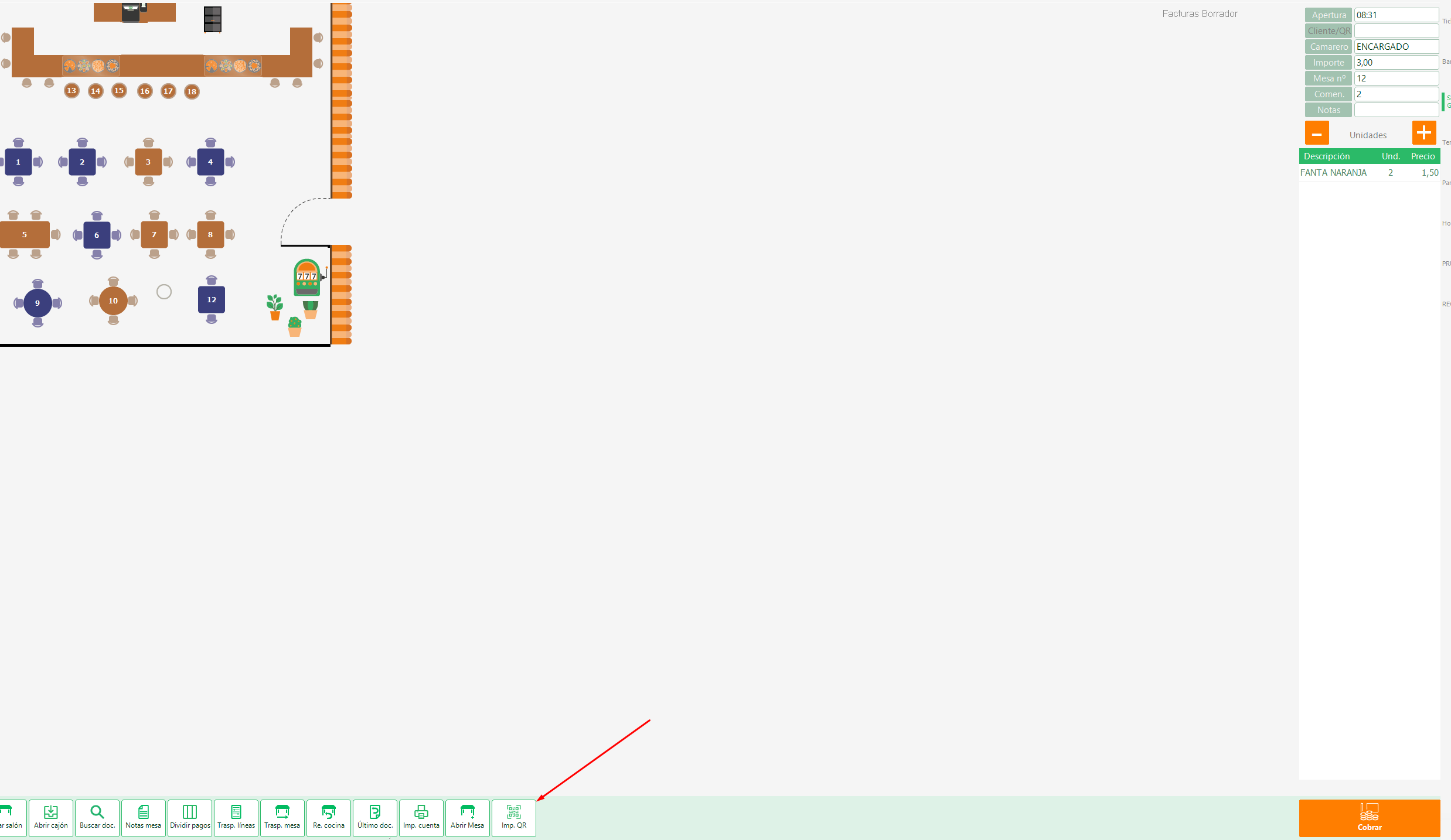

6.2 ¿Qué sale impreso?
El QR individual incluye, gracias al diseñador de documentos(ver sección 8):
- Nombre comercial del negocio (configurado en la licencia, se añade automáticamente).
- Código QR que apunta a la URL de la carta digital seleccionada con el ID de la mesa.
- Leyenda con el nombre del salón y el número de mesa (por ejemplo, «Terraza – Mesa 7»).
- Texto libre opcional configurable en el diseñador (por ejemplo, «Escanee el QR para pedir desde su mesa»).

Mesa no seleccionada: Si pulsa Imprimir QR sin tener una mesa seleccionada, el sistema muestra el mensaje «Debe seleccionar una mesa» y no imprime nada. Lo mismo ocurre con el botón de Comentario manual en la pantalla de salón: ambos requieren una mesa activa para funcionar.

6.3 Casos de uso típicos
1 El QR de la mesa 12 se ha despegado: seleccione la mesa 12 en el salón, pulse Imprimir QR, recorte la pegatina y colóquela. Total: 30 segundos.
2 Se añade una mesa nueva en la terraza: cree la mesa en Mantenimiento de salones, vuelva a la pantalla de salón, seleccione la nueva mesa y pulse Imprimir QR.
3 Cambio de carta digital solo en la terraza: cree una nueva URL para terraza, seleccione cada mesa de la terraza y pulse Imprimir QR eligiendo la nueva carta en el desplegable.
7. Pantallas pequeñas: botón «Más opciones»
La barra de botones de la pantalla de salón contiene muchas funciones (editar, abrir cajón, buscar ticket, comentario, dividir pagos, traspasar líneas, imprimir cocina, último documento, imprimir nota, ir a ticket, imprimir QR…). En terminales con pantalla pequeña, mostrar todos los botones a la vez resulta incómodo, así que Glop agrupa los menos frecuentes en un único botón: Más opciones.
7.1 Cómo decide Glop qué vista mostrar
El sistema comprueba la resolución de la pantalla al abrir el salón:
| Resolución | Comportamiento |
|---|---|
| Superior a 1024 × 768 | Se muestran todos los botones directos en la barra lateral, incluido Imprimir QR y Comentario manual. |
| Igual o inferior a 1024 × 768 | Los botones Imprimir QR y Comentario manual se ocultan de la barra y se accede a ellos pulsando el botón Más opciones, que abre un modal con esas opciones agrupadas. |

7.2 Cómo se usa el botón «Más opciones»
1 Seleccione la mesa sobre la que quiere actuar (importante: la mesa debe estar marcada antes).
2 Pulse el botón Más opciones en la barra lateral.
3 Se abre un modal con los botones agrupados. Pulse el que necesita (por ejemplo, Imprimir QR).
4 El comportamiento es el mismo que si hubiera pulsado el botón directo: el sistema imprime el QR de la mesa seleccionada (o muestra el mensaje «Debe seleccionar una mesa» si no hay ninguna).
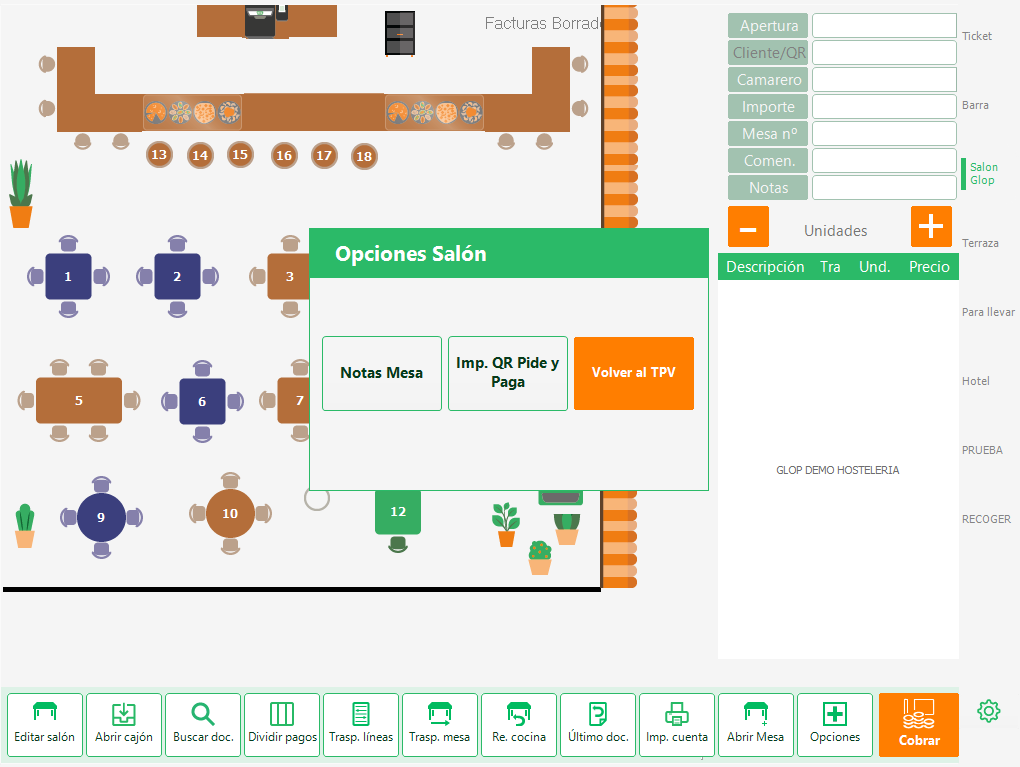
Cambio de monitor o pantalla: Si cambia el terminal a un monitor distinto, cierre y vuelva a abrir el salón para que Glop recalcule qué vista corresponde. La decisión se toma al cargar la pantalla del salón.
8. Diseñador de documentos de QR
El QR de mesa individual (el que sale por la impresora de tickets desde el TPV) usa una plantilla editable. Así, cada negocio puede personalizar cómo se ve el QR impreso: tamaño del QR, texto que aparece debajo, posición del nombre comercial, etc.
8.1 Dónde se accede
1 En Glop, abra la opción de menú Diseño de documentos.
2 Localice la entrada QR Pide y Paga.
3 Pulse Editar informe para abrir el diseñador.
4 Si la plantilla ha quedado mal y quiere empezar desde cero, pulse Restablecer: Glop copia la plantilla base original sobre la actual.
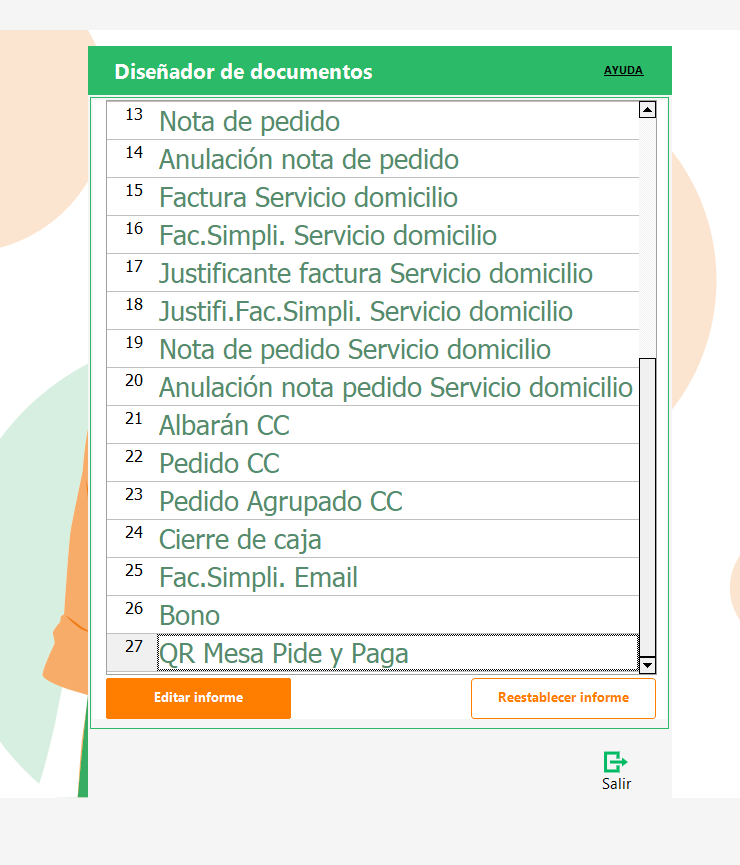
8.2 Elementos editables
| Elemento | Descripción | Se puede |
|---|---|---|
Nombre comercial (objeto lbNombre) |
Texto que aparece en la cabecera. El sistema lo rellena automáticamente con el nombre comercial de la licencia. | Mover, cambiar fuente, tamaño, color |
Código QR (objeto imgQR_MESA) |
Imagen del QR, generada en tiempo de impresión para la mesa seleccionada. | Mover, redimensionar (mantenga aspecto cuadrado) |
Leyenda de salón / mesa (objeto lbLeyendaMesa) |
Texto automático con el formato «Nombre del salón – Número de mesa». | Mover, formatear |
| Texto libre / instrucciones | Cualquier texto fijo que el negocio quiera mostrar (ej. «Escanee el código QR para pedir en su mesa»). | Añadir, mover, editar texto |
8.3 Recomendaciones de diseño
- El QR debe tener un margen blanco alrededor (zona tranquila) de al menos 4 módulos. No lo pegue al borde ni encima del texto.
- Use un tamaño mínimo de 3 cm × 3 cm para que sea escaneable a 30-40 cm de distancia.
- El contraste debe ser alto: negro sobre blanco siempre funciona. Evite QRs sobre colores oscuros o con poco contraste.
- Pruebe siempre la impresión y escanee con varios móviles antes de imprimir el lote completo.
Plantilla personalizada vs. plantilla base: Glop guarda dos archivos por cada informe: la plantilla base (
DisGlop\Plantilla1\Base\MiQrMesaPideyPaga.fr3) y la versión personalizada (DisGlop\Plantilla1\MiQrMesaPideyPaga.fr3). El botón Restablecer copia la base sobre la personalizada. Las actualizaciones de Glop pueden actualizar la base sin tocar la personalizada.
9. Configuración recomendada de impresora
Para que los QRs salgan del tamaño correcto y alineados en la rejilla, es importante configurar bien el driver de la impresora antes de imprimir el lote masivo.
9.1 Impresión masiva (A4)
Configuración recomendada en el diálogo de impresión:
- Escala: 100% (no usar «Ajustar a página»).
- Ajustar a página: DESACTIVADO.
- Reducir / expandir: DESACTIVADO.
- Tamaño de papel: A4 real (210 × 297 mm).
- Márgenes: dejar los predeterminados; la plantilla ya centra el bloque de QRs.
- Orientación: Vertical (Retrato / Portrait).
Si el QR sale más pequeño de lo previsto o desalineado, probablemente el driver está aplicando un ajuste automático. Revise estos ajustes y vuelva a imprimir un folio de prueba antes de imprimir el lote completo.
9.2 Impresión individual (impresora de tickets)
Para el QR de mesa individual se usa la impresora de tickets ya configurada en el TPV. Asegúrese de que:
- El ancho del papel es suficiente (al menos 58 mm, recomendado 80 mm).
- La impresora soporta gráficos (la mayoría de impresoras térmicas modernas sí).
- La resolución es al menos 203 dpi para que el QR sea ntido.
9.3 Imprimir más tarde: exportar a PDF
Si prefiere no imprimir directamente desde Glop (por ejemplo, para enviar el PDF a una imprenta o a otra sede de la cadena), use el botón de exportar a PDF en la vista previa del informe. El PDF conserva las medidas exactas y se puede imprimir desde cualquier visor con la misma configuración recomendada.
10. Exportación a CSV
Además de imprimir, la ventana de generación masiva permite exportar la lista de mesas y URLs a un archivo CSV. Útil para:
- Auditoría: documentar qué URL exacta tiene cada mesa.
- Compartir con la imprenta: si encarga la impresión a un tercero, puede entregarle el CSV con todas las URLs en lugar de un PDF.
- Generar QR personalizados: usar las URLs en una herramienta externa para crear etiquetas con diseño propio.
- Backup: guardar una copia de las URLs activas antes de cambiar la carta digital.
10.1 Cómo exportar
1 En la ventana de generación, genere la lista de mesas como de costumbre (salón + carta + Generar).
2 Pulse el botón Exportar CSV.
3 El archivo se guarda en la carpeta de exportaciones CSV de Glop (por defecto
Ejecutable\csv\QrPideYPaga.csv).
4 Aparecerá un mensaje confirmando la ruta exacta donde se ha guardado.
10.2 Formato del archivo
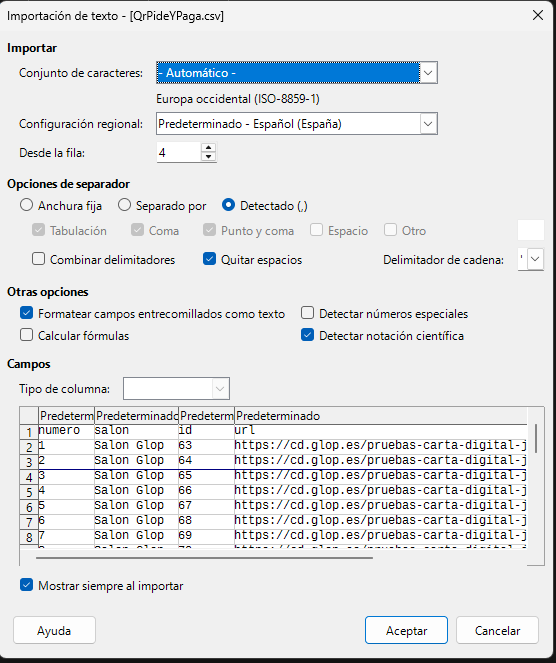
El CSV generado tiene la siguiente estructura:
numero,salon,id,url,SEL
1,Salón principal,101,https://cd.glop.es/mibar/?id_mesa=101,1
2,Salón principal,102,https://cd.glop.es/mibar/?id_mesa=102,1
…
50,Terraza,174,https://cd.glop.es/mibar/?id_mesa=174,1
| Columna | Significado |
|---|---|
| numero | Número visible de la mesa dentro del salón. |
| salon | Nombre del salón al que pertenece la mesa. |
| id | Identificador interno de la mesa en la base de datos. Es el valor que aparece en la URL como ?id_mesa=. |
| url | URL completa que codifica el QR de esa mesa. |
| SEL | 1 si la fila estaba marcada para imprimir, 0 si estaba desmarcada. |
11. Preguntas frecuentes
¿Cuántos QRs entran por folio?
20 QRs por folio A4: 4 columnas × 5 filas. Si seleccionas más de 20 mesas, el sistema genera automáticamente las páginas adicionales necesarias.
¿Puedo cambiar la disposición a, por ejemplo, 3 × 4 = 12 QRs por página?
No directamente desde la interfaz. La disposición está fijada internamente. Si necesita un formato distinto, contacte con su distribuidor Glop.
¿Y si quiero imprimir solo una mesa concreta?
Tiene dos opciones:
- Desde el TPV: seleccione la mesa en la pantalla del salón y pulse Imprimir QR (sale por la impresora de tickets, ver sección 6).
- Desde el generador masivo: genere la lista del salón, pulse Ninguno para desmarcar todas, marque solo la mesa que necesita y pulse Imprimir.
El QR sale impreso pero al escanearlo no abre la carta digital, ¿qué ocurre?
Compruebe los siguientes puntos en orden:
- La URL configurada en la carta digital es correcta y termina en
/. - Esa URL responde si la escribe directamente en un navegador del móvil.
- El móvil tiene acceso a internet (datos móviles o WiFi).
- Si la URL es de un dominio nuevo o recién cambiado, espere unos minutos a que se propague.
Si todo lo anterior es correcto y aún no funciona, contacte con su proveedor de la carta digital.
El cliente escanea el QR de la mesa 5, pero le aparece el pedido en otra mesa, ¿por qué?
Esto suele indicar que la URL del QR no tiene el id_mesa correcto. Reimprima el QR de esa mesa desde el TPV y verifique en la URL que aparece en el ticket que el id_mesa coincide con la mesa física.
¿Puedo cambiar la URL de la carta digital sin reimprimir todos los QRs?
No. Cada QR codifica una URL específica. Si cambia el dominio o la ruta base de la carta digital, todos los QRs anteriores quedan inválidos y hay que reimprimirlos.
Por eso, antes de imprimir el lote completo del establecimiento, es muy importante asegurarse de que la URL es la definitiva y de que funciona correctamente.
¿Por qué no aparece el botón «Imprimir QR» en mi TPV?
Verifique:
- Que su licencia Glop incluye el módulo Pide y Paga.
- Que hay al menos una carta digital activa configurada en URLs de cartas digitales.
- Que el terminal está en modo Hostelería con salones definidos.
- Si su pantalla es pequeña, el botón estará dentro del modal Más opciones (ver sección 7).
¿Puedo tener el QR de la misma mesa en dos cartas digitales distintas?
Cada QR contiene una sola URL, por lo que apunta a una sola carta digital. Si quiere ofrecer dos cartas diferentes en la misma mesa (por ejemplo, «Almuerzo» y «Cena»), puede:
- Imprimir dos QRs distintos y colocar ambos en la mesa con un pequeño rótulo que indique cuándo usar cada uno.
- O bien gestionar la lógica de carta según hora desde la propia carta digital (consultar con el proveedor).
El QR sale borroso, ¿qué hago?
Compruebe primero la resolución de la impresora (al menos 203 dpi para térmicas, 300 dpi para láser). Si el problema persiste:
- Verifique que en el diseñador el objeto imgQR_MESA tiene el ancho y alto suficientes (mínimo 3 cm × 3 cm).
- Asegúrese de que no hay escalado en el driver («Ajustar a página» debe estar desactivado).
- Pruebe a imprimir el PDF generado en lugar de imprimir directamente desde Glop.
¿Cómo elimino una mesa que ya no existe del listado de QRs?
El generador lee las mesas del sistema en tiempo real. Si elimina una mesa en Mantenimiento de salones, dejará de aparecer la próxima vez que pulse Generar.
12. Glosario
| Término | Definición |
|---|---|
| QR | Quick Response Code: código de barras bidimensional que puede contener una URL u otro texto. Se escanea con la cámara del móvil. |
| Carta digital | Página web a la que apunta el QR de la mesa. Muestra el menú del local y permite al cliente pedir y pagar desde el móvil. |
| Pide y Paga | Modo de operación en el que el cliente, además de consultar la carta, envía el pedido y realiza el pago directamente desde su móvil. Requiere licencia específica. |
| URL | Dirección web. Ejemplo: https://cd.glop.es/mibar/. |
| id_mesa | Identificador interno de la mesa en la base de datos. El sistema lo añade automáticamente al final de la URL al generar el QR. |
| Alias | Nombre interno con el que se identifica una carta digital en el TPV (no se muestra al cliente final). |
| Carta por defecto | Carta digital marcada como predeterminada. El TPV la usa sin preguntar cuando se imprime un QR. |
| Salón | Agrupación lógica de mesas en Glop. Un negocio puede tener varios salones (principal, terraza, reservados). |
| Mesa | Cada uno de los puestos físicos del establecimiento donde el cliente se sienta. Cada mesa tiene un número visible y un id interno. |
| Impresión masiva | Generación de varios QRs en folio A4 desde la ventana de generación del mantenimiento de salones. |
| Impresión individual | Generación del QR de una sola mesa desde la pantalla de venta del TPV, salida por impresora de tickets. |
| FastReport (.fr3) | Motor de informes que utiliza Glop. Las plantillas tienen extensión .fr3 y se editan con el diseñador integrado. |
| Diseñador de documentos | Editor visual que permite mover y cambiar los objetos de la plantilla (QR, textos, imágenes) antes de imprimir. |
| Plantilla base | Versión original de la plantilla, distribuida con Glop. No se modifica nunca. Se utiliza al restablecer la plantilla personalizada. |
| Más opciones | Botón que aparece en la pantalla del salón cuando la resolución es baja (1024×768 o menos). Abre un modal con los botones secundarios agrupados. |
| CSV | Archivo de texto con valores separados por comas. Se puede abrir con Excel, LibreOffice Calc o cualquier editor de texto. |
Última actualización: Mayo 2026 — Versión 1.0
Manual del nuevo importador personalizado de Glop
GLOP Import — Versión 2.2.0 — Marzo 2026
Manual de Usuario — Glop Import
En pocas palabras: Glop Import es una herramienta de escritorio que permite importar datos de forma masiva a la base de datos de Glop TPV. Puede importar artículos, familias, clientes y proveedores desde archivos CSV o Excel, utilizando plantillas predefinidas o un importador personalizado con mapeo de columnas manual o asistido por inteligencia artificial.
Contenido de esta guía
1. Introducción
1.1 ¿Qué es Glop Import?
Glop Import es una aplicación de escritorio para Windows que permite cargar datos de forma masiva en la base de datos Firebird (GLOP.FDB) del sistema Glop TPV. Está diseñada para facilitar la migración de datos desde otras plataformas o la carga inicial de catálogos de productos, clientes y proveedores.
La aplicación ofrece dos modos de trabajo:
- Importador de Plantillas: Utiliza archivos Excel con un formato predefinido por Glop. Ideal para quien empieza desde cero o quiere seguir una estructura fija.
- Importador Personalizado: Permite importar cualquier archivo CSV o Excel, mapeando las columnas del archivo a los campos de la base de datos de forma flexible.
1.2 ¿Qué datos se pueden importar?
| Tipo de dato | Descripción | Disponible en |
|---|---|---|
| Artículos | Productos con descripción, precio, familia, IVA, código de barras, foto, etc. | Plantillas y Personalizado |
| Formatos de venta | Formatos (tamaños/presentaciones) asociados a artículos con sus tarifas | Plantillas y Personalizado |
| Familias de venta | Categorías para agrupar artículos en el TPV | Plantillas y Personalizado |
| Familias de compra | Categorías para agrupar artículos en compras | Personalizado |
| Clientes | Datos de clientes: nombre, NIF, dirección, teléfono, email, tarifa | Plantillas y Personalizado |
| Proveedores | Datos de proveedores: nombre, NIF, dirección, teléfono | Plantillas y Personalizado |
| Tallas y Colores | Tablas de tallas y colores para artículos de moda/textil | Plantillas |
| Precios/Stock | Actualización de precios y stock de artículos existentes | Plantillas |
2. Requisitos previos
Antes de empezar: Verifique que su equipo cumple con los siguientes requisitos para poder utilizar Glop Import correctamente.
| Requisito | Descripción | Obligatorio |
|---|---|---|
| Windows | La aplicación funciona en Windows 7 o superior. | Obligatorio |
| Base de datos GLOP.FDB | Necesita acceso al archivo GLOP.FDB (base de datos Firebird del TPV). Puede estar junto al ejecutable o en otra ubicación del disco. | Obligatorio |
| Archivo de datos | Un archivo CSV o Excel (.xls, .xlsx) con los datos a importar. | Obligatorio |
| Microsoft Excel | Necesario solo si va a importar archivos Excel (.xls, .xlsx). La aplicación utiliza Excel para leer estos archivos. No es necesario para archivos CSV. | Solo para Excel |
Copia de seguridad: Antes de realizar cualquier importación, haga siempre una copia de seguridad del archivo GLOP.FDB. La importación modifica directamente la base de datos y, en el modo “Reemplazar datos”, se eliminan los registros existentes antes de insertar los nuevos.
3. Inicio de la aplicación
3.1 Pantalla de selección de modo
Al abrir Glop Import aparece la pantalla inicial donde debe elegir el modo de importación que desea utilizar:

1 Usar plantillas de Glop (Excel): Utiliza archivos Excel con formato predefinido. Recomendado si dispone de las plantillas oficiales de Glop o si es la primera vez que importa datos.
2 Importador personalizado (CSV/Excel): Permite importar cualquier archivo CSV o Excel mapeando las columnas manualmente o con ayuda de inteligencia artificial. Recomendado cuando los datos vienen de otro sistema con su propio formato.
Consejo: Si no está seguro de qué modo elegir, comience con el importador personalizado. Es más flexible y le permite ver sus datos antes de importarlos, ajustando el mapeo de columnas según necesite.
4. Importador de Plantillas
4.1 ¿Qué son las plantillas?
Las plantillas son archivos Excel con un formato específico diseñado por Glop. Cada plantilla tiene las columnas necesarias para un tipo de dato concreto (artículos, clientes, etc.), con las cabeceras ya definidas y en el orden correcto.
Las plantillas están disponibles en la carpeta Plantillas/ junto al ejecutable de la aplicación.
4.2 Tipos de plantilla disponibles
| Plantilla | Descripción |
|---|---|
| Artículos básicos | Datos principales del artículo: descripción, familia, IVA, precio, código de barras |
| Formatos de artículos | Formatos de venta con tarifas (hasta 15 tarifas por formato) |
| Tallas | Tabla maestra de tallas y sus líneas |
| Colores | Tabla maestra de colores y sus líneas |
| Precios | Actualización masiva de precios de artículos existentes |
| Clientes | Datos de clientes: nombre, NIF, dirección, teléfono, email |
| Proveedores | Datos de proveedores: nombre, NIF, dirección, teléfono |

4.3 Cómo importar con plantillas
1 En la pantalla inicial, pulse “Usar plantillas de Glop (Excel)”.
2 Seleccione el tipo de plantilla que corresponde a sus datos (artículos, clientes, etc.) pulsando el botón correspondiente.
3 Seleccione el archivo Excel con los datos a importar. Debe seguir el formato de la plantilla elegida.
4 Elija el modo de importación:
- Crear BD: Elimina todos los registros existentes de esa tabla y los reemplaza con los datos del archivo.
- Añadir: Agrega los datos del archivo sin eliminar los registros existentes.
5 La importación se ejecuta y muestra un resumen con el número de registros procesados correctamente y los errores encontrados.
Atención con “Crear BD”: Este modo elimina todos los datos existentes de la tabla antes de insertar los nuevos. Asegúrese de tener una copia de seguridad antes de usarlo.
5. Importador Personalizado
El importador personalizado es el modo más flexible de Glop Import. Permite importar datos desde cualquier archivo CSV o Excel, independientemente de su formato original. El proceso se divide en 3 pasos guiados por un asistente, precedidos de una pantalla introductoria.
5.1 Antes de empezar
Al acceder al importador personalizado, se muestra una pantalla introductoria con dos secciones de ayuda:

1 Base de datos de destino: Si no dispone de un archivo GLOP.FDB, puede descargar una base de datos vacía pulsando el botón “Descargar FDB”.
2 Importaciones anteriores: Si ya ha realizado una importación previamente, puede recuperar el archivo y toda su configuración pulsando “Archivos recientes” (consulte la sección 8).
Una vez listo, avance al siguiente paso con el botón “Siguiente”.
5.2 Paso 1: Configurar importación
En este paso se configura la fuente de datos y la conexión a la base de datos.

Archivo a importar
Pulse el botón de búsqueda junto al campo “Archivo a importar” para seleccionar el archivo CSV o Excel que contiene los datos. Los formatos soportados son:
- CSV (.csv): Archivos de texto con valores separados por un delimitador.
- Excel (.xls, .xlsx): Hojas de cálculo de Microsoft Excel.
- Google Sheets (.xlsm): Hojas de cálculo exportadas desde Google.
Base de datos de destino
El campo “Base de Datos” muestra la ruta del archivo GLOP.FDB donde se insertarán los datos. Por defecto se usa el archivo que está junto al ejecutable, pero puede cambiarlo pulsando el botón de búsqueda.
Descargar FDB: Si no dispone de un archivo GLOP.FDB, puede pulsar el botón “Descargar FDB” para obtener una base de datos vacía con la estructura correcta.
Parámetros CSV
Si va a importar un archivo CSV, configure los siguientes parámetros:
| Parámetro | Descripción | Opciones |
|---|---|---|
| Separador de columnas | Carácter que separa los valores en cada fila del archivo CSV. | , (coma), ; (punto y coma), Tabulador |
| Delimitador de texto | Carácter que envuelve los valores de texto en el CSV. | " (comillas dobles), Ninguno |
Separador incorrecto: Si al cargar el archivo los datos aparecen todos en una sola columna, es probable que el separador configurado no coincida con el del archivo. Pruebe con otra opción (la más habitual es
; punto y coma para archivos generados en España).
Una vez configurados los parámetros, pulse “Cargar archivo” para leer los datos y avanzar al siguiente paso.
5.3 Paso 2: Configurar mapeo de columnas

En este paso se establece la correspondencia entre las columnas del archivo y los campos de la base de datos. Consulte la sección 6 para los detalles completos del mapeo.
Tabla de destino
Seleccione la tabla a importar en el desplegable. Las opciones disponibles son:
- Familias de venta
- Familias de compra
- Proveedores
- Clientes
- Artículos
Tipo de plantilla de mapeo
Seleccione cómo desea realizar el mapeo de columnas:
| Tipo | Descripción |
|---|---|
| Manual | Asigne cada columna del archivo a un campo de la base de datos usando los desplegables de la tabla de mapeo. También puede pulsar “Mapear con IA” para que la inteligencia artificial sugiera el mapeo automáticamente. |
| BDP | Aplica un mapeo predefinido para archivos con formato BDP (sistema externo). Útil si los datos provienen de ese sistema. |
| GLOP | Aplica un mapeo predefinido para archivos exportados desde otro Glop. Las columnas coinciden automáticamente con los campos de la base de datos. |
Actualizar productos existentes
Si la tabla seleccionada es Artículos, aparecerá la opción de actualizar productos existentes:
- No (por defecto): Solo se insertarán registros nuevos. Si un registro ya existe, se ignorará.
- Sí: Los registros existentes se actualizarán con los nuevos datos. Deberá seleccionar un campo clave (por ejemplo, código de barras) para identificar qué registros deben actualizarse.
Vista previa de datos
Debajo de la tabla de mapeo se muestra una vista previa de los datos del archivo tal como han sido leídos. Revise que las columnas y valores se muestran correctamente antes de continuar.
5.4 Paso 3: Verificar e importar
Consulte la sección 7 para los detalles de verificación y ejecución.
6. Mapeo de columnas
El mapeo de columnas es el proceso de indicar a Glop Import qué columna del archivo corresponde a qué campo de la base de datos. Es el paso más importante del importador personalizado.
6.1 Tabla de mapeo
La tabla de mapeo muestra una fila por cada columna del archivo importado. Para cada columna, debe seleccionar en el desplegable el campo de la base de datos al que corresponde. Si una columna del archivo no tiene correspondencia, déjela sin asignar.
Ejemplo de mapeo
| Columna del archivo | Campo de la BD |
|---|---|
| Nombre producto | DESCRIPCION |
| Precio venta | PRECIO_CAJA |
| Código EAN | CODIGO_BARRAS |
| Categoría | (sin asignar) |
6.2 Mapeo manual
Para mapear columnas manualmente:
1 Localice en la tabla de mapeo la columna del archivo que desea asignar.
2 Haga clic en el desplegable de la columna “Campo destino”.
3 Seleccione el campo de la base de datos que corresponde a esa columna.
4 Repita para todas las columnas que desee importar.
6.3 Mapeo con inteligencia artificial
Si está en modo Manual, puede pulsar el botón “Mapear con IA” para que Google Gemini analice los nombres de las columnas del archivo y sugiera automáticamente la correspondencia con los campos de la base de datos.
1 Pulse el botón “Mapear con IA”.
2 El botón cambiará su texto a “Mapeando con IA…” y aparecerá una barra de progreso a su derecha mientras se procesa la solicitud. No pulse nada hasta que finalice.

3 La IA devuelve una propuesta de mapeo que se aplica automáticamente a la tabla.
4 Se muestra un mensaje con el número de columnas mapeadas y un aviso importante: el mapeo es una sugerencia de la inteligencia artificial y puede contener errores.
5 Revise siempre el resultado. Puede corregir manualmente cualquier asignación incorrecta antes de continuar.

Revisión obligatoria: El mapeo generado por IA es una sugerencia automática que puede contener errores. Antes de continuar al paso 3, compruebe que cada columna del archivo está asignada al campo correcto de la base de datos.
Privacidad: Solo se envían los nombres de las columnas a la API de Gemini, nunca los datos del archivo. La IA analiza los nombres para sugerir correspondencias, no tiene acceso al contenido de los registros.
6.4 Validaciones del mapeo
Antes de continuar al paso 3, la aplicación valida el mapeo:
- Campos requeridos: Según la tabla de destino, hay campos obligatorios que deben estar mapeados. Por ejemplo, para artículos se requieren
ID_FAMILIA_VENTAeID_IVA_VENTA. - Sin duplicados: Un campo de la BD no puede estar asignado a dos columnas del archivo distintas.
- Campo ID excluido: El campo
IDse genera automáticamente y no se puede mapear.
6.5 Persistencia del mapeo
Una vez completada la importación, el mapeo de columnas se guarda automáticamente en el archivo config.ini. Si vuelve a importar el mismo archivo (o uno con las mismas columnas), la aplicación restaurará el mapeo anterior, ahorrando tiempo.
7. Verificación y ejecución de la importación
7.1 Vista previa de datos mapeados (Paso 3)

Antes de ejecutar la importación, el paso 3 del importador personalizado muestra una vista previa de los datos ya mapeados, es decir, cómo quedarán los datos una vez insertados en la base de datos. Las columnas de esta vista llevan los nombres de los campos de la BD, no los del archivo original.
Revíselo con calma: Esta vista previa es su última oportunidad de verificar que los datos son correctos antes de escribirlos en la base de datos. Compruebe que los valores aparecen en las columnas esperadas y que los formatos son correctos (números, fechas, textos).
7.2 Modos de importación
Debajo de la vista previa, la aplicación muestra el texto “Seleccione cómo desea importar los datos a la base de datos” junto con dos botones. Elija el modo que corresponda:
| Modo | Descripción | Riesgo |
|---|---|---|
| Reemplazar datos | Elimina todos los registros existentes de la tabla seleccionada y los reemplaza con los datos del archivo. Equivale a empezar de cero. | Alto |
| Agregar datos | Añade los datos del archivo sin eliminar los registros existentes. Los IDs se generan automáticamente para no duplicar. | Bajo |
“Reemplazar datos” es irreversible: Todos los registros de la tabla se eliminan antes de insertar los nuevos. Esto incluye artículos, familias, clientes o proveedores según la tabla seleccionada. En el caso de artículos, también se eliminan automáticamente los registros de tablas relacionadas (formatos de venta, plantillas de pedido de proveedores, etc.). Haga siempre una copia de seguridad del archivo GLOP.FDB antes de usar este modo.
7.3 Proceso de importación
Al pulsar uno de los botones de importación, la aplicación procesa los registros fila por fila:
1 Si eligió “Reemplazar datos”, se ejecuta un
DELETE de todos los registros de la tabla.
2 Para cada fila del archivo, se genera un nuevo ID automático.
3 Los valores se convierten al tipo de dato esperado por la base de datos (texto, número, fecha, booleano).
4 Se inserta el registro en la tabla correspondiente.
5 Una barra de progreso muestra el avance de la operación.
7.4 Informe de resultados

Al finalizar la importación se muestra un informe detallado con:
- Registros insertados: Número de filas importadas correctamente.
- Registros actualizados: Número de filas existentes que se actualizaron (solo en modo actualización).
- Errores: Número de filas que no pudieron importarse, con el detalle del error en cada una.
- Total procesado: Número total de filas del archivo.
Log de errores: Si hay errores durante la importación, puede guardar el log completo en un archivo de texto pulsando “Guardar log”. Esto le ayudará a identificar qué filas fallaron y por qué.
8. Archivos recientes
Glop Import recuerda los últimos 10 archivos importados. Puede acceder a ellos pulsando el botón “Archivos recientes” en el paso 1 del importador personalizado.
8.1 ¿Qué se guarda?
Para cada archivo reciente se almacenan:
- Ruta del archivo.
- Parámetros CSV: Separador y delimitador utilizados.
- Tabla de destino: La tabla a la que se importó.
- Mapeo de columnas: La correspondencia columnas-campos que se utilizó.
8.2 Cómo usar un archivo reciente

1 Pulse “Archivos recientes” en el paso 1.
2 Se muestra una lista con los últimos archivos importados.
3 Haga doble clic en el archivo que desea volver a importar.
4 La aplicación restaura automáticamente todos los parámetros y el mapeo de columnas utilizados anteriormente.
Importaciones periódicas: Esta función es especialmente útil cuando recibe periódicamente archivos con el mismo formato (por ejemplo, actualizaciones de catálogo de un proveedor). Solo tiene que seleccionar el archivo reciente y todo queda configurado automáticamente.
9. Tablas y campos disponibles
A continuación se detallan las tablas de la base de datos a las que puede importar datos, junto con sus campos más relevantes.
9.1 Artículos (TB_ARTICULOS)
| Campo | Descripción | Obligatorio |
|---|---|---|
| DESCRIPCION | Nombre del artículo | Recomendado |
| ID_FAMILIA_VENTA | ID de la familia de venta a la que pertenece | Obligatorio |
| ID_IVA_VENTA | ID del tipo de IVA aplicable | Obligatorio |
| PRECIO_CAJA | Precio de venta principal | Recomendado |
| CODIGO_BARRAS | Código de barras (EAN, UPC…) | Opcional |
| RUTA_FOTO | Ruta a la imagen del artículo | Opcional |
| PRECIO_COSTE | Precio de coste del artículo | Opcional |
9.2 Familias de venta (TB_GRUPOS_VENTA)
| Campo | Descripción | Obligatorio |
|---|---|---|
| DESCRIPCION | Nombre de la familia | Recomendado |
| ID_IVA_VENTA | Tipo de IVA por defecto para los artículos de esta familia | Opcional |
| ES_PERSONALIZADO | Si la familia permite artículos personalizados | Opcional |
9.3 Familias de compra (TB_GRUPOS_COMPRA)
| Campo | Descripción | Obligatorio |
|---|---|---|
| DESCRIPCION | Nombre de la familia de compra | Recomendado |
| ID_IVA_COMPRA | Tipo de IVA por defecto | Opcional |
| INVENTARIABLE | Si los artículos de esta familia se inventarían | Opcional |
9.4 Clientes (TB_CLIENTES)
| Campo | Descripción | Obligatorio |
|---|---|---|
| NOMBRE | Nombre completo o razón social del cliente | Recomendado |
| NIF | NIF/CIF del cliente | Opcional |
| DIRECCION | Dirección postal | Opcional |
| TELEFONO1 | Teléfono principal | Opcional |
| E_MAIL | Correo electrónico | Opcional |
| ID_TARIFA | Tarifa de precios asignada al cliente | Opcional |
9.5 Proveedores (TB_PROVEEDORES)
| Campo | Descripción | Obligatorio |
|---|---|---|
| NOMBRE | Nombre completo o razón social del proveedor | Recomendado |
| NIF | NIF/CIF del proveedor | Opcional |
| DIRECCION | Dirección postal | Opcional |
| TELEFONO | Teléfono de contacto | Opcional |
10. Preguntas frecuentes
¿Puedo deshacer una importación?
No. Las importaciones escriben directamente en la base de datos y no se pueden deshacer. Por eso es fundamental hacer una copia de seguridad del archivo GLOP.FDB antes de cada importación.
¿Qué pasa si mi archivo tiene más columnas de las que necesito?
No hay problema. Solo tiene que mapear las columnas que desea importar y dejar las demás sin asignar. Las columnas no mapeadas se ignorarán.
¿Puedo importar el mismo archivo dos veces?
Sí, pero tenga cuidado. Si usa “Agregar datos”, se crearán registros duplicados. Si usa “Reemplazar datos”, los registros anteriores se eliminarán y se insertarán los nuevos.
¿Cuántos registros puedo importar de una vez?
La aplicación procesa los registros uno a uno. Se recomienda no superar los 10.000 registros por importación para evitar tiempos excesivos. Si tiene más datos, divida el archivo en lotes.
¿Qué hago si aparecen caracteres extraños en la vista previa?
Es probable que la codificación del archivo no sea compatible. Abra el archivo en un editor de texto (como Notepad++) y guárdelo con codificación ANSI o UTF-8 sin BOM antes de importarlo.
¿Necesito tener Glop TPV instalado para usar Glop Import?
No. Glop Import es una aplicación independiente. Solo necesita acceso al archivo GLOP.FDB. Puede preparar la base de datos en un equipo y luego copiar el archivo GLOP.FDB al ordenador donde está instalado el TPV.
¿Puedo actualizar datos existentes en lugar de añadir nuevos?
Sí, para artículos. En el paso 2, cambie la opción “Actualizar productos existentes” a Sí y seleccione un campo clave (por ejemplo, CODIGO_BARRAS). La aplicación buscará registros existentes con el mismo valor en ese campo y actualizará sus datos.
¿El mapeo con IA es preciso?
La IA hace sugerencias basadas en la similitud de los nombres de las columnas con los campos de la base de datos. En la mayoría de los casos acierta, pero siempre debe revisar el resultado antes de continuar. Si una asignación no es correcta, puede cambiarla manualmente en la tabla de mapeo.
¿Qué pasa si falla a mitad de la importación?
Los registros que ya se insertaron correctamente permanecen en la base de datos. La aplicación muestra un informe indicando qué filas se importaron y cuáles fallaron. Puede guardar el log de errores, corregir los datos en el archivo original e importar solo las filas que fallaron.
Glop Import v2.2.0 — © 2026 Glop. Todos los derechos reservados.
Manual SMARTtill
SMARTtill es un sistema de cajón inteligente que se integra con GLOP para contar automáticamente el dinero en efectivo cada vez que el cajón se abre y se cierra. El dispositivo pesa las monedas y billetes depositados en el cajón y genera informes de discrepancia en tiempo real.
Requisitos previos
| ¿Requiere licencia de módulo? | Si, requiere licencia de cajones |
|---|---|
| ¿Qué tipo de licencia usa la integración? | GL y GB |
| Software necesario | Driver SMARTtill |
Configuracion inicial
Primeramente tendremos que tener instalado los drivers de SMARTtill
Tras esto en Configuración > Terminales > Periféricos > Cajones de seguridad > SMARTtill, podremos realizar la configuración en Glop

SMARTtill se comunica con GLOP mediante archivos XML depositados en carpetas del sistema de archivos. Es necesario configurar todas las carpetas, que debería de haberse creado tras la instalación de los drivers de SMARTtill.
Casilla mostrar descuadres: Muestra la ventana de descuadres después de cada operación con el cajón si existe algún descuadre.
Casilla mostrar descuadres en cada operación: Muestra la ventana de descuadres solo cuando el importe del descuadre cambia respecto a la operación anterior.
Número de SMARTtill: n.º de identificación del cajón dentro de nuestra instalación
Configuración de formas de pago
Toda forma de pago que quiera ser utilizado junto al cajón, deberá de tener marcado el check de SMARTtill

Operativa diaria
Al abrir turno/día el cajón pedirá realizar una inicialización, tras haberla realizado ya podremos usar la pantalla de ventas sin ningún problema.
Una vez estemos utilizando la pantalla de ventas, podrán surgir descuadres cuando realicemos diferentes operaciones de caja, la gestión de estos descuadres está detallada en el siguiente enlace.
Menú de utilidades SMARTtill
Botón utilidades de la pantalla de ventas > opciones SMARTtill


- Inicializar cajón: Reinicia completamente el dispositivo SMARTtill, realizando un recuento desde cero.
- Ver totales: Muestra el desglose actual del contenido del cajón por denominación.
- Ver descuadres: Muestra la ventana de descuadres del turno actual.
Denominaciones soportadas
SMARTtill reconoce las siguientes 14 denominaciones del euro:
Monedas
| Denominación |
|---|
| 0,01 EUR |
| 0,02 EUR |
| 0,05 EUR |
| 0,10 EUR |
| 0,20 EUR |
| 0,50 EUR |
| 1,00 EUR |
| 2,00 EUR |
Billetes
| Denominación |
|---|
| 5,00 EUR |
| 10,00 EUR |
| 20,00 EUR |
| 50,00 EUR |
| 100,00 EUR |
| 200,00 EUR |
Manual de uso – Sistema de subida y descarga de facturas
Este contenido esta restringido para usuarios registrados y con un perfil específico. Si dispone de uno, pulsa en "acceder" para poder verlo.
Acceder
MANUAL CONFIGURACION SISTEMA DE PUNTOS (FIDELIZACION CLIENTES GLOP)
Este contenido esta restringido para usuarios registrados y con un perfil específico. Si dispone de uno, pulsa en "acceder" para poder verlo.
Acceder
Informes mensuales detallados de App.glop.es
Estos informes, que se enviarán de manera mensual, permiten visualizar de forma detallada y gráfica la información relevante de las ventas, ya sea de manera global o segmentada por terminal o por empleado.
Para habilitar este tipo de informes, un SuperAdministrador debe activarlos a nivel de sitio desde la pestaña de eventos correspondiente.
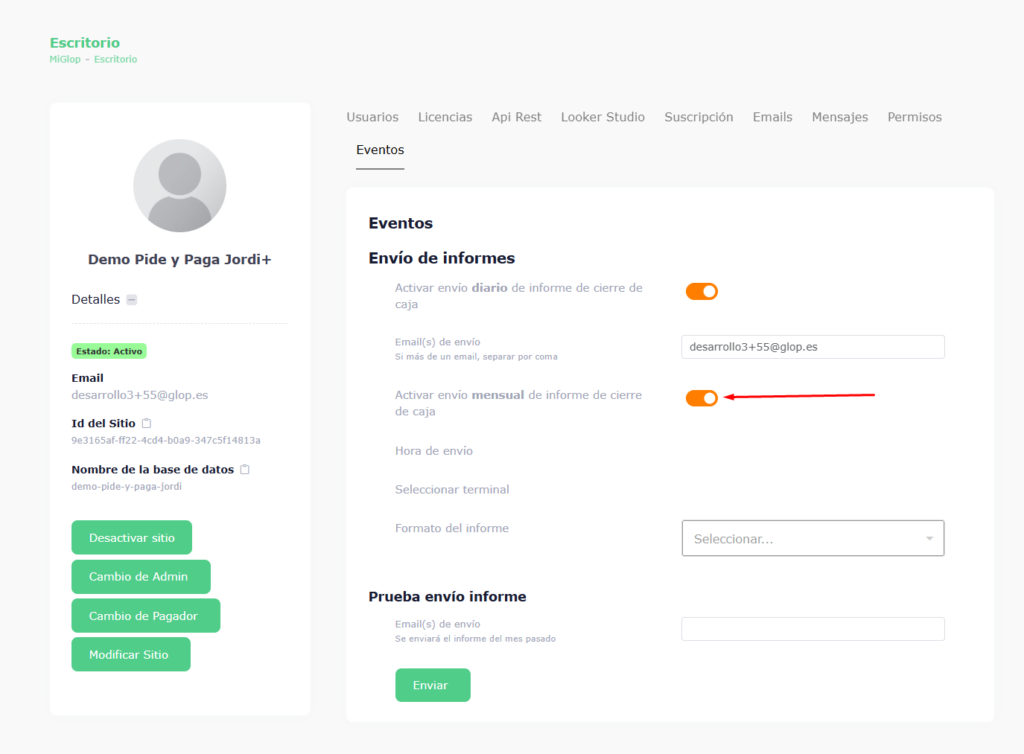
O a nivel de usuarios en la pestaña del perfil del administrador del sitio.

Además para poder acceder se deberá tener un usuario registrado en App.glop.es y haber iniciado sesión en esa cuenta en el navegador con anterioridad.
Informes
En el apartado de Informes se encuentran diversos gráficos que muestran información clave del mes seleccionado en el selector, incluyendo: el total de ventas, el desglose por terminal o por empleado, los valores medios de ventas, entre otros indicadores relevantes.
Total Ventas
Aquí se muestra el informe de Total Ventas, el cual resume de forma clara el volumen de ventas en el mes seleccionado.

Este informe incluye un apartado interactivo que, al pulsarlo, despliega un modal con el ranking de ventas por mes, permitiendo identificar de manera rápida los periodos de mayor facturación.
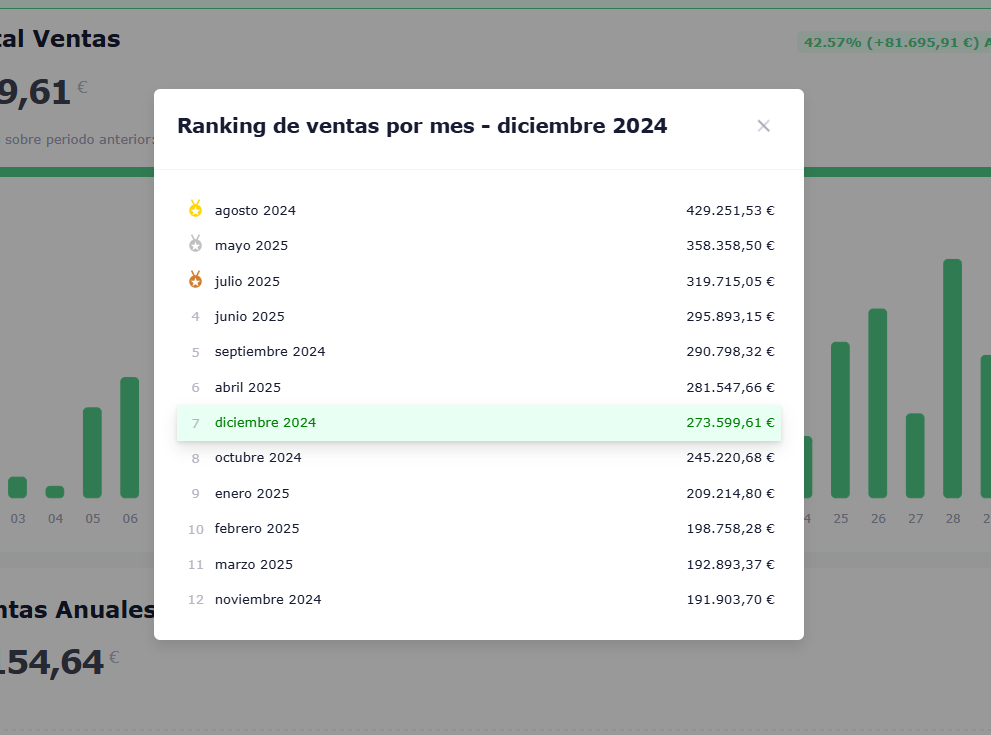
Además según la posición del mes en el ranking en varios informes aparecerán diferentes mensajes indicando en que posición se encuentran del ranking y como se han comportado a nivel de ventas en general.



Total Ventas anuales
Aquí se muestra el informe de Total Ventas Anuales, el cual muestra el volumen de ventas de los últimos 12 meses.

Ventas por terminal
En este apartado se presenta el informe de Ventas por Terminal, el cual detalla el volumen de ventas alcanzado por cada terminal en el mes seleccionado.

Este informe incorpora un apartado interactivo que, al pulsarlo, abre un modal con el ranking de ventas por regularidad, permitiendo identificar qué terminales mantienen un rendimiento de ventas más constante a lo largo del tiempo. La regularidad se puntúa de la siguiente forma, cuando un terminal queda en primera posición un mes, acumula 3 puntos, si queda segundo 2 y si queda tercero 1, de esta manera lo que más se valora es que un terminal haya vendido bien varios meses y no uno solo.

Valores Medios
En la captura se muestra el informe de Valores Medios, presentado a través de cuatro widgets que resumen indicadores clave:
- Precio medio de las ventas
- Tiempo medio por venta
- Total de comensales (widget exclusivo para Hostelería)
- Precio medio de venta por comensal (widget exclusivo para Hostelería)
Estos indicadores ofrecen una visión rápida y precisa del rendimiento comercial y operativo durante el mes seleccionado. Además se muestra la posición que ha ocupado este mes en el ranking anual.

Ventas por empleado
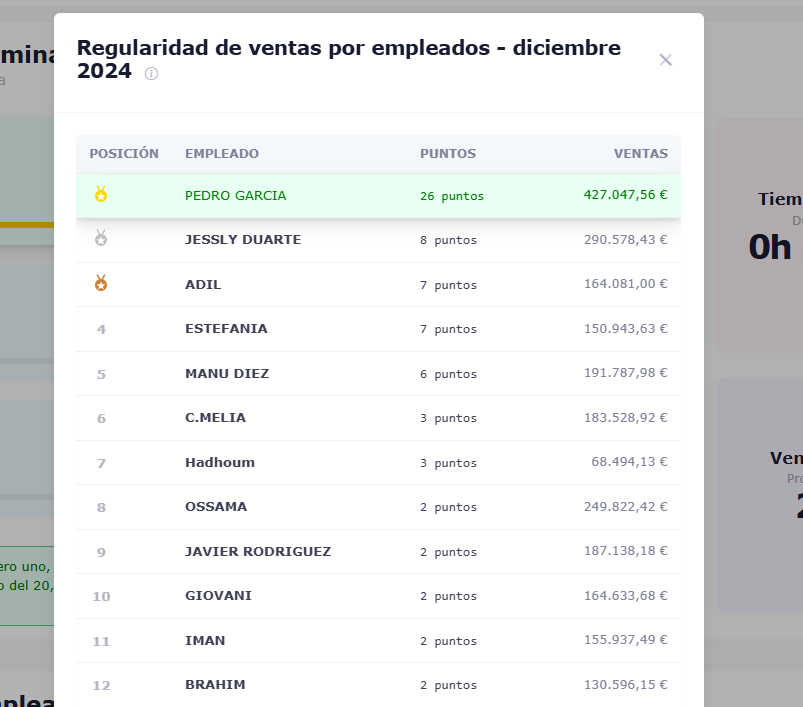
En la captura se presenta el informe de Ventas por Empleado, que muestra el volumen de ventas generado por cada empleado durante el mes seleccionado.

Este informe también incluye un apartado interactivo que, al pulsarlo, despliega un modal con el ranking de ventas por regularidad, facilitando la identificación de los empleados con desempeño más constante a lo largo del tiempo usando el mismo sistema de puntuación que el informe de ventas por terminal.
Ventas por artículo
En la captura se muestra el informe de Ventas por Artículo, que presenta las ventas totales de cada artículo durante el mes seleccionado.

Además, cuenta con un widget interactivo que permite visualizar las ventas específicas del artículo, ya sea del último mes o acumuladas en los últimos 12 meses, facilitando un análisis detallado de su comportamiento temporal


Controles específicos de Super Administrador en App.glop.es
Este contenido esta restringido para usuarios registrados y con un perfil específico. Si dispone de uno, pulsa en "acceder" para poder verlo.
Acceder
Manual técnico: Control de numeración en Glop
Este contenido esta restringido para usuarios registrados y con un perfil específico. Si dispone de uno, pulsa en "acceder" para poder verlo.
Acceder
JUSTIFICACION DISCREPANCIAS FDB
Este contenido esta restringido para usuarios registrados y con un perfil específico. Si dispone de uno, pulsa en "acceder" para poder verlo.
Acceder