Manual de uso – Módulo de empleados

El módulo de empleados permite la creación y edición completa de los empleados de la plataforma, con funcionalidades enfocadas en la gestión de su información personal, identificación y control de presencia.


1. Modificación de Imagen

  • Permite cargar una imagen personalizada para el empleado.
  • Alternativamente, se puede seleccionar una imagen predeterminada del sistema.
  • Esta imagen será visible en los listados y perfiles de empleados para facilitar su identificación visual.

2. Modificación de Datos Generales

En esta sección se encuentran los campos básicos y relevantes del empleado:

  • Nombre completo
  • NIF (Número de Identificación Fiscal)
  • Teléfono
  • Dirección
  • Localidad
  • Código postal
  • Terminal de ventas
  • Terminales asignados
  • Perfil: este campo es importante ya que define los permisos que el empleado puede heredar dentro de la plataforma.

Al modificar estos datos, es importante verificar que el perfil asignado sea el adecuado para las tareas y responsabilidades del empleado.

El empleado se creará en la nube por defecto pero sólo se reflejará en los terminales que tenga asignados.

También se podrán modificar los parámetros del empleado los cuales heredará del perfil que tenga seleccionado.


3. Pestaña de Identificación

En este apartado se gestionan las credenciales del empleado:

  • Clave (contraseña de acceso)
  • Clave pulsera (para sistemas de acceso mediante pulsera RFID o similar)
  • Identificador (ID único de identificación)

Todos estos datos se almacenan en la base de datos encriptados para garantizar la seguridad y privacidad.

Además, desde aquí se pueden activar o desactivar cada uno de estos métodos de identificación según sea necesario.

Para guardar la clave del empleado esta no debe coincidir con la de ningún otro empleado en TB_EMPLEADOS.

Además no se podrá guardar un empleado sin clave.


4. Control de Presencia

  • Muestra una tabla con el registro de jornadas del empleado.
  • Se puede filtrar el listado por un rango de fechas: desde una fecha inicial hasta una fecha final.
  • El registro incluye detalles de entrada y salida para facilitar el control de asistencia y horas trabajadas.

Este módulo es fundamental para la gestión integral de empleados, asegurando la seguridad de su información y facilitando la administración de sus horarios y permisos.

Video demostración

Manual de uso – Módulo tipos de productos

La herramienta de Gestión de tipos de productos permite visualizar, crear y modificar tipos de productos tanto de tipo 1 como de tipo 2. A continuación, se detallan las distintas secciones de la herramienta y su funcionamiento. Este módulo se puede restringir a nivel de sitio o usuario revocando los permisos pertinentes.

1. Listado de Tipos de productos

El primer módulo de la herramienta muestra dos listados, uno con todos los tipos de producto 1 y otro con todos los tipos de producto 2 registrados en el sistema.

  • Se pueden buscar y filtrar tipos de productos por ID o descripción.
  • Desde los propios listados podremos editar y añadir nuevos tipos de productos.

Manual de uso – Módulo comentarios a cocina

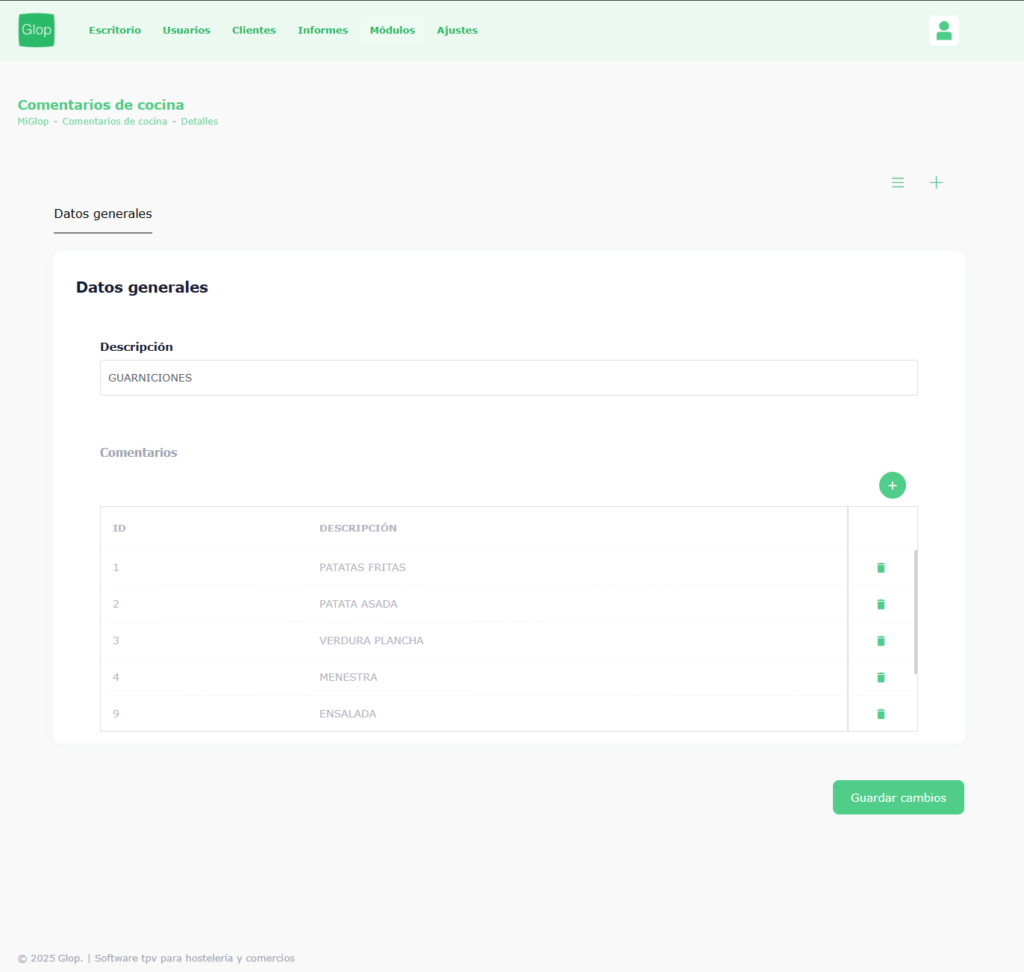
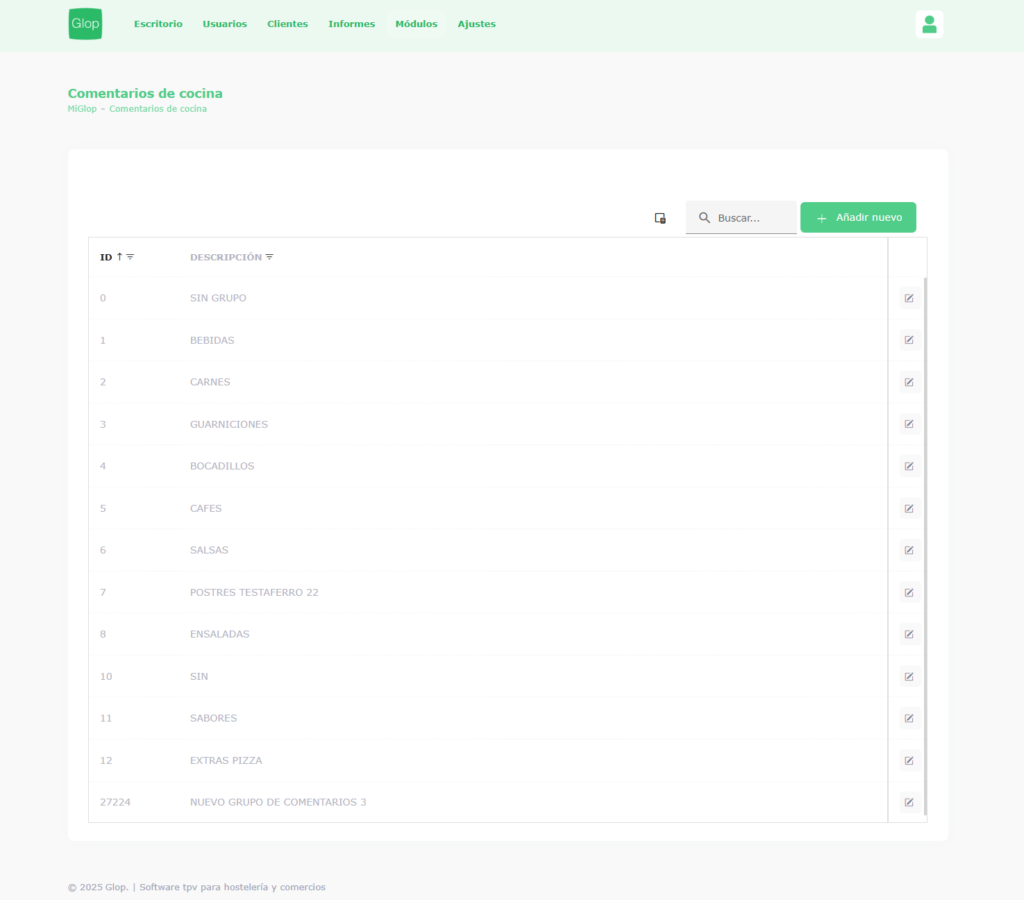
La herramienta de Gestión de Comentarios a Cocina permite visualizar, crear y modificar grupos de comentarios de cocina. A continuación, se detallan las distintas secciones de la herramienta y su funcionamiento. Este módulo se puede restringir a nivel de sitio o usuario revocando los permisos pertinentes.

1. Listado de Grupos de comentarios

El primer módulo de la herramienta muestra un listado de todos los grupos de comentarios registrados en el sistema.

  • Se pueden buscar y filtrar grupos de comentarios de productos por ID o descripción.
  • Desde este listado es posible acceder a la edición de un grupo o crear uno nuevo.

2. Pestaña de Datos Generales de un Grupo de Comentarios

Al seleccionar un formato de venta, se accede a la pestaña de Datos Generales, donde se pueden gestionar los parámetros principales del grupo de comentarios:

  • Descripción del grupo
  • Listado con los comentarios pertenecientes al grupo

Manual de uso – Módulo de Artículos

Listado de artículos

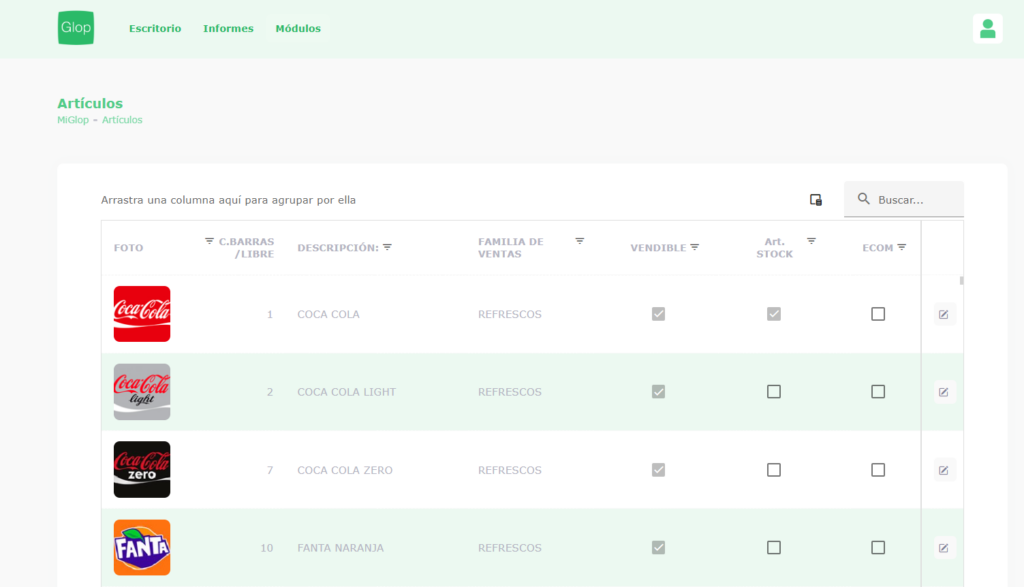
En este listado se mostrarán todos los artículos con los que cuente la nube mostrando ciertos valores relevantes como la foto, la descripción o el grupo de venta de cada uno. Además desde esta pantalla también se podrá agregar, editar y borrar productos.

Columnas:

  • FOTO: Foto del artículo.
  • C.BARRAS/LIBRE: Código de barras.
  • DESCRIPCIÓN: Descripción del artículo.
  • FAMILIA DE VENTAS: Grupos de ventas al que pertenece el artículo.
  • VENDIBLE: Indica si el artículo es vendible.
  • Art.STOCK: Indica si el artículo es de stock.
  • ECOM: Indica si el artículo es de ecommerce.
  • C_DIGITAL: Indica si el artículo es de carta digital.
  • STOCK: Cantidad de Stock total teniendo en cuenta todos los almacenes.
  • GRUPO_COMPRA: Nombre del grupo de compra al que está asociado el artículo.
  • PROVEEDOR: Nombre del proveedor por defecto.

Ficha del artículo

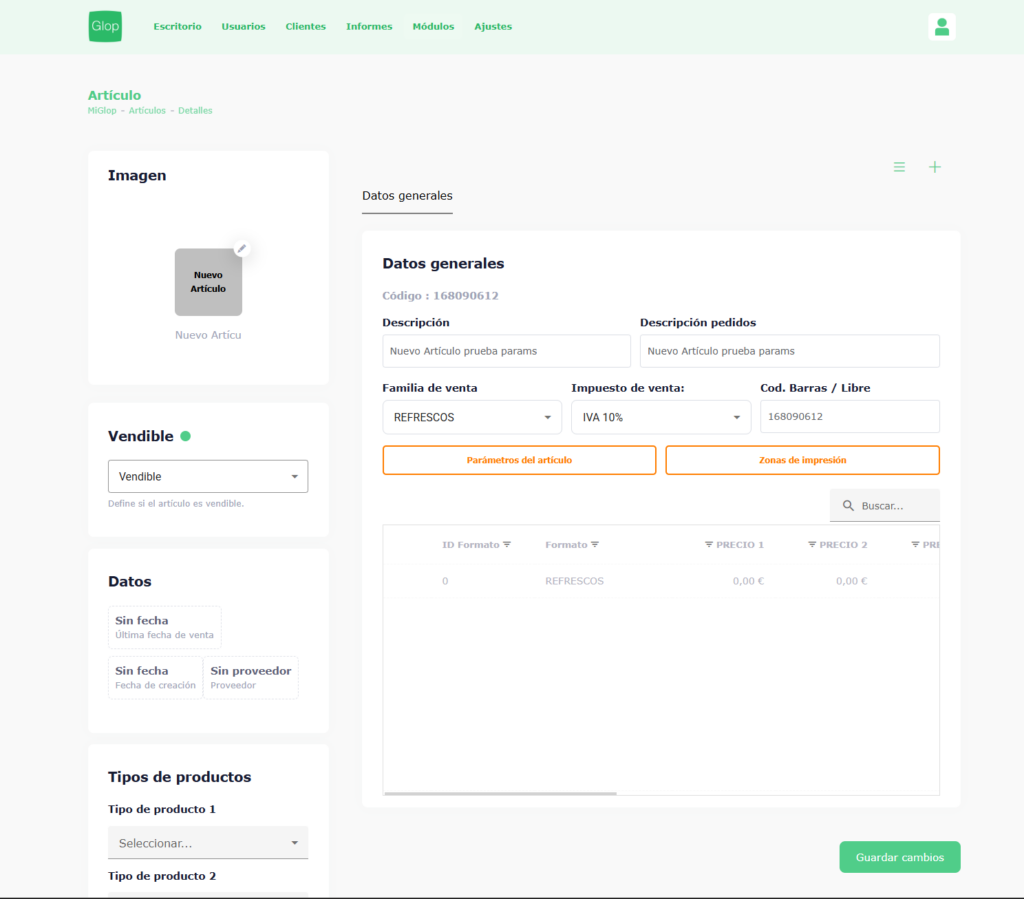
De momento en la ficha del artículo solamente se pueden modificar los parámetros de la pestaña de datos generales.
Al seleccionar la familia de ventas se heredarán tantos los estilos de la imagen como el IVA de ventas y los formatos de venta. De momento no se pueden agregar ni eliminar formatos extra en los artículos.

Edición de la imagen

Para acceder a la edición de la imagen se habrá de pulsar en el icono del lápiz que aparece encima de esta. Seguidamente se nos desplegará un modal en el cual se podrá modificar tanto el texto de la etiqueta como el que aparecerá en caso de no tener foto. Además también se podrá eliminar y cargar imágenes, así como modificar el color del texto y el fondo para los casos en los que no tengan.

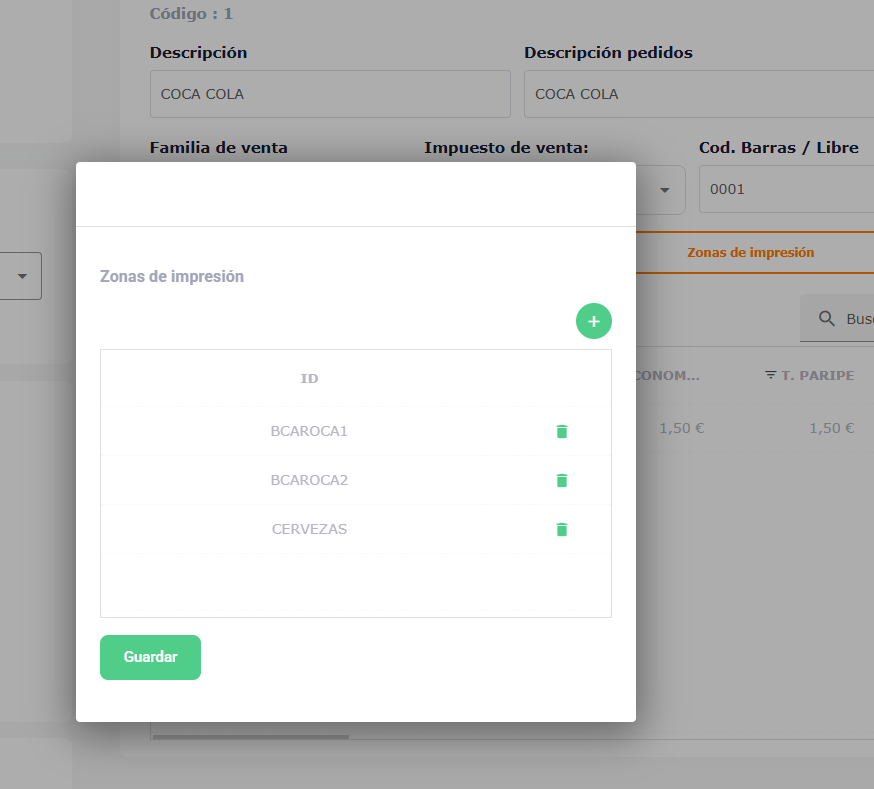
Zonas de impresión

Desde el botón de zonas de impresión podremos agregar y quitar zonas de impresión al artículo.

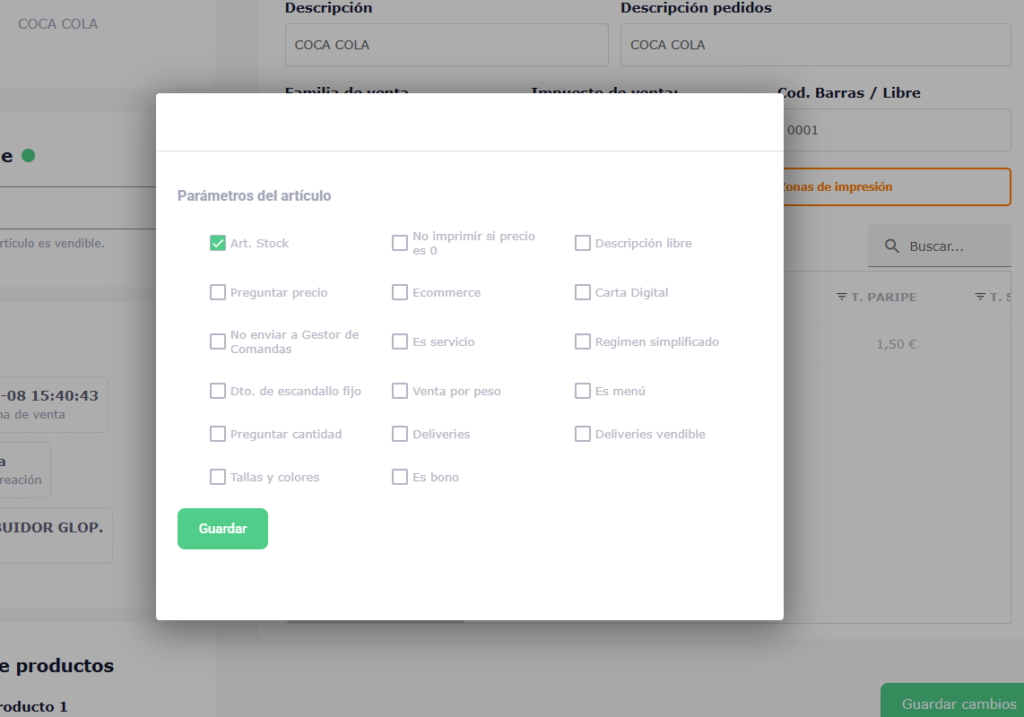
Parámetros del artículo

Desde este apartado podremos modificar los diferentes parámetros marcando o desmarcando las diferentes casillas.

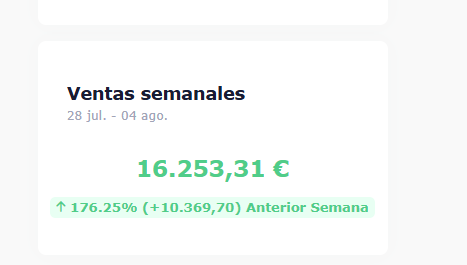
Ventas semanales

En la pantalla de edición, también encontrarás un widget de ventas semanales. Este mostrará información adicional si el artículo está entre los 40 más vendidos:

  • El total de ventas.
  • Una comparativa respecto a las ventas de la misma semana del mes o año anterior (según la configuración de informes seleccionada).

Si el artículo no se encuentra entre los 40 más vendidos, el sistema mostrará un mensaje informativo en lugar del total.

Manual de uso – Módulo formatos de ventas

La herramienta de Gestión de Formatos de Venta permite visualizar, crear y modificar formatos de venta. A continuación, se detallan las distintas secciones de la herramienta y su funcionamiento. Este módulo se puede restringir a nivel de sitio o usuario revocando los permisos pertinentes.

1. Listado de Formatos de Venta

El primer módulo de la herramienta muestra un listado de todos los formatos de venta registrados en el sistema.

  • Se pueden buscar y filtrar formatos por ID o descripción.
  • Desde este listado es posible acceder a la edición de un formato o crear uno nuevo.

2. Pestaña de Datos Generales de un Formato de Venta

Al seleccionar un formato de venta, se accede a la pestaña de Datos Generales, donde se pueden gestionar los parámetros principales del formato:

  • Descripción del formato
  • Medida de las raciones/consumiciones
  • Si el formato es combinado
  • El tipo de combinado
  • Si el formato combinado es principal, y si lo es, la familia de venta asociada
  • Si es secundario, y si lo es, el precio de suplemento asociado

Manual de uso – Planes de los sitios

El módulo de Planes de los Sitios permite la gestión de suscripciones activas, ofreciendo la posibilidad de visualizar, filtrar y cancelar planes, así como acceder a todas las facturas relacionadas con un sitio. A continuación, se detallan las funcionalidades principales de este módulo.

1. Acceso al listado de Planes

Para acceder al listado simplemente habrá que dirigirse al escritorio de App.glop.es

2. Visualización de Suscripciones

En la sección de Planes de los sitios, se pueden ver todos los planes asociados a los sitios del administrador.

  • Cada suscripción muestra detalles como:
    • Nombre del sitio
    • Fecha de registro
    • Estado de la suscripción (activa, cancelada, pendiente de pago, etc.)
    • Correo electrónico del cliente

Además se podrán visualizar y descargar las facturas asociadas a cada subscripción.

3. Cancelación de Suscripciones

Si se desea cancelar una suscripción:

  • Seleccionar la suscripción deseada.
  • Hacer clic en el botón de Cancelar suscripción.
  • Confirmar la cancelación en el mensaje emergente.

Una vez cancelada, la suscripción dejará de renovarse automáticamente y permanecerá activa hasta la fecha de expiración del periodo actual.

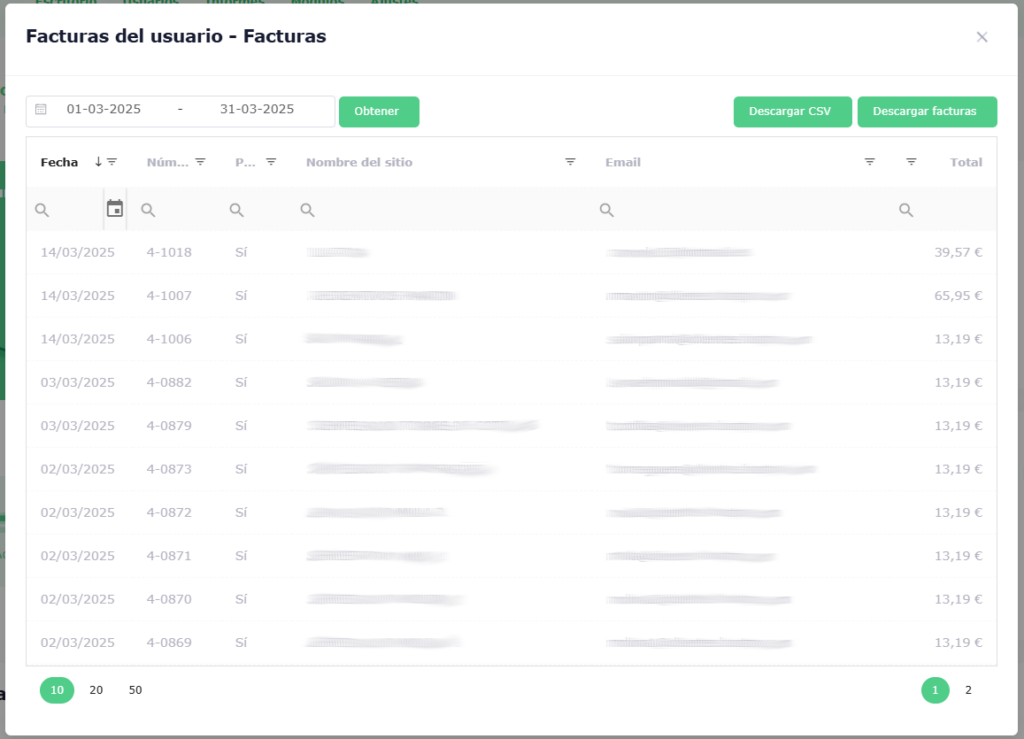
4. Gestión de Facturas

El módulo permite acceder a todas las facturas relacionadas con el sitio.

  • Filtrado de facturas: Se pueden buscar facturas por rango de fechas, nombre del sitio, correo electrónico o número de factura.
  • Visualización de detalles: Cada factura incluye la información del plan asociado, importe total y estado del pago.
  • Descarga de facturas: Se puede descargar cualquier factura en formato PDF y CSV para su almacenamiento o revisión.

5. Consideraciones Finales

  • Es recomendable descargar y almacenar las facturas para futuras consultas o auditorías.
  • Para cualquier duda o asistencia, contactar con el soporte técnico de Glop.

Este módulo facilita la administración eficiente de los planes y facturas de cada sitio, asegurando un mejor control sobre las suscripciones activas y los pagos realizados.

Manual de uso – Módulo Familias de ventas

La herramienta de Gestión de Familias de Venta permite visualizar, crear y modificar familias de venta. A través de una interfaz organizada en pestañas, los usuarios pueden administrar los datos generales, formatos, grupos de comentarios y artículos extra asociados a cada familia de venta. A continuación, se detallan las distintas secciones de la herramienta y su funcionamiento. Este módulo se puede restringir a nivel de sitio o usuario revocando los permisos pertinentes.

1. Listado de Familias de Venta

El primer módulo de la herramienta muestra un listado de todas las familias de venta registradas en el sistema.

  • Se pueden buscar y filtrar familias por ID o descripción.
  • Desde este listado es posible acceder a la edición de una familia o crear una nueva familia de venta.

2. Pestaña de Datos Generales de una Familia de Venta

Al seleccionar una familia de venta, se accede a la pestaña de Datos Generales, donde se pueden gestionar los parámetros principales de la familia:

  • Descripción de la familia
  • IVA de Ventas
  • Zonas de impresión
  • Tamaño de las imágenes en el TPV
  • Parámetros de la familia como si son servicios o de carta digital

3. Pestaña de Formatos de una Familia de Venta

En esta sección se pueden gestionar los distintos formatos de venta de los artículos dentro de la familia.

  • Añadir formatos para permitir la venta de los artículos en diferentes presentaciones.
  • Eliminar formatos que ya no sean necesarios.

Los cambios en el listado de formatos habrán de ser confirmados para que se guarden correctamente.

4. Pestaña de Grupos de Comentarios de una Familia de Venta

Esta pestaña permite gestionar grupos de comentarios predefinidos que se pueden asociar a los artículos de la familia además de modificar el grupo de cocina asociado.

  • Agregar nuevos grupos de comentarios para mejorar la gestión de pedidos.
  • Eliminar grupos que ya no sean necesarios.

Los cambios en el listado de grupos habrán de ser confirmados para que se guarden correctamente.

5. Pestaña de Artículos Extra de una Familia de Venta

Desde esta pestaña, se pueden gestionar los artículos extra que pueden agregarse a los productos de la familia de venta.

  • Añadir nuevos artículos extra, como ingredientes adicionales o complementos.
  • Modificar artículos extra existentes para actualizar sus precios.
  • Eliminar artículos extra que ya no sean necesarios.

Los artículos extra permiten personalizar las opciones de compra y mejorar la experiencia del cliente.


Consideraciones Finales

  • Los cambios de todas las pestañas se guardarán una vez pulsado el botón de guardar cambios.
  • Para cualquier duda o asistencia, contacta con el soporte técnico de Glop.

Video de flujo completo

Volver arriba

Acceder a WikiGlop