
Este contenido esta restringido para usuarios registrados y con un perfil específico. Si dispone de uno, pulsa en "acceder" para poder verlo.
Acceder
Etiqueta: App.glop.es
Manual de uso – Actualizador masivo de precios
La herramienta de Actualización Masiva de Precios de Artículos permite modificar los precios de los artículos seleccionados de manera rápida y eficiente mediante la selección de una tarifa de origen, una tarifa de destino y la aplicación de una operación específica. A continuación, se detallan los pasos para su uso.
1. Acceso a la Herramienta
Para acceder a la herramienta:
- Dirígete al módulo de Actualización de Precios dentro de la plataforma en el módulo de Artículos.
- Se mostrará la interfaz de la herramienta con los campos necesarios para configurar la actualización.
2. Selección de Tarifas
Dentro de la herramienta, encontrarás dos campos clave:
- Tarifa Origen: Es la tarifa desde la cual se tomarán los precios actuales de los artículos. En el caso de la tarifa origen, se dispone de 2 opciones las cuales corresponden a usar el precio de compra del artículo con o sin IVA.
- Tarifa Destino: Es la tarifa en la que se aplicarán las modificaciones.
Selecciona ambas tarifas antes de proceder con la actualización.
3. Configuración de la Operación
El campo Operación permite definir cómo se actualizarán los precios. Las opciones disponibles incluyen:
- Solo copiar: Replica los valores de la tarifa de origen en la tarifa destino.
- Copiar e incrementar: Copiar los valores de la tarifa origen y posteriormente lo aumenta en la cantidad designada.
- Copiar y disminuir: Copiar los valores de la tarifa origen y posteriormente lo disminuye en la cantidad designada.
- Incrementar: Suma la cantidad designada al precio de los artículos.
- Disminuir: Resta la cantidad designada al precio de los artículos.
Selecciona la operación deseada e introduce el valor correspondiente si aplica, para los casos en los que se incluye incrementar o disminuir se podrá seleccionar si hacerlo de manera porcentual o con una cantidad fija.
4. Aplicación de la Actualización
Una vez configurados los campos:
- Verifica que la información sea correcta.
- Al hacer click sobre el botón de previsualizar cambios, se podrá observar en el grid todas las tarifas con los nuevos valores que tendrán después de aplicar la operación.
- Finalmente haremos click en el botón de aplicar para guardar los cambios.
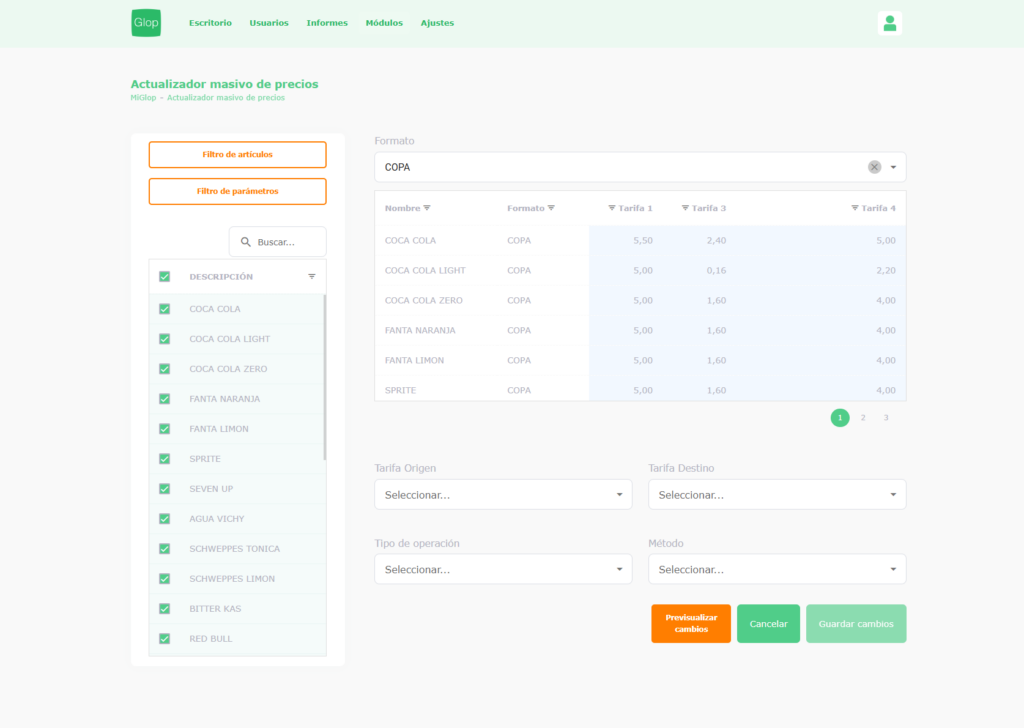
Ejemplo de uso:
Manual de uso – Actualizador masivo de artículos
La herramienta de Actualización Masiva de Parámetros de Artículos permite realizar modificaciones de manera rápida y eficiente sobre los datos de los artículos almacenados en la plataforma App.glop.es. A través de una interfaz intuitiva y dividida por secciones, el usuario puede seleccionar, filtrar y actualizar diferentes parámetros de los artículos. A continuación, se describe el funcionamiento de cada una de las partes.
1. Selección de Artículos
La primera fase consiste en seleccionar los artículos sobre los cuales se realizarán las actualizaciones.
- Accede al Modal de Selección de Artículos.
- Se mostrará un listado con todas las familias y los artículos disponibles.
- Marca los artículos deseados de manera individual o utiliza las opciones de selección múltiple.
- Confirma la selección para pasar a la siguiente fase.
Nota: Es posible buscar o filtrar artículos por nombre o otros parámetros para agilizar la selección.
2. Filtrado de Artículos Seleccionados
Una vez seleccionados los artículos, se puede aplicar un filtrado adicional para refinar la lista de artículos a actualizar.
- Abre el Modal de Filtrado de Artículos.
- Configura los filtros disponibles como si es vendible, si es de stock o es un servicio entre otros.
- Aplica los filtros para reducir la selección a los artículos que cumplan con los criterios establecidos.
- Confirma para continuar con la actualización.
3. Actualización de Datos Generales
En la pestaña Datos Generales, se pueden modificar los siguientes parámetros comunes de los artículos:
- Grupo de cocina
- IVA de venta
- Color del fondo de imagen y color de la fuente
- Parámetros del artículos tales como si es vendible, de stock, servicio etc…
Selecciona los campos a modificar, introduce los nuevos valores y confirma la operación.
4. Formatos de Venta y Zonas de Impresión
Esta pestaña permite gestionar los formatos de venta y las zonas de impresión asociadas a los artículos.
- Añadir: Permite añadir nuevos formatos de venta o zonas de impresión.
- Sustituir: Permite reemplazar los formatos o zonas actuales por otros nuevos.
- Eliminar: Permite eliminar formatos o zonas existentes.
Selecciona la acción deseada, configura los nuevos valores y confirma la operación.
5. Datos de Compras
En esta sección se actualizan los parámetros relacionados con la compra de los artículos.
- Familia de compra
- IVA de compras
- Envase
- Proveedor
- Tipo de producto 1 o Temporada
- Tipo de producto 2 o Marca
Introduce los nuevos valores y confirma la actualización.
6. Comentarios de Cocina e Ingredientes Extra
La última pestaña permite gestionar la información adicional asociada a los artículos.
- Añadir: Permite agregar nuevos comentarios de cocina o ingredientes extra.
- Sustituir: Reemplaza los comentarios o ingredientes actuales por otros nuevos.
- Eliminar: Permite eliminar los comentarios o ingredientes existentes.
Además desde esta pestaña se podrán agregar grupos de comentarios y activar los artículos extra así como seleccionar de manera masiva los artículos extra a agregar en el grid.
Selecciona la acción, introduce los nuevos valores y confirma.
Como realizar un ByPass en App.glop.es para acceder a cualquier Sitio.
Este contenido esta restringido para usuarios registrados y con un perfil específico. Si dispone de uno, pulsa en "acceder" para poder verlo.
Acceder
Manual sobre creación de Logs en Grafana – Loki
Este contenido esta restringido para usuarios registrados y con un perfil específico. Si dispone de uno, pulsa en "acceder" para poder verlo.
Acceder
Manual de creación y edición de artículos App.glop.es
Crear un Nuevo Artículo
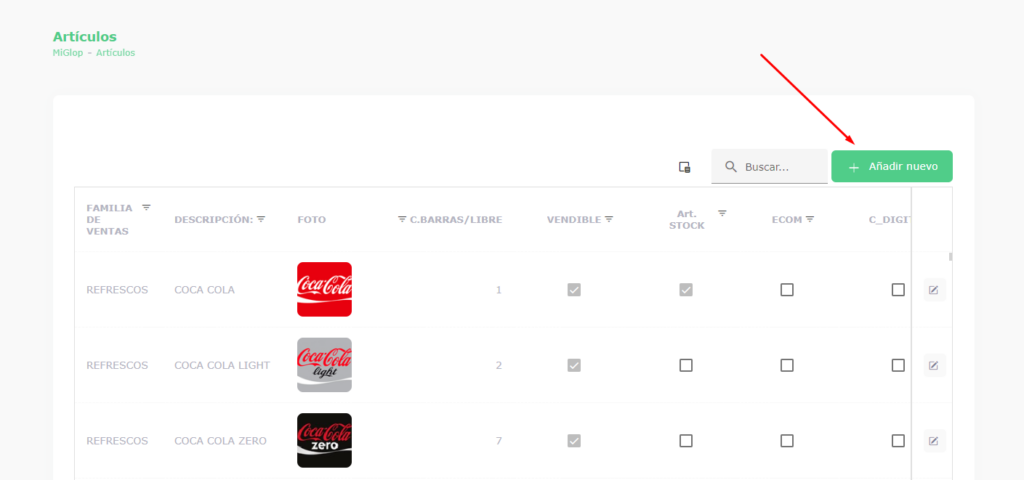
Para crear un nuevo artículo, dirígete al módulo de artículos. Si tienes los permisos necesarios para realizar esta acción, verás el botón «Añadir nuevo». Al hacer clic en este botón, podrás comenzar con la creación del artículo. Cada artículo creado desde App.glop.es será creado automáticamente en todos los terminales de la nube.
Modificar un Artículo Existente
Para editar un artículo ya existente, localiza el icono de modificar en la última columna de la tabla de artículos y haz clic en él. Esto te llevará a la pantalla de edición del artículo.

Pantalla de Edición del Artículo
En la pestaña de edición, observarás que el sistema genera automáticamente un código identificador y un código de barras para el artículo. Desde esta sección, podrás modificar todos los datos del artículo. Sin embargo, ten en cuenta que por el momento no es posible crear formatos de venta desde esta pantalla.
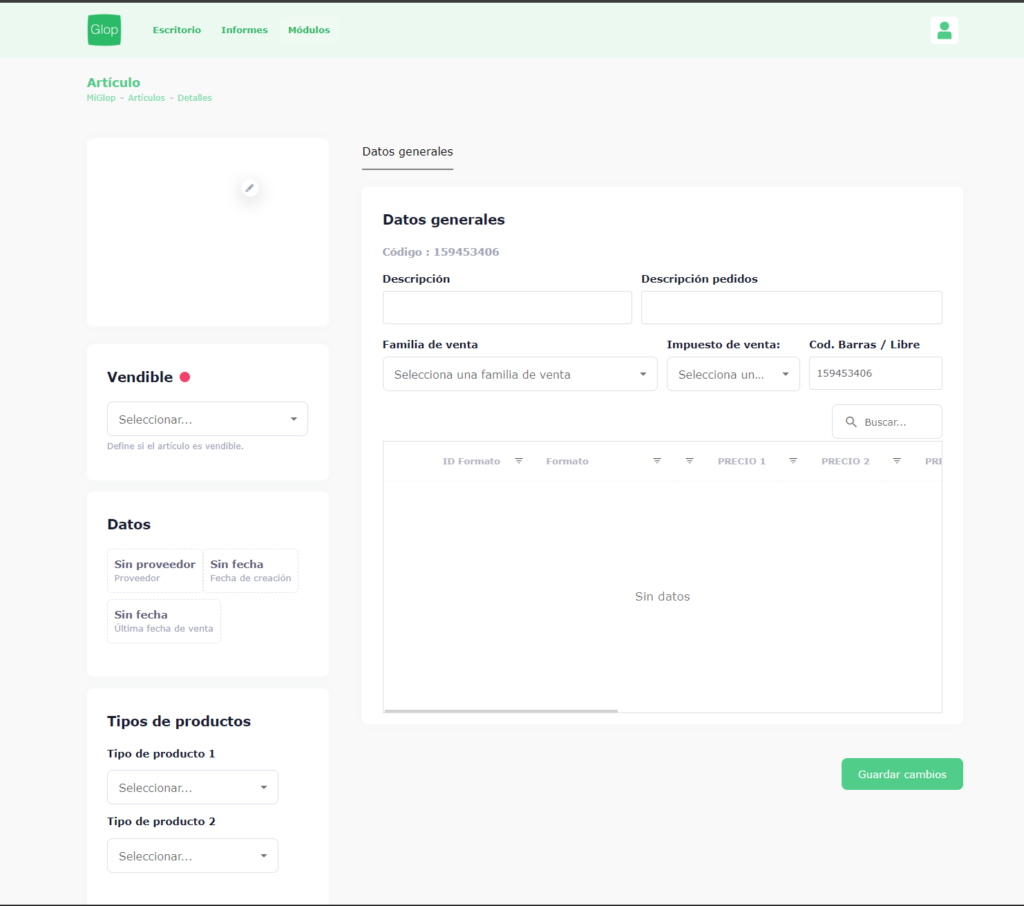
Asignación Automática de IVA y Formatos de Venta
Al seleccionar la familia de venta del artículo, el sistema asignará automáticamente el IVA correspondiente y los formatos de venta asociados a dicha familia.
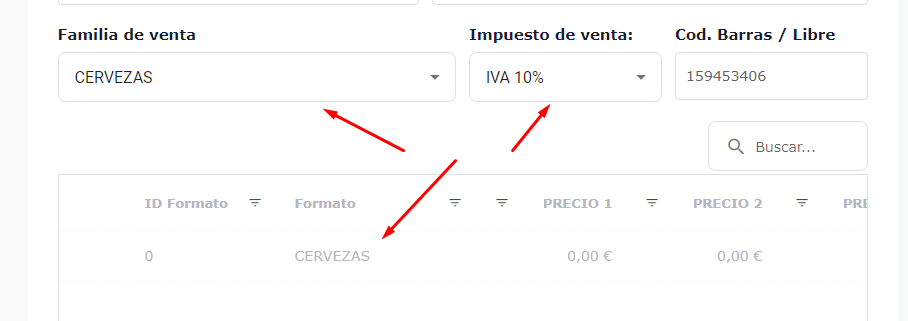
Tamaño y Modificación de la Imagen
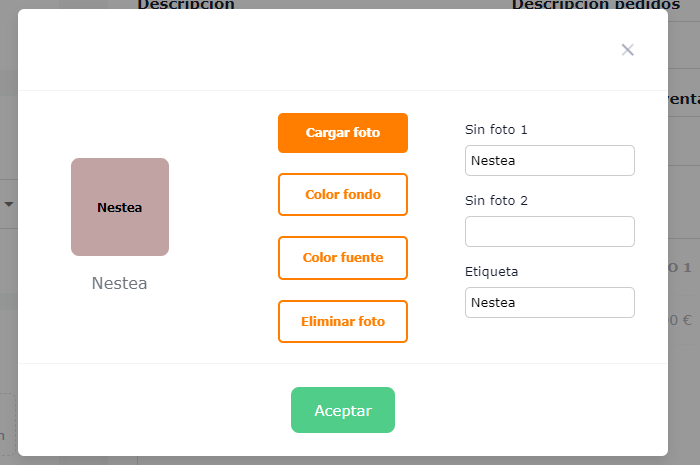
El tamaño de la imagen del artículo se hereda del tamaño configurado para la familia de venta seleccionada. Si deseas modificar la imagen, pulsa en el icono de lápiz. Esto abrirá un modal donde podrás:
- Subir una nueva imagen.
- Cambiar el color del fondo.
- Modificar el color de la letra, entre otros ajustes.
Widget de Ventas Semanales
En la pantalla de edición, también encontrarás un widget de ventas semanales. Este mostrará información adicional si el artículo está entre los 40 más vendidos:
- El total de ventas.
- Una comparativa respecto a las ventas de la misma semana del mes o año anterior (según la configuración de informes seleccionada).
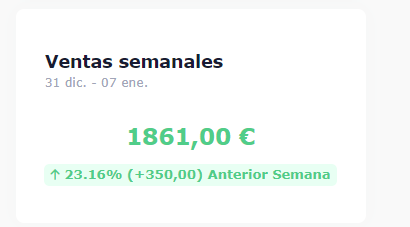
Si el artículo no se encuentra entre los 40 más vendidos, el sistema mostrará un mensaje informativo en lugar del total.

Sistema de actualización de fechas de la nube demo_22329
Este contenido esta restringido para usuarios registrados y con un perfil específico. Si dispone de uno, pulsa en "acceder" para poder verlo.
Acceder
Manual de uso OWASP ZAP
Este contenido esta restringido para usuarios registrados y con un perfil específico. Si dispone de uno, pulsa en "acceder" para poder verlo.
Acceder
Creación y renovación de subscripción a cliente en App.glop.es
Flujo de creación y renovación de subscripción:
- Creación de la subscripción al cliente
- Una vez cancelada la subscripción del cliente, a este se le enviará un correo electrónico redireccionándolo a la pestaña de renovación de subscripción de App.glop.es
- Una vez aceptada la renovación, se le volverá a enviar un correo al cliente, esta vez con el enlace directo a Monei para que pueda renovar la subscripción.
Video de ejemplo: link
Modificación del script de creación de bases de datos para el agregado de vistas
Este contenido esta restringido para usuarios registrados y con un perfil específico. Si dispone de uno, pulsa en "acceder" para poder verlo.
Acceder