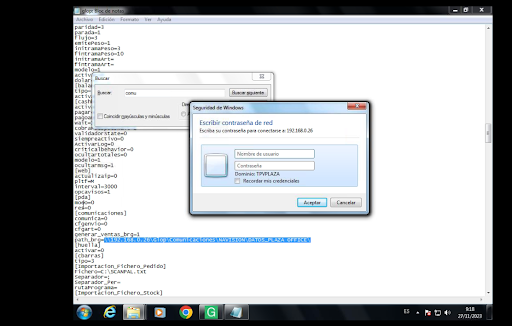
Lo más seguro sea que se haya modificado algo en el equipo que evite la conexión. Mayormente va a ser que ese equipo no tiene acceso a la carpeta donde se guarda la información.
Hay que revisar en el «Glop.ini» en el bloque de «comunicaciones» que la ruta de «path_brg» sea correcta. Para corroborar que el equipo tenga acceso a la carpeta, copiamos la ruta e intentamos abrirla.
En el caso de que no abra la carpeta habría que ponerse en contacto con los técnicos que gestionan la red para que den acceso al dispositivo a esa carpeta.
En el caso de que falten ventas por enviar, tendríamos que ir a «Menú->Ventas->Resumen de caja» para poder volverlas a enviar. Aquí vamos a tener un botón y pone «Enviar datos venta» con el que enviaremos de nuevo las ventas.
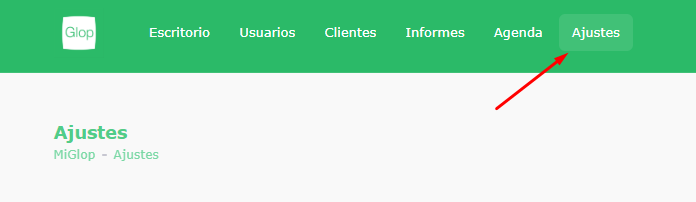
Esta pestaña sólo estará visible para los administradores de sitios y los súper administradores.
Desplegable de detalles
En esta sección, se pueden explorar las diversas configuraciones disponibles.
Casilla de activo
Esta casilla se encuentra en todas las plantillas de envío de correos y permite activar o desactivar el uso de la plantilla. Cuando está marcada, habilita el desplegable de detalles, lo que te permite configurar la plantilla según tus preferencias.
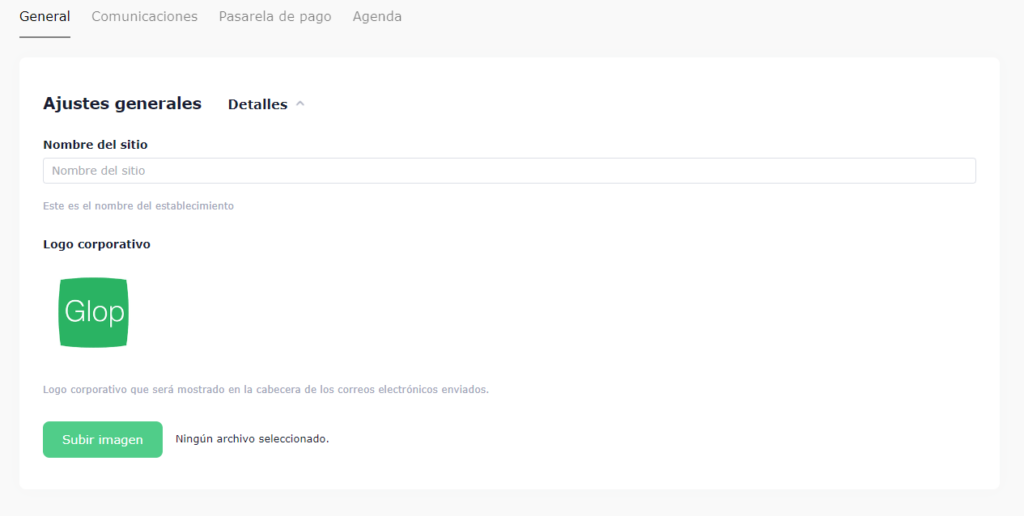
General
Ajustes Generales
Nombre del sitio
Para identificar el negocio, ingrese el nombre deseado, que puede incluir letras, números y símbolos.
Logotipo del establecimiento
Seleccione «Subir imagen» para añadir una ilustración que represente su negocio.
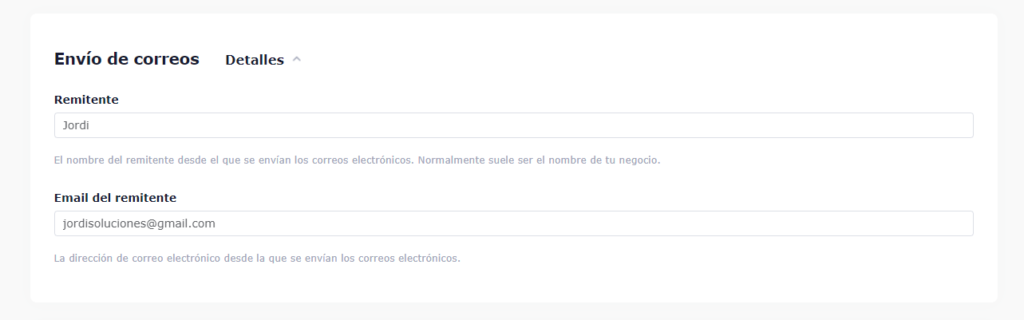
Comunicaciones
Envío de correos
Remitente
Este campo indica el nombre que aparecerá como remitente al enviar correos electrónicos. Por lo general, se recomienda usar el nombre del negocio.
Email del remitente
Este campo requiere la dirección de correo electrónico que se utilizará al enviar correos electrónicos.
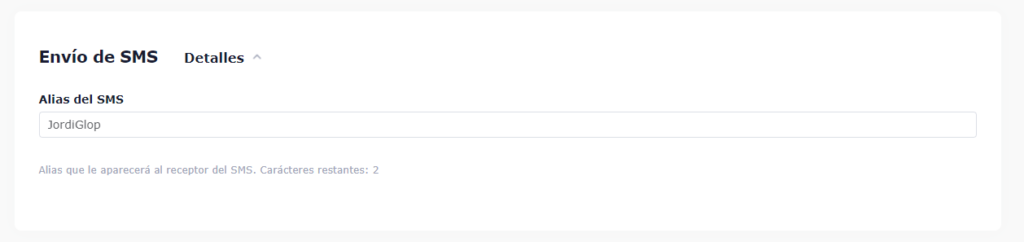
Envío de SMS
Alias del SMS
Establece un alias para los mensajes de texto (SMS) que aparecerá en el dispositivo del receptor. Este alias está limitado a 11 caracteres.
Campos de las diferentes plantillas de envío de correos
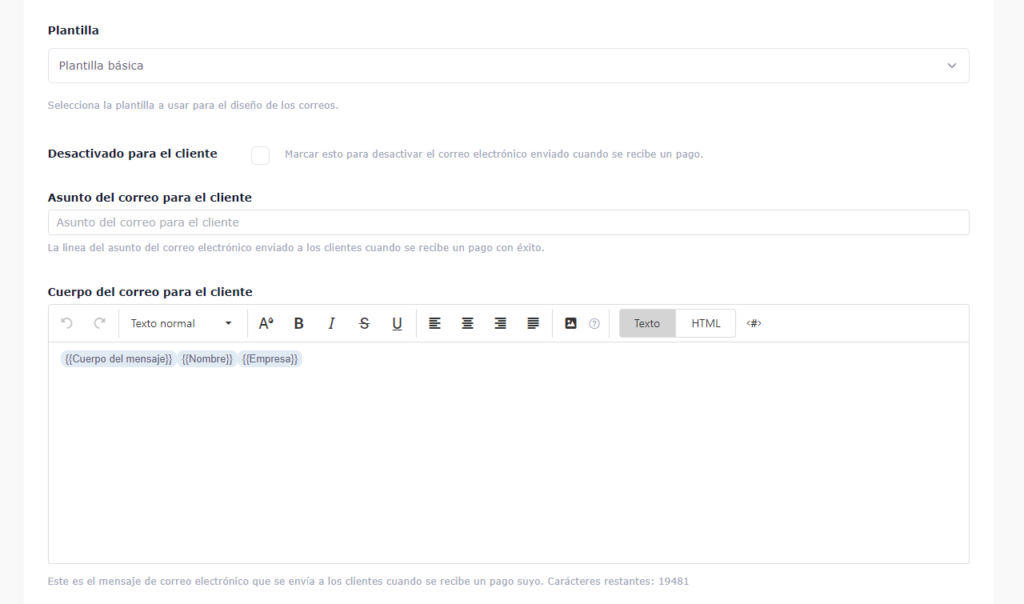
Plantilla
En este menú desplegable, se puede seleccionar entre dos opciones de plantillas:
Plantilla Básica : Una plantilla vacía totalmente configurable desde el cuerpo del correo, sin elementos predefinidos.
Plantilla General: Esta plantilla incluye el logotipo del negocio y un fondo gris detrás del cuerpo de texto, brindando una apariencia más elaborada y profesional.
Desactivado para el cliente
Utilice esta opción para evitar que el correo electrónico sea enviado al cliente marcando esta casilla.
Asunto del correo para el cliente
Esta línea representa el asunto del correo electrónico que se enviará a los clientes.
Cuerpo del correo para el cliente/administrador
Este editor admite tanto texto plano como código HTML, lo que te permite configurar la plantilla seleccionada anteriormente. Además, proporciona varios botones para modificar el estilo, incluyendo:
Cambio de color del texto
Selección del estilo de letra
Alineación del texto
También puedes agregar imágenes, las cuales se visualizarán en los correos enviados, para personalizar aún más el aspecto de tus mensajes. Además, incluye la posibilidad de usar variables para insertar varios elementos en el texto, como el nombre, la empresa o el enlace de pago, entre otros. Ten en cuenta que el texto está limitado a 20000 caracteres.
Aviso: al enviar correos a clientes, si no se incluye la variable «cuerpo del mensaje», el contenido de este editor será el que se muestre en el correo.
Desactivado para el administrador
Utilice esta opción para evitar que el correo electrónico sea enviado al administrador marcando esta casilla.
Email Administrador de notificaciones
Este correo electrónico será utilizado para el envío de notificaciones de administración. Puedes incluir múltiples correos separados por comas.
Asunto del correo para el administrador
Esta línea representa el asunto del correo electrónico que se enviará a los clientes.
Plantillas de envío de correos
Correo electrónico a clientes
Esta plantilla de correo se utilizará al enviar mensajes directos al cliente desde la sección de Mensajes en el perfil del cliente.
Correo electrónico de pago cancelado
Esta plantilla de correo se utilizará cuando se cancele el pago de un recibo por parte del cliente.
Pasarela de pago
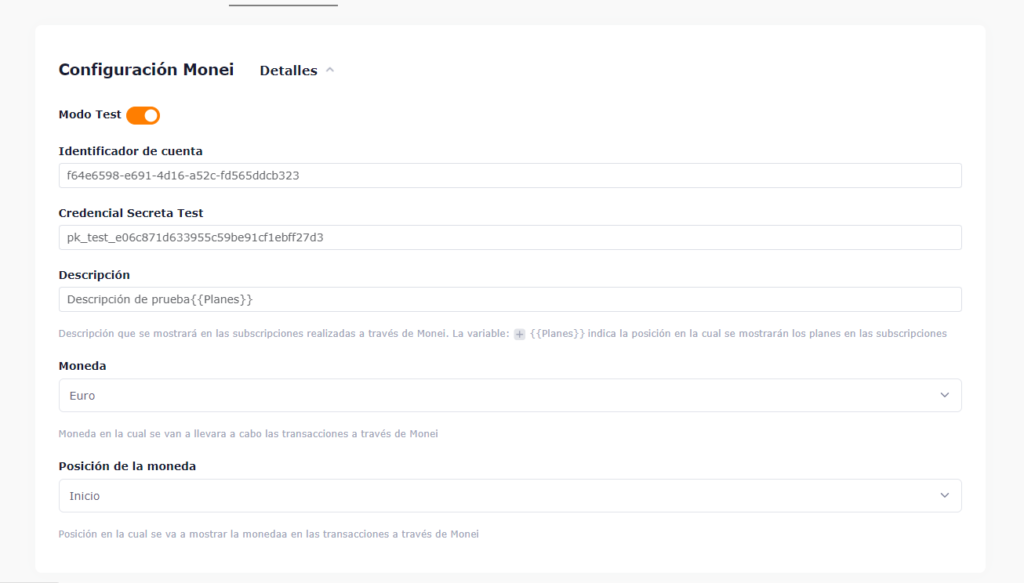
Configuración Monei
Modo Test
Para realizar pruebas de pago, activa el modo de prueba marcando esta casilla.
Identificador de cuenta
Este identificador es utilizado para realizar los pagos a través de Monei. Esta configuración deberá ser solicitada al departamento comercial de Glop.
Credencial Secreta Test
Esta credencial secreta se utiliza para realizar pagos de prueba a través de Monei. Esta configuración deberá ser solicitada al departamento comercial de Glop.
Descripción
Esta descripción será mostrada en las suscripciones realizadas a través de Monei. Utiliza la variable {{Planes}} para indicar la posición en la cual se mostrarán los planes en las suscripciones. Si no se coloca la variable, los planes se mostrarán al final de la descripción.
Moneda
Especifica la moneda en la cual se llevarán a cabo las transacciones a través de Monei.
Posición de la moneda
Indica la posición en la cual se va a mostrar la moneda en las transacciones realizadas a través de Monei.
Planes de pago
Este listado muestra todos los planes de pago asociados a este administrador. Al agregar un plan de pago, se deberá especificar un nombre, una descripción, la periodicidad de la suscripción (seleccionando la cantidad de días/meses/años que durarán los plazos de la suscripción), el precio y el estado del plan.
Los diferentes planes pueden ser modificados, eliminados y desactivados/activados desde el desplegable de acciones.
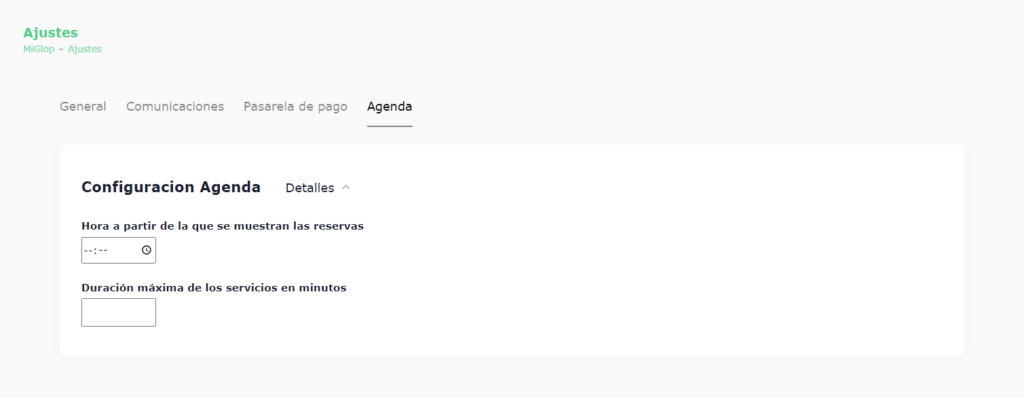
Agenda
Configuración Agenda
Dentro de la configuración de agenda, podrás especificar la hora a partir de la cual se mostrarán las reservas, así como la duración máxima de los servicios, expresada en minutos.
Esta nueva funcionalidad nos permite que los pedidos recibidos desde diferentes plataformas se aparquen en las mesas de los salones que tenemos configurados.
*IMPORTANTE A TENER EN CUENTA* Para estas integraciones es importante que los tickets se suban a TB_TICKETS en la nube. Esto se debe activar desde la pestaña pagos QR activando el check y reiniciando Glop con actualización = 1
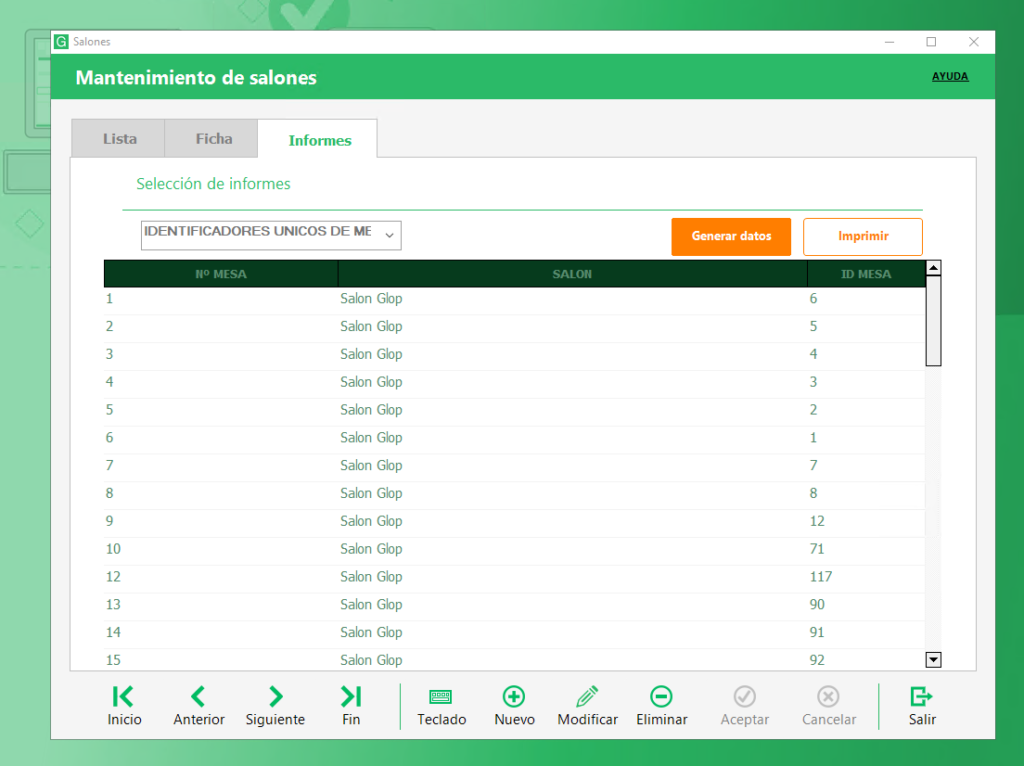
Para poder ver o modificar el enlace entre las mesas de los salones de Glop y el ID_Mesa que nos devuelve la API tendremos que dirigirnos al mantenimiento de salones y posteriormente a la pestaña de Informes. Una vez en dicha pestaña, seleccionaremos la opción «Identificadores únicos de mesas» en el desplegable de la izquierda.
Revisión de los salones corresponden al grupo de terminales correcto
Revisar que los salones en la tabla TB_SALONES apunten al grupo de terminales correcto, sino al realizar la llamadas de obtener mesas no devolverá nada.
Configuración desde App.glop.es
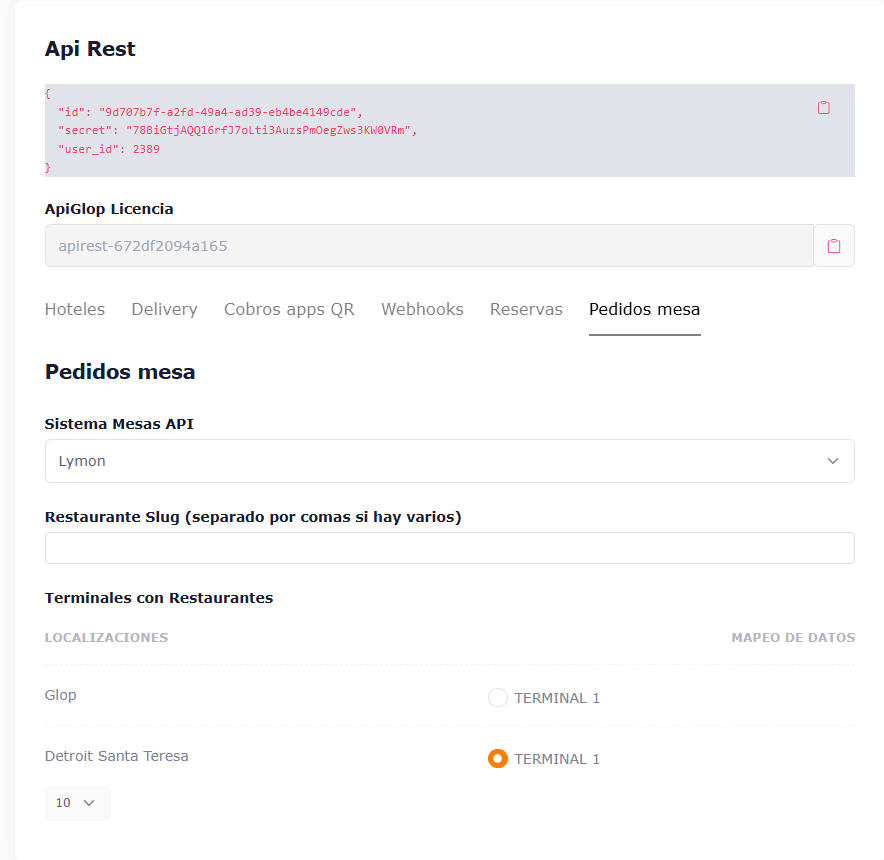
Desde el panel de App.glop.es accederemos al apartado de Pedidos Mesa, seleccionaremos el sistema de reserva, introduciremos el Slug (uno o varios) el slug es el identificador de la localización del local, y tras esto, seleccionaremos el terminal sobre el que se recibirán los pedidos de cada Slug (un terminal por cada slug/localización).
Además si el cliente tiene contratado el módulo de pagos QR desde la integración de pedidos mesa, también se le deberá activar este parámetro de Pagos QR desde app.glop.es.
CONFIGURACIÓN DESDE GLOP
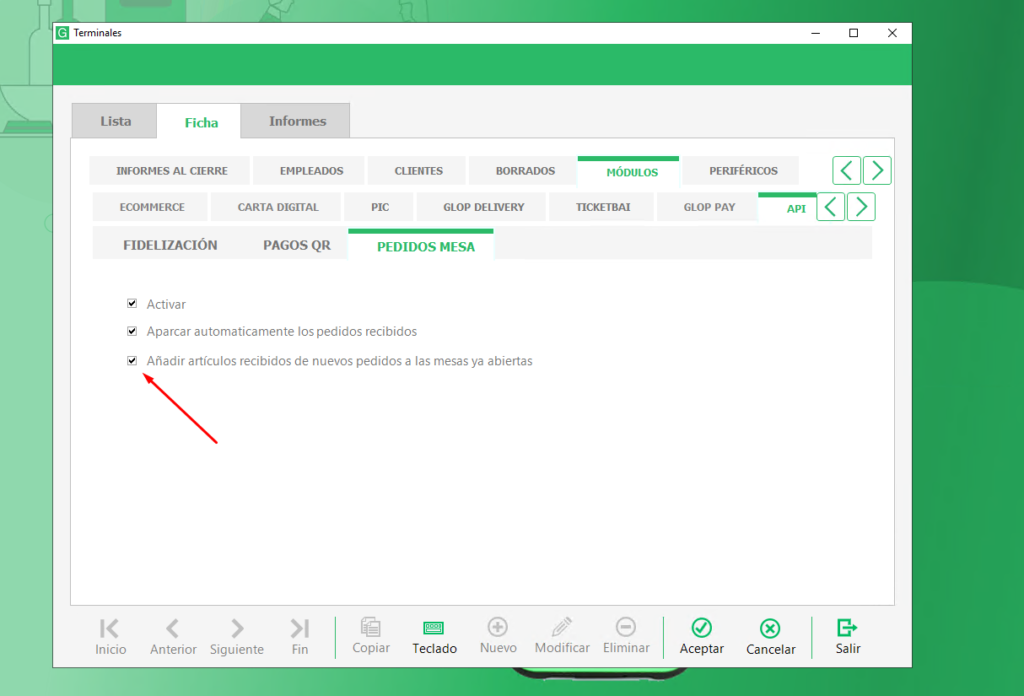
Desde Glop debemos acceder a configuraciones-terminales-módulos-api-pedidos mesa.
Desde este punto podremos activar el sistema de pedidos mesa, la opción de aparcar automáticamente los pedidos recibidos en la mesa y la opción de que se añadan los artículos recibidos de nuevos pedidos a las mesas ya abiertas. Si tenemos el parámetro «Aparcar automáticamente los pedidos recibidos» activo el numero de mesa se mostrara de color rojo hasta que realicemos alguna acción sobre la mesa.
FUNCIONAMIENTO CON APARCAR AUTOMATICAMENTE DESACTIVADO
Cuando no esta activo el aparcar automáticamente, podremos ver los pedidos y aparcarlos por nosotros mismos desde un nuevo panel en utilidades-pedidos mesa. Desde aquí podremos ver todos los pedidos recibidos y a que mesa están asignados.
FUNCIONAMIENTO CON APARCAR AUTOMATICAMENTE ACTIVO
Cuando esta activo el aparcar automáticamente, los pedidos aparecerán directamente en la mesa que tengan asignada. Esta mesa aparecerá con su numero en color rojo para avisar de que es un nuevo pedido, y en el momento que pulsemos sobre ella volverá a ponerse de color blanco.
COMPORTAMIENTO SI ESTANDO EL AUTOAPARCAR ACTIVO ENTRAN UN PEDIDO A UNA MESA OCUPADA
Hay que tener en cuenta, que si entra un pedido sobre una mesa ya ocupada, el pedido se quedará a la espera de que la mesa este libre para mostrarse, mientras este ocupada, el pedido aparecerá en el mismo panel del apartado anterior, utilidades-pedidos mesa.
FUNCIONAMIENTO CON AÑADIR ARTÍCULOS RECIBIDOS DE NUEVOS PEDIDOS A LAS MESAS YA ABIERTAS
Cuando está activo el parámetro «Añadir artículos recibidos de nuevos pedidos a las mesas ya abiertas», los pedidos se añadirán al final de la cuenta en la mesa que tengan asignada. Si el parámetro «Aparcar automáticamente» está activado, esta mesa aparecerá con su numero en color rojo para avisar de que ha llegado un nuevo pedido, y en el momento que pulsemos sobre ella volverá a ponerse de color blanco, En caso de no tener este parámetro activado, tendremos que aparcarlo nosotros manualmente.
FUNCIONAMIENTO DESDE ECOMMERCE Y CARTA DIGITAL DE LOS PEDIDOS EN MESA
Si tenemos lo versión de Wooglop 1.3 podemos añadir el id mesa a la url de nuestro ecommerce o carta digital, de este modo, el pedido irá asociado a la mesa con ese id.
Un ejemplo sería el siguiente: https://cglop.es/demo/?id_mesa=6 este pedido iría asociado a la mesa que tiene el id 6.
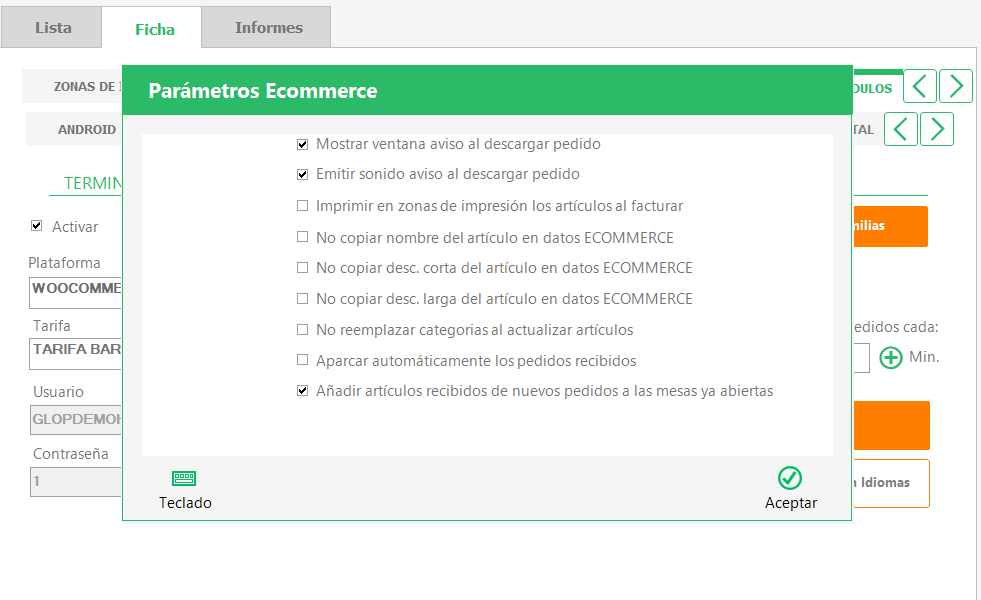
Desde Glop podremos configurar el aparcado automático y el añadir artículos recibidos a las mesas ya abiertas.
Las integraciones que ahora mismo contemplamos como Pedidos Mesas API son Tappens, Lymon, Honei, Gastrochat, Radoo y Yummin.