A nivel de licencia hay que añadir el check de «Reservas» y tener activo el módulo Cloud

Esta pestaña sólo estará visible para los administradores de sitios y usuarios de sitios siempre que tengan el módulo contratado.

Visión general

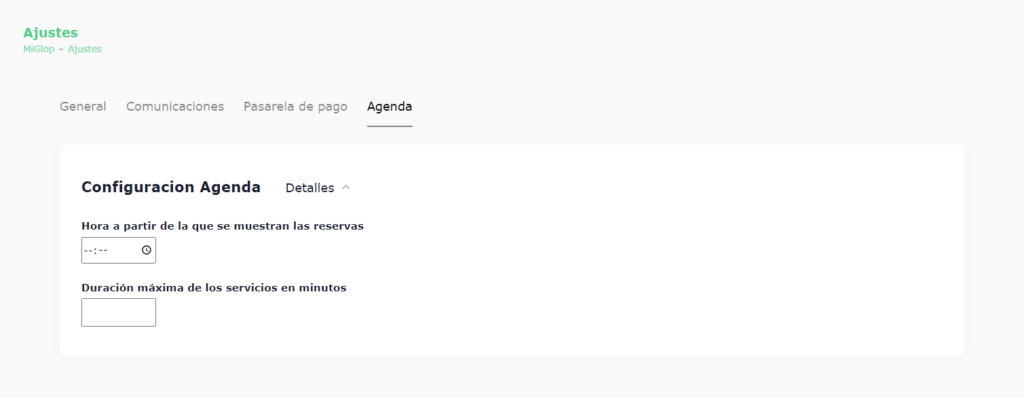
La hora a partir de la cual se muestran las reservas es configurable desde el apartado agenda de las configuraciones.
Botón nueva reserva
Al pulsar sobre este botón abriremos la pantalla para crear una nueva reserva
Botón filtros
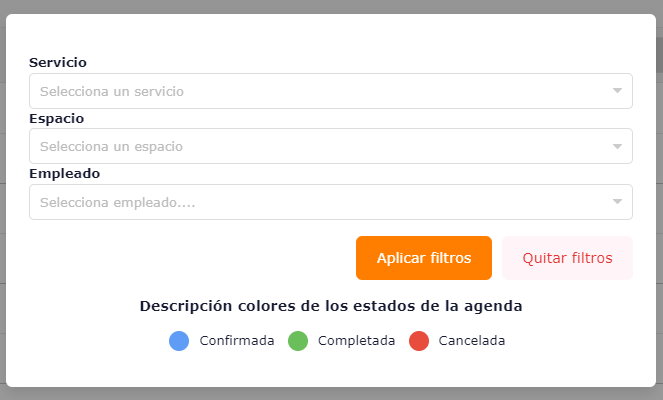
Al pulsar sobre este botón abriremos la pantalla para poder aplicar diferentes filtros, los empleados y espacios disponibles para filtrar tan solo aparecerán si tienen ya una reserva asociada a ellos.
Dentro de esta vista podremos aplicar los filtros que deseemos o quitarlos de una forma facil pulsando el boton quitar filtros.
Calendario
Desde aquí podremos navegar entre los diferentes días/semanas/meses según la vista que tengamos seleccionada y visualizar las diferentes reservas.
Vistas día/semana/mes/agenda
Desde esta opción podremos seleccionar el tipo de vista entre ver por día/semana/mes o la vista agenda que también es semanal.
VISTA NUEVA RESERVA

Desde esta vista podremos crear una nueva reserva.
Desplegable estados; desde este desplegable podremos crear la reserva como confirmada, completada y cancelada. Confirmada será cuando la creamos, completada cuando ya esté cobrada y anulada cuando se anule la reserva. La edición de las reservas solo será posible en caso de estar confirmada. Al cobrar la reserva desde el TPV cambiara de estado a Completado.
Terminal: Podremos seleccionar a que terminal va cada una de las reservas, hay dos posibilidades o que el usuario tenga un terminal por defecto y ya lo tengamos seleccionado, o que por lo contrario no tenga uno por defecto y tengamos que elegir el terminal de cada una de las reservas.
Notas: Notas de la reserva, aqui podremos indicar cualquier nota que consideremos oportuna para que vaya asociada a la reserva.
Hora inicio: hora a la que empezará la reserva, podremos seleccionar la que consideremos oportuna.
Duración: duración del servicio, nos indica el tiempo que va a durar el servicio, en caso de no tener tiempo asignado inicialmente será 0. Tenga o no tenga tiempo predefinido se podrá modificar la duración. En el apartado de configuraciones podremos configurar el tiempo máximo que puede durar un servicio.
Servicio: Seleccionaremos el servicio.
Espacio: Seleccionaremos el espacio al que se asigna el servicio. Según la configuración del servicio podremos crear la reserva sin espacio
Empleado: Seleccionaremos el empleado al que se asigna el servicio. Según la configuración del servicio podremos crear la reserva sin empleado.
Cliente: Seleccionaremos un cliente de los ya creados o en caso de no estar creado lo podremos crear pulsando sobre nuevo cliente.
Icono papelea: Al pulsar sobre el eliminaremos el servicio asociado a la reserva.
+ Servicio: añadir mas servicios a la reserva.
Guardar: guardará la reserva.
Cancelar: cancelará la creación de la reserva.
VIDEO CREACION RESERVA
VIDEO EDICION RESERVA
VIDEO APLICACION FILTROS
VIDEO ELIMINACIÓN RESERVA
VIDEO RESERVA APARECE EN GLOP Y LA GESTIONAMOS
Tras crear la reserva la podremos ver en Glop y gestionarla.
VIDEO CONFIGURACIÓN DESDE GLOP
En este video podremos observar donde se encuentra el mantenimiento de espacios, como asignar a un empleado para que pueda realizar servicios y como asignar a un articulo (servicio) que es un servicio, los espacios, los empleados y la duración predeterminada del servicio.
Lo primero que podemos ver en el video es como se accede al mantenimiento de espacios, donde podremos crear, modificar y borrar. Estos espacios son los que después podrán ir asociados a un servicio.
Tras esto accedemos al mantenimiento de empleados, donde podemos ver como activar a los empleados si pueden realizar servicios o no. Para asignar un empleado a un servicio tiene que tener la opción de realiza servicios activa.
Por último accedemos a la configuración del artículo (servicio), donde activamos la opción de Es Servicio y donde configuraremos el tiempo predeterminado, los empleados y los espacios asociados. Los campos requiere empleado y requiere espacio los utilizaremos para que a la hora de crear la reserva nos pida asociar empleado y espacio obligatoriamente o nos permita crear la reserva sin alguno o ninguno de estos dos campos.