GLOP TPV app.glop.es — Versión 1.1 — Mayo 2026
Contenido de esta guía
- 1. Introducción
- 2. Requisitos previos
- 3. Configuración de parámetros en Glop
- 4. Fichaje en Glop TPV
- 5. Sistema de integridad (Firmas digitales)
- 6. Consulta de fichajes en app.glop.es
- 7. Modificación de fichajes desde app.glop.es
- 8. Consulta y modificación de fichajes desde Glop TPV
- 9. Histórico de modificaciones
- 10. Informes de Control de Presencia
- 11. Jornadas laborales y calendario
- 12. Notificaciones automáticas de fichaje
- 13. Cierre automático de jornada
- 14. Preguntas frecuentes
- 15. Glosario
1. Introducción
1.1 ¿Qué es el Control de Presencia?
El módulo de Control de Presencia de GLOP permite registrar las entradas y salidas de los empleados de un establecimiento, cumpliendo con la normativa laboral vigente en España.
El sistema se compone de dos partes que trabajan juntas:
- Glop TPV: El punto donde los empleados fichan (entran y salen). Es el sistema central que valida y almacena los registros.
- app.glop.es: La plataforma web donde los administradores pueden consultar, modificar y exportar los registros de fichaje, configurar jornadas laborales y gestionar los avisos automáticos.
Además del fichaje básico, el módulo incluye funciones avanzadas para organizar el trabajo del equipo:
- Jornadas configurables: continuas, partidas o flexibles, con sus tramos horarios por día de la semana.
- Calendario laboral por empleado: festivos, vacaciones, ausencias y jornadas puntuales.
- Avisos automáticos: por correo electrónico y/o pantalla del TPV, antes de la hora prevista de entrada/salida o cuando un empleado no ha fichado a la hora esperada.
- Cierre automático de jornada: evita que un empleado se vaya sin fichar la salida.
1.2 Cumplimiento Legal
El Real Decreto-ley 8/2019 obliga a todas las empresas a garantizar el registro diario de jornada de sus trabajadores. El módulo de Control de Presencia de GLOP cumple con esta normativa mediante:
2. Requisitos previos
| Requisito | Descripción | Obligatorio |
|---|---|---|
| Parámetro de terminal activado | Cada terminal donde se desee fichar debe tener activado el parámetro Activar Control de Presencia en su configuración (ver sección 3). | Obligatorio |
| Empleados con Control de Presencia activado | Los empleados que vayan a fichar deben estar dados de alta en el sistema con su contraseña/PIN asignado, y además deben tener activado el parámetro de Control de Presencia a nivel de empleado en su ficha (ver sección 3). | Obligatorio |
| Licencia Cloud y Business | Solo necesarias para las funciones avanzadas: modificación de fichajes desde app.glop.es, jornadas laborales, calendario, avisos automáticos y cierre automático de jornada. El fichaje base (entrada/salida desde Glop TPV con firmas digitales e integridad) funciona sin estos módulos. | Solo para funciones avanzadas |
| Conexión a internet | Necesaria para la verificación horaria, la sincronización con la nube y el envío de avisos automáticos. Sin conexión, el fichaje funciona en modo degradado (estados 2 o 3) y los avisos automáticos no se entregan. | Recomendado |
| Acceso a app.glop.es | Para consultar, modificar y exportar fichajes, configurar jornadas y avisos desde la plataforma web. Requiere usuario administrador con permisos. | Recomendado |
| Correo electrónico del empleado | Necesario sólo si se quiere recibir avisos de fichaje o notificaciones de modificación de fichaje por email. El correo se configura en la ficha del empleado. | Recomendado |
3. Configuración de parámetros en Glop
Para activar el módulo de Control de Presencia es necesario configurar correctamente tanto la licencia como los terminales y los empleados del establecimiento.
3.1 Parámetros de licencia
El fichaje base (entrada/salida desde Glop TPV, comprobación de integridad, informes de hashes) no requiere ningun módulo adicional en la licencia: funciona en cualquier instalación con Glop. Los siguientes módulos solo son necesarios para activar las funciones avanzadas (modificación de fichajes desde la web, jornadas, avisos automáticos y cierre automático). Se configuran a través del Generador de Licencias y no pueden modificarse desde el TPV.
| Parámetro | Campo técnico | Función |
|---|---|---|
| Módulo Cloud | cloud |
Habilita la sincronización con Glopcloud y app.glop.es. Permite que los fichajes se envíen a la nube y que las modificaciones desde la web se procesen en el TPV. Necesario solo para funciones avanzadas. |
| Módulo Business | glop_bsn |
Habilita las funcionalidades avanzadas de gestión, incluyendo la modificación de registros de Control de Presencia, las jornadas laborales, los avisos automáticos y la trazabilidad completa. Necesario solo para funciones avanzadas. |
3.2 Parámetro de terminal
Cada terminal donde se quiera habilitar el fichaje debe tener activado el siguiente parámetro:
ACTIVAR_CONTROL_PRESENCIA en TB_TERMINALES): Este parámetro se configura por terminal desde el mantenimiento de terminales en Glop TPV. Cuando está activo, el terminal muestra la opción de fichaje y participa en la sincronización de registros de presencia.
3.3 Parámetro de empleado
Cada empleado que deba fichar debe tener activado el Control de Presencia en su ficha:
3.4 Resumen de condiciones por nivel de funcionalidad
El módulo de Control de Presencia tiene dos niveles de uso. El fichaje base requiere solo configuración a nivel de terminal y empleado; las funciones avanzadas añaden además la dependencia de los módulos Cloud y Business en la licencia.
| Condición | Ámbito | Dónde se configura |
|---|---|---|
| Activar Control de Presencia = Sí | Por terminal | Mantenimiento de terminales en Glop TPV |
| Control de Presencia del empleado = Sí | Por empleado | Ficha del empleado en Glop TPV |
Además de las condiciones del fichaje base, hay que cumplir:
| Condición | Ámbito | Dónde se configura |
|---|---|---|
| Módulo Cloud = Activo | Por licencia | Generador de Licencias |
| Módulo Business = Activo | Por licencia | Generador de Licencias |
4. Fichaje en Glop TPV
4.1 Pantalla de fichaje
Cuando un empleado quiere registrar su entrada o salida, accede a la pantalla de Control de Presencia en el TPV.
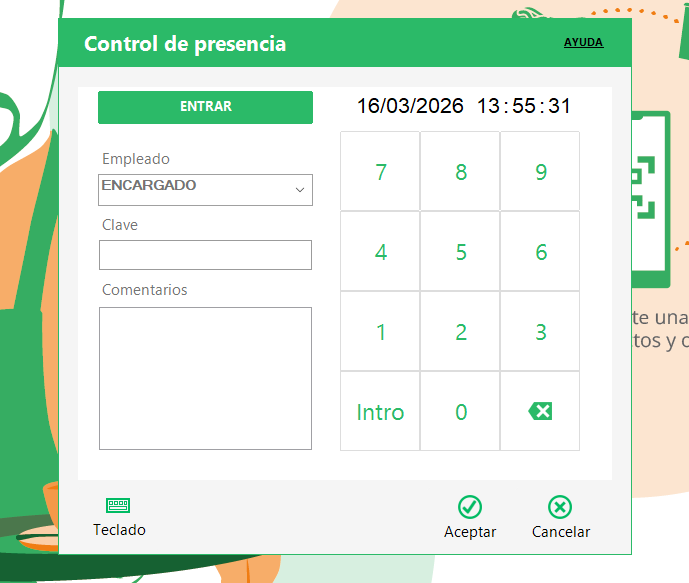
La pantalla muestra:
- Selector de empleado: Un desplegable con los empleados dados de alta que deben fichar.
- Campo de contraseña: El empleado introduce su PIN o contraseña personal para identificarse.
- Botón ENTRAR/SALIR: Cambia automáticamente según el estado actual del empleado. Si no ha fichado aún, aparece “ENTRAR”. Si ya ha fichado la entrada, aparece “SALIR”.
- Campo de comentarios: Opcionalmente, el empleado puede añadir un comentario al fichaje (por ejemplo: “Salida por visita médica”).
- Reloj en tiempo real: Muestra la hora actual del sistema.
4.2 Métodos de identificación
El empleado puede identificarse de varias formas:
- Contraseña/PIN: Introducción manual del código personal.
- Pulsera/lector de pulso: Mediante un lector conectado por puerto serie, el empleado puede identificarse con una pulsera o tarjeta.
4.3 Verificación de conectividad
Antes de registrar un fichaje, el sistema comprueba automáticamente:
- Conexión a internet: Verifica que el equipo tiene acceso a la red.
- Sincronización horaria: Compara la hora del sistema con servidores de hora de internet (NTP) para asegurar que el reloj no ha sido manipulado.
Según el resultado, el fichaje se marca con uno de estos estados:
| Estado | Significado |
|---|---|
| Estado 1 | Conexión completa y hora verificada con servidores de internet |
| Estado 2 | Hay internet pero los servidores de hora no respondieron |
| Estado 3 | Sin conexión a internet |

5. Sistema de integridad (Firmas digitales)
5.1 ¿Cómo funciona?
Para garantizar que los registros de fichaje no puedan ser manipulados, GLOP utiliza un sistema de firmas digitales basado en el algoritmo SHA-256. Cada registro de fichaje genera automáticamente tres firmas:
5.2 ¿Qué significa esto en la práctica?
- No se pueden borrar registros sin que el sistema lo detecte (se rompería la cadena).
- No se pueden modificar datos sin que quede constancia (la firma no coincidiría).
- No se pueden insertar registros falsos en medio de la cadena (las firmas no encajarían).
- Las modificaciones legítimas se realizan a través de un proceso controlado que genera sus propias firmas y mantiene el historial completo.
5.3 Verificación de integridad en Glop
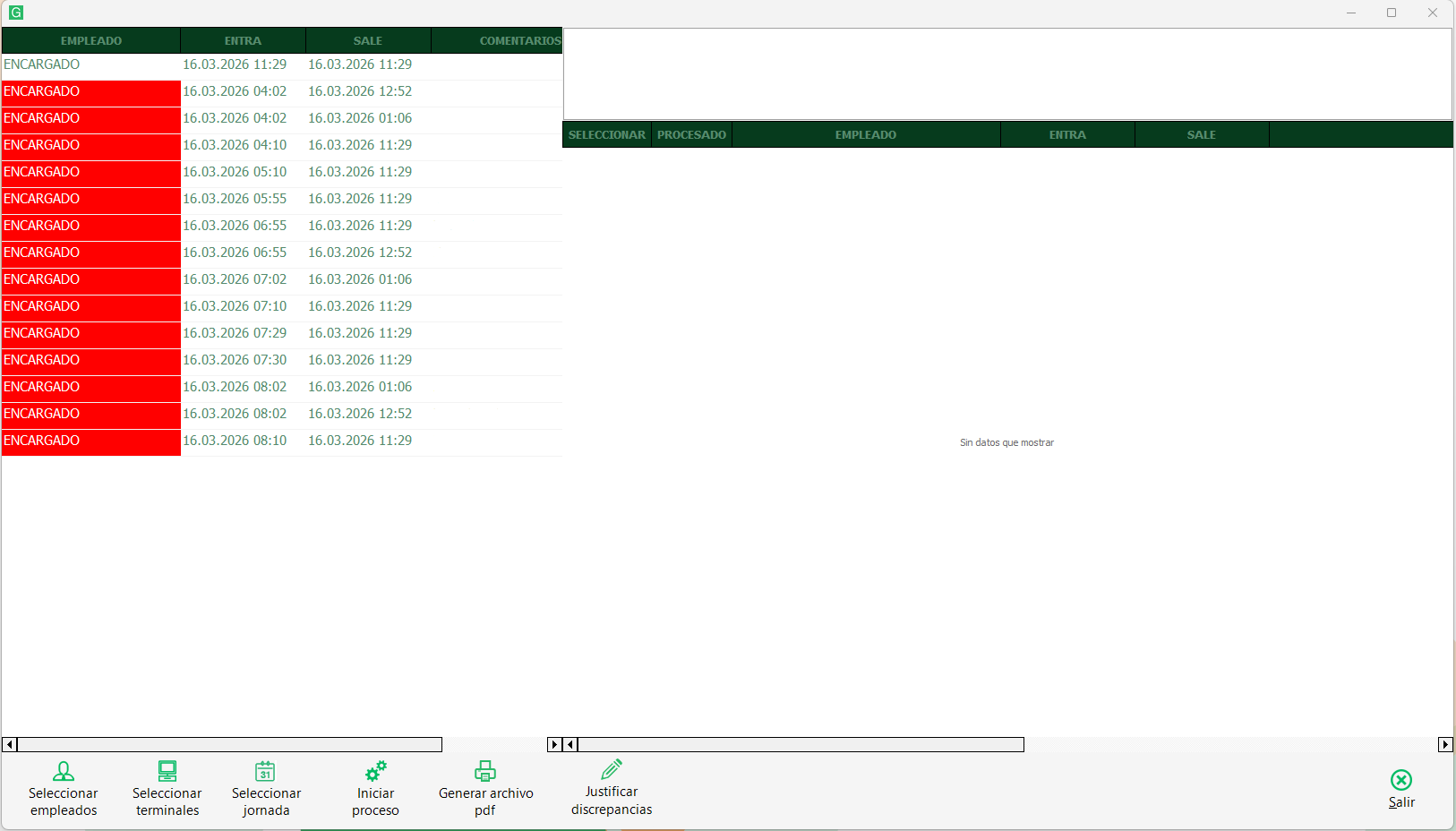
Glop incluye una herramienta para comprobar la integridad de todos los registros de fichaje.
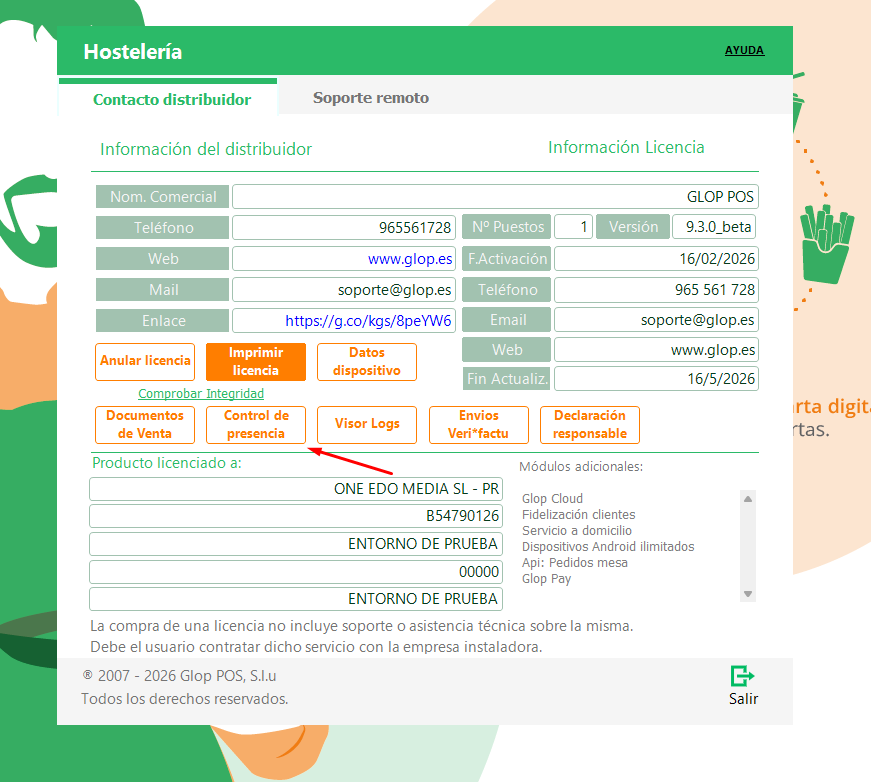
La herramienta permite:
- Filtrar por caja cerrada, terminales o empleados.
- Ver los resultados en una tabla con códigos de colores:
- Verde Registro correcto, firmas coinciden.
- Rojo Discrepancia detectada.
- Tres tipos de discrepancia:
- Error de integridad del registro: Los datos del registro han sido alterados.
- Error de encadenamiento: La cadena de registros se ha roto (posible eliminación).
- Error de integridad global: Inconsistencia general detectada.
- Justificar discrepancias: Si existe una razón legítima para una discrepancia (por ejemplo, una migración de datos), se puede registrar una justificación con un número de ticket de soporte.
- Exportar informe a PDF: Genera un documento con los datos de la empresa (nombre comercial, CIF, dirección) y el resultado de la comprobación.
6. Consulta de fichajes en app.glop.es
6.1 Pestaña de Control de Presencia por empleado
En la plataforma web app.glop.es, dentro de la ficha de cada empleado, existe una pestaña de Control de Presencia que muestra todos sus registros de fichaje.

La tabla muestra las siguientes columnas:
| Columna | Descripción |
|---|---|
| Entrada | Fecha y hora de entrada |
| Salida | Fecha y hora de salida |
| Horas trabajadas | Cálculo automático de las horas entre entrada y salida |
| Comentarios | Texto libre añadido al fichar |
| Terminal | Terminal donde se realizó el fichaje |
| Estado | Si el registro ha sido modificado o tiene modificaciones pendientes |
Filtros disponibles
- Rango de fechas: Se puede seleccionar el periodo a consultar.
- Terminales: Filtrar por uno o varios terminales.
- Solo modificados: Mostrar únicamente los registros que han sido modificados.
Códigos de color
Los registros se distinguen visualmente según su estado:
- Fondo blanco Registro original sin modificaciones.
- Fondo rojo claro con borde rojo Registro que ha sido modificado.
- Pendiente de validación La modificación ha sido solicitada desde la web pero aún no ha sido procesada por el TPV.
- Validado La modificación ha sido procesada y validada por el TPV con sus firmas digitales.
6.2 Acciones sobre los registros
Cada registro dispone de dos acciones:
- Modificar (icono de lápiz): Abre el formulario de modificación.
- Ver histórico (icono de reloj): Muestra todas las modificaciones que se han realizado sobre ese registro.

7. Modificación de fichajes desde app.glop.es
7.1 Cómo modificar un fichaje
Cuando es necesario corregir un registro de fichaje (por ejemplo, un empleado que olvidó fichar la salida, o que fichó a la hora incorrecta), se puede solicitar una modificación desde app.glop.es.
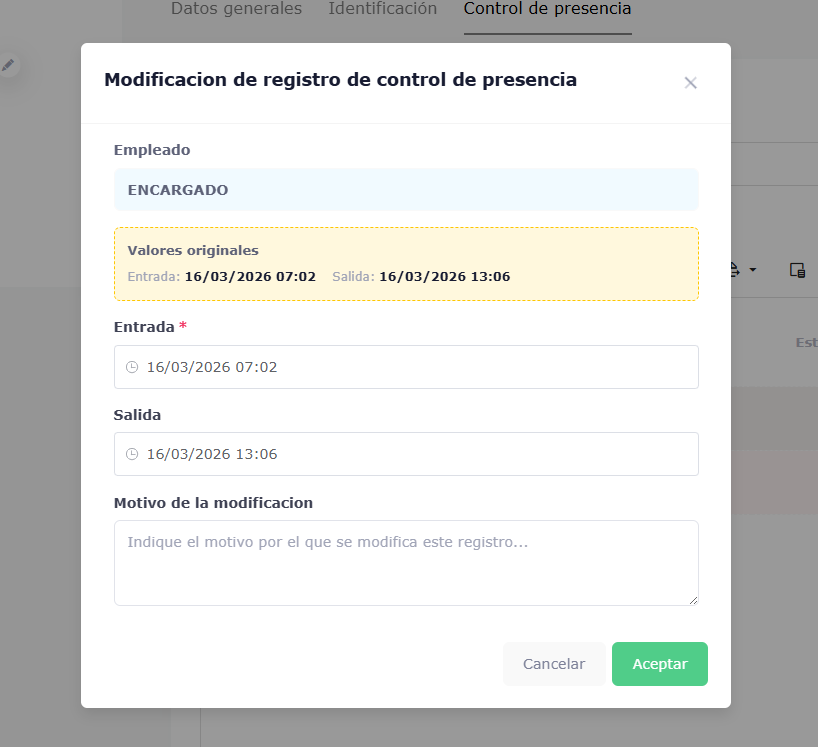
El formulario muestra:
- Nombre del empleado (solo lectura).
- Valores originales: Un recuadro amarillo con los valores actuales de entrada, salida y comentarios.
- Nueva hora de entrada: Campo obligatorio con selector de fecha y hora.
- Nueva hora de salida: Solo disponible si el registro original tenía hora de salida.
- Comentarios: Campo de texto para indicar el motivo de la modificación.
7.2 Validaciones
El formulario aplica las siguientes validaciones:
- La hora de entrada es obligatoria.
- La hora de salida debe ser posterior a la hora de entrada.
- La hora de salida no puede ser una fecha futura.
- Es recomendable incluir un comentario explicando el motivo de la modificación.
7.3 Flujo de validación
Las modificaciones desde app.glop.es no se aplican directamente. Siguen un proceso de validación que garantiza la integridad de los datos:
| Paso | Acción | Estado del registro |
|---|---|---|
| 1 | El administrador envía la modificación desde app.glop.es | Pendiente de validación |
| 2 | Glop TPV recibe la solicitud y la procesa | Procesando… |
| 3 | El TPV genera las firmas digitales y sincroniza de vuelta | Validado |
Detalle del flujo:
- Solicitud: El administrador envía la modificación desde la web. Se crea una solicitud pendiente.
- Estado pendiente: El registro aparece en la web con una etiqueta amarilla de “Pendiente de validación”. La modificación aún no ha sido aplicada.
- Procesamiento por el TPV: Glop TPV recibe la solicitud, aplica los cambios y genera las firmas digitales (hashes) correspondientes a la modificación.
- Sincronización: El TPV envía los datos firmados de vuelta a la nube.
- Confirmación: El registro en la web se actualiza y la etiqueta cambia a verde “Validado”.
- Refresco automático: La tabla se refresca automáticamente a los 5 segundos tras enviar la solicitud para mostrar si el TPV ya ha validado la modificación.
7.4 Notificación por correo electrónico
Cuando una modificación es validada por el TPV, el sistema envía automáticamente un correo electrónico al empleado afectado informándole de los cambios realizados en su fichaje.
El correo incluye:
- Datos del empleado.
- Valores anteriores (antes de la modificación).
- Valores nuevos (después de la modificación).
- Quién realizó la modificación.
8. Consulta y modificación de fichajes desde Glop TPV
8.1 Mantenimiento de Control de Presencia por empleado
Glop TPV dispone de una pantalla de mantenimiento donde se pueden consultar y gestionar todos los registros de fichaje de un empleado. Se accede desde la ficha del empleado en el apartado de mantenimiento.

Esta pantalla muestra una tabla con todos los fichajes del empleado seleccionado, incluyendo:
- Fecha y hora de entrada.
- Fecha y hora de salida.
- Horas trabajadas: Cálculo automático del tiempo entre entrada y salida.
- Comentarios añadidos al fichar.
- Terminal donde se realizó el fichaje.
- Indicador de modificación: Los registros que han sido modificados se destacan visualmente.
Filtros disponibles
- Rango de fechas: Seleccionar el periodo a consultar.
- Jornadas/Cajas cerradas: Filtrar los registros por jornada o caja cerrada del terminal.
- Terminales: Filtrar por terminal concreto.
Acciones disponibles
Desde esta pantalla se puede:
- Consultar los registros de fichaje del empleado con todos sus detalles.
- Modificar un registro: Seleccionar un fichaje y pulsar el botón de modificación para abrir el formulario de corrección.
- Verificar la integridad: Acceder a la comprobación de hashes de los registros mostrados.
8.2 Cómo modificar un fichaje desde el TPV
Al seleccionar un registro y pulsar el botón de modificar, se abre el formulario de modificación de fichaje.
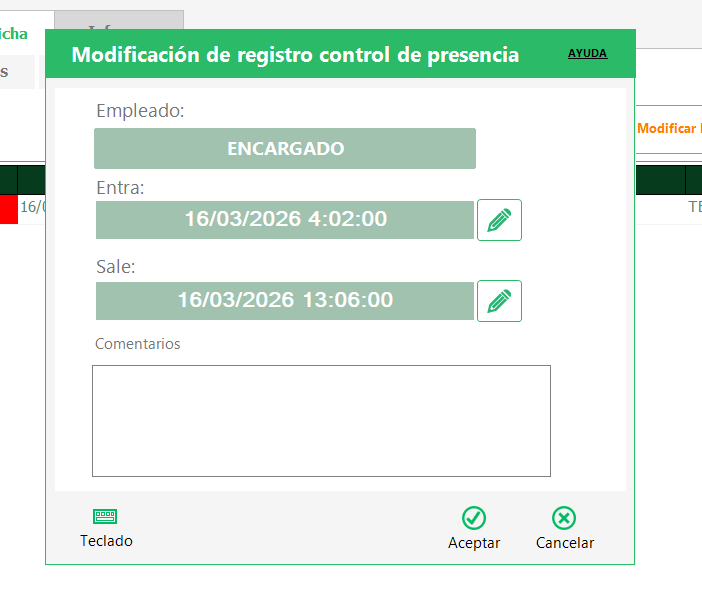
El formulario incluye:
- Nombre del empleado (solo lectura).
- Valores originales: Recuadro informativo con los datos actuales del registro.
- Campos de entrada y salida modificables: Con selectores de fecha y hora.
- Campo de comentarios: Para indicar el motivo de la modificación.
8.3 Diferencias con la modificación desde la web
| Aspecto | Desde app.glop.es | Desde Glop TPV |
|---|---|---|
| Validación | Requiere procesamiento posterior por el TPV | Se aplica y firma directamente |
| Estado intermedio | Pasa por “Pendiente de validación” | No hay estado pendiente |
| Firmas digitales | Generadas cuando el TPV procesa la solicitud | Generadas en el momento |
| Notificación por email | Sí, al validar | Sí, al sincronizar con la nube |
| Trazabilidad | Registra el email del usuario web | Registra el empleado que realiza la modificación |
9. Histórico de modificaciones
9.1 Consultar el histórico
Cada registro de fichaje mantiene un historial completo de todas las modificaciones que se han realizado sobre él. Para consultarlo, pulse el botón de Ver histórico (icono de reloj) en cualquier registro.
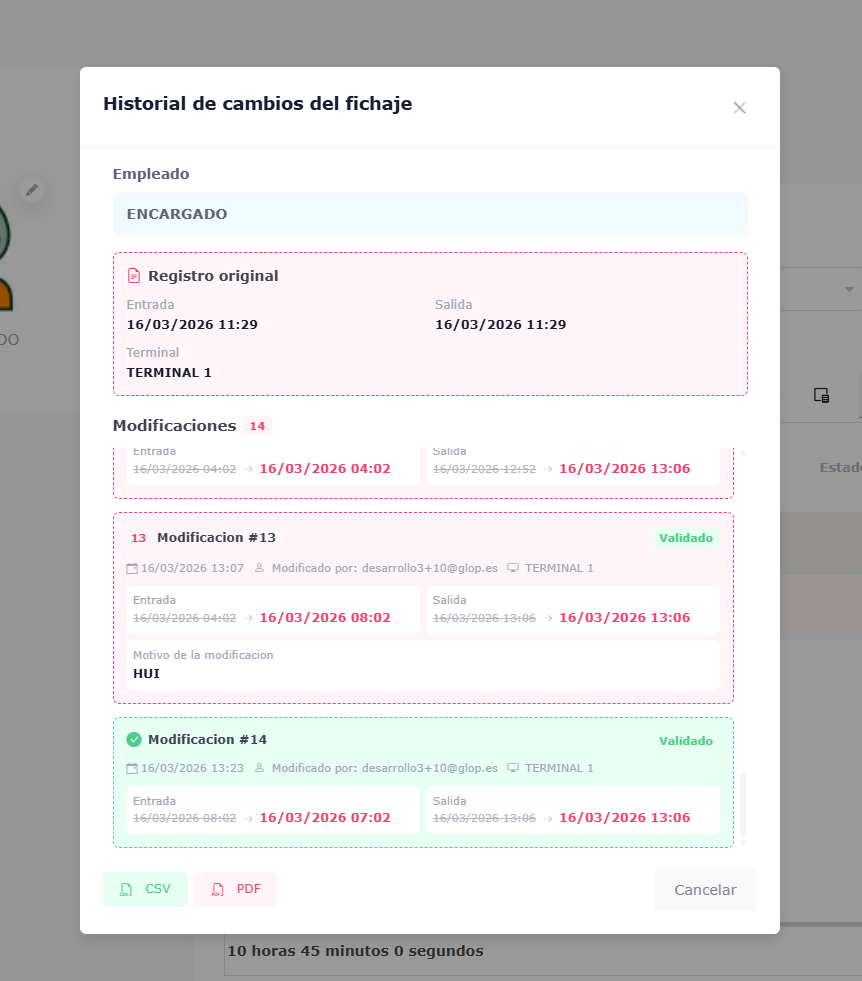
El histórico muestra:
- Registro original (en recuadro rojo): Los valores con los que se creó el fichaje inicialmente.
- Línea temporal de modificaciones: Cada modificación aparece como una tarjeta numerada (1, 2, 3…) con:
- Fecha y hora de la modificación.
- Quién realizó la modificación (nombre o email).
- Terminal utilizado.
- Cambios realizados: Se muestran los valores anteriores (tachados) y los nuevos (en rojo).
- Estado: Pendiente de validación o Validado.
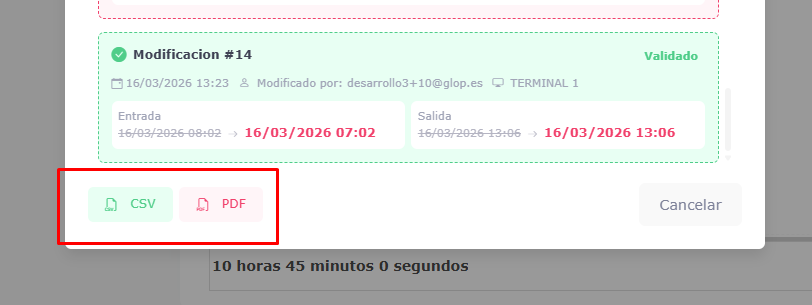
- Última modificación (en recuadro verde con icono de check): Destaca visualmente la modificación más reciente.
- Contador total: Muestra el número total de modificaciones realizadas.
9.2 Exportar histórico
El histórico de un registro puede exportarse en dos formatos:
- CSV: Archivo de texto compatible con Excel y otras hojas de cálculo.
- PDF: Documento con formato de tabla, en formato horizontal (apaisado).
Ambos formatos incluyen: tipo de registro (original/modificación), fecha, entrada, salida, comentarios, terminal, autor de la modificación y estado de validación.
10. Informes de Control de Presencia
10.1 Gráfico resumen
En la sección de Informes de app.glop.es, el módulo de Control de Presencia ofrece un gráfico de barras que muestra las horas trabajadas por cada empleado.

Funcionalidades del gráfico:
- Vistas: Día, semana, mes, año y hora.
- Filtro de empleados: Selección múltiple para mostrar u ocultar empleados.
- Modo comparativo: Permite comparar el periodo actual con el periodo anterior (por ejemplo, esta semana vs la anterior).
- Colores diferenciados: Cada empleado tiene un color asignado para facilitar la lectura.
- Interactivo: Al pasar el ratón sobre una barra, muestra el nombre del empleado y las horas exactas.
10.2 Informe ampliado
El informe ampliado ofrece una vista detallada con tres pestañas:
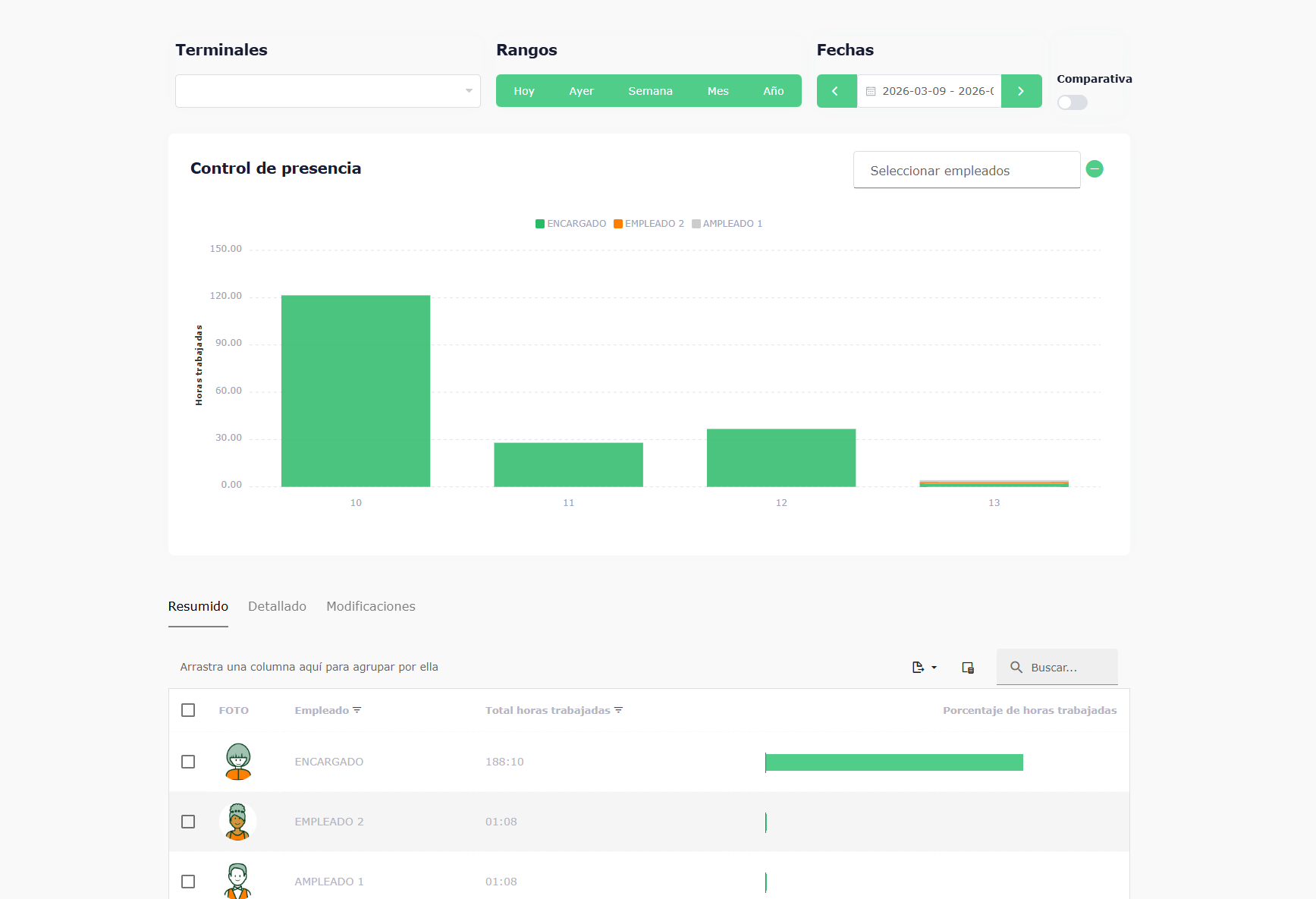
Pestaña Resumido
Vista simplificada con totales de horas por empleado y periodo.

Pestaña Detalles
Tabla con todos los registros individuales de fichaje:
- Empleado, fecha, hora de entrada, hora de salida, horas trabajadas.
- Comentarios y terminal.
- Indicador de modificación (fondo rojo si el registro fue modificado).
- Estado de validación (etiqueta amarilla o verde).
- Número de modificaciones realizadas.

Pestaña Modificaciones
Listado de todas las modificaciones realizadas en el periodo seleccionado:
- Número de línea (secuencia de la modificación).
- Fecha de la modificación.
- Nuevos valores de entrada y salida.
- Comentarios del motivo de la modificación.
- Terminal donde se realizó.
- Quién la realizó (nombre o email).
- Estado de validación (pendiente o validado).

Filtros comunes
Todas las pestañas comparten los mismos filtros:
- Periodo: Botones rápidos (Hoy, Ayer, Semana, Mes, Año) y selector personalizado.
- Terminales: Filtro por uno o varios terminales.
- Empleados: Filtro por empleados específicos.
- Solo modificados: Mostrar únicamente registros con modificaciones.
Exportación
Desde cada pestaña se pueden exportar los datos en formato CSV y PDF.
11. Jornadas laborales y calendario
11.1 ¿Qué es una jornada?
Una jornada es la plantilla de horarios que define cuándo trabaja un empleado a lo largo de la semana. En lugar de definir el horario individualmente para cada empleado y para cada día, se crean jornadas reutilizables (por ejemplo: “Turno de mañana”, “Jornada partida cocina”, “Media jornada tardes”) y se asignan a los empleados.
Las jornadas son la base de los avisos automáticos (ver sección 12) y del cierre automático (ver sección 13): el sistema sabe a qué hora se espera la entrada y la salida de cada empleado, y puede actuar en consecuencia.
11.2 Tipos de jornada
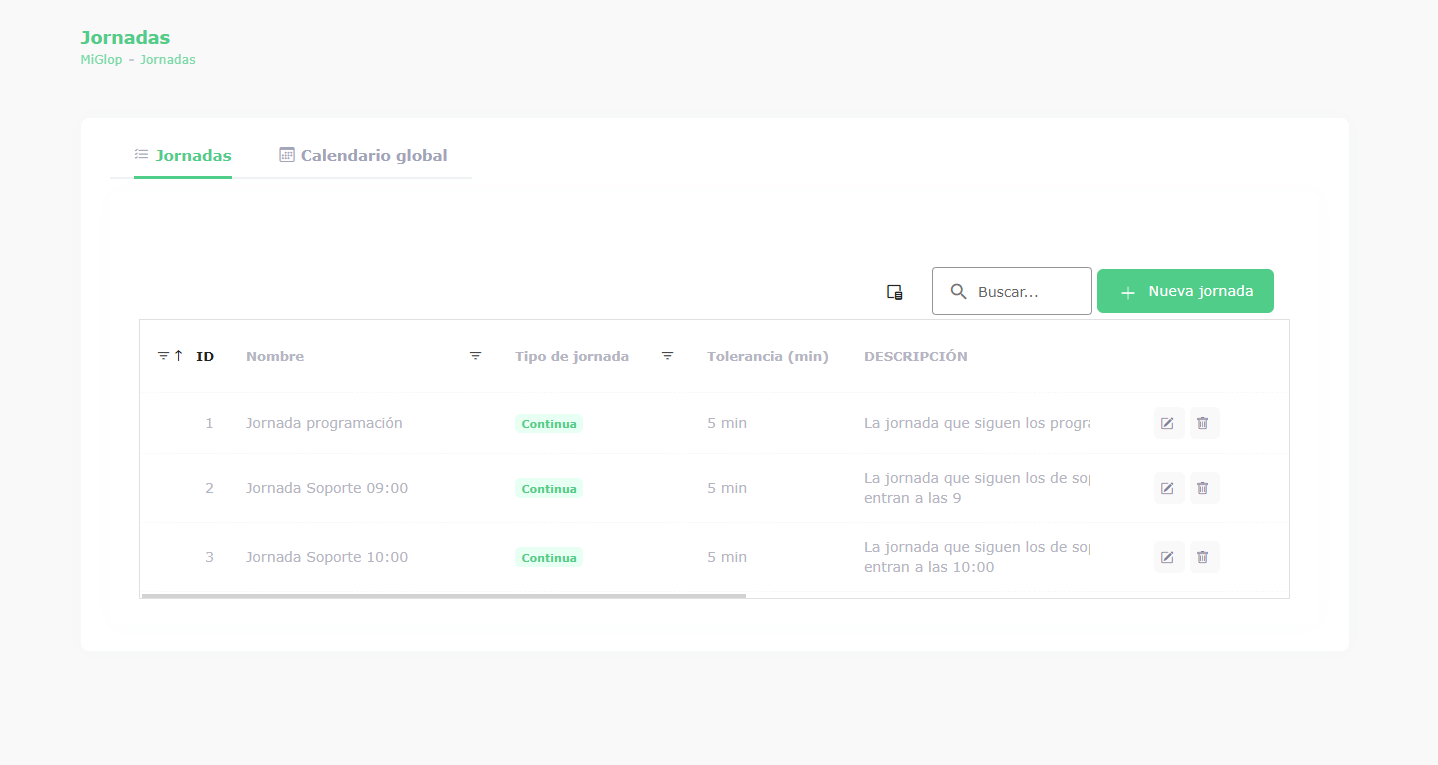
Existen tres tipos de jornada:
| Tipo | Descripción | Ejemplo |
|---|---|---|
| Continua | Un único tramo de entrada y salida por día (sin pausa intermedia registrada). | Lunes a viernes de 9:00 a 17:00. |
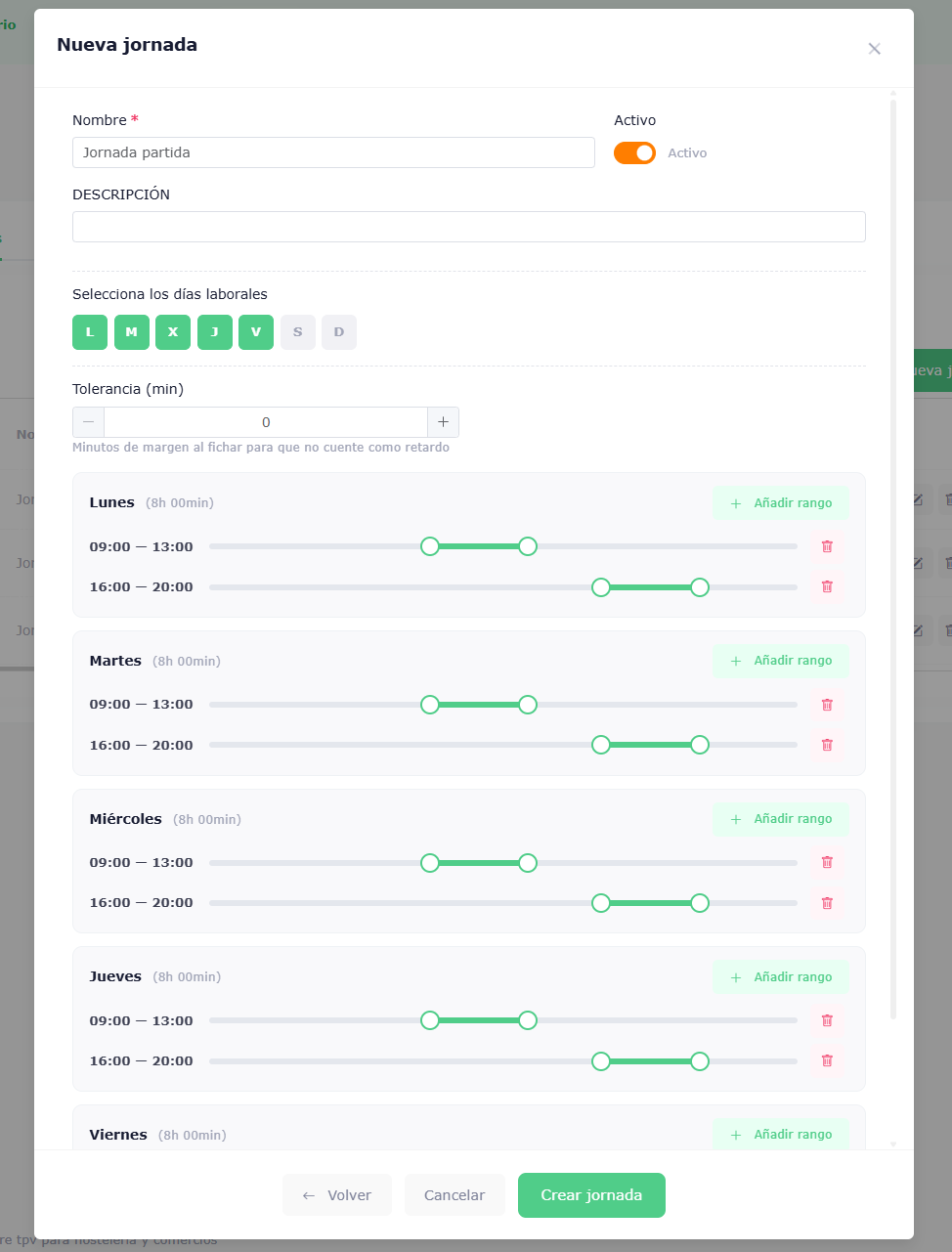
| Partida | Dos o más tramos por día, con pausa entre ellos (típico de hostelería). | Lunes a sábado de 12:00 a 16:00 y de 20:00 a 24:00. |
| Flexible | Sin horario fijo por día. Solo se define un total de horas semanales que el empleado debe cumplir, distribuidas como prefiera entre los días marcados como laborables. No genera avisos automáticos de entrada ni de salida (al no existir una hora prevista contra la que comparar el fichaje). | Total de 40 horas semanales repartidas entre lunes y viernes, sin tramos horarios concretos. |
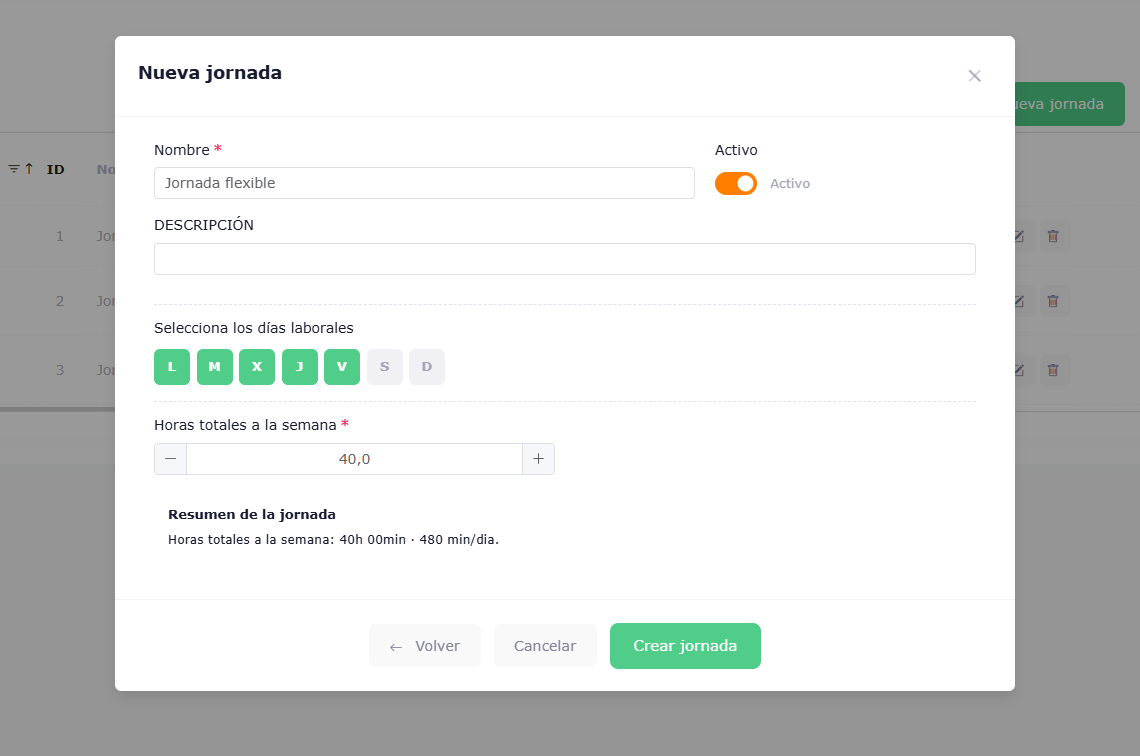
11.3 Configurar tramos horarios
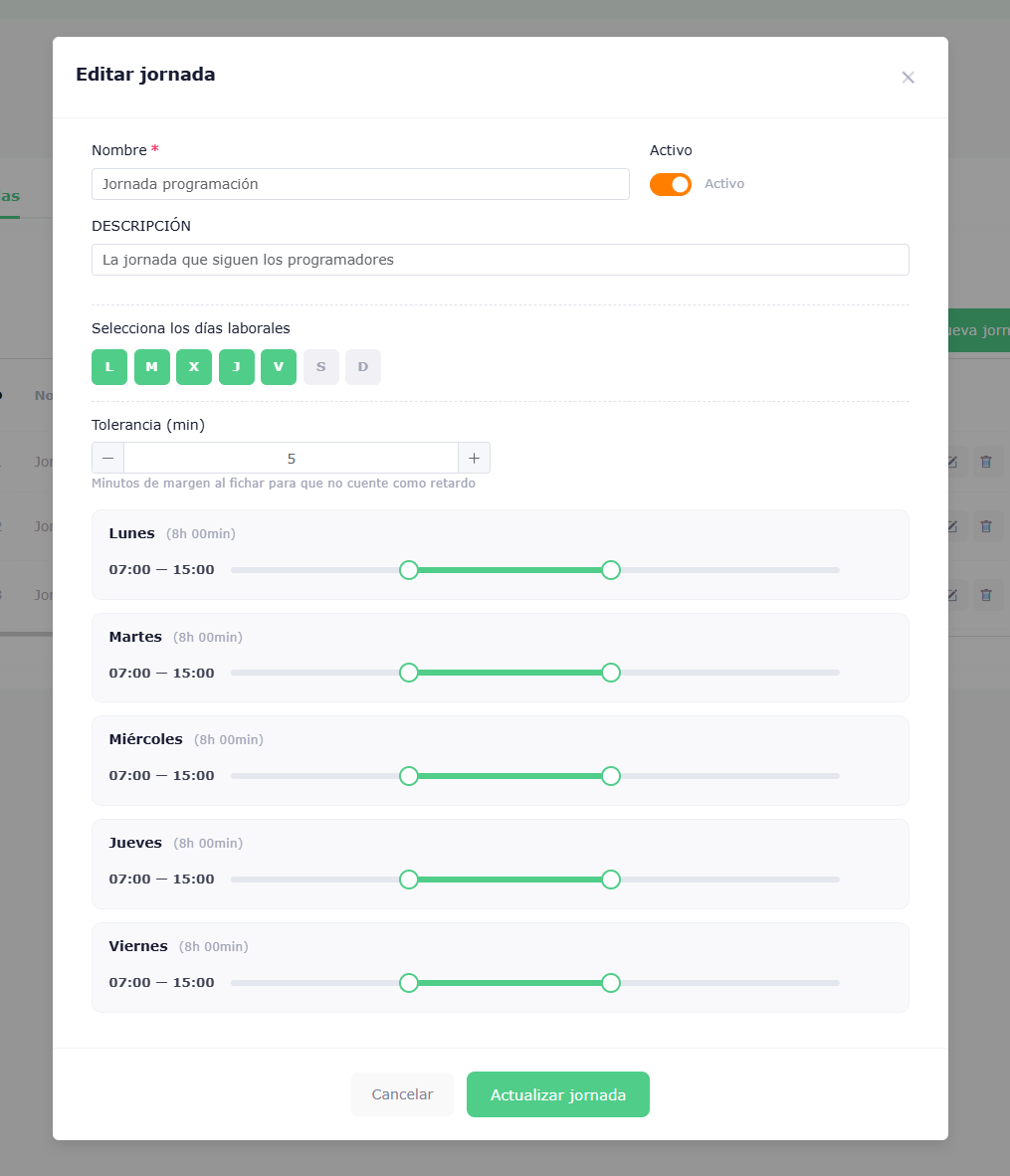
Cada jornada se compone de uno o varios tramos. Un tramo define una entrada y una salida para un día concreto de la semana. Por ejemplo, una jornada partida de hostelería tendría dos tramos por día (mediodía y noche).
Para cada tramo se configura:
- Día de la semana al que se aplica.
- Hora de entrada prevista.
- Hora de salida prevista.
- Tolerancia (minutos): solo para jornadas flexibles. Margen permitido sin considerarse retraso.
11.4 Asignar jornadas a empleados
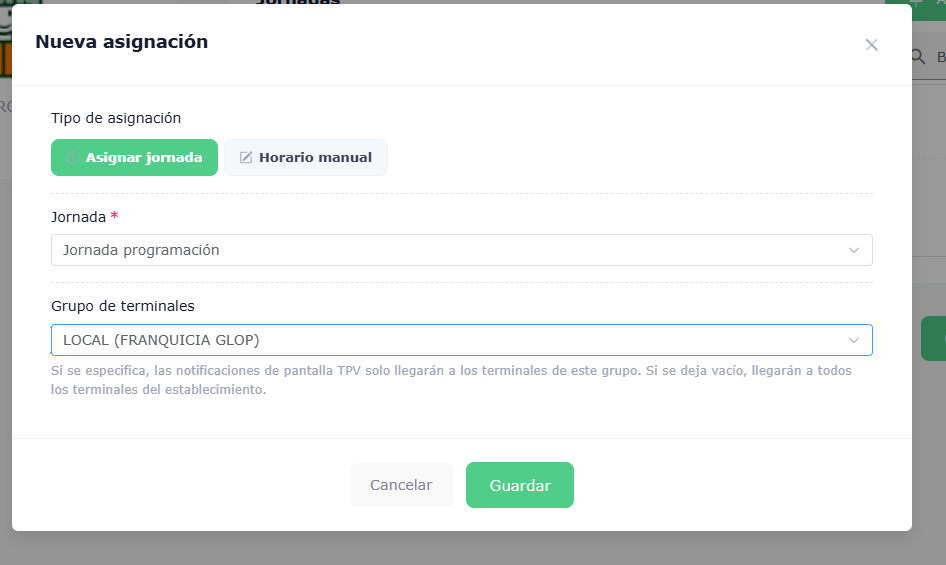
Una vez creada una jornada, se asigna a uno o varios empleados desde la pestaña de Jornadas de la ficha del empleado en app.glop.es. Esta es la jornada vigente del empleado: la que se aplica por defecto a partir del momento en que se guarda hasta que se sustituya por otra.
El formulario de asignación permite dos modos:
| Tipo | Cuándo usarlo | Cómo se rellena |
|---|---|---|
| Jornada (plantilla) | El empleado sigue una jornada ya creada que se reutiliza entre varios empleados. | Seleccionar la jornada en el desplegable de jornadas existentes. |
| Horario manual | El empleado tiene un horario propio que no merece guardarse como plantilla reutilizable. | Indicar tipo (continua, partida o flexible) y configurar los tramos directamente en el formulario, sin guardarlos como jornada. |
Además del tipo y la jornada/tramos, el formulario incluye un campo opcional:
- Grupo de terminales (opcional): Si se especifica, los avisos en pantalla solo se mostrarán en los terminales de ese grupo. Si se deja vacío, se mostrarán en todos los terminales del establecimiento.
Confirmación al asignar
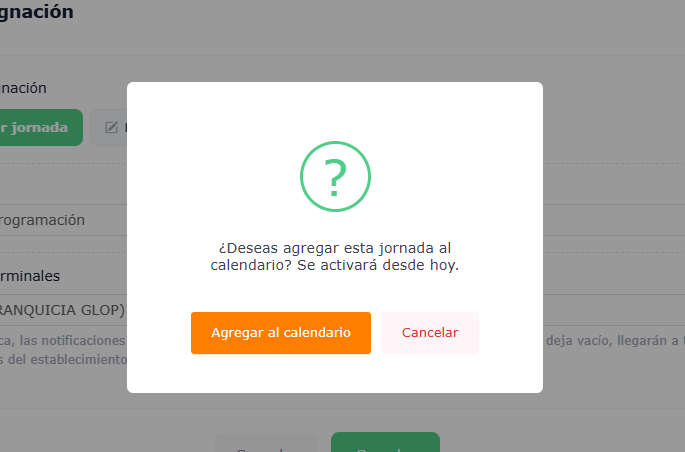
Al guardar una nueva asignación, el sistema muestra una ventana de confirmación preguntando si se quiere añadir también esa jornada al calendario laboral del empleado. El comportamiento depende de si el empleado ya tiene una jornada vigente:
- Si no había asignación previa: la ventana pregunta directamente si se desea añadir la jornada al calendario para que los próximos días queden marcados como días de trabajo.
- Si ya había una jornada vigente: la ventana avisa del nombre de la jornada anterior y pregunta si igualmente se quiere asignar la nueva. La nueva sustituye a la anterior como jornada vigente.
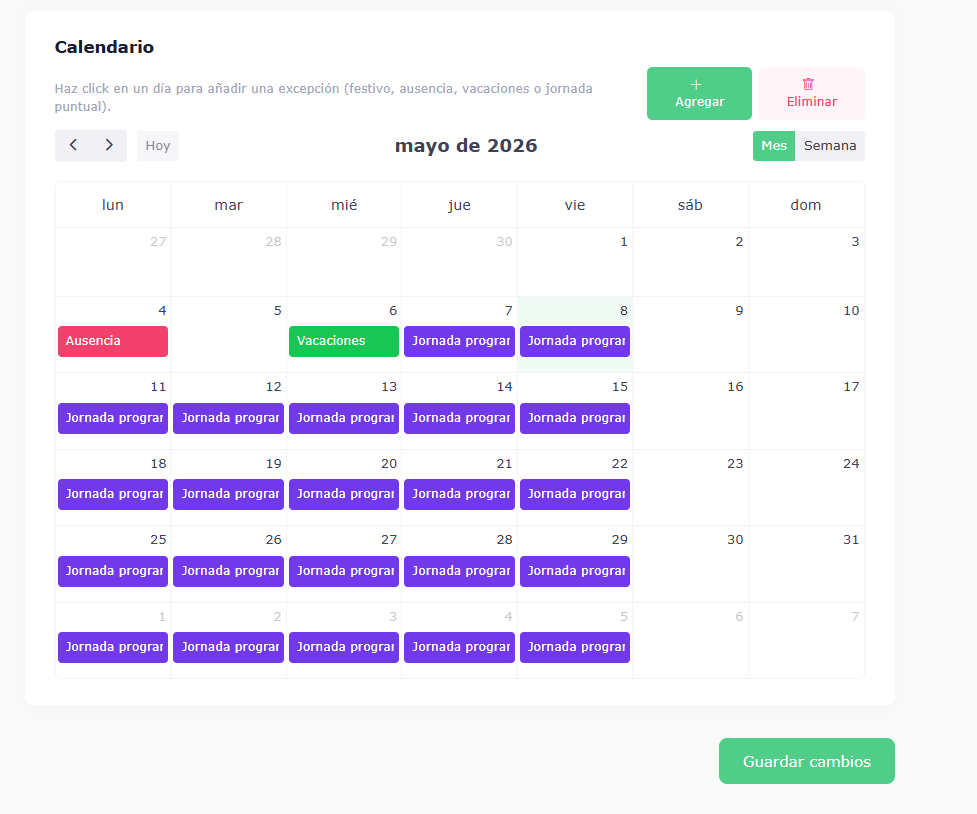
11.5 Calendario laboral por empleado
Cada empleado tiene un calendario laboral editable desde la pestaña de Calendario en su ficha. El calendario sirve para dos cosas distintas:
- Marcar excepciones puntuales de un solo día (festivos, vacaciones, ausencias o una jornada distinta solo ese día).
- Asignar una jornada con rango de fechas (planificar un cambio de turno desde una fecha futura, limitar una jornada a un periodo cerrado, etc.).
11.5.1 Excepciones puntuales
Cada excepción puntual se aplica a una única fecha y tiene uno de los siguientes tipos:
| Tipo | Significado | Efecto |
|---|---|---|
| Festivo (F) | Día festivo nacional, autonómico o local. | No se esperan fichajes; los avisos no se disparan. |
| Vacaciones (V) | Días de vacaciones del empleado. | No se esperan fichajes; los avisos no se disparan. |
| Ausencia (A) | Ausencia justificada (baja, asuntos propios, etc.). | No se esperan fichajes; los avisos no se disparan. |
| Jornada puntual (J) | Aplica una jornada distinta a la habitual solo ese día (turno doblado, evento especial…). | El sistema usa la jornada indicada en lugar de la asignación estándar para los avisos de ese día. |
El formulario de excepción puntual pide la fecha, el tipo y, opcionalmente, una nota explicativa. Si el tipo es “Jornada puntual”, también hay que elegir qué jornada aplicar ese día.

11.5.2 Asignación de jornada con rango de fechas
Además de las excepciones de un solo día, desde el calendario se puede asignar una jornada concreta a un rango de fechas del empleado. Es donde se gestionan los cambios de horario planificados.
Los campos del formulario son:
- Jornada: La que se quiere aplicar durante el rango.
- Fecha de inicio: Desde cuándo entra en vigor.
- Fecha de fin (opcional): Hasta cuándo se aplica. Si se deja vacía, la asignación se mantiene indefinidamente.

12. Notificaciones automáticas de fichaje
12.1 ¿Qué son los avisos automáticos?
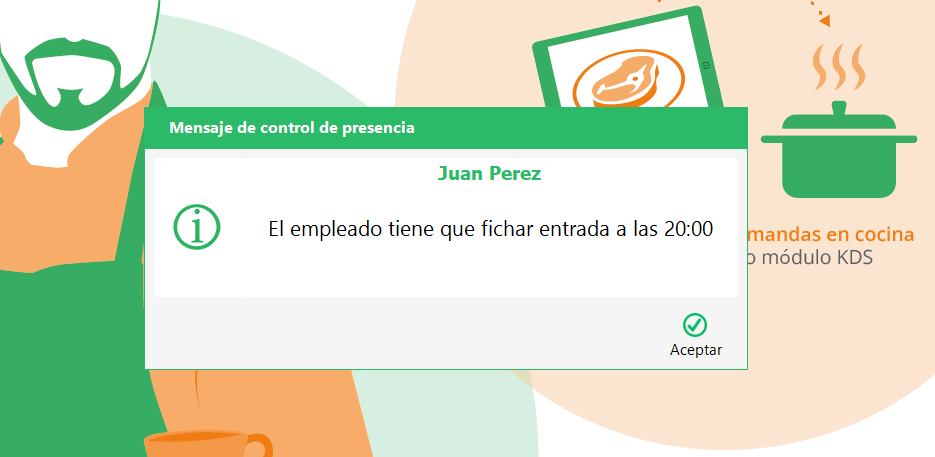
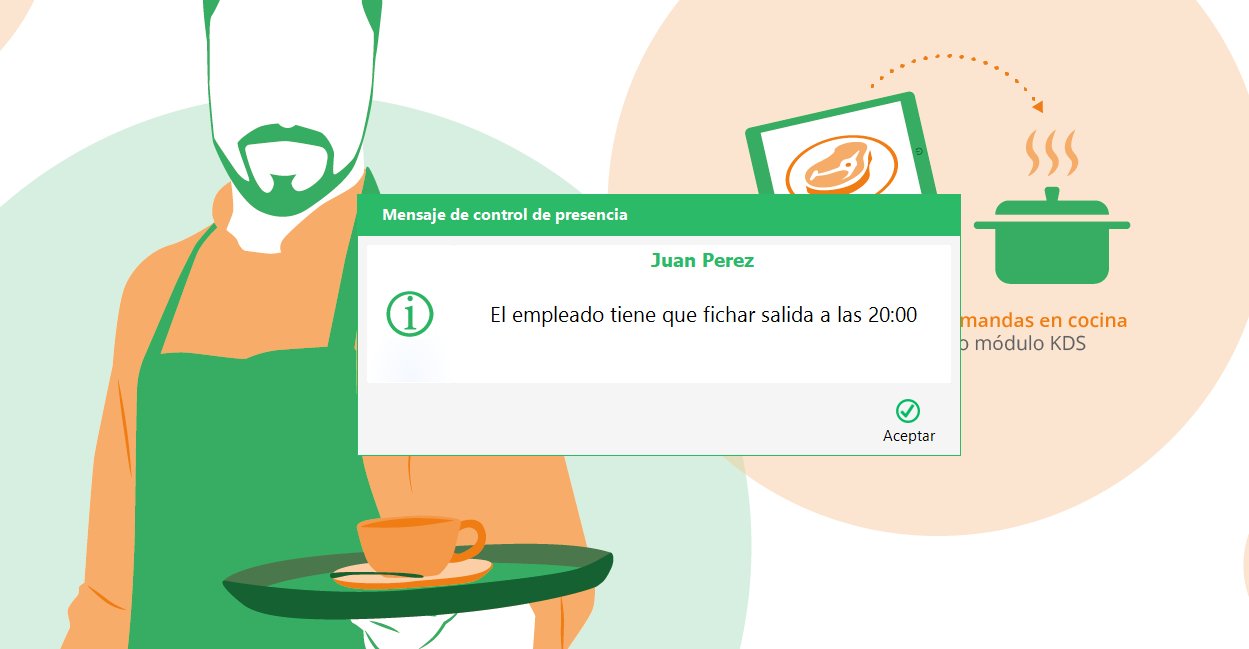
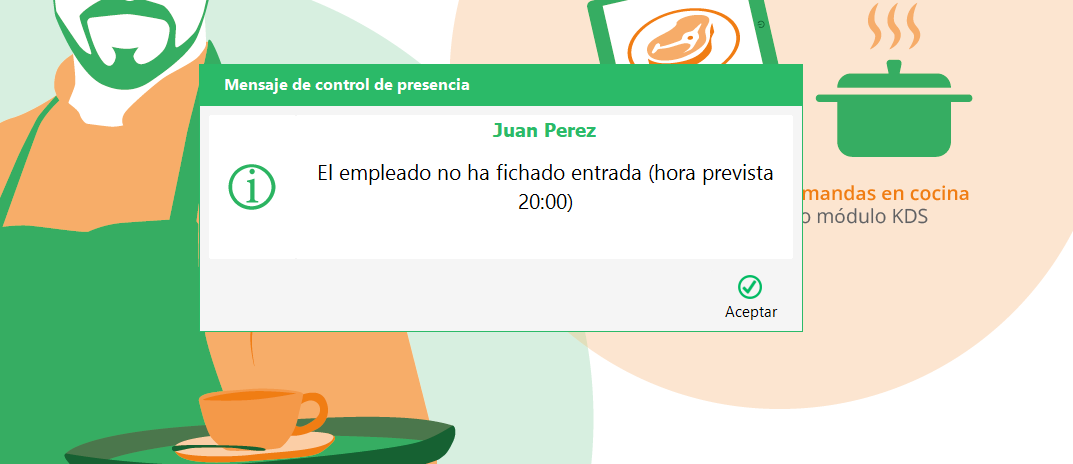
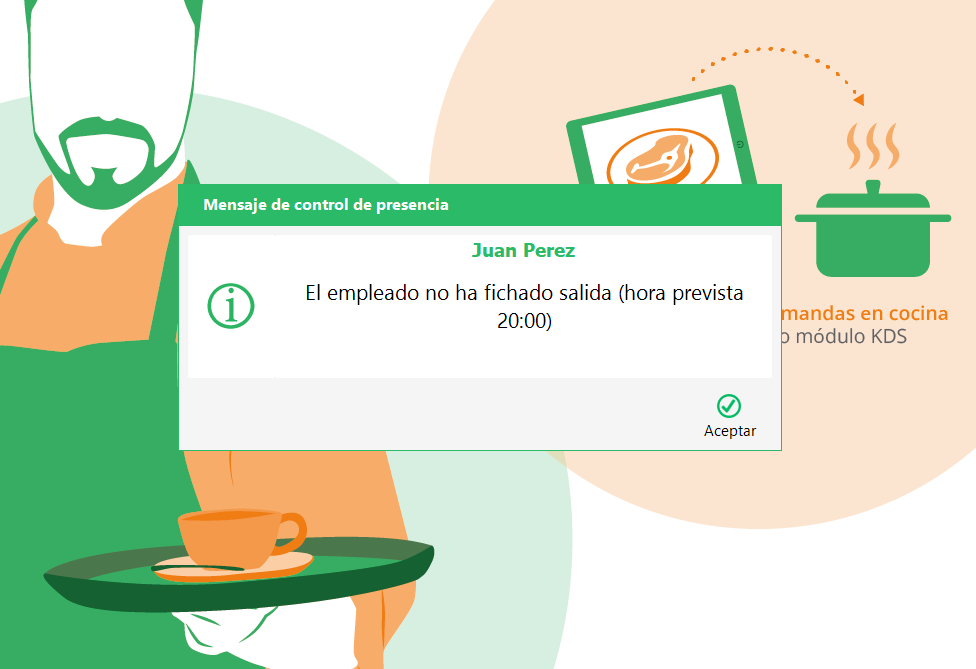
Los avisos automáticos son notificaciones que el sistema envía sin intervención manual para recordar a los empleados que deben fichar (entrada o salida) o para alertar cuando alguien ha pasado su hora prevista sin fichar.
Los avisos se basan en las jornadas asignadas a cada empleado (ver sección 11). Si un empleado tiene asignada una jornada de 9:00 a 17:00, el sistema sabe a qué hora esperar su entrada y su salida y puede avisarle.
12.2 Tipos de aviso
Existen cuatro tipos de aviso, dos preventivos (antes de la hora prevista) y dos de retardo (después de la hora prevista sin fichaje):
| Tipo | Cuándo se envía | Para qué sirve |
|---|---|---|
| Aviso de entrada (AE) | Unos minutos antes de la hora prevista de entrada (configurable). | Recordar al empleado que su turno está a punto de empezar. |
| Aviso de salida (AS) | Unos minutos antes de la hora prevista de salida (configurable). | Recordar al empleado que su turno está a punto de terminar. |
| Retardo de entrada (RE) | Pasada la hora prevista de entrada (más la tolerancia configurada) sin que el empleado haya fichado. | Alertar de un posible olvido de fichaje o retraso del empleado. |
| Retardo de salida (RS) | Pasada la hora prevista de salida (más la tolerancia) sin que el empleado haya fichado la salida. | Detectar empleados que se han olvidado de fichar la salida. |
12.3 Canales de envío
Los avisos pueden entregarse por dos canales, que se pueden combinar:
| Canal | Dónde llega | Requisito |
|---|---|---|
| Correo electrónico | Buzón del empleado. | El empleado debe tener una dirección de correo configurada en su ficha. |
| Pantalla del TPV | Aviso visible en la pantalla del Glop TPV de los terminales del establecimiento. | Conexión a internet activa entre el TPV y la nube. |
La configuración por defecto activa ambos canales simultáneamente. Cada uno se puede desactivar de forma independiente, ya sea de forma global o para un empleado concreto.
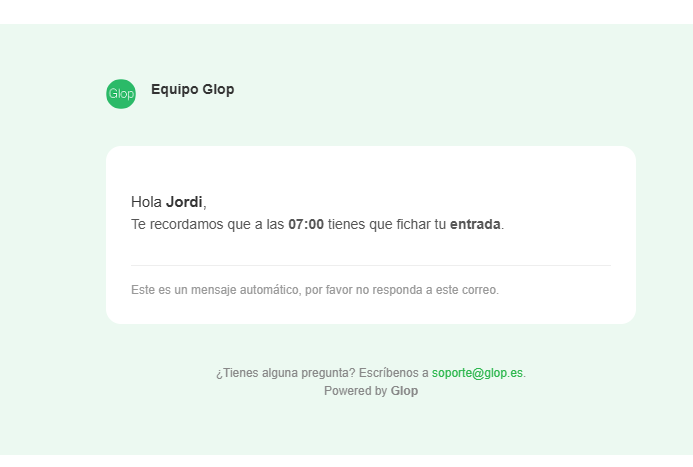
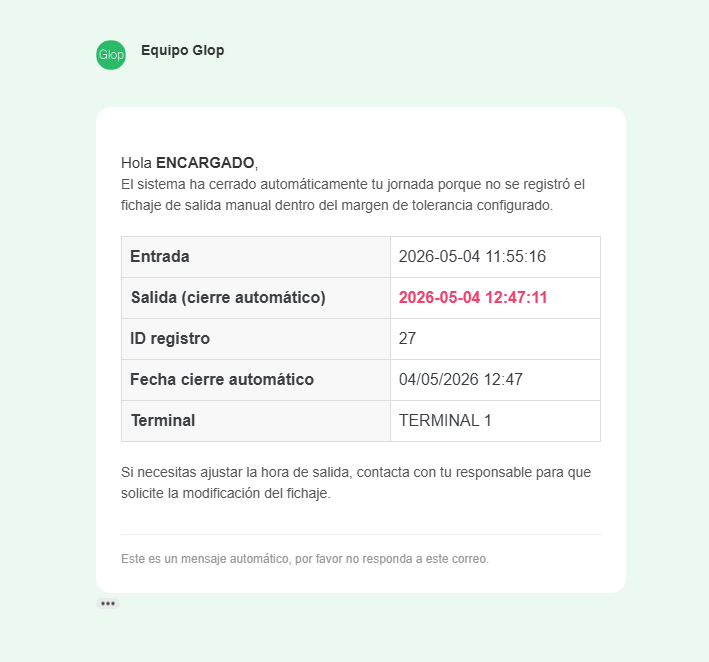
Cuando el aviso se entrega por correo electrónico, el empleado recibe un mensaje con el tipo de aviso (entrada/salida, preventivo o de retardo), la hora prevista y un texto explicativo. Las capturas de los apartados anteriores corresponden al canal de pantalla del TPV; a continuación se muestra cómo se ve el aviso por correo:
12.4 Configuración global
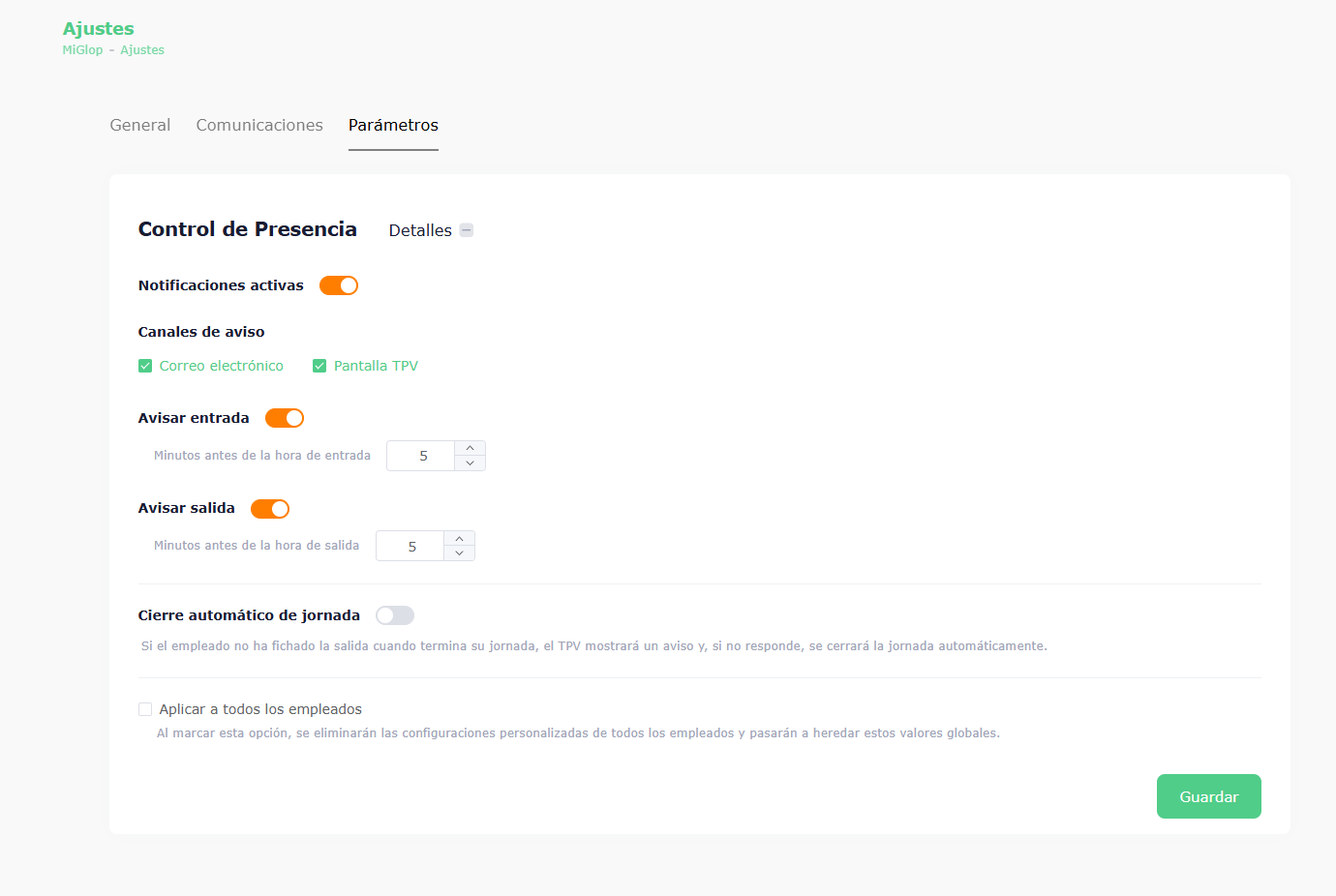
La configuración global de avisos se hace una sola vez para todo el establecimiento desde la pantalla de Ajustes → Control de Presencia → Notificaciones en app.glop.es.
Los parámetros configurables son:
- Activar notificaciones: Interruptor maestro. Si está desactivado, no se envía ningún aviso aunque los demás parámetros estén configurados.
- Canales: Seleccionar email, pantalla TPV o ambos.
- Avisar entrada: Activa o desactiva los avisos preventivos de entrada (AE) y los retardos de entrada (RE).
- Minutos antes de la entrada: Cuántos minutos antes de la hora prevista de entrada se enviará el aviso preventivo. Si se deja vacío, no se envía aviso preventivo (solo retardo).
- Avisar salida: Activa o desactiva los avisos preventivos de salida (AS) y los retardos de salida (RS).
- Minutos antes de la salida: Equivalente al anterior, pero para la salida.
12.5 Configuración personalizada por empleado
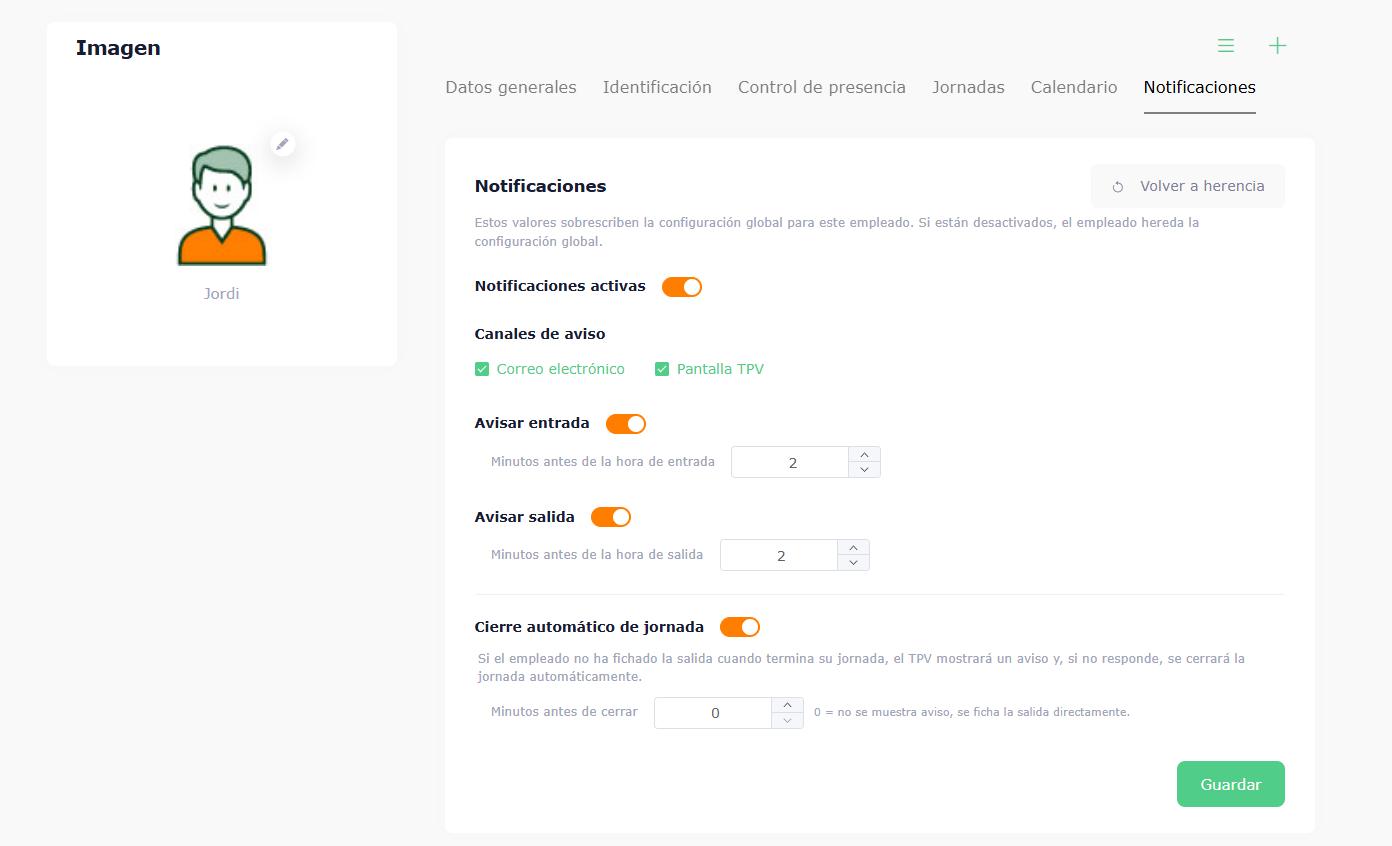
Además de la configuración global, cada empleado puede tener su propia configuración personalizada que sobrescribe los parámetros globales solo para él. Se accede desde la pestaña de Notificaciones de la ficha del empleado.
El comportamiento es el siguiente:
- Cualquier parámetro que se deje vacío en la configuración del empleado hereda el valor de la configuración global.
- Cualquier parámetro que se rellene en la configuración del empleado sustituye el valor global solo para ese empleado.
- La sustitución es campo a campo: se puede, por ejemplo, desactivar los avisos por email para un empleado pero mantener los de pantalla, sin tocar el resto de parámetros.
| Parámetro | Valor global | Override empleado | Valor efectivo |
|---|---|---|---|
| Notificaciones activas | Sí | (vacío) | Sí (heredado) |
| Canales | Email + Pantalla | Solo pantalla | Solo pantalla |
| Avisar entrada | Sí | (vacío) | Sí (heredado) |
| Minutos antes entrada | 10 | 5 | 5 |
| Avisar salida | Sí | (vacío) | Sí (heredado) |
| Minutos antes salida | 10 | (vacío) | 10 (heredado) |
13. Cierre automático de jornada
13.1 ¿Qué es el cierre automático?
El cierre automático de jornada es una función del Glop TPV que evita que un empleado se vaya del establecimiento sin haber fichado la salida. Cuando el sistema detecta que un empleado lleva tiempo sin actividad y se acerca a la hora prevista de fin de jornada (o ya la ha superado), muestra un modal en pantalla preguntando si sigue trabajando.
Si el empleado no responde en el tiempo configurado, el sistema ficha automáticamente su salida a la hora prevista, evitando que el registro quede abierto y que aparezcan inconsistencias en el informe de horas.
13.2 Cómo se configura
El cierre automático se configura desde el mismo lugar que las notificaciones (Ajustes → Control de Presencia → Notificaciones), tanto a nivel global como con override por empleado. Tiene dos parámetros:
| Parámetro | Función | Por defecto |
|---|---|---|
| Cierre automático activo | Activa o desactiva la función. Si está desactivado, el empleado debe fichar siempre manualmente la salida. | Desactivado |
| Minutos antes del cierre | Tiempo que el modal permanece en pantalla esperando una respuesta del empleado. Si pasan estos minutos sin pulsar nada, el sistema cierra la jornada automáticamente. | 1 minuto |
Las reglas de uso son:
13.3 Funcionamiento del modal en TPV
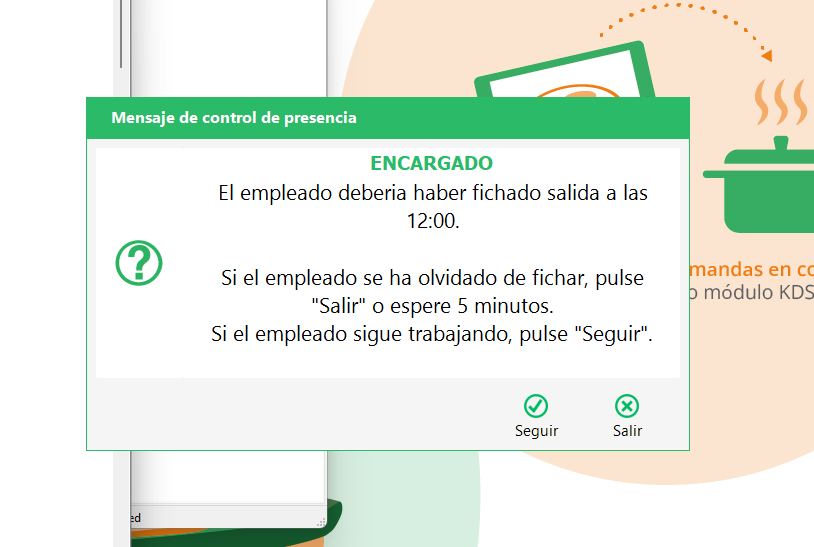
Cuando llega la hora prevista de salida y el empleado no ha fichado todavía, el TPV muestra en pantalla un modal con:
- Aviso: Que la jornada ha terminado y que el sistema cerrará automáticamente la salida.
- Cuenta atrás: Indicador del tiempo restante antes del cierre automático.
- Botón “Seguir”: Si el empleado todavía está en el establecimiento, puede pulsarlo para cancelar el cierre automático de esa jornada. La salida se quedará pendiente de fichaje manual.
- Botón “Salir”: Si el empleado ya ha terminado, puede confirmar el cierre inmediatamente sin esperar el tiempo del modal.
| Acción del empleado | Resultado |
|---|---|
| Pulsa “Salir” | La salida se ficha inmediatamente a la hora prevista. El registro queda completo. |
| Pulsa “Seguir” | El cierre automático se cancela para esa jornada. El empleado deberá fichar la salida manualmente cuando termine. |
| No responde y pasa el tiempo del modal | El sistema ficha automáticamente la salida a la hora prevista de fin de jornada. |
13.4 Notificación al empleado por email
Cuando el sistema realiza un cierre automático (porque el empleado no respondió al modal o porque está configurado en modo silencioso), envía automáticamente un correo electrónico al empleado informándole de:
- Que se ha realizado un cierre automático de su jornada.
- La fecha y hora a la que se ha registrado la salida.
- Una indicación para que, si la hora no es correcta, contacte con el responsable para corregir el fichaje (ver sección 7).
14. Preguntas frecuentes
Un empleado olvidó fichar la salida, ¿cómo lo corrijo?
Acceda a app.glop.es, busque el empleado, vaya a la pestaña de Control de Presencia, localice el registro sin hora de salida y pulse el botón de Modificar. Introduzca la hora correcta de salida y un comentario explicativo (por ejemplo: “Empleado olvidó fichar salida”). La modificación quedará pendiente de validación por el TPV.
También puede hacerlo directamente desde Glop TPV, accediendo al mantenimiento de Control de Presencia del empleado.
¿Por qué la modificación aparece como “Pendiente de validación”?
Las modificaciones desde la web deben ser procesadas por el TPV de Glop para generar las firmas digitales de integridad. Esto suele ocurrir en pocos segundos. Si el TPV está apagado o sin conexión, la modificación permanecerá pendiente hasta que el TPV se conecte y la procese.
¿Por qué el empleado ha recibido un correo sobre su fichaje?
El sistema envía automáticamente un correo electrónico al empleado cada vez que se modifica uno de sus fichajes, tanto si la modificación se hace desde la web como desde el TPV. También se envía correo cuando se realiza un cierre automático de jornada o cuando el empleado tiene activos los avisos preventivos/de retardo. Esto forma parte de la trazabilidad y transparencia del sistema.
¿Se puede eliminar un registro de fichaje?
No. El sistema de firmas digitales encadenadas impide la eliminación de registros. Si se eliminara un registro, se rompería la cadena de integridad y la comprobación de hashes lo detectaría.
¿Qué pasa si no hay internet al fichar?
El sistema permite fichar sin conexión, pero el empleado debe aceptar un aviso de responsabilidad. El registro se marca con un estado especial (estado 2 o 3) que indica que no se pudo verificar la hora del sistema en el momento del fichaje. Los datos se sincronizan con la nube cuando se recupera la conexión. Los avisos automáticos por pantalla TPV no se entregarán mientras no haya conexión.
¿Cómo puedo demostrar que los registros no han sido manipulados?
Utilice la herramienta de Comprobación de integridad en Glop TPV. Esta herramienta recalcula las firmas de todos los registros y las compara con las almacenadas. Si todas coinciden, se genera un informe PDF que certifica la integridad de los datos. Este informe puede presentarse ante una inspección de trabajo.
¿Cuántas veces se puede modificar un fichaje?
No hay límite. Cada modificación se añade al historial con su número de secuencia (1, 2, 3…). Todas las modificaciones quedan registradas con fecha, autor y motivo, y cada una genera sus propias firmas digitales.
¿Quién puede ver quién hizo una modificación?
En el histórico de modificaciones se muestra el autor de cada cambio. Si la modificación se hizo desde app.glop.es, aparece el correo electrónico del usuario. Si se hizo desde el TPV, aparece el nombre del empleado que la realizó.
¿Tengo que crear una jornada por cada empleado?
No. Las jornadas son plantillas reutilizables. Lo recomendable es crear unas pocas jornadas que reflejen los turnos reales del establecimiento (por ejemplo: “Mañana”, “Tarde”, “Partida”) y asignar a cada empleado la que le corresponde. Si un empleado tiene un horario completamente personal, se puede crear una jornada específica para él.
¿Cuál es la diferencia entre una jornada flexible y una continua?
Una jornada continua (o partida) define horas concretas de entrada y salida por día, contra las que el sistema mide retrasos y dispara avisos automáticos (preventivos y de retardo). Una jornada flexible no fija horas: solo establece un total de horas semanales que el empleado distribuye libremente. Por eso, en las jornadas flexibles no se envían avisos AE, AS, RE ni RS: el sistema no tiene una hora prevista contra la que comparar el fichaje. Si se necesita avisar al empleado de su entrada/salida, hay que asignarle una jornada continua o partida.
Un empleado no quiere recibir avisos por correo, ¿cómo lo desactivo solo para él?
Vaya a la ficha del empleado en app.glop.es, abra la pestaña Notificaciones y, en el campo de canales, seleccione “Solo pantalla”. El resto de empleados seguirá recibiendo email según la configuración global; este empleado en concreto solo recibirá los avisos por pantalla del TPV.
¿Por qué el sistema cerró automáticamente la jornada de un empleado?
Porque el cierre automático estaba activado y, al llegar la hora prevista de salida, el empleado no respondió al modal del TPV en el tiempo configurado (o el cierre estaba en modo silencioso). El empleado recibe un correo informándole del cierre automático. Si la hora registrada no es correcta, se puede modificar como cualquier otro fichaje (ver sección 7).
¿Los avisos en pantalla del TPV interrumpen la venta?
No. Los avisos aparecen como notificaciones discretas en pantalla y no bloquean la operativa del TPV. El cajero o el empleado pueden continuar atendiendo al cliente mientras se muestra el aviso.
¿Qué pasa si un empleado está de vacaciones y tiene aviso configurado?
Si la fecha está marcada en su calendario laboral como Vacaciones, Festivo o Ausencia, el sistema no dispara avisos para ese día. Por eso es importante mantener actualizado el calendario laboral de cada empleado.
15. Glosario
| Término | Definición |
|---|---|
| Fichaje | Registro de entrada o salida de un empleado |
| Hash / Firma digital | Código generado matemáticamente a partir de los datos del registro que permite verificar que no han sido alterados |
| Encadenamiento | Sistema por el cual cada registro está vinculado al anterior mediante firmas digitales |
| Pendiente de validación | Estado de una modificación solicitada desde la web que aún no ha sido procesada por el TPV |
| Validado | Estado de una modificación que ya ha sido procesada por el TPV y firmada digitalmente |
| TPV | Terminal Punto de Venta (Glop) |
| TS_ESTADO | Estado de conectividad del sistema en el momento del fichaje (1=verificado, 2=parcial, 3=sin conexión) |
| SHA-256 | Algoritmo criptográfico utilizado para generar las firmas digitales |
| NTP | Protocolo de tiempo de red, utilizado para verificar la hora del sistema |
| Jornada | Plantilla de horarios reutilizable que define los tramos de trabajo de un empleado a lo largo de la semana. Tipos: continua, partida, flexible. |
| Tramo | Bloque horario individual dentro de una jornada (entrada y salida para un día concreto). Una jornada puede tener varios tramos por día (jornada partida). |
| Asignación de jornada | Vinculación entre un empleado y una jornada para un rango de fechas, opcionalmente filtrada por grupo de terminales. |
| Calendario laboral | Conjunto de excepciones por empleado y fecha (festivos, vacaciones, ausencias o jornadas puntuales) que sobrescriben la jornada habitual. |
| Aviso preventivo de entrada (AE) | Notificación automática enviada unos minutos antes de la hora prevista de entrada, para recordar al empleado que su turno empieza pronto. |
| Aviso preventivo de salida (AS) | Notificación automática enviada unos minutos antes de la hora prevista de salida. |
| Retardo de entrada (RE) | Aviso disparado cuando ha pasado la hora prevista de entrada (más la tolerancia) sin que el empleado haya fichado. |
| Retardo de salida (RS) | Aviso disparado cuando ha pasado la hora prevista de salida (más la tolerancia) sin que el empleado haya fichado la salida. |
| Tolerancia | Margen de minutos configurable por tramo de jornada flexible. Define cuántos minutos puede desviarse el fichaje respecto a la hora prevista sin considerarse retraso. |
| Canales | Vías por las que se entregan los avisos: correo electrónico, pantalla del TPV o ambos. |
| Override empleado | Configuración personalizada de un empleado que sobrescribe campo a campo la configuración global (notificaciones, canales, minutos antes, cierre automático). Los campos vacíos heredan el valor global. |
| Cierre automático | Función que ficha automáticamente la salida de un empleado a la hora prevista si no responde al modal del TPV en el tiempo configurado, evitando registros sin salida. |