El informe de Control de Presencia permite visualizar de forma gráfica las horas trabajadas por los empleados durante un periodo determinado. Es una herramienta diseñada para facilitar el seguimiento del tiempo de trabajo y la productividad del personal.
Filtros
En la parte superior del informe encontrarás una cabecera con filtros que permite seleccionar el rango temporal que se desea analizar. Puedes filtrar los datos por:
Día
Semana
Mes
Año
Además, el informe incluye filtros adicionales que permiten refinar los resultados:
Por terminal
Por empleado
Gráfico de tiempos trabajados
Una vez aplicados los filtros, el informe muestra un gráfico en bloques que representa el tiempo total trabajado por cada empleado dentro del periodo seleccionado. Cada bloque refleja visualmente la duración de las jornadas, lo que permite identificar de un vistazo las diferencias entre empleados o terminales.
En la siguiente imagen se muestra un ejemplo del informe con los filtros aplicados y el gráfico de tiempo trabajado por empleado:
Tenemos dos tipos de Informes, de Ventas y de Compras.
En ambos tipos de informes podremos aplicar diferentes filtros.
TERMINALES: Filtrar datos según los terminales.
RANGOS: ver datos de ayer/hoy, de la ultima semana, del ultimo mes o del ultimo año.
FECHAS: modificar el rango, si lo tenemos en ayer /hoy seleccionar un dia, si lo tenemos en semana seleccionar la semana, si lo tenemos en mes seleccionar el mes y si lo tenemos en año seleccionar el año.
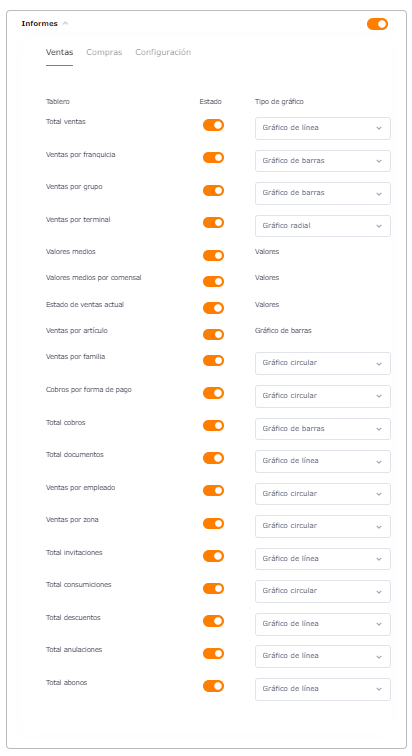
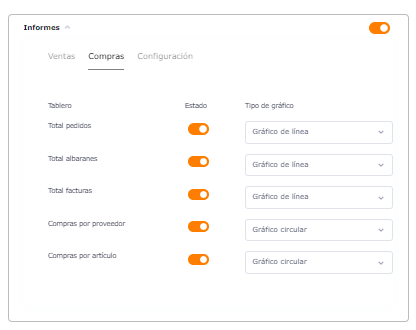
CONFIGURACION DE INFORMES: Los informes son configurables desde el perfil de cada usuario. Se pueden activar/desactivar ciertos informes y modificar la forma de visualización. También podremos configurar la comparativa, el refresco automático, el envío de informes, las opciones de zona y los bordes de los informes.
Para la configuración del módulo de propinas en Glop, lo primero es asegurarnos que la versión de Glop es la correcta, esta versión ha de ser 7.7 o superior.
Una vez tengamos la versión correcta nos vamos a dirigir a menú – Configuración – Conceptos de caja, seleccionaremos el concepto propina y marcaremos la opción de activar
Una vez activado este parámetro en la pantalla de ventas – utilidades tendremos el botón de propinas para meter las propinas directamente como un concepto de caja.
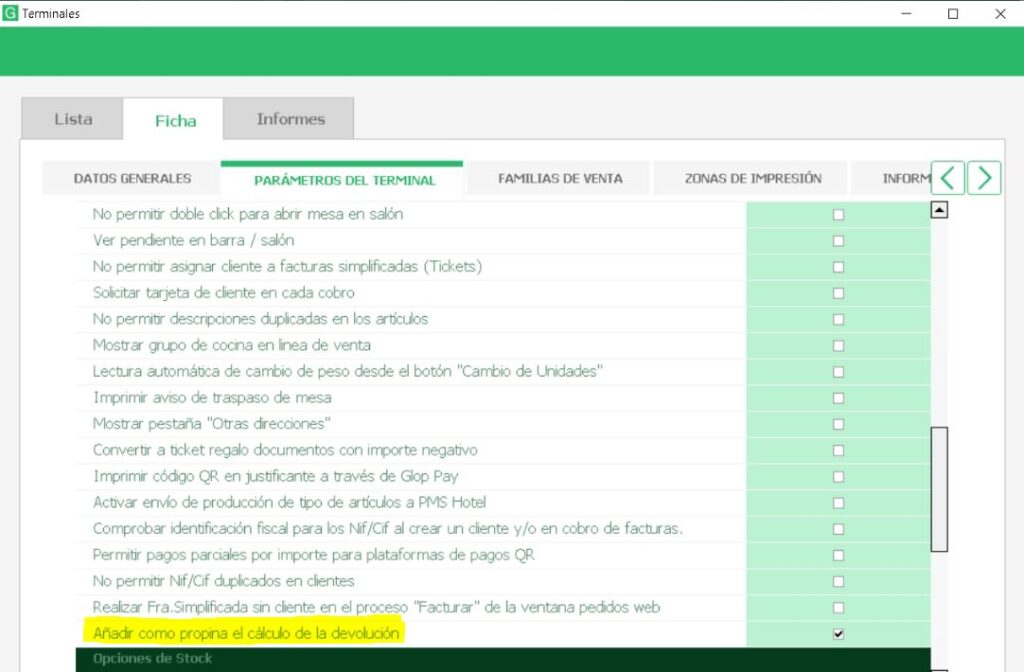
Podemos activar el parámetro «Añadir como propina el cálculo de la devolución» para activar este parámetro deberemos ir a menú – configuración – terminales – parámetros de terminal y seleccionar la opción mencionada anteriormente
Ahora cuando hagamos una venta y se page de más se preguntara si ese importe extra lo queremos dar de propina, cabe recordar que siempre tiene que haber dinero de vuelta a la hora de pagar ya que de no ser así no nos preguntara por la propina.
PROPINAS GLOPDROID
Para poder activar las propinas en GlopDroid tendremos que acceder a la configuración de GlopDroid y ahí encontraremos el apartado Activar Propinas.
Esta opción solo nos dejará activarla si están ya activas las propinas en Glop, las propinas se activan en menú – Configuración – Conceptos de caja, en las versiones 7.7
En caso de no estar activado en Glop, GlopDroid nos indicara con un cuadro de texto que necesitamos activar el parámetro explicado previamente.
Una vez las propinas estén activas, cada vez que lancemos un cobro se nos abrirá una pequeña ventana donde nos solicitará la cantidad de propina con la forma de pago que elijamos, pudiendo añadirla o no.
Hay que tener en cuenta que la ventana de las propinas siempre se mostrará tras haber lanzado el cobro, por lo que en datáfonos integrados, primero habrá que pasar la tarjeta para el cobro del total de la mesa y luego si se quiere añadir propina, poner la cantidad y volver a lanzar el pago al datáfono del importe de la propina. Video de ejemplo:
INFORMES DE PROPINAS
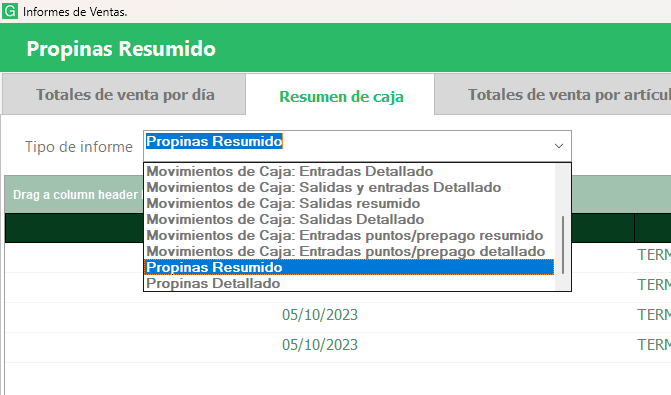
En los informes de ventas – resumen de caja podremos encontrar los dos tipos de informes de propinas. Propinas resumido y Propinas Detallado.
En el resumido podremos observar las propinas agrupadas por fecha y por formas de pago.
En el ampliado podremos observar todas las propinas, con fecha hora y forma de pago. Cuando la propina venga desde GlopDroid en el documento observaremos el ‘Apunte manual’.