GLOP TPV Pide y Paga — Versión 1.0 — Mayo 2026
Contenido de esta guía
- 1. Introducción
- 2. Requisitos previos
- 3. Configuración de cartas digitales
- 4. Carta digital por defecto
- 5. Impresión masiva por salón
- 6. Impresión individual de QR de mesa (TPV)
- 7. Pantallas pequeñas: botón «Más opciones»
- 8. Diseñador de documentos de QR
- 9. Configuración recomendada de impresora
- 10. Exportación a CSV
- 11. Preguntas frecuentes
- 12. Glosario
1. Introducción
1.1 ¿Qué es la funcionalidad de generación de QR para Pide y Paga?
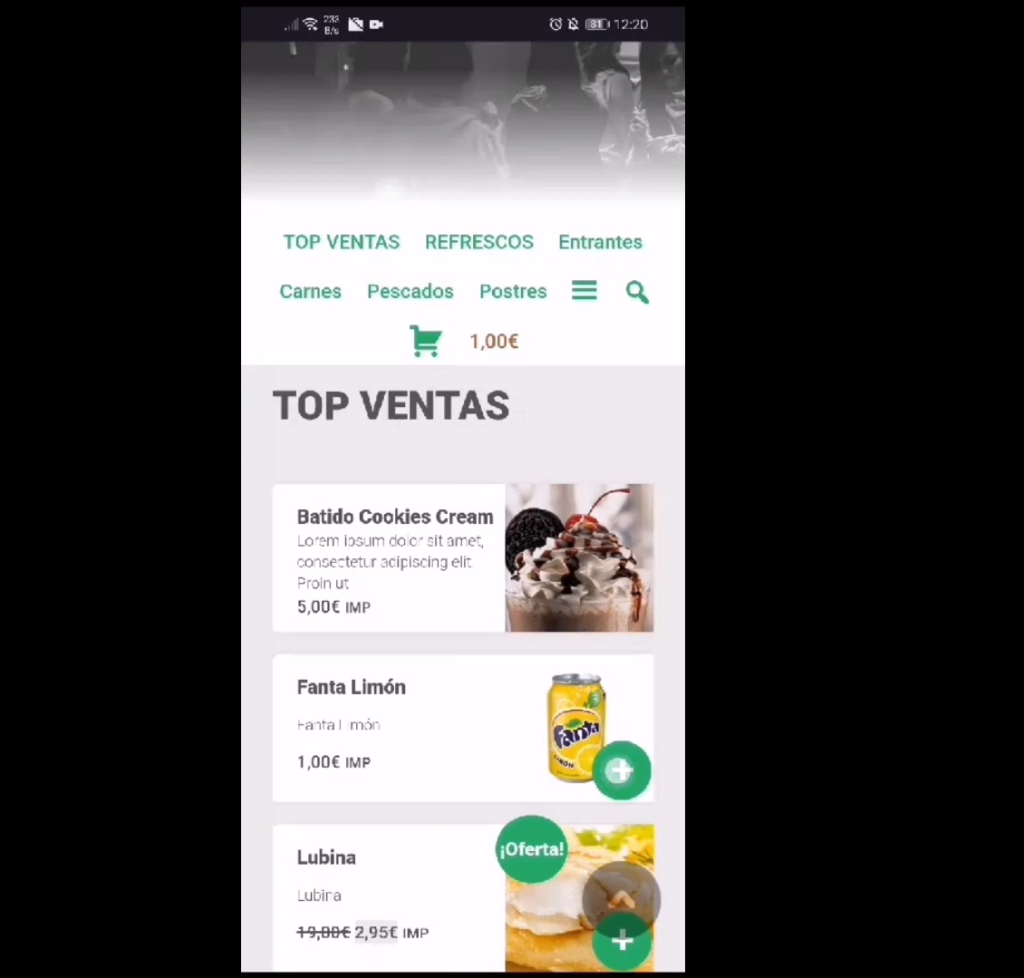
La funcionalidad de generación de QR para Pide y Paga de GLOP genera los códigos QR que se colocan en cada mesa del establecimiento. Cuando un cliente escanea el QR con su móvil, accede a la carta digital del local, asociada a su mesa, y puede pedir y pagar directamente desde el teléfono sin esperar al camarero.
La funcionalidad se integra en el TPV Glop y trabaja con la información de salones y mesas que ya existe en el sistema. No requiere instalar nada adicional: forma parte del propio Glop a partir de la versión 9.4.
1.2 ¿Qué puedo hacer con él?
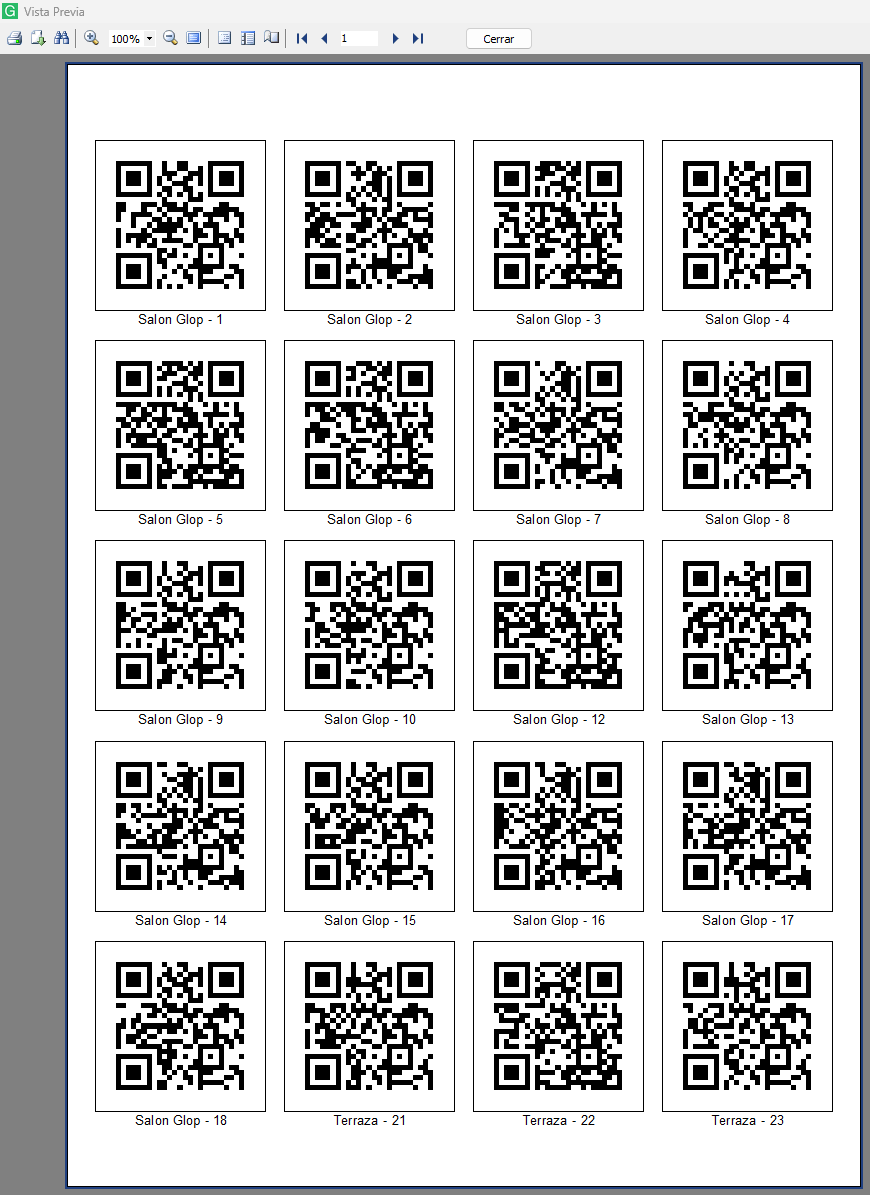
- Imprimir todos los QRs de un salón en folios A4, 20 QRs por página (4 columnas × 5 filas), listos para recortar y pegar en las mesas.
- Imprimir todos los QRs de todos los salones de una sola tirada (útil al estrenar el sistema).
- Imprimir el QR de una sola mesa directamente desde la pantalla de venta del TPV (cuando una mesa pierde su pegatina o se añade una mesa nueva).
- Marcar una carta digital como «por defecto» para que el TPV no pregunte cada vez qué carta usar.
- Personalizar el diseño del QR de mesa individual con el diseñador de documentos (nombre comercial, leyenda «Escanee para pedir», etc.).
- Exportar la lista de mesas con sus URLs a un archivo CSV para auditoría o para usar las URLs en otros sistemas.
1.3 ¿Para qué tipo de negocio está pensado?
La funcionalidad está orientada a negocios de hostelería (bares, restaurantes, cafeterías, cervecerías, terrazas) que trabajan con Glop Hostelería y gestionan mesas y salones. También es útil en negocios con barra y mesas, locales con varias zonas (salón principal, terraza, reservados…) y franquicias que quieren ofrecer la misma experiencia digital en todas sus sedes.
2. Requisitos previos
| Requisito | Descripción | Obligatorio |
|---|---|---|
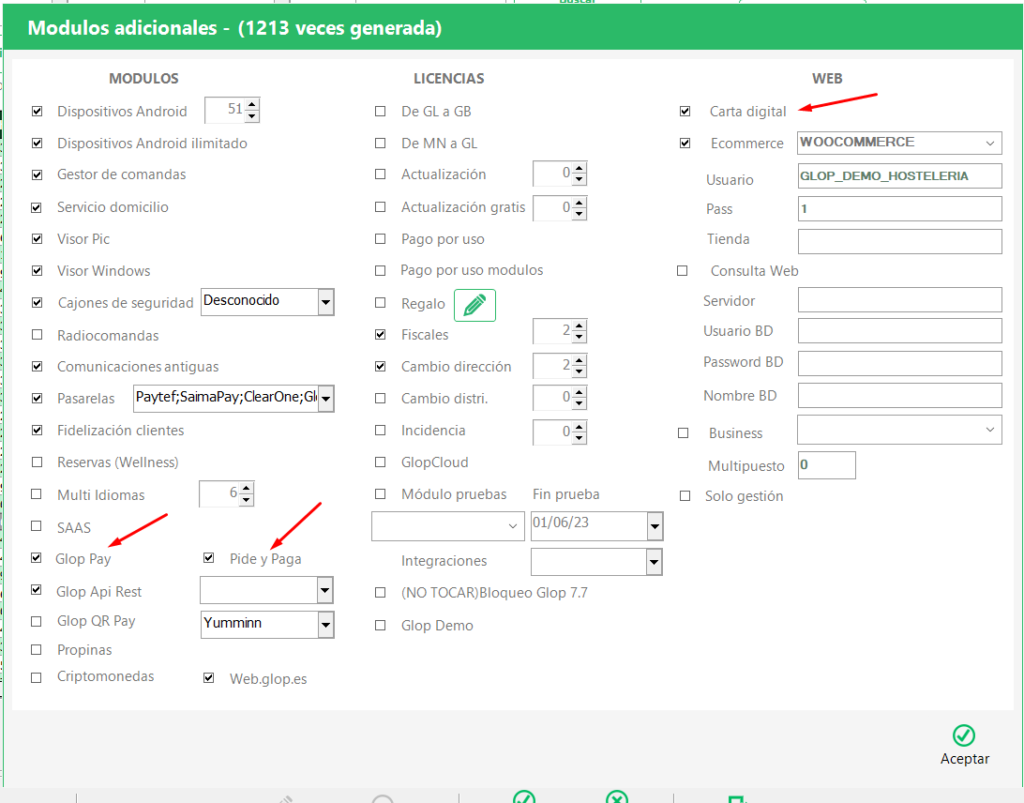
| Licencia Pide y Paga | El negocio debe tener contratado el módulo Pide y Paga en su licencia Glop. Sin esta licencia, los botones de generación de QR no aparecen. | Obligatorio |
| Glop Hostelería | La funcionalidad trabaja con salones y mesas, disponibles únicamente en Glop Hostelería. La versión la define la licencia contratada, no es una opción que se configure en el TPV. | Obligatorio |
| Salones y mesas creados | Las mesas que se van a imprimir deben existir en el sistema (menú «Salones > Mantenimiento de salones»). | Obligatorio |
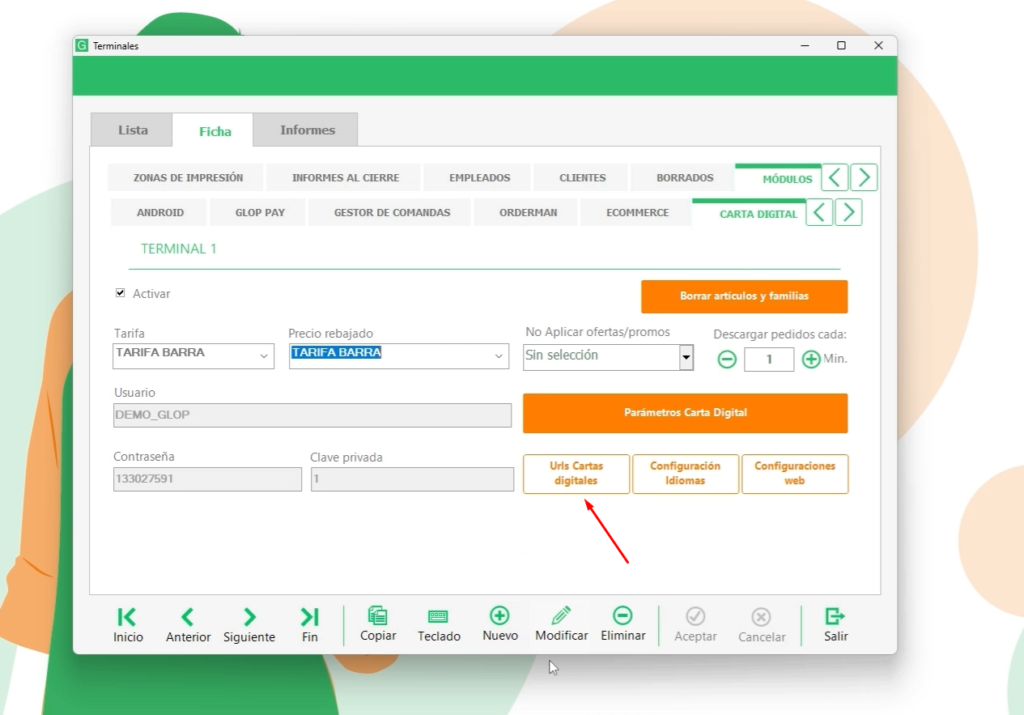
| Carta digital activa | Debe existir al menos una carta digital configurada en Configuraciones web > Cartas digitales con su URL pública y la opción Pide y Paga activada. | Obligatorio |
| Impresora A4 (para impresión masiva) | Para imprimir hojas con 20 QRs cada una se necesita una impresora capaz de imprimir folios A4 (láser, tinta o multifunción). También se puede exportar a PDF. | Recomendado |
| Impresora de tickets (para QR individual) | El QR individual de mesa se imprime por la impresora de tickets configurada en el TPV. | Recomendado |
| Conexión a internet | El QR escaneado redirige a la carta digital en internet, por lo que tanto el móvil del cliente como el sistema necesitan acceso a internet. | Obligatorio |
3. Configuración de cartas digitales
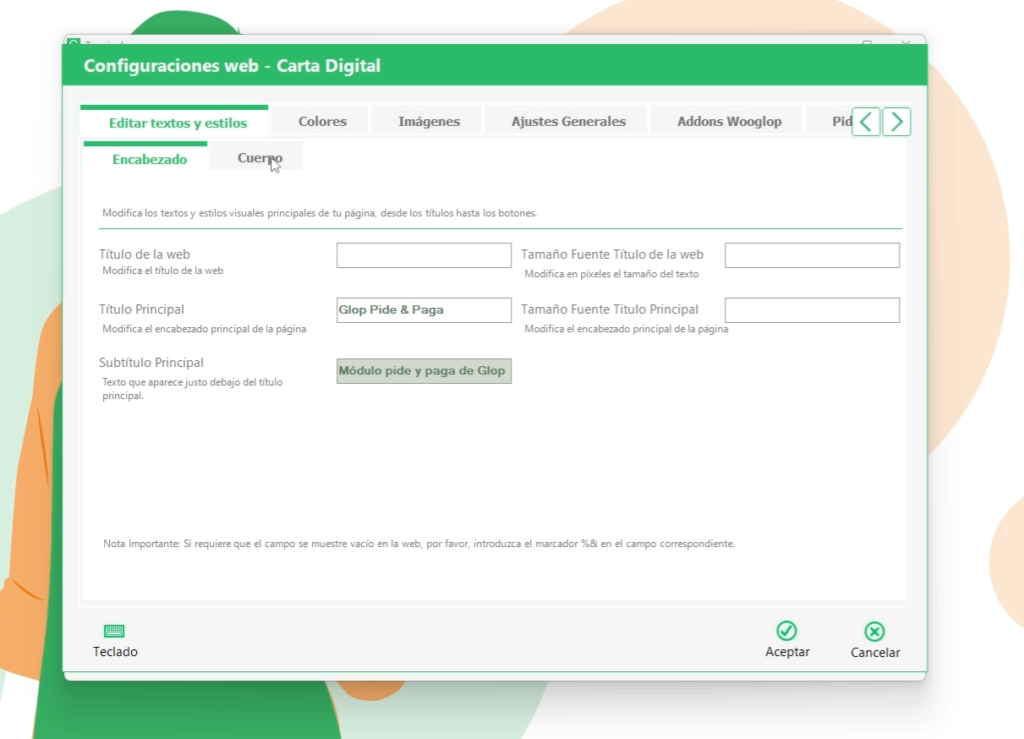
Antes de generar QRs hay que asegurarse de que las cartas digitales del negocio están correctamente configuradas. Una carta digital es la URL pública a la que el cliente accede al escanear el QR. Un negocio puede tener varias cartas (menú del día, carta de la noche, terraza, etc.).
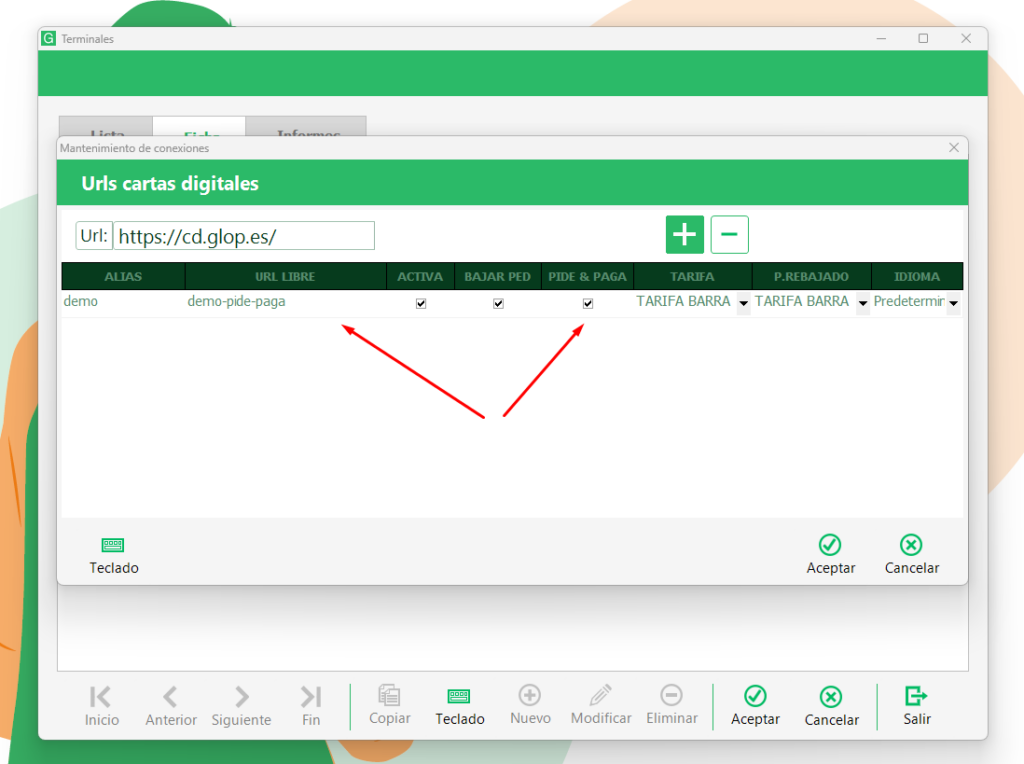
3.1 Dónde se configuran
- Alias: nombre interno para identificarla (ej. «Salón principal», «Terraza»).
- URL: dirección pública de la carta (ej.
https://cd.glop.es/mibar/). - Activa: marcada para que aparezca en el generador de QR.
- Pide y Paga: activada (las cartas que solo muestran menú sin permitir pedir no aparecen).

/. El sistema añadirá automáticamente ?id_mesa=XXX al final, por lo que la URL final escaneada será del tipo https://cd.glop.es/mibar/?id_mesa=42. Antes de imprimir QRs reales, escanee uno desde un móvil para asegurarse de que abre correctamente la carta digital en su mesa.
3.2 ¿Cuántas cartas digitales puedo tener?
No hay límite técnico. En la práctica los negocios suelen tener entre 1 y 3:
- 1 carta única: el caso más habitual. Misma carta para todas las mesas.
- 2 cartas: salón y terraza con menú o precios distintos.
- 3 o más: cadenas con varias zonas o menús diferenciados (almuerzo, cena, fin de semana).
4. Carta digital por defecto
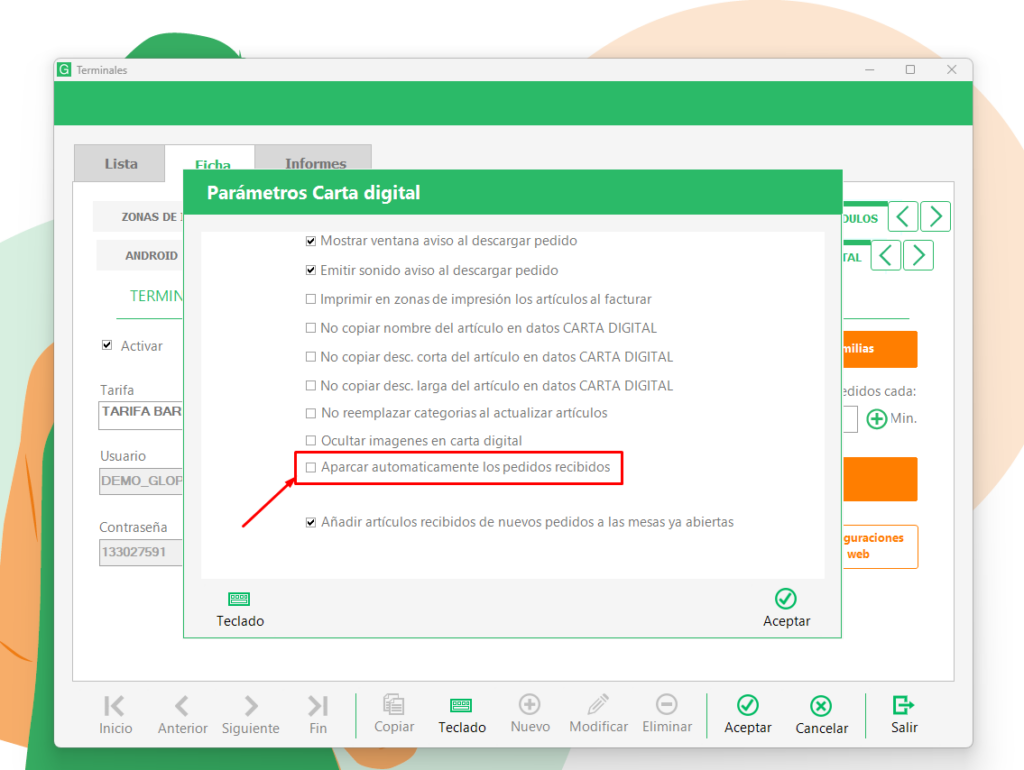
Si su negocio tiene más de una carta digital activa, el TPV preguntará al imprimir el QR de una mesa cuál de ellas debe usar. Para evitar esta pregunta cada vez, se puede marcar una carta como por defecto: el TPV usará siempre esa sin preguntar.
4.1 Cómo marcar una carta como por defecto

- Si solo hay 1 carta activa, el sistema la usa siempre sin preguntar (no hace falta marcarla por defecto).
- Si hay varias cartas activas y una está marcada por defecto, el TPV usa la marcada sin preguntar.
- Si hay varias cartas activas y ninguna está marcada por defecto, el TPV abre una ventana para que el camarero seleccione la carta antes de imprimir.
4.2 Cuándo conviene usarla
Marque una carta por defecto cuando:
- Hay una carta que se usa el 95% de las veces y las otras son excepcionales.
- El personal cambia con frecuencia y se quiere reducir el riesgo de error (seleccionar la carta incorrecta).
- Se imprimen muchos QRs individuales durante el servicio y la pregunta repetida ralentiza la operativa.
No la marque si su negocio usa cartas distintas para zonas distintas y siempre tiene sentido elegir manualmente cuál corresponde.
5. Impresión masiva por salón
La impresión masiva permite generar e imprimir los QRs de todas las mesas de un salón (o de todos los salones) en folios A4. Es la forma más rápida de equipar el establecimiento la primera vez o de renovar todas las pegatinas tras un cambio de carta digital.
5.1 Dónde se accede

5.2 La ventana de generación
La ventana de generación masiva tiene los siguientes elementos:
- Salón: desplegable con todos los salones del negocio. Incluye una opción «Todos» para listar las mesas de cualquier salón.
- Carta digital: desplegable con las cartas digitales activas. Selecciona la URL base de los QRs que se van a generar.
- Botón «Generar»: rellena la rejilla central con la lista de mesas del salón y carta seleccionados, todas marcadas para imprimir.
- Rejilla central: muestra una fila por mesa con número de mesa, salón, URL completa y casilla de selección.
- Botones «Todos» / «Ninguno»: marcan o desmarcan todas las casillas de selección a la vez.
- Botón «Imprimir»: genera el informe A4 con los QRs marcados.
- Botón «Exportar CSV»: guarda la lista de mesas y URLs en un archivo CSV (ver sección 10).

5.3 Pasos para imprimir todas las mesas de un salón
?id_mesa=<id>).
- Imprimir directamente a una impresora A4.
- Exportar a PDF para imprimir más tarde o enviar a otro local.
- Exportar a HTML.
5.4 Imprimir todos los salones a la vez
Si quiere generar los QRs de todo el establecimiento en una sola operación:
6. Impresión individual de QR de mesa (TPV)
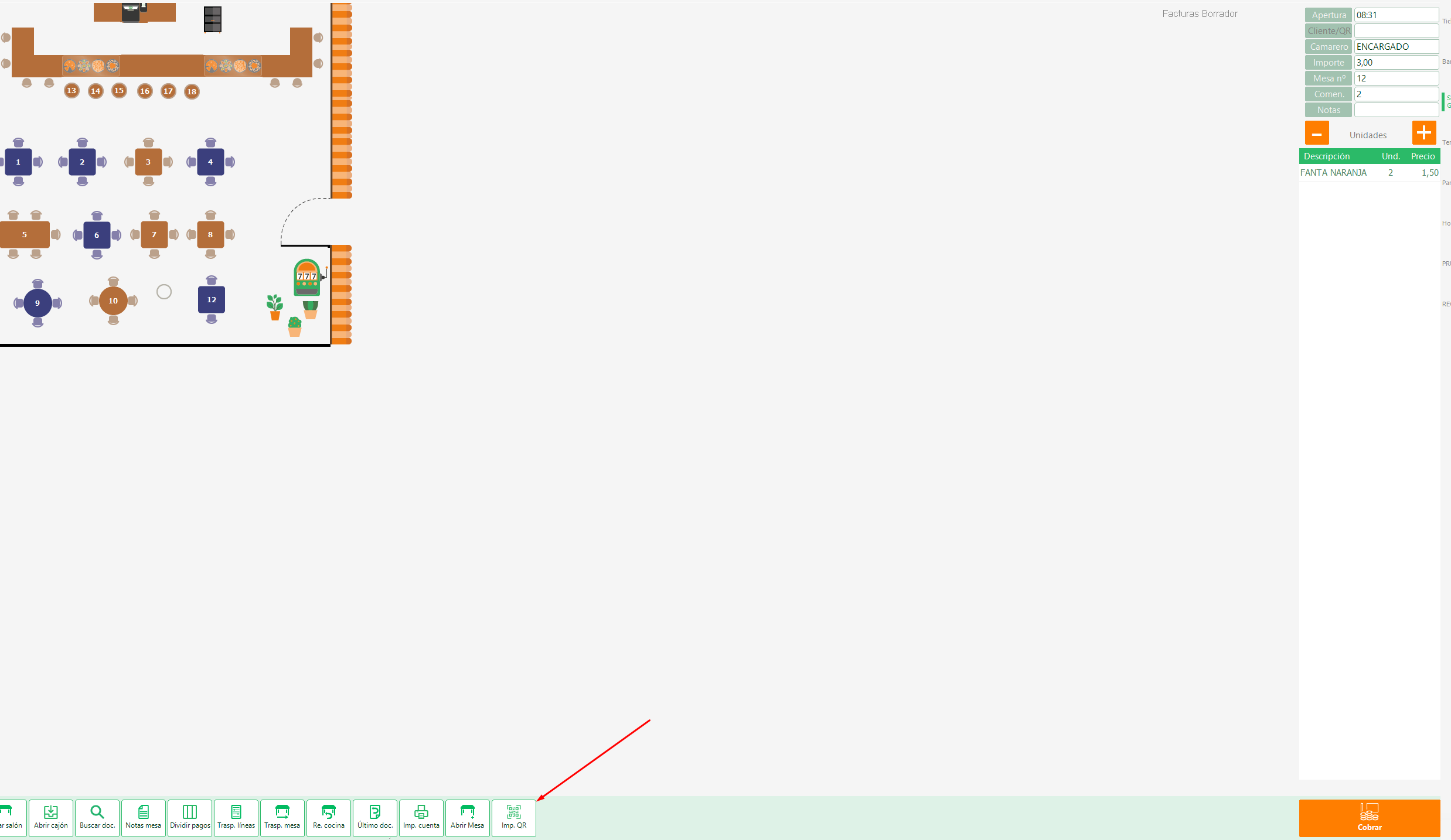
A veces no hace falta reimprimir todos los QRs: solo uno se ha despegado, se ha estropeado o se ha añadido una mesa nueva. Para esos casos, Glop permite imprimir el QR de la mesa seleccionada directamente desde la pantalla de venta del TPV. Sale por la impresora de tickets, impreso en papel térmico.
6.1 Dónde está el botón

6.2 ¿Qué sale impreso?
El QR individual incluye, gracias al diseñador de documentos(ver sección 8):
- Nombre comercial del negocio (configurado en la licencia, se añade automáticamente).
- Código QR que apunta a la URL de la carta digital seleccionada con el ID de la mesa.
- Leyenda con el nombre del salón y el número de mesa (por ejemplo, «Terraza – Mesa 7»).
- Texto libre opcional configurable en el diseñador (por ejemplo, «Escanee el QR para pedir desde su mesa»).


6.3 Casos de uso típicos
7. Pantallas pequeñas: botón «Más opciones»
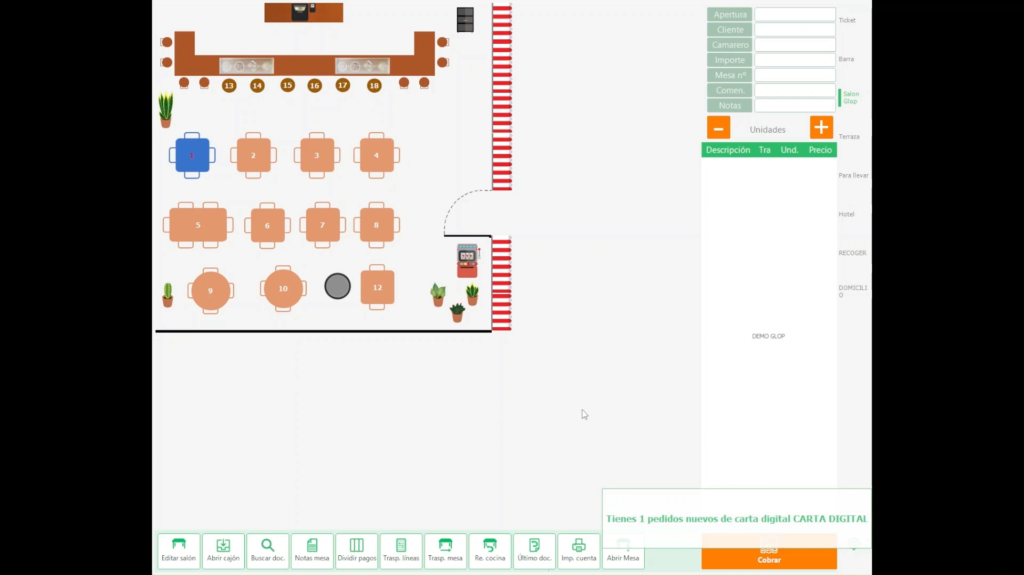
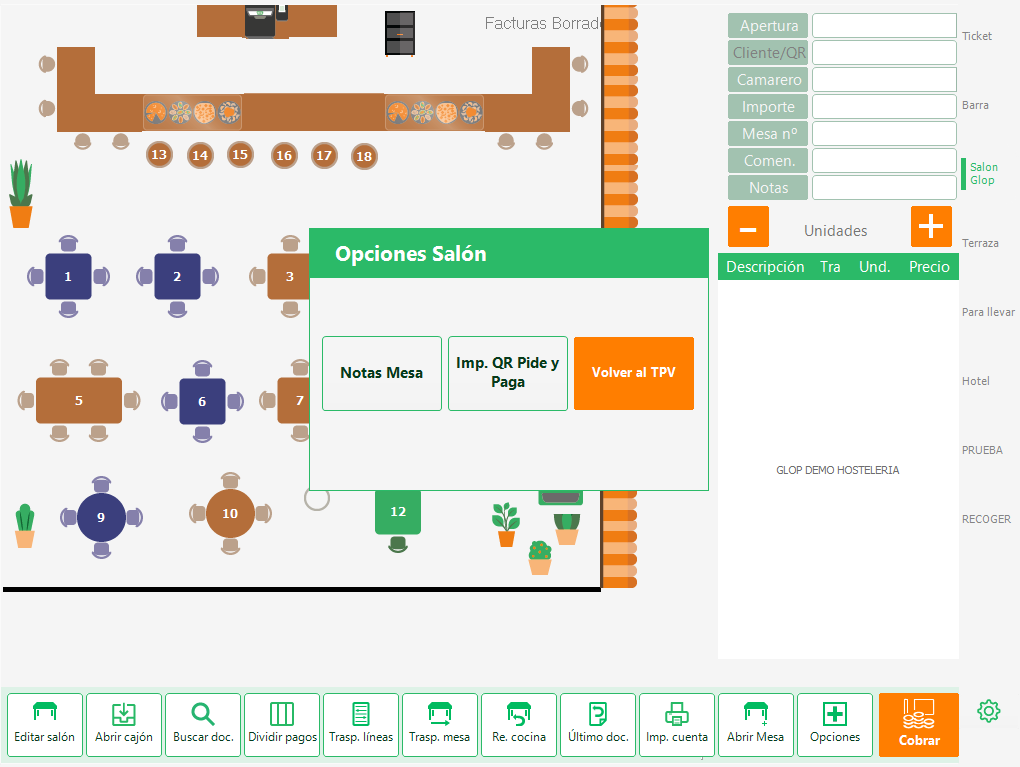
La barra de botones de la pantalla de salón contiene muchas funciones (editar, abrir cajón, buscar ticket, comentario, dividir pagos, traspasar líneas, imprimir cocina, último documento, imprimir nota, ir a ticket, imprimir QR…). En terminales con pantalla pequeña, mostrar todos los botones a la vez resulta incómodo, así que Glop agrupa los menos frecuentes en un único botón: Más opciones.
7.1 Cómo decide Glop qué vista mostrar
El sistema comprueba la resolución de la pantalla al abrir el salón:
| Resolución | Comportamiento |
|---|---|
| Superior a 1024 × 768 | Se muestran todos los botones directos en la barra lateral, incluido Imprimir QR y Comentario manual. |
| Igual o inferior a 1024 × 768 | Los botones Imprimir QR y Comentario manual se ocultan de la barra y se accede a ellos pulsando el botón Más opciones, que abre un modal con esas opciones agrupadas. |

7.2 Cómo se usa el botón «Más opciones»
8. Diseñador de documentos de QR
El QR de mesa individual (el que sale por la impresora de tickets desde el TPV) usa una plantilla editable. Así, cada negocio puede personalizar cómo se ve el QR impreso: tamaño del QR, texto que aparece debajo, posición del nombre comercial, etc.
8.1 Dónde se accede
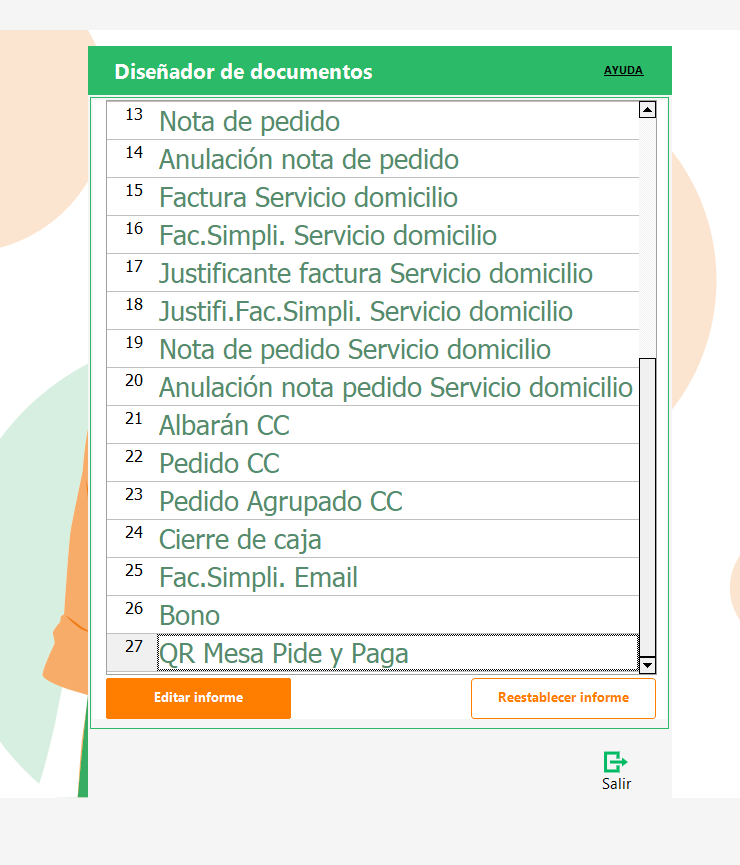
8.2 Elementos editables
| Elemento | Descripción | Se puede |
|---|---|---|
Nombre comercial (objeto lbNombre) |
Texto que aparece en la cabecera. El sistema lo rellena automáticamente con el nombre comercial de la licencia. | Mover, cambiar fuente, tamaño, color |
Código QR (objeto imgQR_MESA) |
Imagen del QR, generada en tiempo de impresión para la mesa seleccionada. | Mover, redimensionar (mantenga aspecto cuadrado) |
Leyenda de salón / mesa (objeto lbLeyendaMesa) |
Texto automático con el formato «Nombre del salón – Número de mesa». | Mover, formatear |
| Texto libre / instrucciones | Cualquier texto fijo que el negocio quiera mostrar (ej. «Escanee el código QR para pedir en su mesa»). | Añadir, mover, editar texto |
8.3 Recomendaciones de diseño
- El QR debe tener un margen blanco alrededor (zona tranquila) de al menos 4 módulos. No lo pegue al borde ni encima del texto.
- Use un tamaño mínimo de 3 cm × 3 cm para que sea escaneable a 30-40 cm de distancia.
- El contraste debe ser alto: negro sobre blanco siempre funciona. Evite QRs sobre colores oscuros o con poco contraste.
- Pruebe siempre la impresión y escanee con varios móviles antes de imprimir el lote completo.
DisGlop\Plantilla1\Base\MiQrMesaPideyPaga.fr3) y la versión personalizada (DisGlop\Plantilla1\MiQrMesaPideyPaga.fr3). El botón Restablecer copia la base sobre la personalizada. Las actualizaciones de Glop pueden actualizar la base sin tocar la personalizada.
9. Configuración recomendada de impresora
Para que los QRs salgan del tamaño correcto y alineados en la rejilla, es importante configurar bien el driver de la impresora antes de imprimir el lote masivo.
9.1 Impresión masiva (A4)
- Escala: 100% (no usar «Ajustar a página»).
- Ajustar a página: DESACTIVADO.
- Reducir / expandir: DESACTIVADO.
- Tamaño de papel: A4 real (210 × 297 mm).
- Márgenes: dejar los predeterminados; la plantilla ya centra el bloque de QRs.
- Orientación: Vertical (Retrato / Portrait).
Si el QR sale más pequeño de lo previsto o desalineado, probablemente el driver está aplicando un ajuste automático. Revise estos ajustes y vuelva a imprimir un folio de prueba antes de imprimir el lote completo.
9.2 Impresión individual (impresora de tickets)
Para el QR de mesa individual se usa la impresora de tickets ya configurada en el TPV. Asegúrese de que:
- El ancho del papel es suficiente (al menos 58 mm, recomendado 80 mm).
- La impresora soporta gráficos (la mayoría de impresoras térmicas modernas sí).
- La resolución es al menos 203 dpi para que el QR sea ntido.
9.3 Imprimir más tarde: exportar a PDF
Si prefiere no imprimir directamente desde Glop (por ejemplo, para enviar el PDF a una imprenta o a otra sede de la cadena), use el botón de exportar a PDF en la vista previa del informe. El PDF conserva las medidas exactas y se puede imprimir desde cualquier visor con la misma configuración recomendada.
10. Exportación a CSV
Además de imprimir, la ventana de generación masiva permite exportar la lista de mesas y URLs a un archivo CSV. Útil para:
- Auditoría: documentar qué URL exacta tiene cada mesa.
- Compartir con la imprenta: si encarga la impresión a un tercero, puede entregarle el CSV con todas las URLs en lugar de un PDF.
- Generar QR personalizados: usar las URLs en una herramienta externa para crear etiquetas con diseño propio.
- Backup: guardar una copia de las URLs activas antes de cambiar la carta digital.
10.1 Cómo exportar
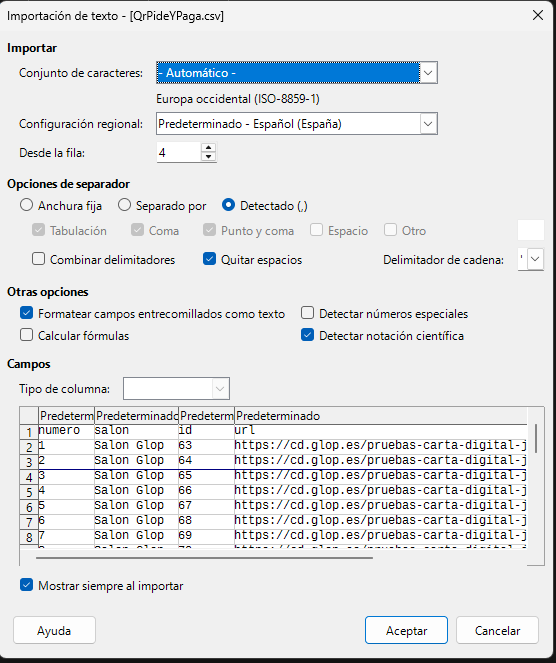
Ejecutable\csv\QrPideYPaga.csv).
10.2 Formato del archivo
El CSV generado tiene la siguiente estructura:
| Columna | Significado |
|---|---|
| numero | Número visible de la mesa dentro del salón. |
| salon | Nombre del salón al que pertenece la mesa. |
| id | Identificador interno de la mesa en la base de datos. Es el valor que aparece en la URL como ?id_mesa=. |
| url | URL completa que codifica el QR de esa mesa. |
| SEL | 1 si la fila estaba marcada para imprimir, 0 si estaba desmarcada. |
11. Preguntas frecuentes
¿Cuántos QRs entran por folio?
20 QRs por folio A4: 4 columnas × 5 filas. Si seleccionas más de 20 mesas, el sistema genera automáticamente las páginas adicionales necesarias.
¿Puedo cambiar la disposición a, por ejemplo, 3 × 4 = 12 QRs por página?
No directamente desde la interfaz. La disposición está fijada internamente. Si necesita un formato distinto, contacte con su distribuidor Glop.
¿Y si quiero imprimir solo una mesa concreta?
Tiene dos opciones:
- Desde el TPV: seleccione la mesa en la pantalla del salón y pulse Imprimir QR (sale por la impresora de tickets, ver sección 6).
- Desde el generador masivo: genere la lista del salón, pulse Ninguno para desmarcar todas, marque solo la mesa que necesita y pulse Imprimir.
El QR sale impreso pero al escanearlo no abre la carta digital, ¿qué ocurre?
Compruebe los siguientes puntos en orden:
- La URL configurada en la carta digital es correcta y termina en
/. - Esa URL responde si la escribe directamente en un navegador del móvil.
- El móvil tiene acceso a internet (datos móviles o WiFi).
- Si la URL es de un dominio nuevo o recién cambiado, espere unos minutos a que se propague.
Si todo lo anterior es correcto y aún no funciona, contacte con su proveedor de la carta digital.
El cliente escanea el QR de la mesa 5, pero le aparece el pedido en otra mesa, ¿por qué?
Esto suele indicar que la URL del QR no tiene el id_mesa correcto. Reimprima el QR de esa mesa desde el TPV y verifique en la URL que aparece en el ticket que el id_mesa coincide con la mesa física.
¿Puedo cambiar la URL de la carta digital sin reimprimir todos los QRs?
No. Cada QR codifica una URL específica. Si cambia el dominio o la ruta base de la carta digital, todos los QRs anteriores quedan inválidos y hay que reimprimirlos.
Por eso, antes de imprimir el lote completo del establecimiento, es muy importante asegurarse de que la URL es la definitiva y de que funciona correctamente.
¿Por qué no aparece el botón «Imprimir QR» en mi TPV?
Verifique:
- Que su licencia Glop incluye el módulo Pide y Paga.
- Que hay al menos una carta digital activa configurada en URLs de cartas digitales.
- Que el terminal está en modo Hostelería con salones definidos.
- Si su pantalla es pequeña, el botón estará dentro del modal Más opciones (ver sección 7).
¿Puedo tener el QR de la misma mesa en dos cartas digitales distintas?
Cada QR contiene una sola URL, por lo que apunta a una sola carta digital. Si quiere ofrecer dos cartas diferentes en la misma mesa (por ejemplo, «Almuerzo» y «Cena»), puede:
- Imprimir dos QRs distintos y colocar ambos en la mesa con un pequeño rótulo que indique cuándo usar cada uno.
- O bien gestionar la lógica de carta según hora desde la propia carta digital (consultar con el proveedor).
El QR sale borroso, ¿qué hago?
Compruebe primero la resolución de la impresora (al menos 203 dpi para térmicas, 300 dpi para láser). Si el problema persiste:
- Verifique que en el diseñador el objeto imgQR_MESA tiene el ancho y alto suficientes (mínimo 3 cm × 3 cm).
- Asegúrese de que no hay escalado en el driver («Ajustar a página» debe estar desactivado).
- Pruebe a imprimir el PDF generado en lugar de imprimir directamente desde Glop.
¿Cómo elimino una mesa que ya no existe del listado de QRs?
El generador lee las mesas del sistema en tiempo real. Si elimina una mesa en Mantenimiento de salones, dejará de aparecer la próxima vez que pulse Generar.
12. Glosario
| Término | Definición |
|---|---|
| QR | Quick Response Code: código de barras bidimensional que puede contener una URL u otro texto. Se escanea con la cámara del móvil. |
| Carta digital | Página web a la que apunta el QR de la mesa. Muestra el menú del local y permite al cliente pedir y pagar desde el móvil. |
| Pide y Paga | Modo de operación en el que el cliente, además de consultar la carta, envía el pedido y realiza el pago directamente desde su móvil. Requiere licencia específica. |
| URL | Dirección web. Ejemplo: https://cd.glop.es/mibar/. |
| id_mesa | Identificador interno de la mesa en la base de datos. El sistema lo añade automáticamente al final de la URL al generar el QR. |
| Alias | Nombre interno con el que se identifica una carta digital en el TPV (no se muestra al cliente final). |
| Carta por defecto | Carta digital marcada como predeterminada. El TPV la usa sin preguntar cuando se imprime un QR. |
| Salón | Agrupación lógica de mesas en Glop. Un negocio puede tener varios salones (principal, terraza, reservados). |
| Mesa | Cada uno de los puestos físicos del establecimiento donde el cliente se sienta. Cada mesa tiene un número visible y un id interno. |
| Impresión masiva | Generación de varios QRs en folio A4 desde la ventana de generación del mantenimiento de salones. |
| Impresión individual | Generación del QR de una sola mesa desde la pantalla de venta del TPV, salida por impresora de tickets. |
| FastReport (.fr3) | Motor de informes que utiliza Glop. Las plantillas tienen extensión .fr3 y se editan con el diseñador integrado. |
| Diseñador de documentos | Editor visual que permite mover y cambiar los objetos de la plantilla (QR, textos, imágenes) antes de imprimir. |
| Plantilla base | Versión original de la plantilla, distribuida con Glop. No se modifica nunca. Se utiliza al restablecer la plantilla personalizada. |
| Más opciones | Botón que aparece en la pantalla del salón cuando la resolución es baja (1024×768 o menos). Abre un modal con los botones secundarios agrupados. |
| CSV | Archivo de texto con valores separados por comas. Se puede abrir con Excel, LibreOffice Calc o cualquier editor de texto. |