Manual de usuario – Glop TAP

INTRODUCCIÓN

*Esto es únicamente para utilizarlo sin GlopDroid

La app Glop TAP es una app desarrollada para tener en ella diferentes opciones de pago con tarjeta a través del servicio APP2APP o agnóstica de comercia.

El servicio APP2APP será para utilizarlo en dispositivos móviles y el agnóstica en datáfonos.

Esta aplicación nos permite:

  1. Ver las mesas disponibles para el cobro, pulsar sobre ellas para ver los detalles y cobrarlas
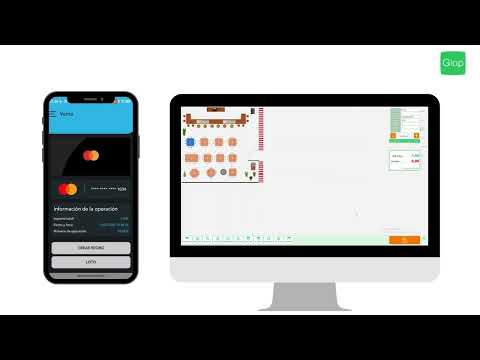
  2. Lanzar un pago desde Glop al dispositivo a modo PIN-PAD
  3. Lanzar una devolución desde Glop al dispositivo a modo PIN-PAD
  4. Lanzar un pago manual (introduce el importe manualmente)

REQUISITOS

Disponer de un dispositivo móvil con tecnología NFC con al app Smartphone TPV instalada o disponer de un datáfono con arquitectura agnóstica y que esteén conectados en la misma red que Glop TPV.

Esto funcionará con cualquier tipo de Glop (GB, GL, MN)

Será necesario disponer de una forma de pago con el check de «Datafónos Glop» (en el caso de app2app) o de GlobalPay (en el caso de agnóstica), en caso de no disponer de ella no permitirá el inicio de la app.

CONEXIÓN

El sistema de conexión será el mismo que en GlopDroid, al iniciar la App añadiremos la IP y puerto y tras aceptar, tendremos que aprobar la conexión desde el TPV.

CONFIGURACIÓN EN GLOP

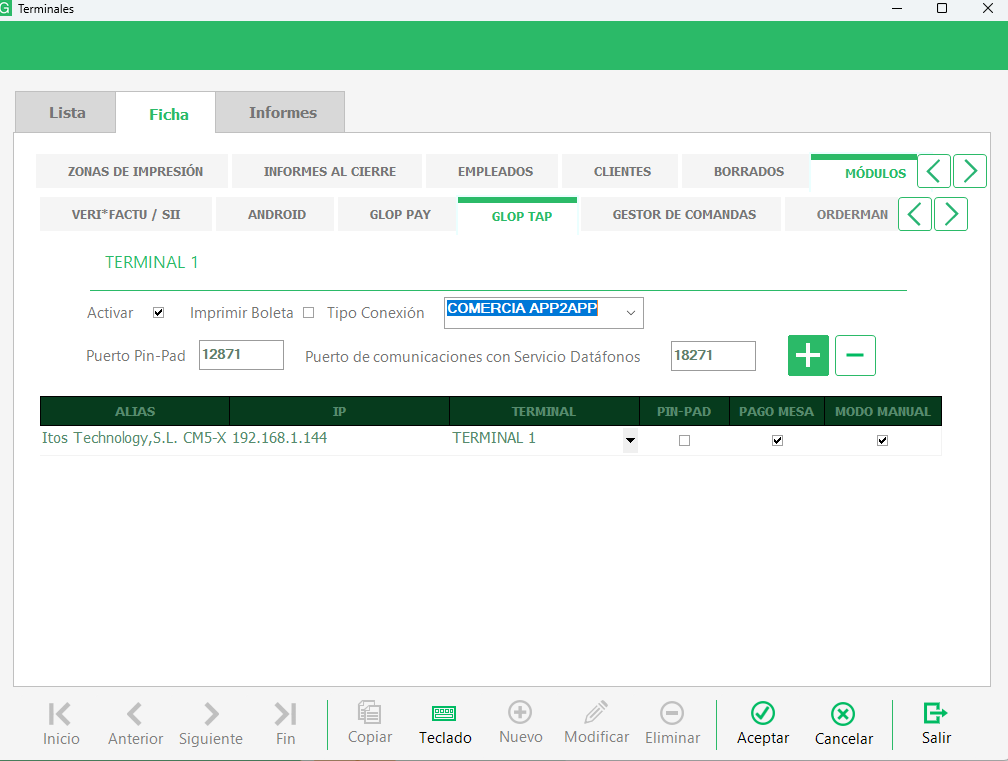
Desde Glop es posible activar o desactivar el servicio, así como habilitar o deshabilitar la impresión de boletas y seleccionar el tipo de conexión. En app2app para cada dispositivo, se puede configurar su terminal especificando si se trata de un PIN-PAD, si permite el pago en mesa y si admite pagos manuales.

Es importante tener en cuenta que solo puede haber un dispositivo PIN-PAD por terminal.

En agnóstica se puede configurar si permite el pago en mesa y si admite pagos manuales (el modo pin-pad en agnóstica se configura siguiendo los pasos de este manual)

Además, en modo app2app el servicio debe activarse individualmente en cada terminal, pero la configuración de permisos se gestionará desde el terminal central. En modo agnóstica solo se tendrá que activar en el terminal central.

CONFIGURACIÓN EN LA APP

En la app (modo app2app) es necesario configurar las credenciales que proporciona Comercia para cada uno de los dispositivos. En el apartado de configuración introduciremos TID (Terminal ID), MID (Merchant ID) y AC (Access Code)

En modo agnóstica tan solo tendremos que configurar si queremos que las facturas simplificadas se impriman por la impresora del dispositivo o por la configurada en Glop

FUNCIONAMIENTO DE LA APP

PAGO EN MESA

Podremos seleccionar cualquiera de las mesas ocupadas, en caso de estar bloqueadas no nos permitirá realizar el cobro

MODO PIN-PAD

Podremos lanzar desde el TPV cobros a esta app y también devoluciones de las transacciones realizadas en modo mesa y en modo pin-pad.

MODO MANUAL

Podremos lanzar cobros introduciendo manualmente el total, Glop no tendrá constancia de estas transacciones

A TENER EN CUENTA

  1. APP2APP
    • Si la app no dispone de conexión wifi pero si dispone de conexión a internet, se iniciará solo en modo «MANUAL». Si dispone de Wifi, se conectará con Glop y se iniciará con los permisos asignados
    • Si cuando utilzamos la app en modo pin-pad la pantalla está bloqueada, pueden ocurrir 2 cosas, en caso de no tener bloqueo (pin, huella…) se mostrará el cobro sin problema. Si tenemos bloqueo, la pantalla del movil se encenderá pero no se mostrará el cobro hasta ser desbloqueado con el pin/huella.
  2. AGNÓSTICA
    • La configuración de Glop TAP se realiza íntegramente en el ordenador central, la única configuración a hacer en el remoto es la activación del modo pin-pad, siguiendo este manual.

Manual de usuario Pago Movil Comercia (App2App)

INTRODUCCIÓN

El sistema de pagos en móvil Smartphone TPV te permite realizar cobros de manera rápida y segura desde tu dispositivo móvil. Diseñado para simplificar el proceso de transacciones, esta herramienta asegura una experiencia fluida.

Comprobaciones Previas

¿Requiere licencia de módulo?Necesitaremos una licencia con GlobalPay
¿Qué tipo de licencia usa la integración?Las posibles licencias son GL y GB.
Otros requisitosUn teléfono Android con NFC, conexión a la misma red wifi que el TPV Glop, la app Smartphone TPV y las credenciales proporcionadas por Comercia (Terminal, comercio y clave acceso)

CONFIGURACIÓN GLOP

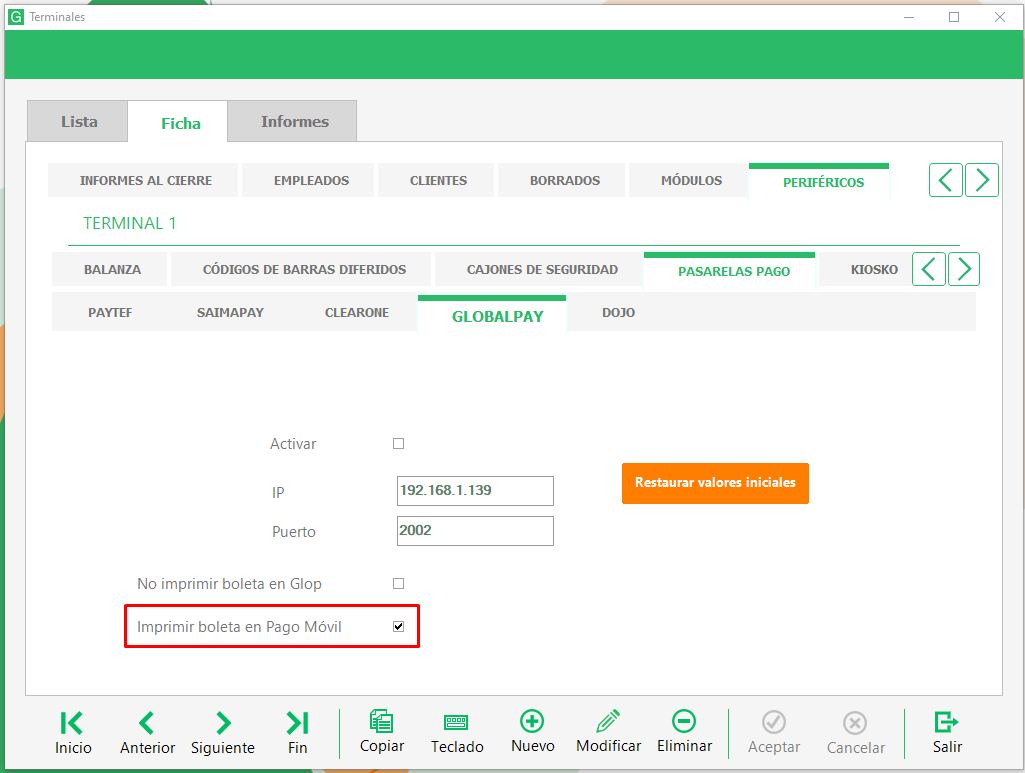
En Glop tendremos que configurar en menú – configuración – terminales – Periféricos – Pasarelas Pago – GlobalPay si queremos que imprima la boleta del pago o no

ACTIVAR PARÁMETRO GLOBALPAY EN FORMAS DE PAGO

CONFIGURACIÓN GLOPDROID

En Glopdroid tendremos que activar el pago móvil y si queremos o no activar las propinas de la app Smarphone TPV (estas propinas no funcionan a través del flujo de Glop)

Para acceder a la configuración de GlopDroid tendremos que pulsar sostenido sobre el titulo «GLOP» al abrirse el salón.

Tendremos que tener en cuenta que para activar esta funcionalidad en GlopDroid la app Smartphone TPV debe estar instalada en el dispositivo.

Tras activarlo nos solicitará las credenciales (comercio, terminal y clave acceso). Tras introducirlas se lanzará el registro, en caso de querer editarlas pulsaremos sobre «editar parámetros».

También deberemos de activar las formas de pago de GlopDroid:

VENTA Y PROPINA GLOPDROID

PROPINAS

Para las propinas tendremos 2 opciones, trabajar las propinas a través del flujo de Glop y Glopdroid como en el vídeo anterior.

O trabajar las propinas a través de la app Smartphone TPV, activándolo desde la configuración de Glopdroid (vídeo «Configuración Smartphone TPV y credenciales para registro»).

DEVOLUCIONES

Para las devoluciones tenemos 2 opciones, la primera en la que tenemos un datáfono a modo pin-pad y desde Glop podremos lanzar la devolución sobre el o la segunda, en la que no disponemos de un pin-pad por lo que tendremos que ir a Glop y rectificar documento y tras esto acceder a la app Smartphone TPV y lanzar desde ahí la devolución a la tarjeta.

CREDENCIALES DE USO PARA PRUEBAS

  • ID de Comercio: 367070455
  • ID de terminal: 01261372
  • Código de activación: 07184299

* Muy importante
Estas credenciales son de producción. Cualquier cobro que se haga van a cobrarlo de verdad y van a descontar el importe de la tarjeta que se use.
Estas credenciales solo se pueden poner en 1 dispositivo a la vez, no podemos poner dos al mismo tiempo, uno de ellos va a dar error de registro porque ya está en uso en otro dispositivo.

Configuración Privium

Configuración

Pasos a seguir:

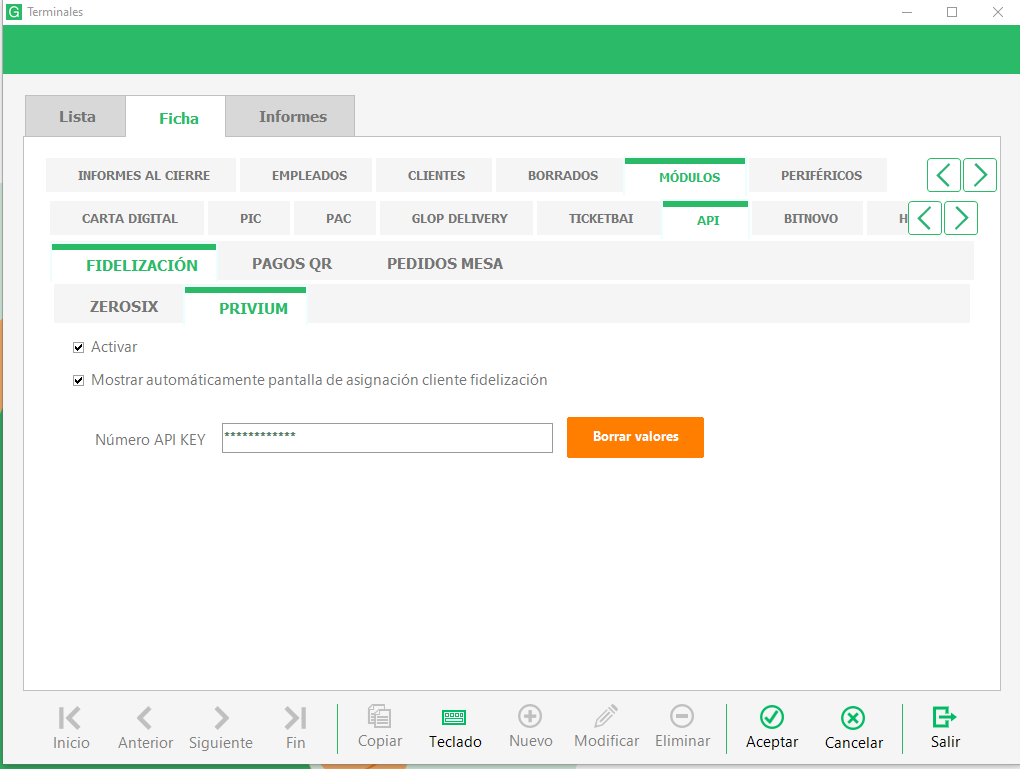
Activaremos Privium desde configuración-terminales-modulos-api-fidelización-privium

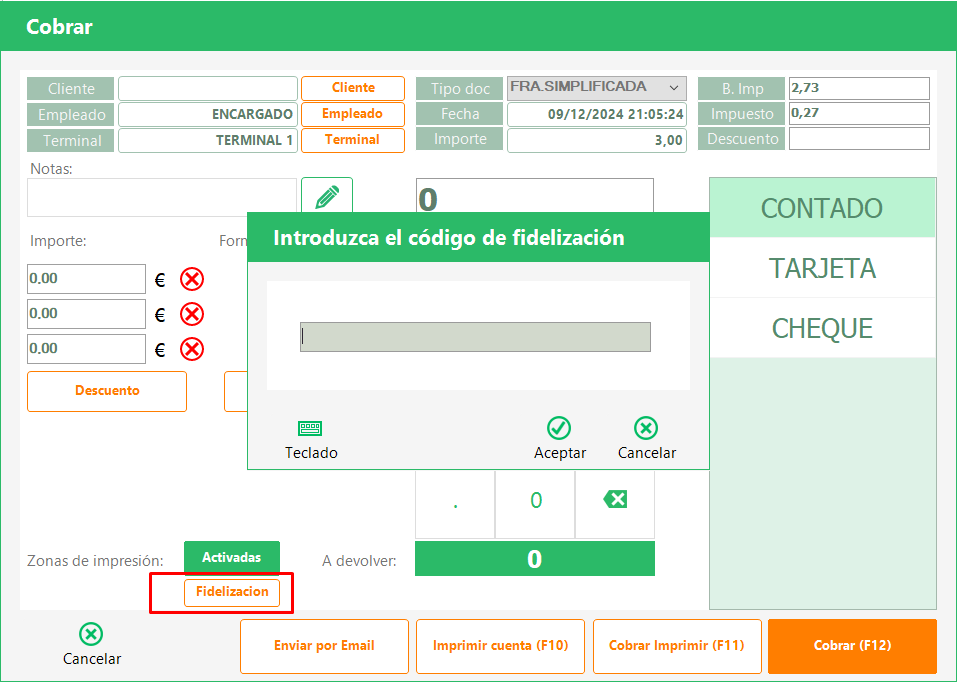
Lo activaremos, introduciremos las credenciales de acceso, y podremos elegir entre que nos muestre o no la pantalla de asignación fidelización directamente al cobrar una mesa desde el TPV. En caso de no activar esta configuración, para mostrar la pantalla de asignación de fidelización, deberemos hacer clic sobre el botón de fidelización en la pantalla de cobro.

Tras esto, al realizar una venta, nos solicitará el código de fidelización del cliente, bien sea automáticamente si hemos activado el parámetro o bien al pulsar sobre el botón fidelización.

A TENER EN CUENTA

Para imprimir en el ticket el código QR para su escaneo con diferente información sobre el ticket y la api-key de privium, se debe seguir el siguiente manual: https://soporte.glop.es/manual-activar-qr-informacion-en-ticket/

Manual activar QR información en ticket

En esta ocasión vamos a explicar cómo activar los QR información en ticket.

Con este parámetro activado, se imprime un código QR con cierta información de las facturas simplificadas/facturas.

Para activar el QR con la información del ticket, debemos seguir los siguientes pasos:

1- CONFIGURAR ZONA DE IMPRESIÓN

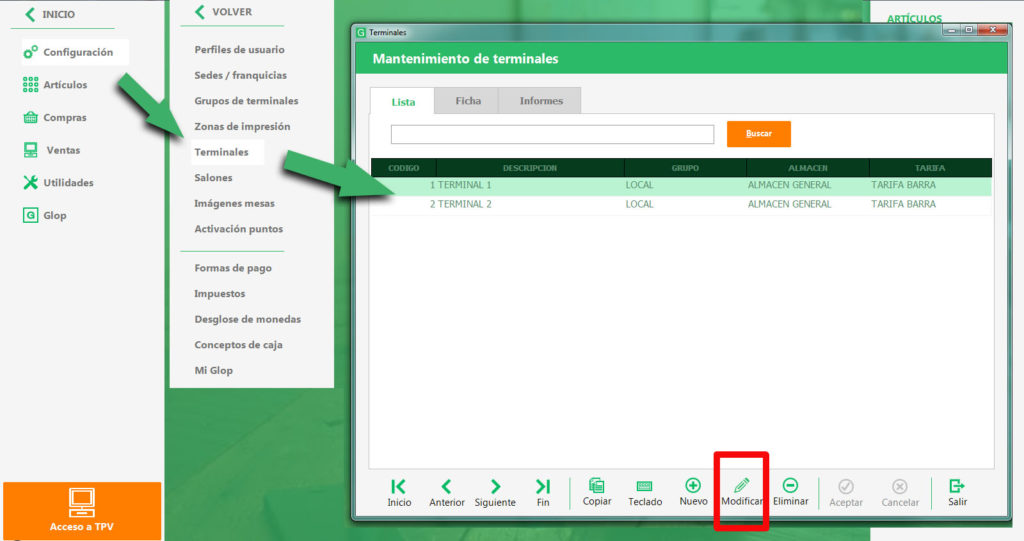
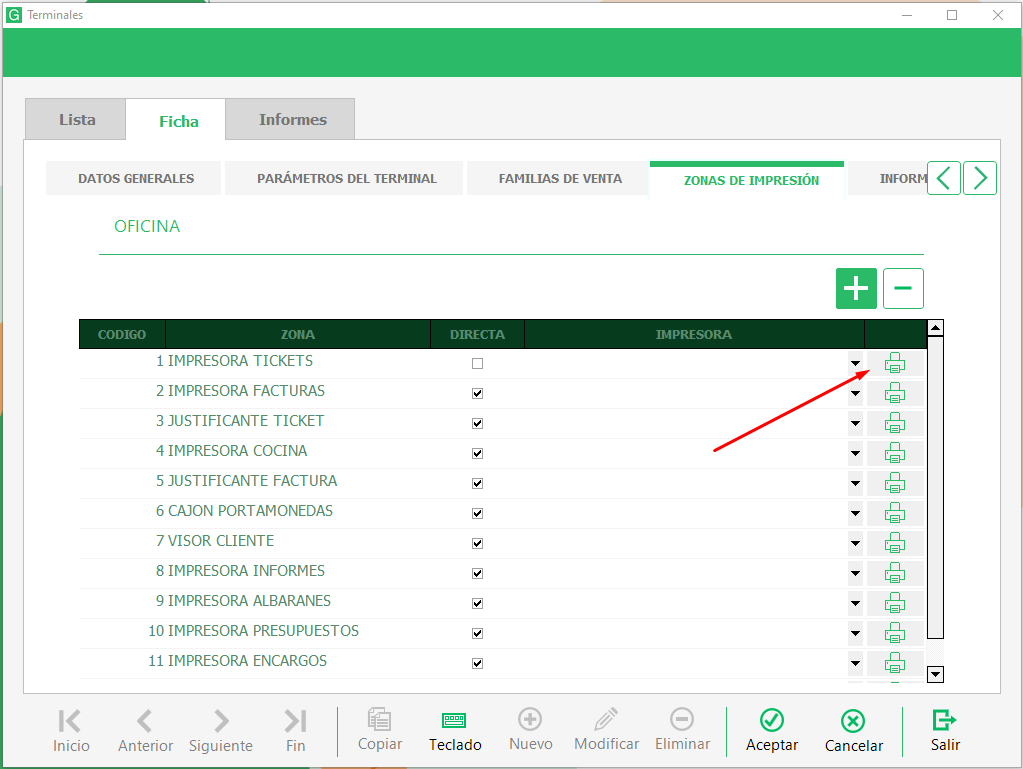
En la zona de impresión que deseemos (terminales, salones, zonas de reparto) tendremos que activar el parámetro para que pueda imprimir el QR. Hay que tener en cuenta que la impresión debe ser por drivers.

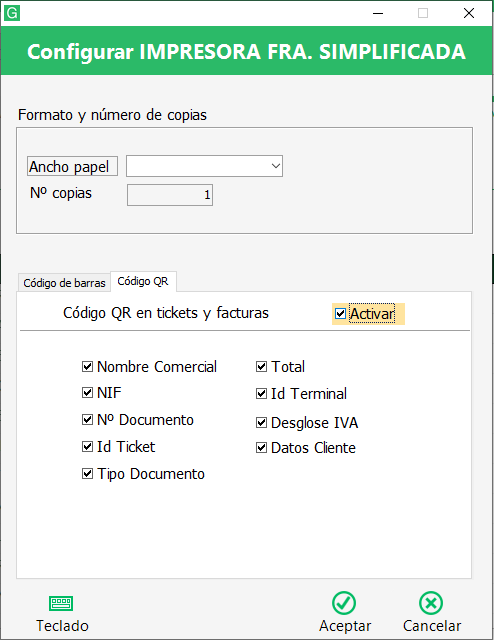
Tendremos dos pestañas para el código de barras (como hasta ahora) y la del código QR donde pondremos activarlo y configurar los diferentes campos que nos proporcionará el JSON.

El campo apikey de privium se mostrará en el JSON (encriptado en BASE64) siempre que privium esté activo en terminales. Por este motivo no es configurable desde la pestaña de las impresoras.

2- CONFIGURAR EL DISEÑO

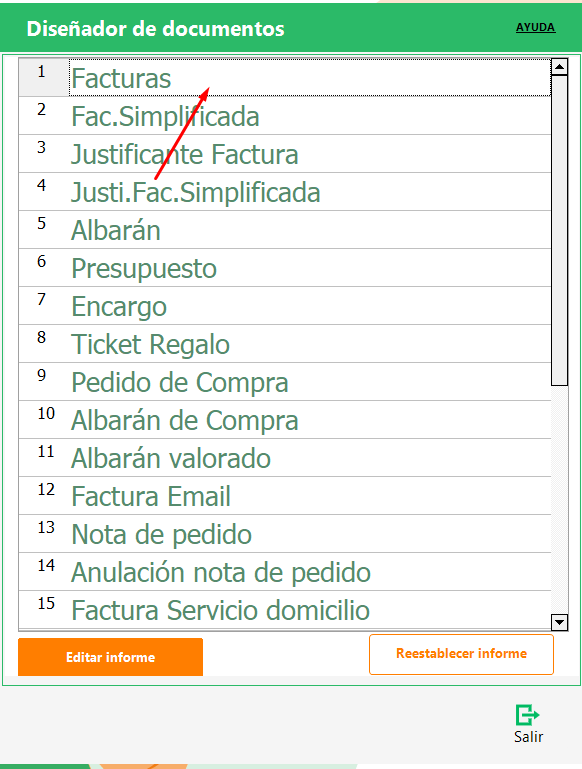
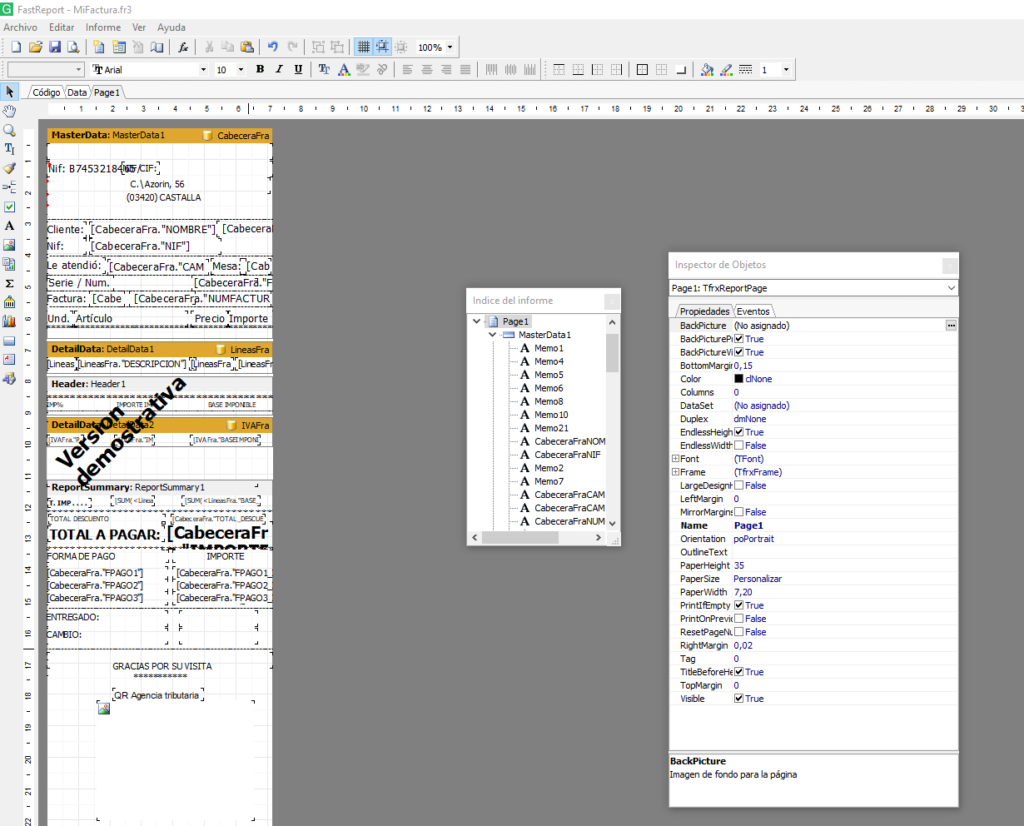
Acudiremos a menú – ventas – diseño de documentos, seleccionaremos el diseño a modificar y pulsaremos en editar.

Tras esto se abrirá la pantalla de edición del diseño

Aquí tendremos que añadir un bloque imagen con el nombre imgQR3 y posicionarlo en el diseño. Se adjunta vídeo del proceso.

Con todo esto listo, ya imprimirá el QR en nuestros tickets.

Al escanerar el QR, obtendremos la información a través de un JSON como este:

{
   "nombre_comercial":"HOSTELERIA",
   "terminal":"1",
   "n_Doc":"1",
   "id_ticket":30205186,
   "tipoDoc":"Factura",
   "total":2.4,
   "nombre_cliente":"Carlos Monllor Lopez",
   "nif_cliente":"36598560-C",
   "direccion_cliente":"C\/BIAR, Nº 26 ALICANTE ALICANTE 03940",
   "nif":"B12345678",
   "clave_privium":"",
   "desglose_iva":[
      {
         "base_imponible":"2,18181818",
         "iva":"10",
         "importe_iva":"0,21818182"
      }
   ]
}

Manual DOJO Pocket/Duo

El DOJO Pocket/Duo es el dispositivo android de Dojo que permite la instalación de GlopDroid.

Comprobaciones Previas

Versión disponible desde la: 8.1.0

¿Requiere licencia de módulo?No
¿Qué tipo de licencia usa la integración?Las posibles licencias son GL y GB.
Otros requisitosSi deseamos que Glop imprima el comprobante de pago tendremos que activar un parámetro en la configuración.

Aquí observaremos que tenemos un parámetro para activar la impresión de los comprobantes de pago.

Configurar Forma de Pago

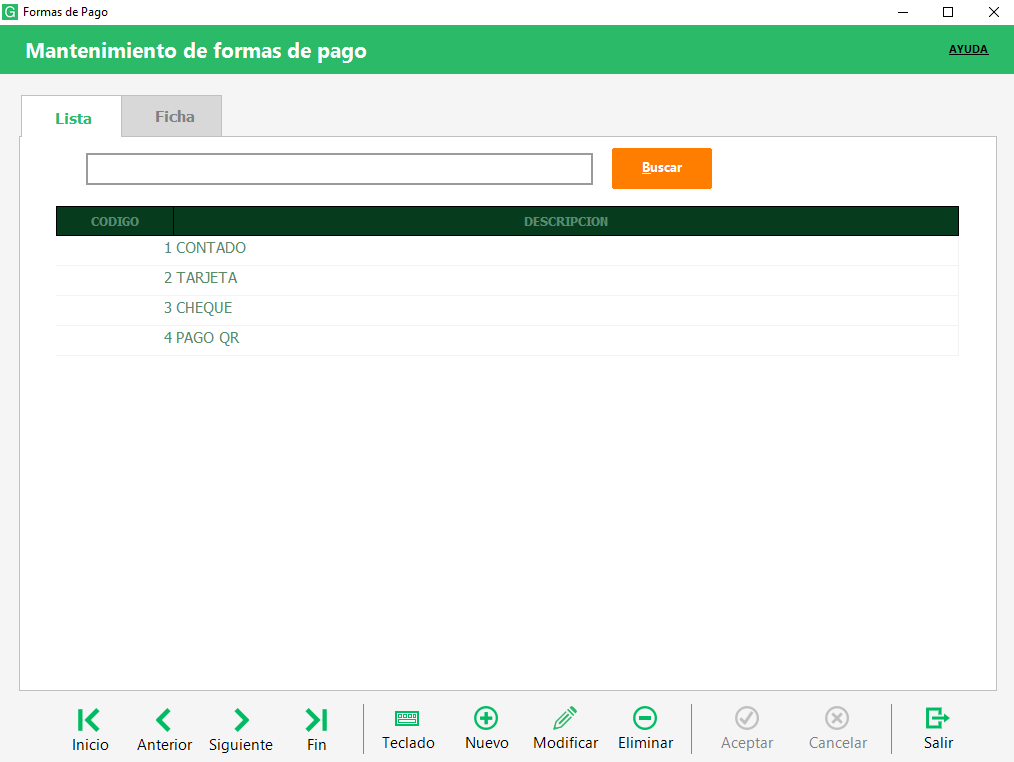
Vamos a acceder desde la página inicial de Glop a Menú > Configuración > Formas de pago, y se nos abre la siguiente ventana:

Aquí podemos ver las formas de pago que tenemos guardadas, y si lo deseamos podemos crear nuevas. Nosotros lo que haremos será acceder por ejemplo en “Tarjeta” para comprobar que esta la tenemos configurada como forma de pago para Dojo (en caso de querer esta para ello, si no, seleccionar la que queremos y comprobar que las demás no están configuradas para Dojo).

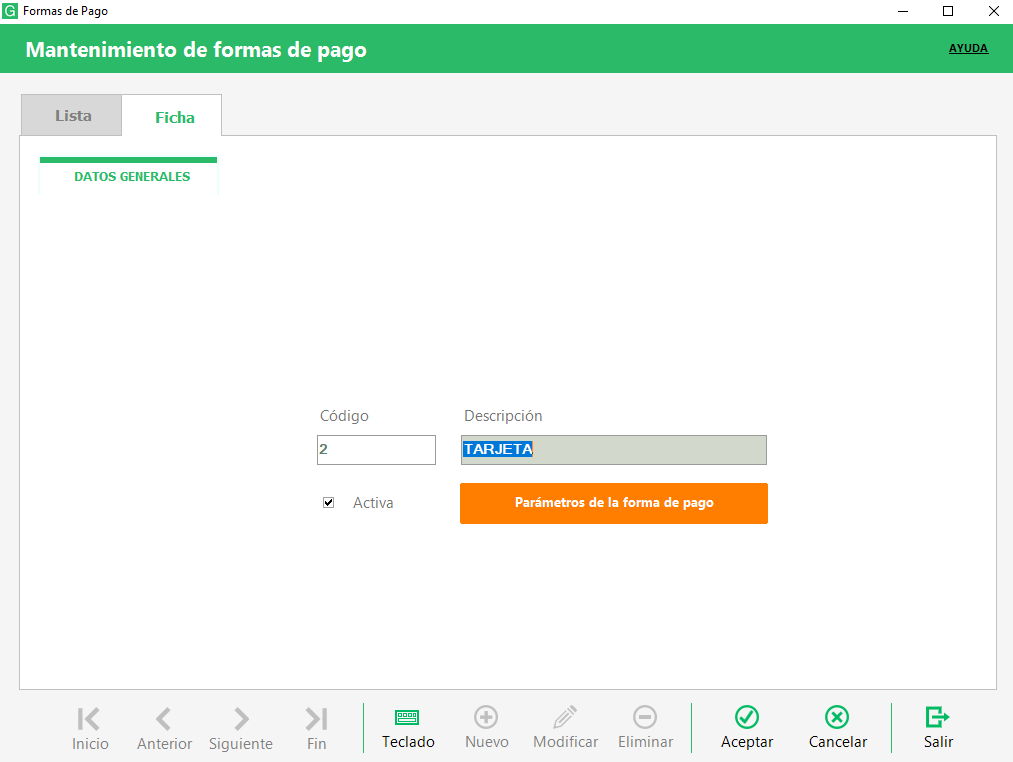
Lo que haremos será seleccionarla, y pulsar el botón < Modificar >, una vez hecho esto veremos lo siguiente:

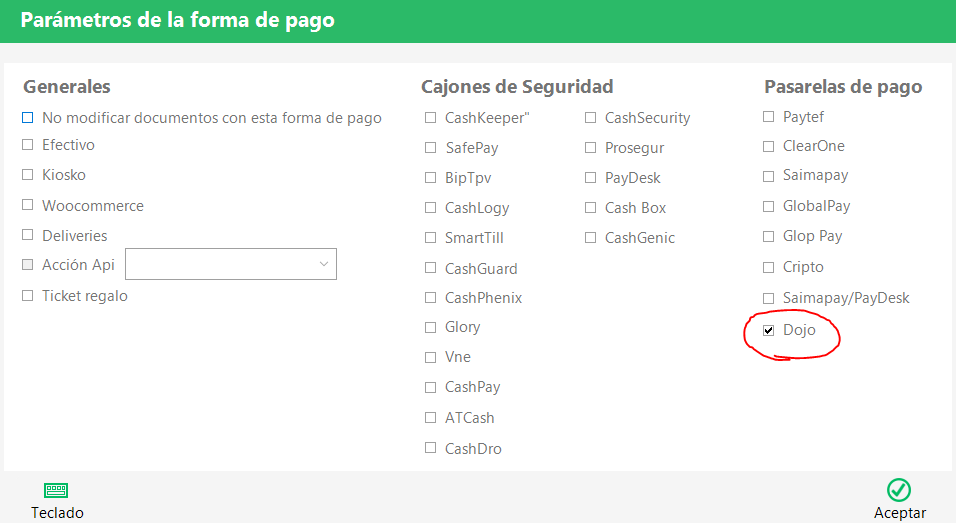
Aquí necesitaremos pulsar el botón < Parámetros de forma de pago >, es el de color naranja que hay bajo de la descripción, una vez pulsado veremos que nos aparecen varios parámetros, en este caso lo único que deberemos hacer será asegurarnos de que tenemos el parámetro “Dojo” activo, en caso de no tenerlo lo activaremos:

Una vez realizada la comprobación o el cambio, seleccionaremos < Aceptar >, y en la ventana anterior donde veíamos la descripción de la forma de pago, el código, etc… haremos igual, pulsaremos en < Aceptar >. De este modo ya tendremos una forma de pago configurada para su uso en Dojo.

Video:

Cómo Usar Dojo Pocket

Para lanzar un pago a través de Dojo Pocket, debemos realizar un cobro desde GlopDroid utilizando la forma de pago que esté marcada como Dojo. Las formas de pago en GlopDroid se activan desde configuración – ajustes de ticket – Configurar formas de pago.

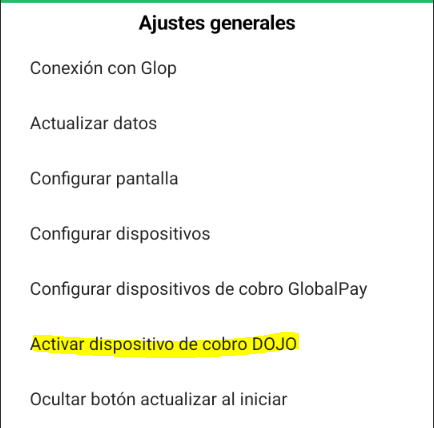
A parte de esto, tendremos que activar el parámetro en GlopDroid en configuración – ajustes generales – activar dispositivo de cobro DOJO.

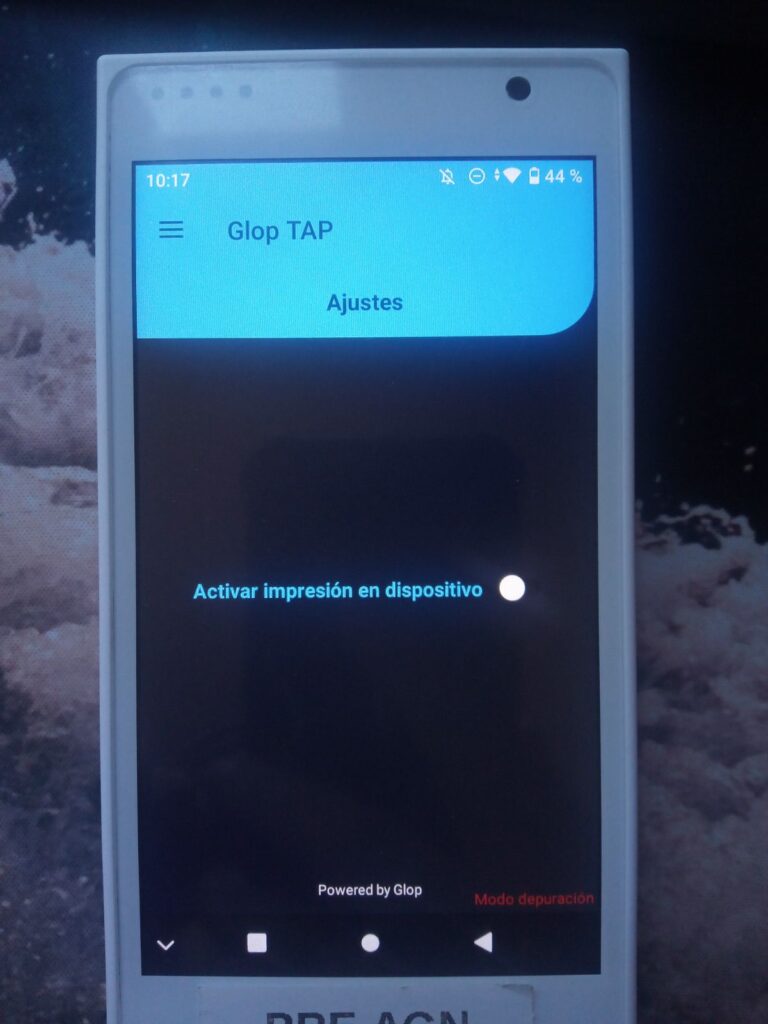
Si disponemos de un dispositivo pocket/duo con impresora, podremos imprimir los justificantes y las facturas en el propio dispositivo, activando la opción «Activar impresión en el dispositivo»

6. Pago parcial con DOJO Pocket

A diferencia de otras formas de pago, en las que GlopDroid pregunta antes si el cobro es completo o parcial, con el DOJO Pocket el pago parcial se gestiona desde la propia interfaz del datáfono DOJO, no desde GlopDroid.

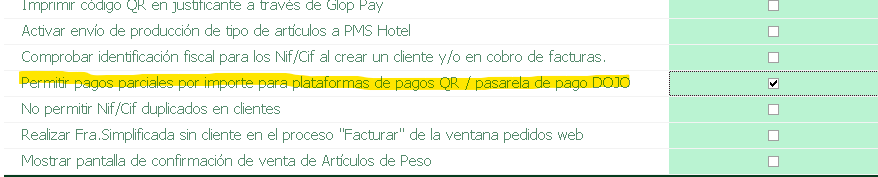
Requisito imprescindible: para que el pago parcial esté disponible debe estar marcado en Glop el parámetro de permitir pagos parciales en plataformas de pago QR/DOJO. Sin este parámetro activo, el dispositivo cobrará siempre el importe íntegro.

6.1 Cómo funciona

  1. GlopDroid lanza el cobro con la forma de pago Dojo
  2. Envía al dispositivo DOJO el importe pendiente del ticket
  3. La interfaz del propio DOJO pregunta: ¿pago completo o parcial?
  4. El cliente/cajero elige en el dispositivo y cobra el total o una parte
  5. DOJO devuelve a GlopDroid el importe realmente cobrado
  6. GlopDroid registra el pago: – Si coincide con el total → ticket cobrado por completo – Si es menor → se registra como pago parcial (queda importe pendiente)

6.2 Diferencia con el resto de formas de pago

Forma de pago¿Dónde se elige completo / parcial?
Formas de pago estándar (efectivo, otras tarjetas, etc.)En GlopDroid, mediante el diálogo «Completo / Parcial» antes de cobrar.
DOJO Pocket/DuoEn la pantalla del propio dispositivo DOJO, una vez lanzado el cobro.

Por qué no aparece el diálogo de GlopDroid: al cobrar con la forma de pago de Dojo, GlopDroid no muestra su ventana de «pago completo / parcial». Esto es intencionado: la elección se realiza en la interfaz del datáfono DOJO. Por eso, al seleccionar la forma de pago asociada a Dojo, el cobro salta directamente al dispositivo, mientras que con cualquier otra forma de pago sí se pregunta previamente en GlopDroid.

Manual usuario app glop

En este manual vamos a detallar los diferentes módulos, su configuración y funcionamiento de app.glop.es

Módulo Informes:

Configuración:

En los informes podremos configurar el tipo de gráfico, activar/desactivar cada uno de los informes, configurar el refresco automatico, la comparativa, el envío de informes…

Informes Venta:

En el vídeo podemos observar su funcionamiento con los diferentes filtros y comparativas

Informes compra:

Módulo artículos:

El módulo de articulos nos permite ver todos los artículos de los que disponemos, y en caso de tener permisos, modificar el precio de las diferentes tarifas de cada uno de los artículos.

Módulo stock

Podremos consultar el stock de los diferentes artículos en cada uno de los almacenes.

Módulo clientes

En el módulo de clientes, podremos ver, editar, eliminar y crear clientes. Dentro de los datos de cada uno de los clientes, podremos ver sus datos como nobre apellidos email… sus datos fiscales y sus datos adicionales (indicar que tiene una alergia o cualquier cosa que se necesite). En la pestaña de facturación podremos ver su registro de pagos online, los diferentes planes activados (suscripciones), y sus facturas de los últimos años. En la pestaña mensajes podremos enviarle un mensaje a través de un email o SMS. Y en la de documentos podremos subir diferentes documentos asociados al cliente, como un compromiso de confidencialidad, un presupuesto etc…

*A TENER EN CUENTA

Los mensajes a un cliente a través de SMS están condicionados a pago, y este pago va en función de la cantidad de SMS contratados. Si no es activado o se ha terminado el saldo de SMS no se realizará el envío.

Pestaña facturación:

En este vídeo podremos observar las diferentes acciones de la pestaña de facturación, generacion de pagos y como se muestran una vez han sido pagados por el cliente.

Módulo Looker Studio

Manual de Configuración Restoo

REQUISITOS DE LICENCIA

  • La licencia debe ser Cloud o Business.
  • Debe tener marcado el módulo de Restoo en el apartado API Rest.
  • Previamente se debe configurar el Restoo (Cliente).
  • No se pueden tener habilitada más de una integración de Reservas Online de manera simultánea.

CONFIGURACIÓN DE RESTOO

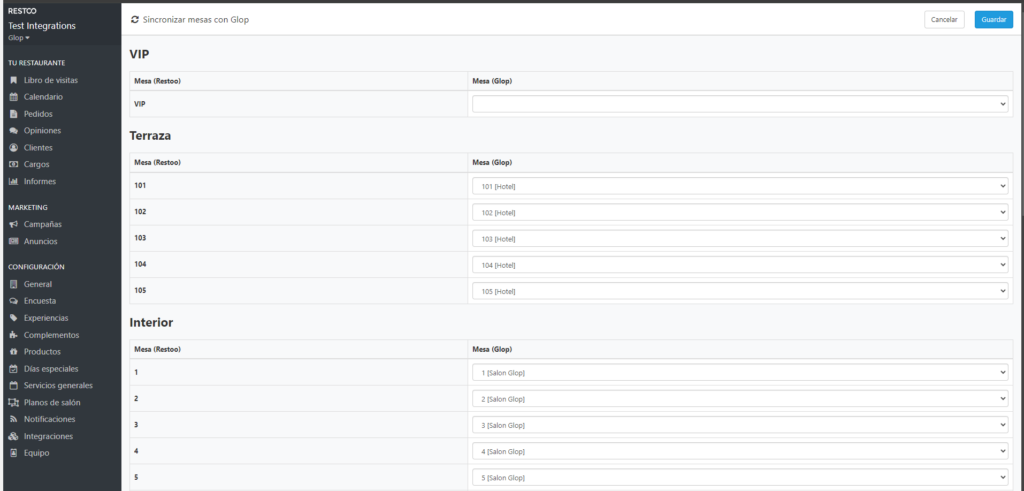
Como configuración en la plataforma de Restoo tendremos que dirigirnos a la pestaña de mapeo de mesas y unir las mesas de la plataforma con las mesas de Glop mediante los ID’s de las mesas. Link

CREACIÓN DE LA RESERVA

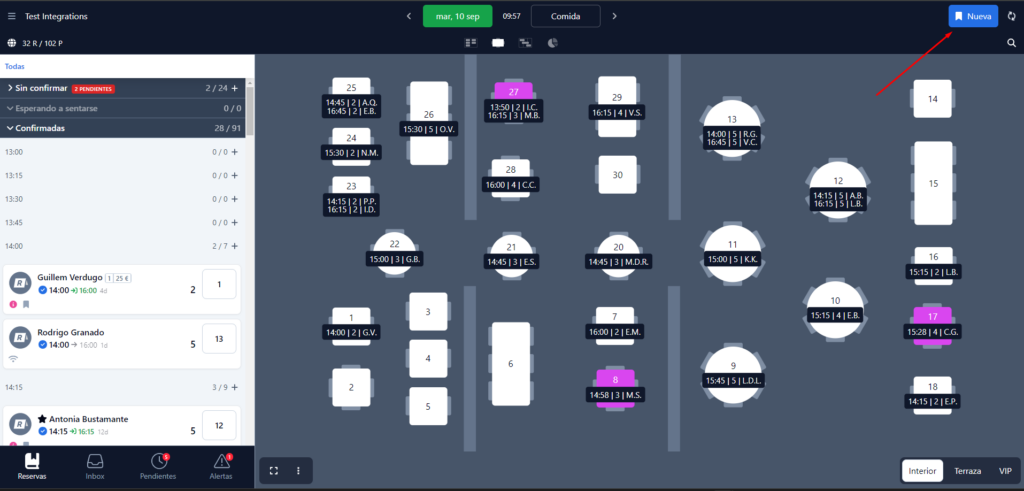
Para crear una reserva desde la plataforma de Restoo simplemente tendremos que clickar en el botón de nueva. Enlace a la plataforma: Link

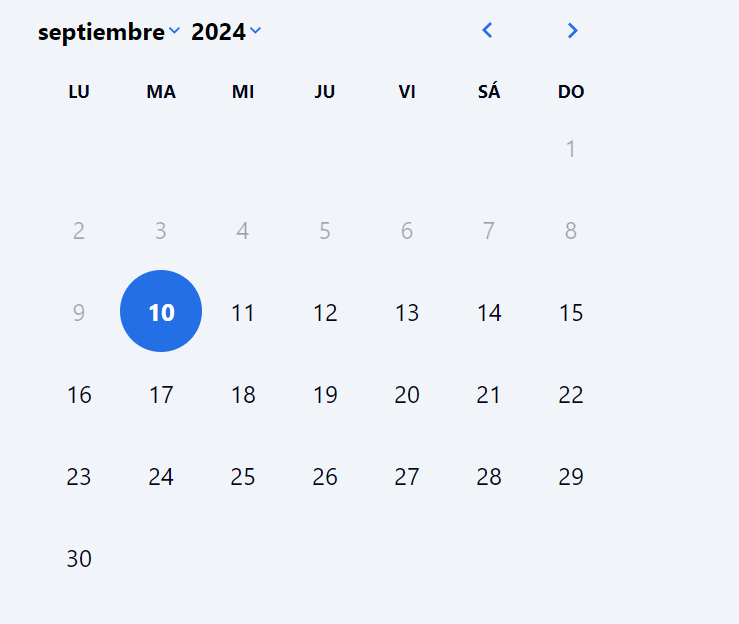
Seleccionar la fecha de la reserva.

El número de adultos y niños que se sentarán.

Seleccionar el turno y la hora de la reserva.

Y finalmente asignar la mesa en la cual se van a sentar.

GESTIÓN DE LA RESERVA DESDE GLOP

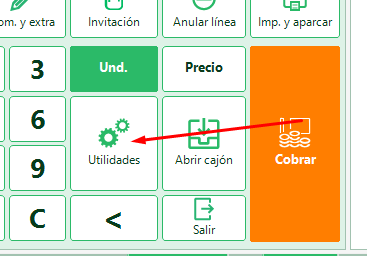
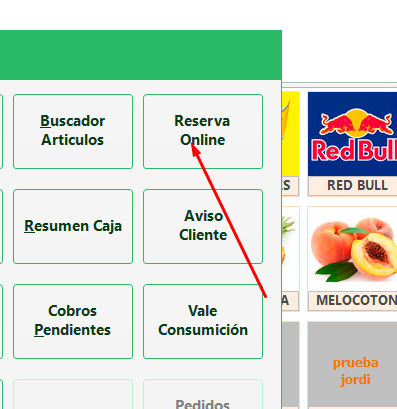
Para acceder a la gestión de reservas desde Glop primero tendremos que acceder al TPV, después en utilidades y para finalizar en Reserva Online.

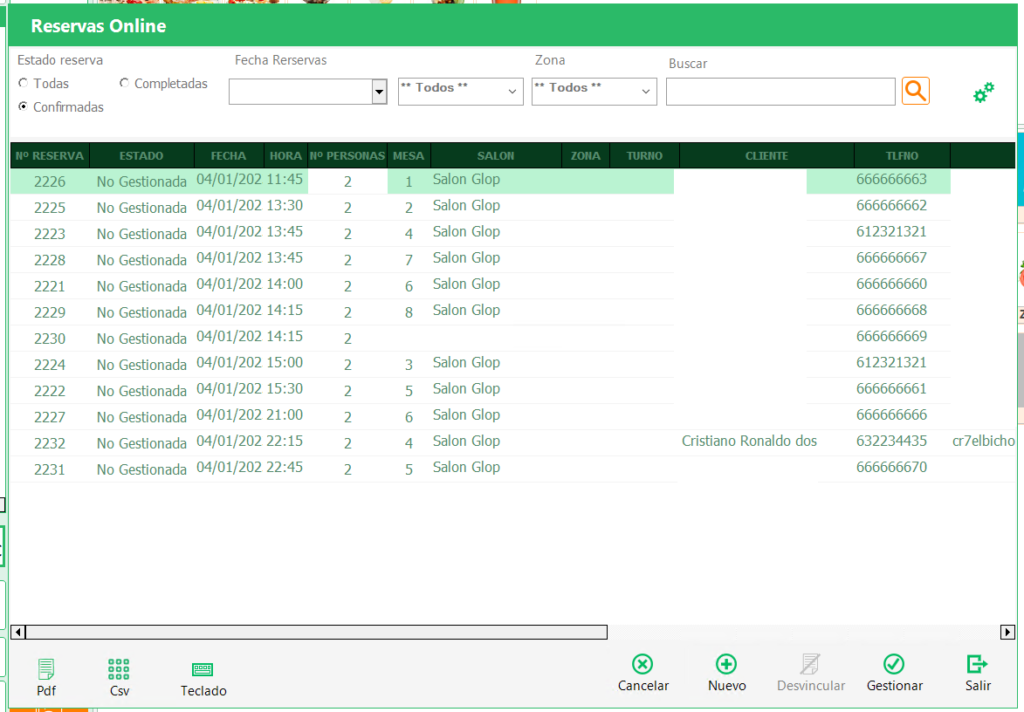
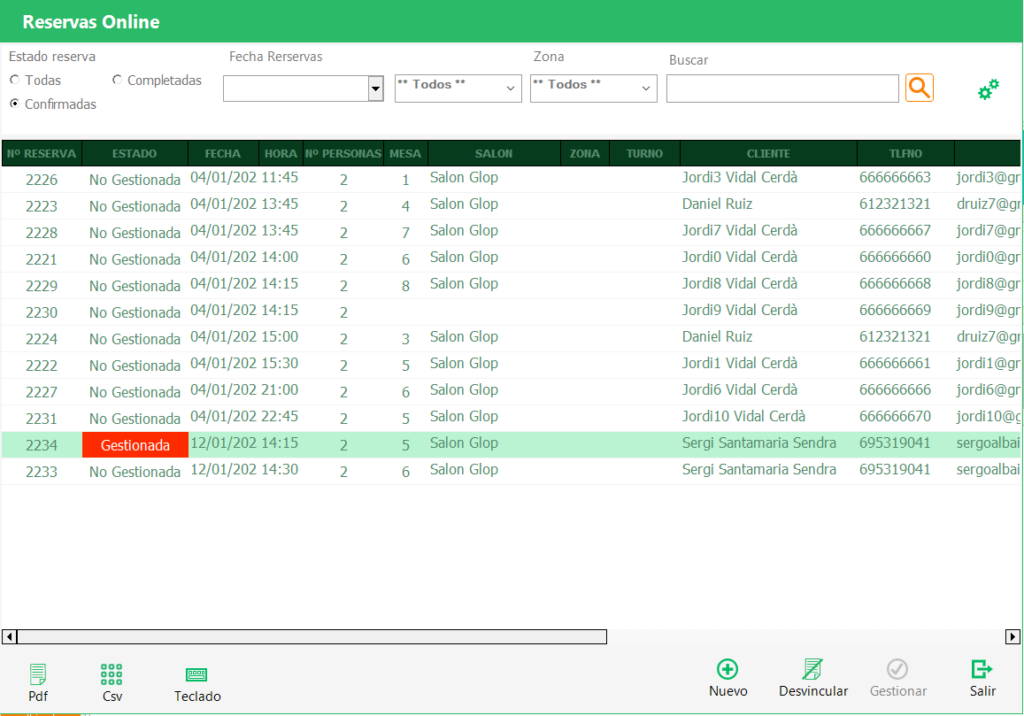
Una vez estemos ya en la pestaña de Reservas Online, podremos observar un listado con todas las reservas confirmadas o pendientes de confirmar para así poder gestionarlas individualmente.

Estas reservas, podrán ser canceladas desde el botón cancelar, seleccionando una de ellas.

Nota: Cuando una reserva no cuenta con Zona ni Turno la reserva es de Cover Manager, si la reserva cuenta con dichos campos, es una reserva de Glop

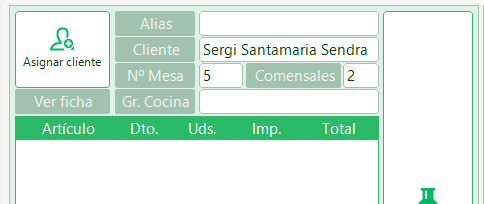
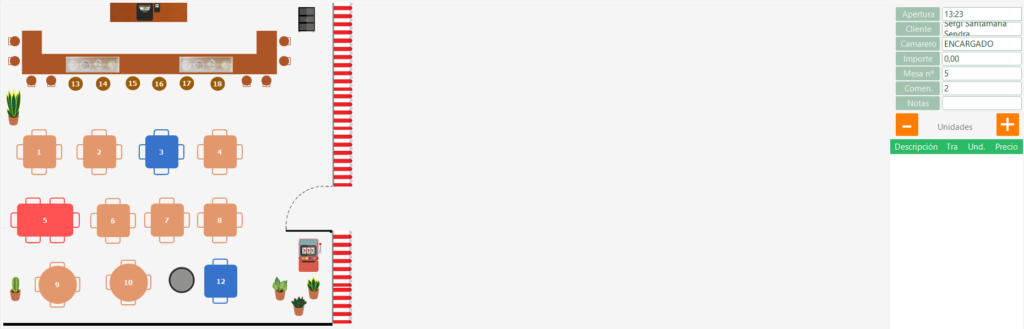
Para gestionar la reserva, seleccionaremos una de ellas del listado, pulsaremos sobre el botón gestionar. Tras esto se abrirá la pantalla de ventas con la mesa seleccionada, donde podremos añadir artículos o aparcarla vacía. Si la aparcamos vacía aparecerá de color rojo como mesa reservada y si la aparcamos con articulo estará de color azul como mesa ocupada.

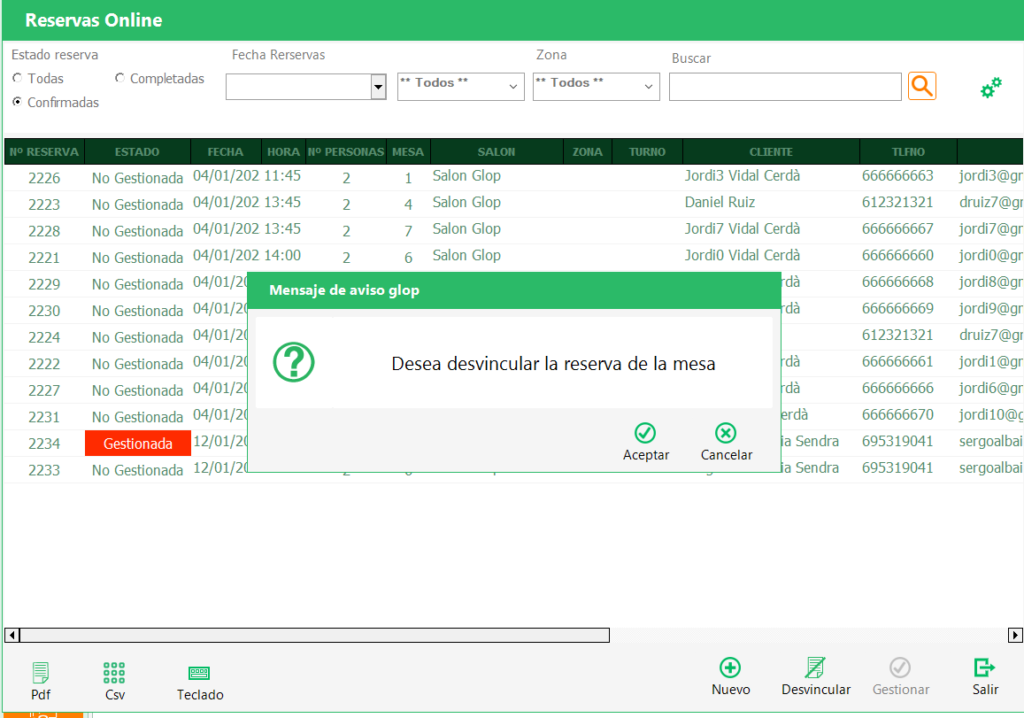
Tras gestionar la reserva, si por algún motivo lo deseamos podemos desvincular la reserva de esa mesa, a través del botón desvincular, de forma que la mesa volverá a aparecer en estado libre para ser ocupada.

Vídeo flujo completo de gestión de reservas


Nota de funcionamiento

En el caso de haber modificado el APIREST original de la instalación en la nube y/o licencia, es necesario borrar los registros de APIREST_BEARER de la tabla TB_TERMINALES para que conecte correctamente con los nuevos datos generados. Al intentar traspasar una mesa de una reserva, la cual en la plataforma de Restoo está asignada a 2 mesas, en glop se realizará correctamente pero este cambio no se reflejará ni en la plataforma de Restoo ni en la Api Rest de Glop.

Manuales de Cierre de caja Automático en Glop

VERSIÓN DE LANZAMIENTO: 8.0.0

Introducción

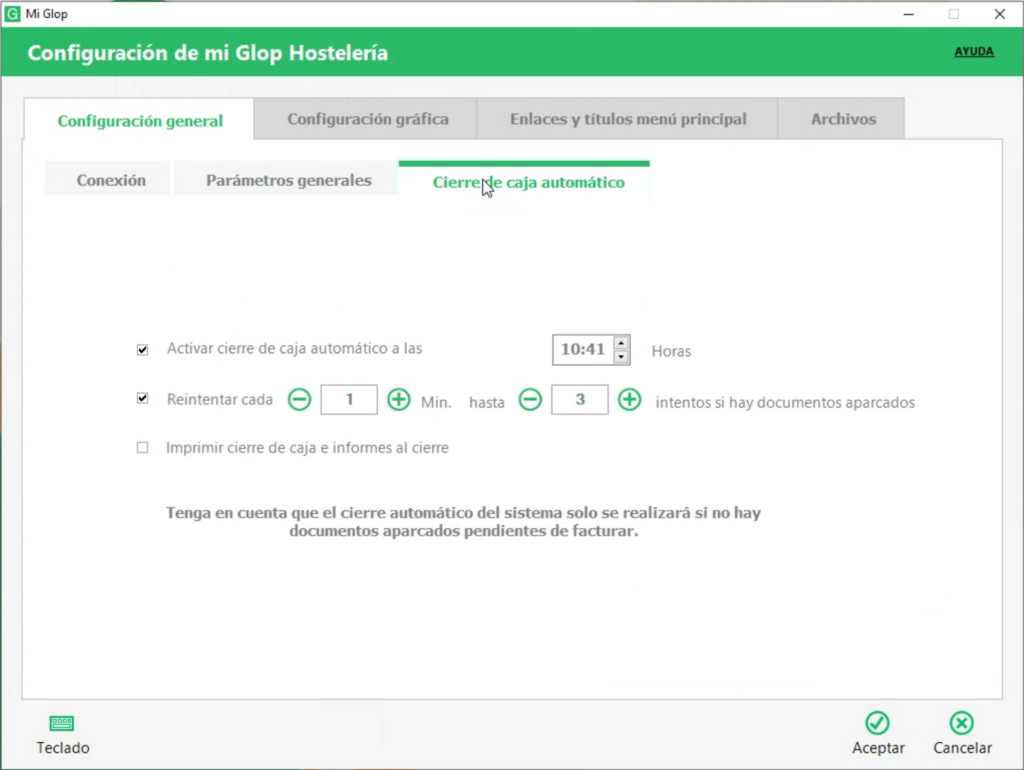
El objetivo es proporcionar a los usuarios de Glop una opción configurable donde el cierre de caja (no el turno) se realice automáticamente después de una hora establecida. Cabe destacar que el cierre automático de caja no se llevará a cabo si hay notas pendientes sin pagar y aparcadas. Si el sistema detecta esto y ha sido configurado, Glop realizará tantos intentos como se hayan asignado en la configuración dentro del marco de tiempo especificado.

Comprobaciones Previas

¿Requiere licencia de módulo?NO
¿Qué tipo de licencia usa la integración?Todas
Otros requisitosNO

Configuración Inicial

La configuración se encuentra en Mi Glop – Cierre de caja automático

Operativa de trabajo

La operación es sencilla. Al activar el proceso en un momento específico, cuando llegue ese momento, la caja registradora se cerrará automáticamente siempre que no haya documentos de ventas en espera. Si los hay y está configurado para hacerlo, Glop intentará X veces hasta que no encuentre facturas sin facturar.

Manual de Usuario DOJO

Introducción

En este documento aprenderemos cómo realizar un buen uso de la sencilla herramienta de Dojo, la cual nos permite realizar transacciones con datáfonos físicos y nuestros dispositivos de cobros, y además no solo con estos dispositivos, también podremos o no realizar transacciones con las formas de pago que tengamos asignadas a nuestro Glop.

Esta herramienta permite no solo realizar transacciones para cobros normales y corrientes de pedidos, también permite realizar transacciones para abonos en ciertos documentos.

Comprobaciones Previas

Versión disponible desde la: 7.8.4

¿Requiere licencia de módulo?Necesitaremos una licencia de Dojo para poder hacer uso de este.
¿Qué tipo de licencia usa la integración?Las posibles licencias son GL y GB (en un principio deberíamos tener una de las dos activa ,ya que un técnico nos la habrá configurado previamente).
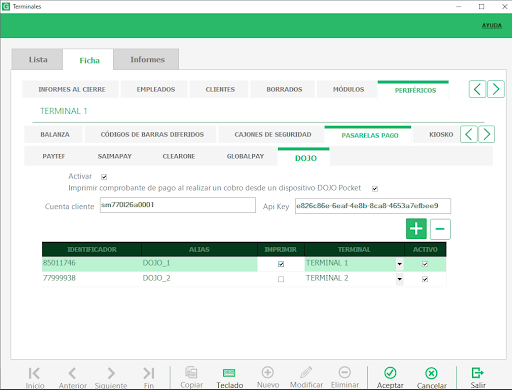
Otros requisitosNecesitaremos recibir una clave de cliente y una API-Key por parte de Dojo.Necesitaremos saber también el identificador del dispositivo que usaremos para las transacciones, y además indicar un alias para el mismo y los parámetros que creamos convenientes.
-Check imprimir (para imprimir o no el comprobante de pago
-Desplegable terminal (para elegir cada dispositivo dojo sobre que terminal actuará)
-Check activo (para determinar si ese datafono se activará al lanzar un pago)

Tenga en cuenta que solo debe ingresar la primera parte de las credenciales antes del primer punto.
Por ejemplo, si recibe por ejemplo «SP130222OESLoc1.connect.paymentsense.cloud» debe ingresar únicamente «SP130222OESLoc1».

Configuración Inicial

Para acceder a la configuración de Dojo:
Menú > Configuración > Terminales (o multi-tienda) y seleccionamos el terminal que usaremos, posteriormente pulsamos el botón < Modificar > y vamos a Periféricos > Pasarelas Pago > Dojo.

Aquí veremos toda la información de Otros requisitos de la tabla anterior:

Video:

Configurar Ini:
Datos en el ini a configurar:
* Configuración importante para poner el código de installer

[dojo]

activar=1

cuenta=[cuenta de cliente] Ejemplo: SP199186TESLoc1

apikey=[apikey del cliente] Ejemplo: e826c86e-6eaf-4e8b-8ca8-4653a7efbee9

installer=[código del instalador] Ejemplo: SM770L26
Configurar Forma de Pago

Vamos a acceder desde la página inicial de Glop a Menú > Configuración > Formas de pago, y se nos abre la siguiente ventana:

Aquí podemos ver las formas de pago que tenemos guardadas, y si lo deseamos podemos crear nuevas. Nosotros lo que haremos será acceder por ejemplo en “Tarjeta” para comprobar que esta la tenemos configurada como forma de pago para Dojo (en caso de querer esta para ello, si no, seleccionar la que queremos y comprobar que las demás no están configuradas para Dojo).

Lo que haremos será seleccionarla, y pulsar el botón < Modificar >, una vez hecho esto veremos lo siguiente:

Aquí necesitaremos pulsar el botón < Parámetros de forma de pago >, es el de color naranja que hay bajo de la descripción, una vez pulsado veremos que nos aparecen varios parámetros, en este caso lo único que deberemos hacer será asegurarnos de que tenemos el parámetro “Dojo” activo, en caso de no tenerlo lo activaremos:

Una vez realizada la comprobación o el cambio, seleccionaremos < Aceptar >, y en la ventana anterior donde veíamos la descripción de la forma de pago, el código, etc… haremos igual, pulsaremos en < Aceptar >. De este modo ya tendremos una forma de pago configurada para su uso en Dojo.

Video:

Cómo Usar Dojo en Transacciones

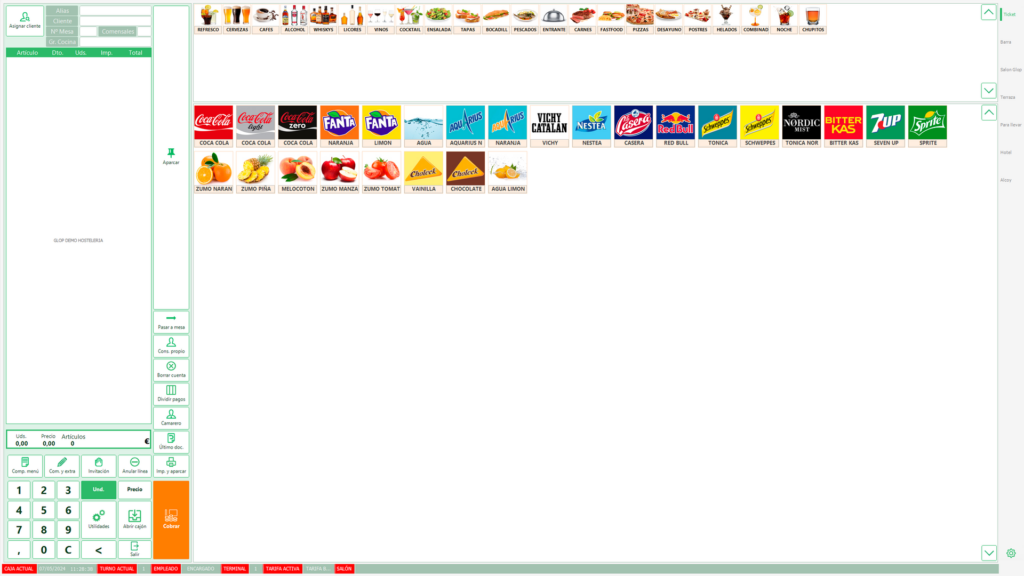
Tendremos que dirigirnos al TPV de Glop

Uso en Ventas

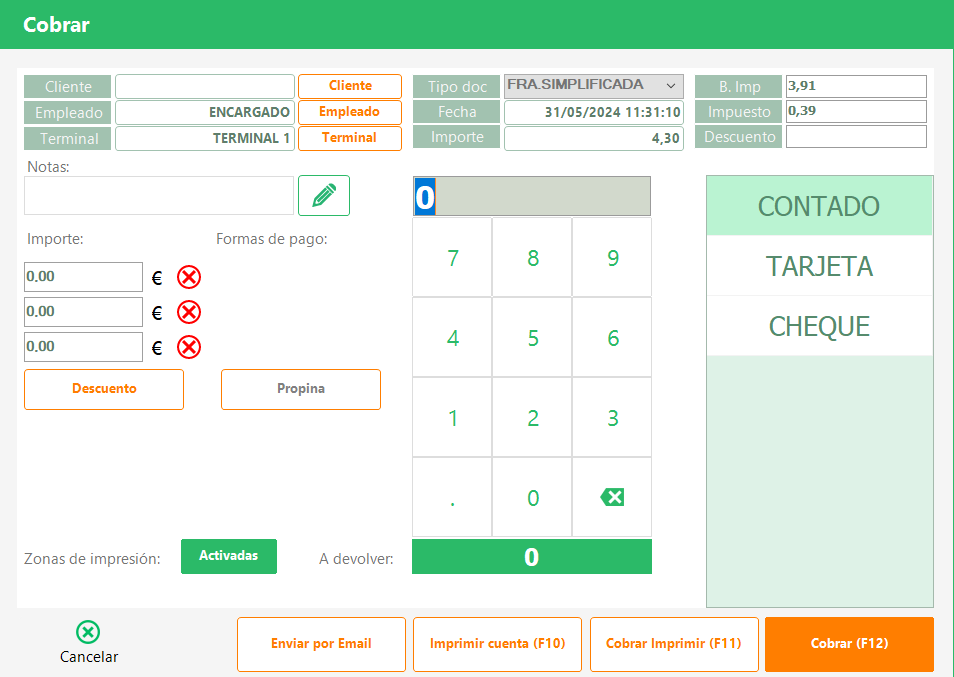
Para usar Dojo dentro de una venta, lo que haremos será seleccionar los productos de esta venta, una vez los tengamos todos, directamente pulsaremos en el botón < Cobrar >, y nos aparecerá la siguiente ventana:

Una vez  aquí, para comprobar cómo funciona Dojo en este pedido, principalmente seleccionaremos la forma de pago que tenemos configurada para usar con Dojo, y posteriormente lo que haremos será pulsar el botón < Cobrar Imprimir > o presionaremos la tecla “F11”, de este modo comenzará el proceso de cobro en el cual nos pedirán que pasemos la tarjeta en el datáfono.

Una vez realizado el cobro, Glop confrmará el pago exitoso.

Cobros con Distintas Formas de Pago

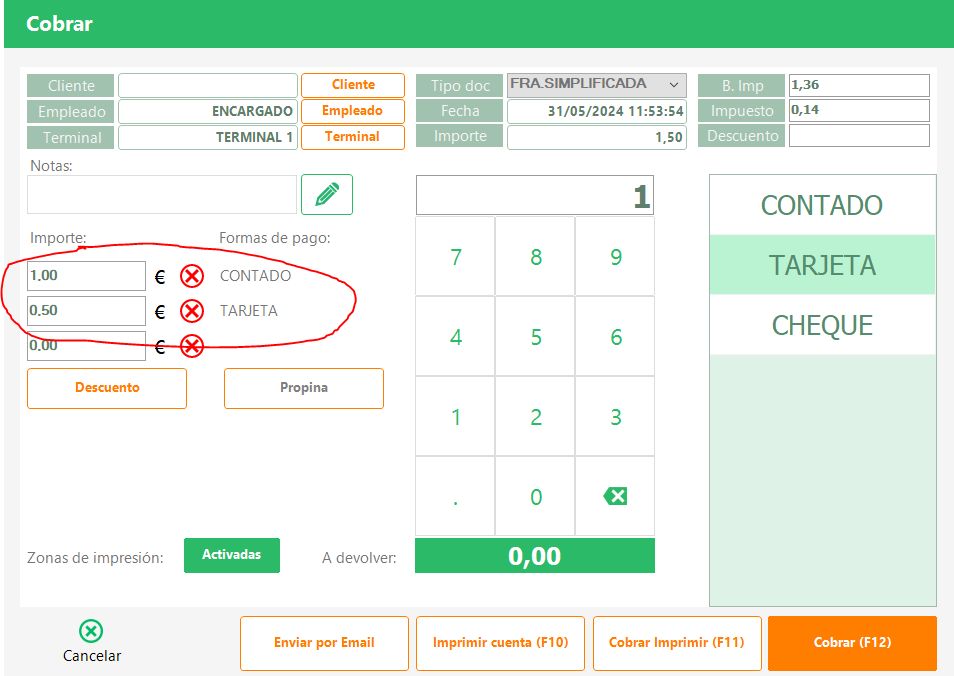
Por otro lado, también podemos realizar cobros con distintos tipos de formas de pago, por ejemplo, si pedimos una Fanta de Limón, y esta nos cuesta 1.50€, podemos indicar que queremos pagar 1€ por la forma de pago de “Contado” desde el teclado numérico, y si seleccionamos después la forma de pago “Tarjeta”, por ejemplo, los cargos que faltan se aplican a esta última, como veremos a continuación:

Video: Aquí tenemos el video de una venta normal y una venta con más de una forma de pago

Cuando estemos cobrando en modo pin-pad y por el motivo que sea se pierda la conexión con el datáfono la mesa no se cerrará y mostrará un mensaje de aviso de lo que ha sucedido.

En caso de que el datafono haya completado el pago y en Glop la mesa no haya sido cerrada, al final del documento se explica como poder cerrar la mesa adecuadamente.

Uso en Abono

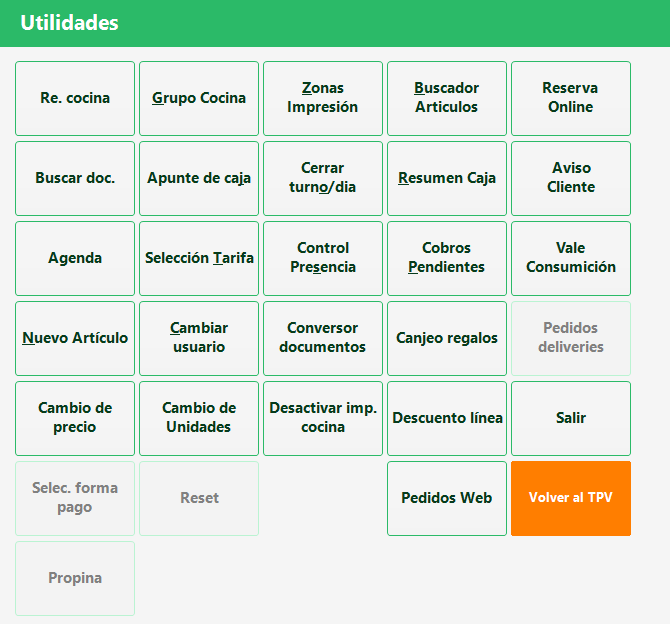
Para realizar un abono, lo que tendremos que hacer será acceder dentro del TPV a un apartado llamado < Utilidades >, en este veremos lo siguiente:

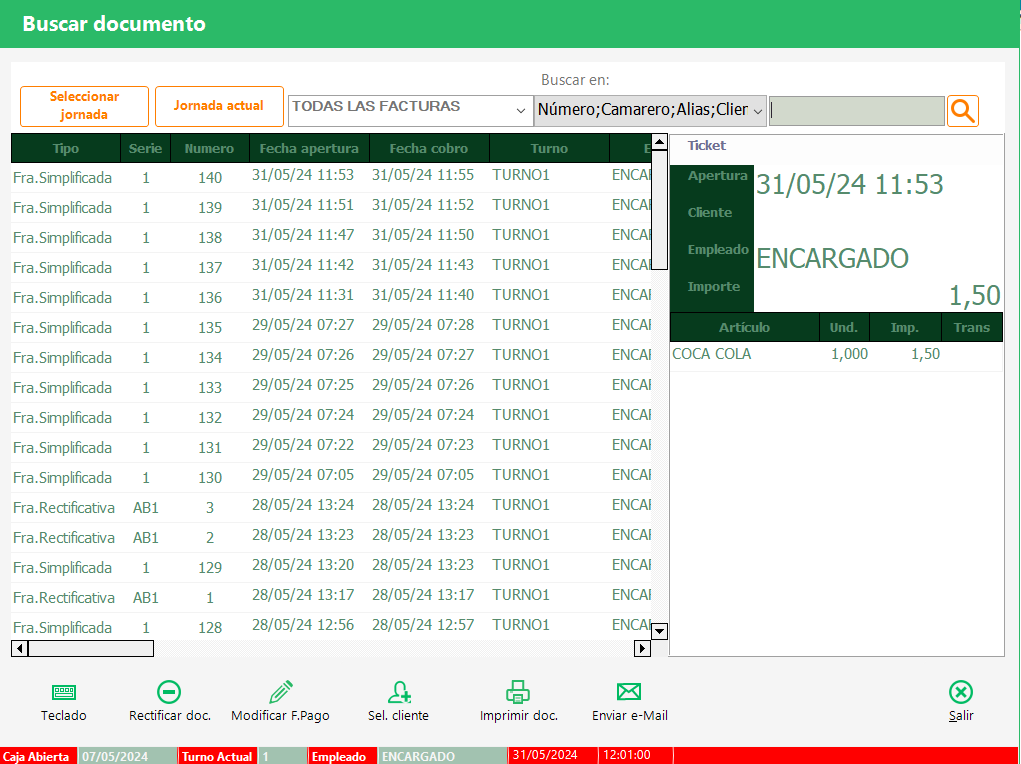
Aquí tendremos que pulsar en el botón < Buscar doc. >, y se nos abrirá lo siguiente:

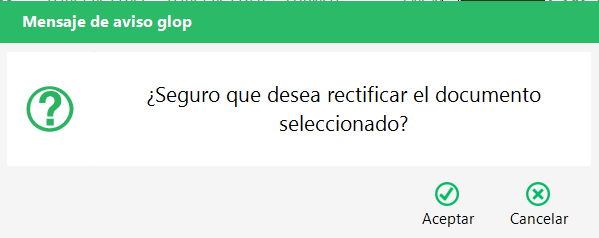
Aquí, lo que tendremos que hacer será seleccionar el documento que queremos rectificar para realizar el abono, y pulsaremos al botón < Rectificar doc. > para completar el proceso, una vez habiendo pulsado en dicho botón, veremos como se nos abre un diálogo de alerta, como veremos a continuación:

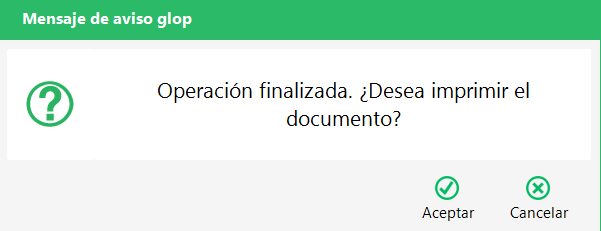
Y una vez realizado esto, se nos indicará mediante un diálogo informativo que la operación ha sido finalizada, y si queremos imprimir el documento, como vemos a continuación:

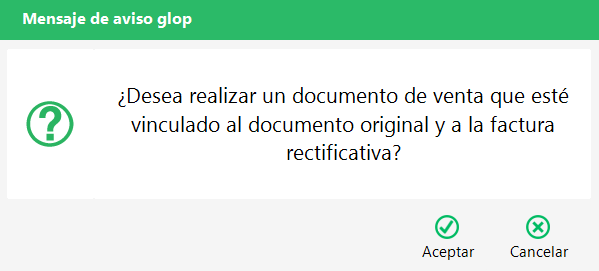
Al aceptar este diálogo, nos preguntará de nuevo si queremos realizar un documento de venta vinculado al original y la factura, como vemos a continuación:

Una vez habiendo aceptado, o cancelado este proceso, el documento quedará rectificado y abonado.

En caso de que hayamos pulsado el botón < Aceptar > en el último diálogo mostrado veremos que tenemos productos añadidos a una cuenta, estos productos son los productos que había dentro del documento que acabamos de rectificar ya que, como bien pone en el diálogo, hemos realizado un documento de venta vinculado al que acabamos de rectificar.

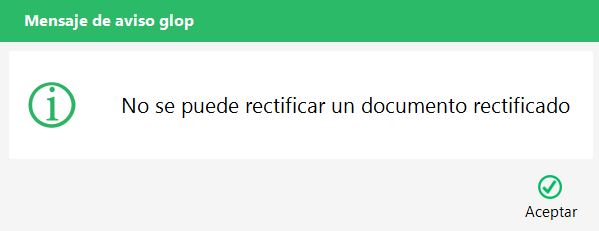
Hemos de saber que si rectificamos un documento de algún pedido, posteriormente no podremos volver a rectificar este, por lo que cada documento se puede rectificar una sola vez, en el caso de intentarlo, veremos que nos aparece este diálogo de error:

Video:

Uso en Pagos en Mesa

Video demostración funcionamiento

El datáfono DOJO obtendrá las mesas ocupadas en Glop y nos permitirá seleccionarlas para realizar el pago y que la mesa se cierre.

Para poder realizar abonos, tendremos que tener configurado el datáfono DOJO como «Pin-Pad»

Importes pendientes/pago dividido-parcial:

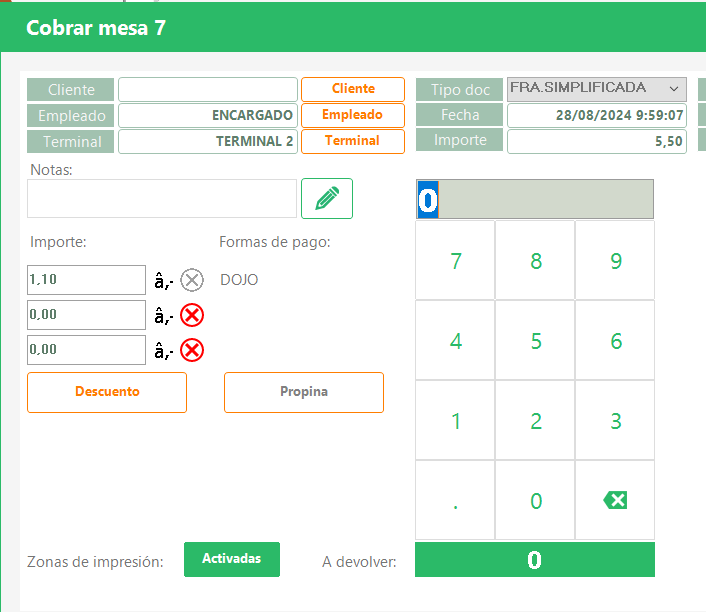
En caso de que desde el datáfono DOJO dejemos importes pendientes, en Glop nos aparecerá de la siguiente forma:

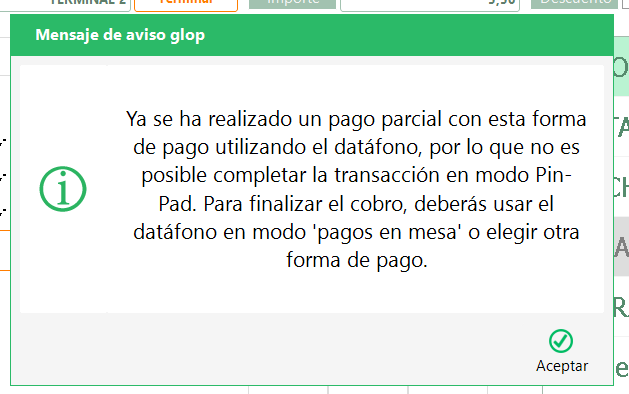
Con la forma de pago de DOJO y el importe pagado, no nos permitirá eliminar esta forma de pago. Si intentamos realizar el siguiente pago en modo pin-pad no nos lo permitirá y nos mostrará lo siguiente advirtiendo de como se debe finalizar la mesa.

Es importante resaltar que no nos dejará realizar el cobro con una forma de pago que sea DOJO pero si con cualquier otra, como por ejemplo en contado.

Recordar que para el correcto funcionamiento de los importes pendientes debe estar activo en los parámetros del terminal el siguiente parámetro:

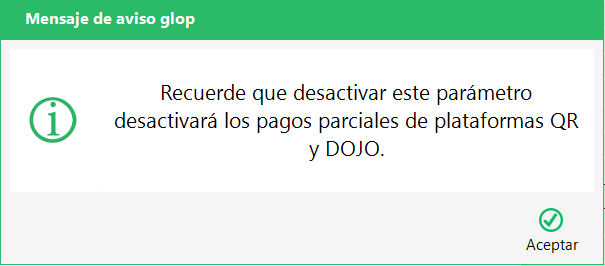
En el caso de que lo queramos desactivar nos aparecerá este mensaje advirtiendo que no es recomendable desactivarlo.

Hay que tener en cuenta que los datáfonos NO imprimen el ticket, esto siempre lo hará Glop.

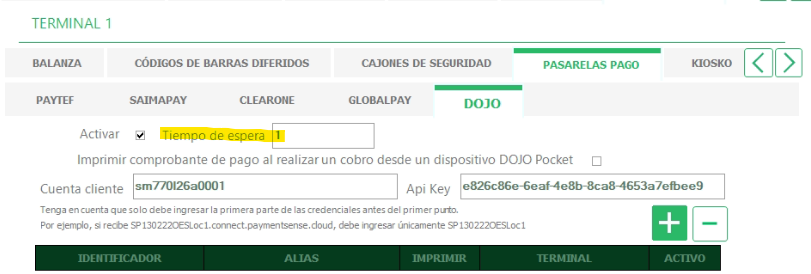
Para este punto, se ha añadido una configuración del tiempo de espera de Glop desde que se solicita una mesa para el pago hasta que muestra el mensaje de aviso de que no se ha podido conectar correctamente. Este tiempo es como un time-out para que si no se recibe el cobro de la mesa desde el datafono pasados x minutos, muestre un mensaje de advertencia, desbloquee la mesa y se pueda cerrar manualmente en caso de que sea necesario.

La configuración desde Terminales – Pasarelas de pago – DOJO

Aquí mostramos el mensaje de aviso en Glop:

En el siguiente punto se muestra como configurar Glop para poder cerrar correctamente la mesa tras cobrarla y haber saltado el mensaje de aviso.

Que hacer cuando una mesa no se cierra en Glop pero si que ha sido cobrada en el dátafono?
Tendremos que tener creada una forma de pago que nos permita cerrar la mesa manualmente desde Glop y esta forma de pago no puede ser la de DOJO. Por ejempo una forma de pago llamada «Tarjeta no integrada»

Así es como quedaría configurada la forma de pago «Tarjeta no integrada»

Que hacemos si una mesa se queda bloqueada y no podemos hacer ninguna acción sobre ella?
Tan solo tendremos que salir de la pantalla de ventas a la pantalla de inicio de Glop y volver a acceder al TPV.

Como se cierran operaciones que requieren firma?
En modo pin-pad se mostrará un mensaje en Glop para confirmar si la firma es o no correcta, en caso de aceptar cerrara la mesa con un cobro con éxito y si cancelamos no se cerrá la mesa y el pago saldrá como erróneo.

Que hacemos si no recibimos el listado de mesas?
Cuando no recibimos el listado de mesa es porque no tendremos bien puestos los datos de Installer, cuenta y Api, tenemos que revisar que todos los datos se han puesto correctamente. Es posible que esté afectando las mayúsculas o minúsculas.

Que puede provocar ver en dojo mesas que no son las de nuestro terminal? Esto se debe a una mala configuración de las credenciales DOJO, donde en el terminal se han añadido las credenciales de otro cliente. Lo vemos con un ejemplo:

Supongamos que un distribuidor se dirige a la instalación del BAR PEPE y añade las credenciales de DOJO del BAR PEPE correctamente. Después de las pruebas, el dispositivo en modo cobro por mesa funciona perfectamente. Posteriormente, el mismo distribuidor se dirige al RESTAURANTE MANUEL. y, por error, configura las credenciales del BAR PEPE. En este caso, si desde el BAR PEPE se lanza una consulta de petición de mesas, el camarero del BAR PEPE ve las mesas del RESTAURANTE MANUEL.

Volver arriba

Acceder a WikiGlop