
Este contenido esta restringido para usuarios registrados y con un perfil específico. Si dispone de uno, pulsa en "acceder" para poder verlo.
Acceder
Categoría: configuracion
Manual SMARTtill
SMARTtill es un sistema de cajón inteligente que se integra con GLOP para contar automáticamente el dinero en efectivo cada vez que el cajón se abre y se cierra. El dispositivo pesa las monedas y billetes depositados en el cajón y genera informes de discrepancia en tiempo real.
Requisitos previos
| ¿Requiere licencia de módulo? | Si, requiere licencia de cajones |
|---|---|
| ¿Qué tipo de licencia usa la integración? | GL y GB |
| Software necesario | Driver SMARTtill |
Configuracion inicial
Primeramente tendremos que tener instalado los drivers de SMARTtill
Tras esto en Configuración > Terminales > Periféricos > Cajones de seguridad > SMARTtill, podremos realizar la configuración en Glop

SMARTtill se comunica con GLOP mediante archivos XML depositados en carpetas del sistema de archivos. Es necesario configurar todas las carpetas, que debería de haberse creado tras la instalación de los drivers de SMARTtill.
Casilla mostrar descuadres: Muestra la ventana de descuadres después de cada operación con el cajón si existe algún descuadre.
Casilla mostrar descuadres en cada operación: Muestra la ventana de descuadres solo cuando el importe del descuadre cambia respecto a la operación anterior.
Número de SMARTtill: n.º de identificación del cajón dentro de nuestra instalación
Configuración de formas de pago
Toda forma de pago que quiera ser utilizado junto al cajón, deberá de tener marcado el check de SMARTtill

Operativa diaria
Al abrir turno/día el cajón pedirá realizar una inicialización, tras haberla realizado ya podremos usar la pantalla de ventas sin ningún problema.
Una vez estemos utilizando la pantalla de ventas, podrán surgir descuadres cuando realicemos diferentes operaciones de caja, la gestión de estos descuadres está detallada en el siguiente enlace.
Menú de utilidades SMARTtill
Botón utilidades de la pantalla de ventas > opciones SMARTtill


- Inicializar cajón: Reinicia completamente el dispositivo SMARTtill, realizando un recuento desde cero.
- Ver totales: Muestra el desglose actual del contenido del cajón por denominación.
- Ver descuadres: Muestra la ventana de descuadres del turno actual.
Denominaciones soportadas
SMARTtill reconoce las siguientes 14 denominaciones del euro:
Monedas
| Denominación |
|---|
| 0,01 EUR |
| 0,02 EUR |
| 0,05 EUR |
| 0,10 EUR |
| 0,20 EUR |
| 0,50 EUR |
| 1,00 EUR |
| 2,00 EUR |
Billetes
| Denominación |
|---|
| 5,00 EUR |
| 10,00 EUR |
| 20,00 EUR |
| 50,00 EUR |
| 100,00 EUR |
| 200,00 EUR |
Configuración Comeback
Configuración
Pasos a seguir:
Activaremos Comeback desde configuración-terminales-modulos-api-fidelización-comeback
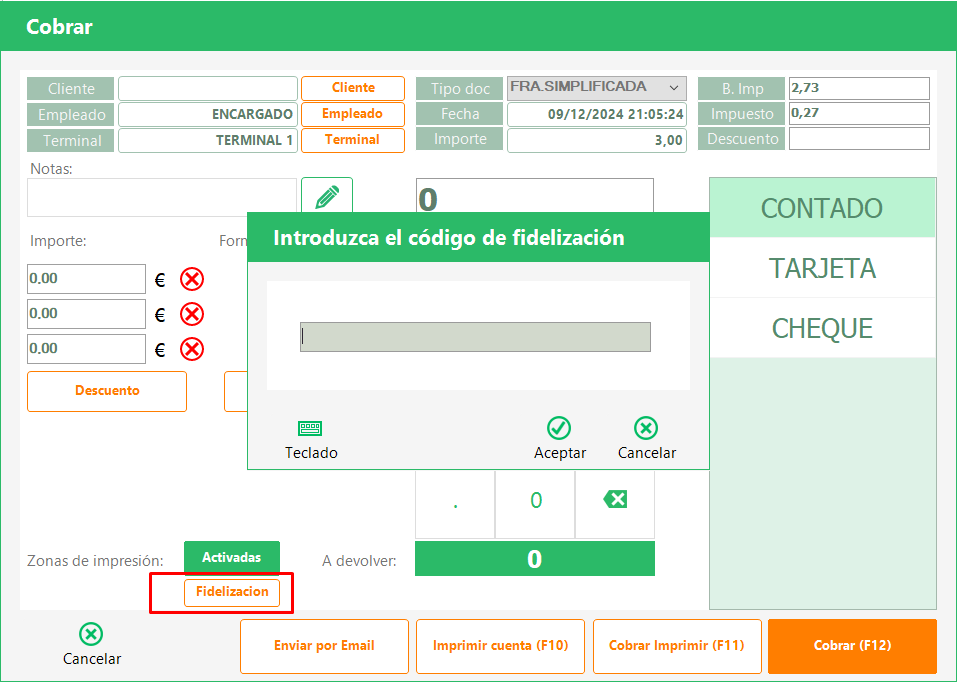
Lo activaremos, introduciremos las credenciales de acceso, y podremos elegir entre que nos muestre o no la pantalla de asignación fidelización directamente al cobrar una mesa desde el TPV. En caso de no activar esta configuración, para mostrar la pantalla de asignación de fidelización, deberemos hacer clic sobre el botón de fidelización en la pantalla de cobro.

Tras esto, al realizar una venta, nos solicitará el código de fidelización del cliente, bien sea automáticamente si hemos activado el parámetro o bien al pulsar sobre el botón fidelización.
A TENER EN CUENTA
Para imprimir en el ticket el código QR para su escaneo con diferente información sobre el ticket y la api-key de comeback, se debe seguir el siguiente manual: https://soporte.glop.es/manual-activar-qr-informacion-en-ticket/
Cambiar de Monei a GlobalPay
Este contenido esta restringido para usuarios registrados y con un perfil específico. Si dispone de uno, pulsa en "acceder" para poder verlo.
Acceder
QUITAR ESPACIO EN BLANCO EN PIE DE PAGINA PARA FACTURAS A4
Cuando una factura de A4 tiene muchas líneas y se generan 2 hojas o más, en la primera hoja se muestra un espacio en blanco bastante grande.
Esto es debido a que ese espacio en blanco es el espacio reservado para el pie de página. Para «eliminar» ese espacio vamos a reducir el tamaño del pie de pagina al mínimo posible pero manteniendo la información.
Paso 1:
Vamos a añadir un nuevo bloque utilizando la opción de «insertar banda» y seleccionaremos la opción de «Pie».

Esto nos va a crear un nuevo bloque «Footer» que será donde añadiremos los campos.

Paso 2:
Vamos a desplazar los campos del pie al nuevo «Footer» que hemos creado asegurándonos que los campos están siempre dentro del espacio reservado. Si necesitamos más espacio solo tenemos que ampliar el tamaño del bloque «Footer».

Paso 3:
Finalmente, reduciremos el tamaño del bloque «Pie» que previamente hemos dejado vacío al tamaño que queramos que reserve. Este bloque se podría utilizar como «margen inferior» si se quisiera añadir un margen. Muy importante no eliminar el bloque «Pie».

Credenciales de cuenta de envío de correos licencias@glop.es y registro@glop.es
Este contenido esta restringido para usuarios registrados y con un perfil específico. Si dispone de uno, pulsa en "acceder" para poder verlo.
Acceder
Flujo del sistema Pide y Paga de Glop
Este contenido esta restringido para usuarios registrados y con un perfil específico. Si dispone de uno, pulsa en "acceder" para poder verlo.
Acceder
Qué hacer si el envío de documentos de venta da errores?
Podemos encontrarnos con dos tipos de errores en las facturas: Incorrecto y Parcialmente correcto.
1. Rechazado
Cuando el error es completamente incorrecto, debe ponerse en contacto con el soporte de Glop, quienes se encargarán de justificar el problema y proporcionar una solución para evitar que vuelva a ocurrir.
2. Parcialmente correcto / Incorrecto
En este caso, es necesario revisar el motivo, ya que muchas veces el cliente o su distribuidor pueden solucionarlo directamente. A continuación se detallan algunas de las posibles situaciones:
a) Datos de facturación del cliente incorrectos (Receptor)
Si el error está relacionado con los datos de facturación del cliente, es decir, si el receptor de la factura tiene información incorrecta (como nombre, NIF, dirección, etc.):
- Acceder a la ficha del cliente y corregir o completar todos los datos necesarios.
- A continuación, ir a Utilidades > Buscar documento y realizar la corrección del cliente en la factura afectada.
- Este proceso generará automáticamente una factura sustitutiva con los datos actualizados.
b) Todos los artículos tienen un error (por ejemplo, impuesto mal asignado)
- En este caso, se debe realizar una devolución completa (Rectificar doc.), lo cual también generará una factura sustitutiva.
c) Se quiere devolver un artículo concreto
- Usar la opción «Devolución por artículos».
- Esta acción generará una factura rectificativa por diferencia.
*Si necesita una devolución de todos los artículo puede hacerlo siguiendo el apartado b)
NUEVAS FUNCIONALIDADES EN BUSCAR DOCUMENTOS
En el apartado buscar documentos es donde encontraremos todas las opciones para poder rectificar un documento de venta. Aquí se detallan todas ellas.
- Rectificar doc: genera una factura sustitutiva, tras ello nos da la opción de generar un nuevo documento con los mismos datos que el rectificado para poder modificar lo que queramos.
- Modificar F.Pago: modifica la forma de pago de una factura
- Sel. Cliente: asigna cliente a una factura simplificada, al asignarle el cliente en vez de una factura simplificada genera directamente una factura.
- Corregir Cliente: sobre una factura con cliente ya asignado, se permite modificar el cliente asignado o volver a asignar el mismo pero con los datos corregidos.
- Devolución artículos: permite sobre las líneas de la factura devolver uno o varios artículos concretos sin necesidad de rectificar el documento completo.
Nuevos controles de Glop a partir de la versión 9.0.0 Veri*Factu
¿QUÉ PASA CUANDO NO TENGO INTERNET?
Cuando no haya conexión a internet, al ingresar a la pantalla de ventas aparecerá un aviso indicando que no se ha podido verificar el certificado ni la hora. Además, informará que los documentos no serán enviados hasta que se restablezca la conexión. Ante esta situación, se solicitará la confirmación de los datos, así como la aceptación y comprensión de los riesgos asociados.
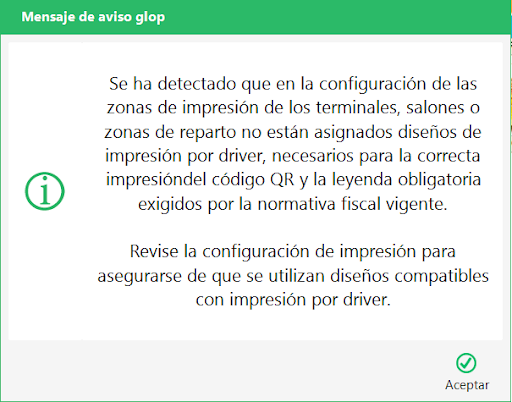
¿QUÉ PASA SI LAS ZONAS DE IMPRESIÓN NO ESTAN POR DRIVERS?
Si existen zonas de impresión sin configuración mediante Drivers, lo que impide la impresión del código QR, al acceder a la pantalla de ventas aparecerá un aviso solicitando que se solucione el problema.
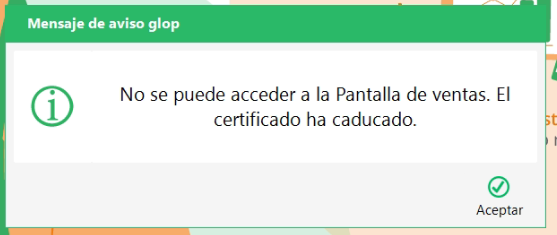
¿QUÉ PASA CUANDO EL CERTIFICADO DEJA DE SER VALIDO?
Glop nos avisará de que el certificado ha dejado de ser válido.
¿QUÉ PASA SI NO APARECE EL QR EN LA FACTURA/FACTURA SIMPLIFICADA IMPRESO?
Si una factura o factura simplificada se imprime sin el código QR y/o la cabecera exigida por la normativa, se considera un incumplimiento de la misma. Por lo tanto, debe corregirse de inmediato incorporando el QR al diseño. (Enlace al manual de Juanjo).
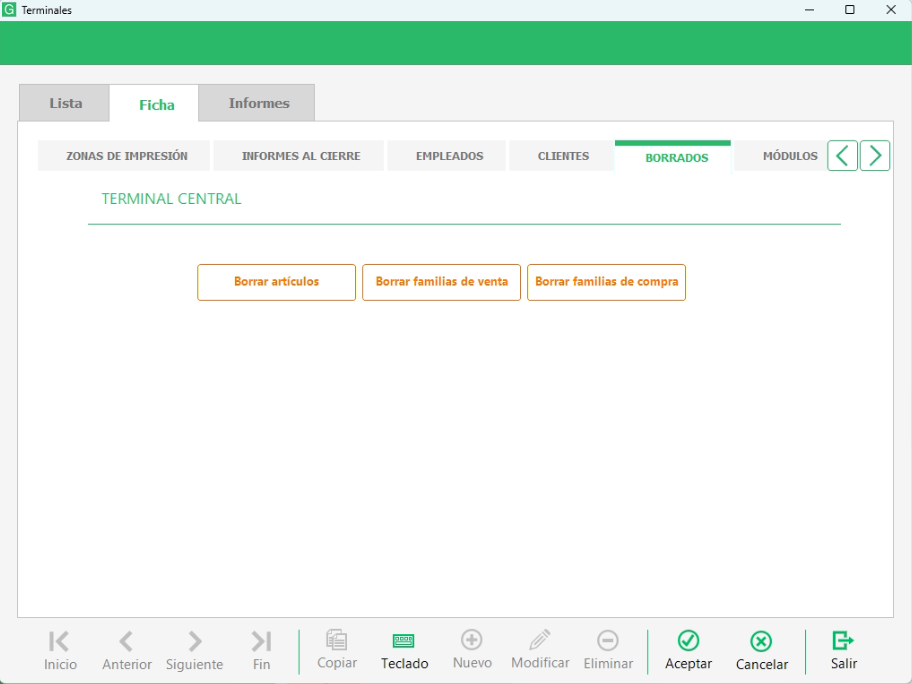
¿POR QUÉ SE HA ELIMINADO LA PESTAÑA DE BORRADOS EN GLOP?
Por exigencias de la normativa Veri*Factu y se dará una alternativa externa para el borrado de base de datos donde los documentos de venta NO se hayan enviado a Veri*Factu o asignación de numeraciones de documentos personalizadas.
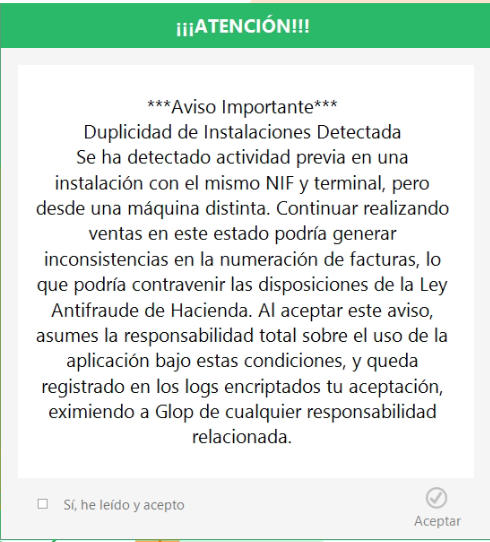
¿QUÉ PASA SI TENGO MAS DE UN TERMINAL BAJO EL MISMO NIF?
No es posible utilizar el mismo ID de terminal en dos equipos diferentes para un mismo NIF. Si existen distintos puntos de venta bajo el mismo NIF, cada uno deberá contar con un ID de terminal único.
Glop permite realizar ventas asumiendo los riesgos, ya que, si se cambia el dispositivo donde está instalado, no se está incurriendo en una infracción normativa. Sin embargo, al detectar que se trata de un equipo distinto, el sistema mostrará el aviso.
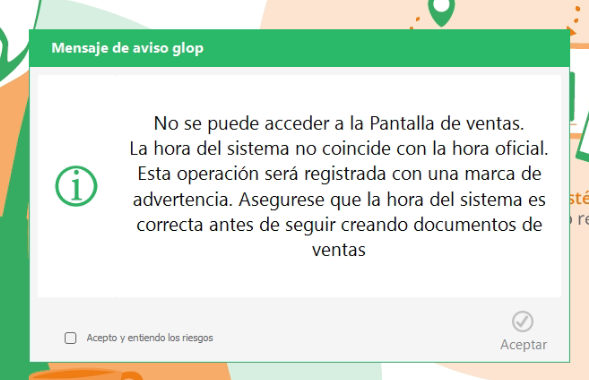
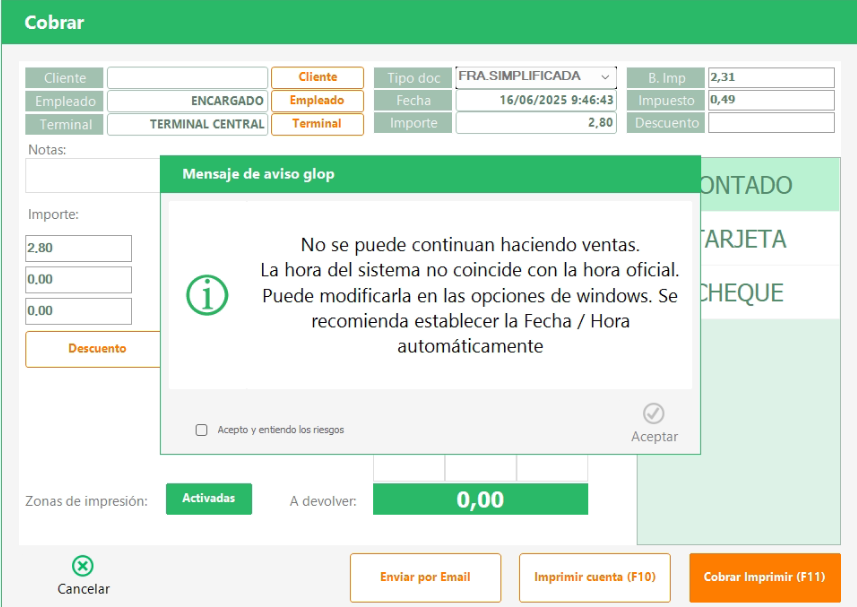
¿QUÉ PASA SI LA HORA DEL SISTEMA NO CONCUERDA RESPECTO A LA HORA REAL?
Al acceder a la pantalla de ventas se nos mostrará un aviso de que la hora no concuerda con la hora real y no nos dejará acceder a la pantalla de ventas. En caso de que esto suceda con la pantalla de ventas ya abierta, cuando vayamos a cobrar, también nos mostrará un mensaje de aviso y no nos permitirá cobrar
Manual de configuración de Veri*Factu paso a paso
1. ¿Qué se necesita para llevar a cabo la actualización a Glop 9.0.0 y activar Veri*Factu?
1.1. Requisitos mínimos
Los requisitos de hardware mínimos para versiones monopuesto:
- Windows 10 o 11 (64Bits)
- CPU J1900
- 4GB RAM
- 128GB SSD
A tener en cuenta si el sistema del equipo es un Windows 7: https://soporte.glop.es/visualizacion-de-imagenes-en-equipos-con-windows-7/
1.2. Licencia con módulo de actualizaciones válido
- Es obligatorio disponer de una licencia activa que incluya el módulo de actualizaciones.
- Si no se dispone de esta licencia, o no se está seguro de si cumple con el periodo de actualizaciones en vigor, se deberá contactar con el departamento de Soporte para revisar y gestionar su activación.
1.3. Certificado digital válido
- Es necesario contar con un certificado electrónico de empresa o de persona física para poder firmar el documento de adhesión.
- Desde Glop recomendamos que este certificado sea emitido por la Fábrica Nacional de Moneda y Timbre (FNMT), por ser uno de los proveedores más reconocidos y compatibles.
- El certificado debe estar instalado correctamente en el sistema operativo Windows.
- Al seleccionar el certificado, Glop lo copiará y lo pegará en la carpeta de instalación con el nombre ‘certificadoverifactu’ y la extensión que corresponda p12, pfx …
No se admiten certificados de representantes de empresas como los usados por gestores. Sólo se aceptarán certificados a personas físicas(Autónomos) o empresas.
1.4. Impresoras instaladas por drivers
- Para que la impresión de facturas simplificadas y facturas funcione correctamente, las impresoras deben estar instaladas en Windows usando sus drivers oficiales.
Si se cumplen todos los requisitos anteriores, el proceso de actualización y activación podrá realizarse con normalidad.
2. Actualización de Glop
Para realizar la actualización del sistema Glop a su versión 9.0.0 o superior, es importante seguir correctamente el procedimiento, especialmente si se dispone de una versión antigua.
MUY IMPORTANTE: Tanto cuando realicemos una actualización como una instalación nueva, es imprescindible pasar por el instalador, ya que este crea una registro en Windows imprescindible para el correcto funcionamiento de Veri*Factu.
2.1 ¿Qué hacer si dispongo de una versión muy antigua?
- En casos donde la instalación actual de Glop sea considerablemente antigua, puede ser necesario realizar pasos previos antes de ejecutar la actualización.
- Para ello, se debe seguir este manual, el cual detalla los posibles conflictos, pasos previos y precauciones a tener en cuenta.
2.2 Proceso de instalación
Paso 1 – Descarga del instalador
- Accede a la Intranet de Distribuidores de Glop.
- Descarga la versión 9.0.0 o superior del instalador de Glop.
- Guarda el archivo en el equipo donde se realizará la actualización.
Descarga del instalador
Paso 2 – Procedimiento de actualización
- Ejecuta el procedimiento habitual de actualizaciones:
- Asegúrese de que Glop y sus terminales en red estén completamente cerrado antes de iniciar el proceso.
Ejecute el instalador previamente descargado, indique la ruta donde se encuentra instalada la versión de Glop que desea actualizar y, a continuación, seleccione la licencia correspondiente. - Siga los pasos que indica el asistente de actualización de Glop para proceder con la actualización.
- Asegúrese de que Glop y sus terminales en red estén completamente cerrado antes de iniciar el proceso.
¡Importante! – Requisito de licencias con módulo de actualizaciones activo
- Para completar la actualización a la versión 9.0.0 o superior, es imprescindible contar con una licencia válida que incluya el módulo de actualizaciones activo.
- Si el sistema informa de que la licencia ha caducado o no permite la actualización:
- Contacta con el departamento de Soporte o tu distribuidor habitual para renovar la licencia o revisar su estado.
Proceso de actualización
Si dispone de una versión de 8.1 o superior y activo el sistema de actualizaciones automáticas podrá actualizarse usted mismo.
3. ¿Qué hacer una vez Glop está actualizado?
Desde Glop recomendamos seguir estos pasos antes de acceder a la pantalla de ventas:
3.1. Activar Veri*Factu
Es importante activar Veri*Factu nada más iniciar Glop. Para ello:
- Accede al menú Configuración > Terminales / Multitienda.
- Dirígete a la pestaña Módulos.
- Dentro de esta pestaña, localiza y activa la opción Veri*Factu.
3.2. Asignar el certificado digital
- Asigna el certificado correspondiente en el campo habilitado para ello.
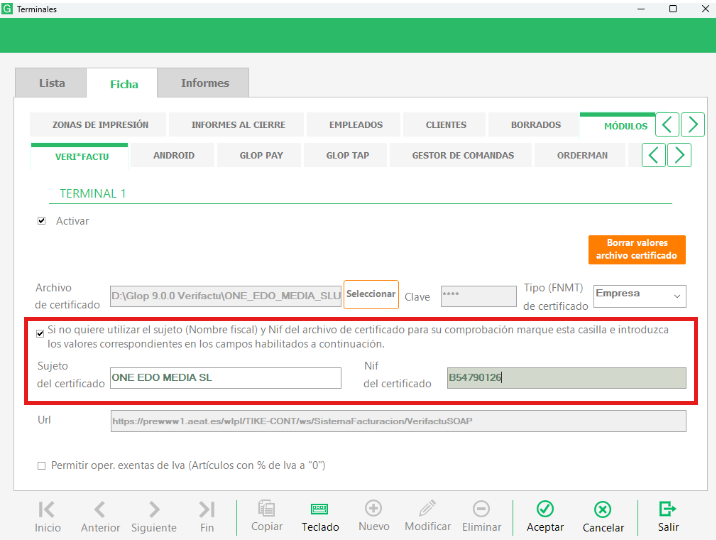
Parámetros manuales si no se reconoce el certificado
- En caso de que el certificado haya sido generado por otras entidades y Glop no lo reconozca, existe la opción de utilizar el sistema mediante parámetros manuales.
- En este caso, será necesario indicar manualmente los datos del certificado (como el sujeto y el nif del certificado además de su url) en los campos correspondientes de configuración.
3.3. Firma del documento de adhesión
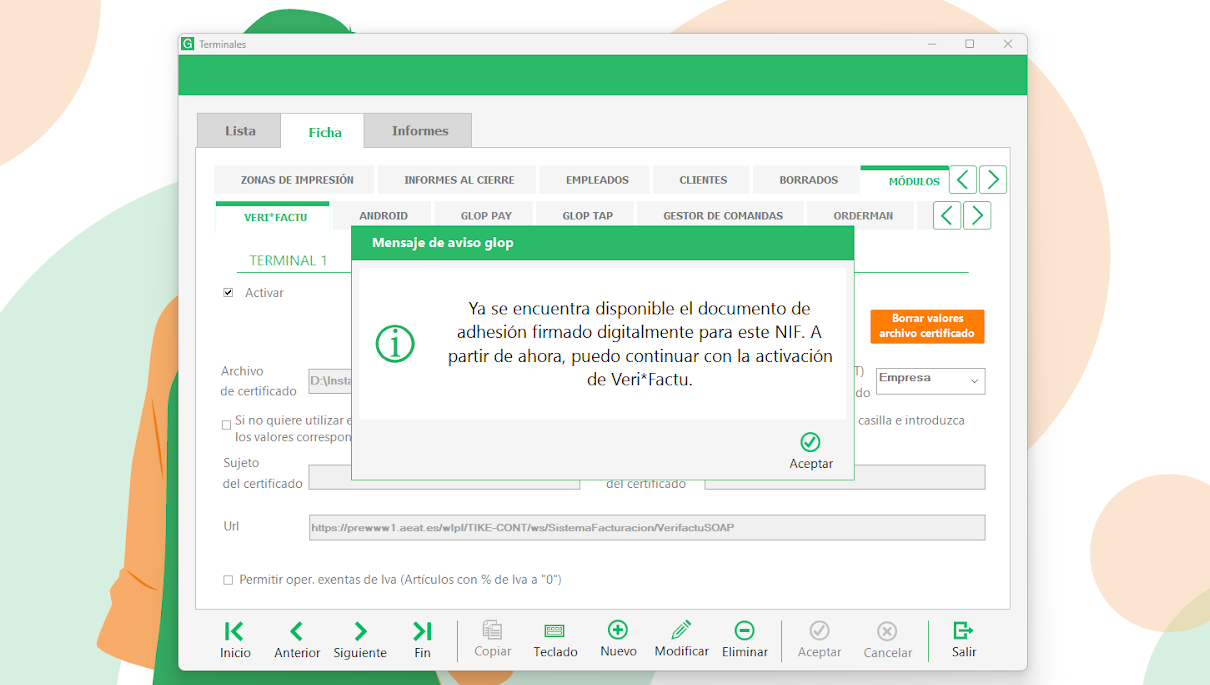
- Al pulsar Aceptar, aparecerá un mensaje con el documento de adhesión.
- Si es la primera vez que se firma un documento de adhesión para ese NIF, se mostrará automáticamente el proceso de firma.
Recomendaciones:
Una vez firmado y descargado el documento en la carpeta escogida en su equipo es recomendable custodiarlo en un lugar seguro. Ya que puede ser requerido por las autoridades (AEAT)
- Si ya existe un documento firmado para ese NIF, se notificará que no es necesario volver a firmarlo.
3.4. ¿Qué es el documento de adhesión?
El Documento de Adhesión y Reconocimiento de Responsabilidades que debe firmar el usuario final del software Glop POS es una declaración responsable obligatoria conforme a la Ley 11/2021, artículo 201 bis (Ley Antifraude). Su firma formaliza el compromiso del usuario con el cumplimiento de los requisitos técnicos y legales que garantizan la integridad, inalterabilidad y trazabilidad de los registros de facturación.
Este documento:
- Atribuye responsabilidades técnicas al usuario (copias de seguridad, antivirus, control de accesos, sincronización horaria, actualizaciones, etc.).
- Prohíbe prácticas ilícitas como el clonado de instalaciones, la manipulación de la base de datos o la alteración del sistema VERI*FACTU.
- Refuerza el cumplimiento normativo, formando parte del convenio de licencia del software.
- Previene sanciones al dejar constancia documental de la correcta adhesión a la normativa.
- Sirve de respaldo ante inspecciones fiscales, demostrando el compromiso con el marco legal.
Es imprescindible que este documento sea firmado y conservado por cada cliente antes de la puesta en marcha del sistema, ya que su aceptación tiene valor jurídico y es requisito indispensable para operar conforme a la legislación vigente.
3.5. Como se comporta Glop si Veri*Factu no está activo al acceder a la pantalla de ventas?
Segun la normativa de Veri*Factu los sistemas SIF (sistemas informaticos de facturación) no deben permitir la emisión de un documento de venta si el sistema Veri*Factu no está activo y se debe avisar de ello. Desde Glop hemos optado por no permitir el cierre de un documento de venta desde ninguno de sus sitios, mostrando un mensaje en pantalla de ventas.
3.6. Configuración de fecha y hora
- Asegúrate de que la fecha y hora del sistema estén configuradas como automáticas desde Windows, para garantizar la validez temporal de los datos enviados a través de Veri*Factu.
3.7. Configurar impresoras
- Todas las zonas de impresión que impriman documentos de venta tendrán que estar configuradas en modo drivers.
3.8. Verificar el diseño del documento de venta
- Revisa que el diseño de los documentos de venta incluya el código QR requerido por Veri*Factu.
- En caso de que no esté presente, es posible integrarlo en un diseño ya existente.
Enlace al manual
4. Primer inicio de sesión con Veri*Factu activo
Si nunca has tenido el parámetro «Solicitar identificación de usuario al iniciar la aplicación» activo y no se han asignado contraseñas a los empleados, Glop seleccionará el primer empleado y le asignará una contaseña por defecto «1111» para que se pueda realizar el primer acceso. La obligación del cliente es modificar posteriormente esta contraseña por seguridad y asignar contraseñas a cada uno de los empleados.
5. Acceso a la pantalla de ventas
5.1. Actualización de impuestos (primer acceso)
Al acceder por primera vez a la pantalla de ventas tras una actualización a la versión 9.0.0 o superiores, Glop mostrará automáticamente el proceso de actualización de impuestos, necesario para adaptarse a los cambios normativos de hacienda y garantizar la correcta emisión de documentos fiscales.
Este proceso también se repetirá automáticamente cada vez que se detecten nuevos tipos de impuestos que deban incorporarse al sistema.
Si un impuesto cambia de valor, Glop lo detectará automáticamente la próxima vez que se intente acceder a la pantalla de ventas y lo actualizará a los valores correctos actuales.
5.2 Artículos sin impuestos tras la eliminación de un tipo
En caso de que se elimine un tipo de impuesto previamente asociado a uno o varios artículos, Glop advertirá al usuario mediante un aviso indicando que existen artículos sin impuesto asignado.
Se debe entonces acceder al asistente de actualización masiva de impuestos, el cual permite reasignar un tipo válido de forma manual a los artículos afectados. También nos permitirá descargar en un fichero todos los artículos que no tienen impuesto asignado.
5.3. Asignar nuevo impuesto a artículos
Si tras la actualización de impuestos se ha añadido uno nuevo y es necesario asignarlo a alguno de nuestros artículos, tendremos la opción de hacerlo desde el actualizador de impuestos, pantalla que podemos abrir desde el propio proceso de actualización o bien desde el mantenimiento de impuestos, situado en menú – configuración – impuestos.
6. Como saber si los registros de facturación se están enviando correctamente a hacienda
- Una vez haya realizado un documento de venta y se haya cobrado, dirigirse al apartado de acerca de -> envíos Veri*Factu y compruebe que ese documento de venta está en el estado correcto.
- En caso de errores, consultar el siguiente manual
7. Nuevos controles de Glop – Preguntas y respuestas
Acceda a este enlace para consultar las preguntas que pueden surgir tras la actualización de Glop a la versión 9.0.0 o superior.