Conecta tu Glop con tu asistente de IA (Claude y ChatGPT) – Glop MCP

Conectar Glop con tu asistente de IA (Claude y ChatGPT) — Glop (cliente)

Glop MCP Inteligencia Artificial   Manual para clientes — Agosto 2026

En pocas palabras: el conector MCP de Glop permite que tu asistente de inteligencia artificial (Claude o ChatGPT) hable directamente con los datos de tu negocio: ventas, artículos, stock, proveedores y compras. Una vez conectado, podrás preguntarle cosas como «¿cuánto he vendido esta semana?» o «¿cuáles son mis 10 productos más vendidos?» y responderá con tus datos reales. La conexión se hace una sola vez, desde el navegador de un ordenador, y tarda menos de 5 minutos.
Antes de empezar: en tu cuenta de app.glop.es, en Ajustes → MCP, puedes ver si el módulo está disponible para tu negocio y copiar la dirección del servidor. Qué encuentras en esa pantalla lo explica el manual «El MCP en tu cuenta de app.glop.es».

1. Lo que necesitas antes de empezar

RequisitoDetalle
Pedir la activación del módulo a soporte El primer paso es solicitar el alta del módulo MCP a Glop o a tu distribuidor. Son ellos quienes lo activan para tu negocio y quienes te facilitan las credenciales de conexión que necesitarás en el resto de requisitos de esta tabla.
Tus credenciales de Glop Un ID y un Secret (dos códigos que identifican tu negocio). Te los facilita Glop o tu distribuidor al activar el servicio. Si no los tienes, contacta con soporte; en tu cuenta, Ajustes → MCP te indica cómo conseguirlos («El MCP en tu cuenta de app.glop.es»).
La dirección del conector https://api.glop.es/api/v1/mcp — la escribirás tal cual durante la configuración.
Una cuenta de Claude o de ChatGPT En Claude vale incluso la cuenta gratuita (el plan gratuito permite 1 conector personalizado; los planes de pago permiten varios). En ChatGPT hace falta un plan de pago (Plus o superior). Solo necesitas conectarlo en uno de los dos, el que uses habitualmente.
Un ordenador con navegador La configuración se hace siempre desde la web (claude.ai o chatgpt.com) en un ordenador. No se puede crear el conector desde las apps de móvil o tablet. Una vez conectado, sí podrás usarlo desde el móvil con la misma cuenta.
El complemento MCP activo en tu licencia El servicio debe estar activado para tu negocio. Lo compruebas en Ajustes → MCP de app.glop.es: si ahí te sale el aviso «Módulo MCP no contratado», primero hay que activarlo («El MCP en tu cuenta de app.glop.es»). Si al terminar la conexión el asistente no puede acceder a tus datos, consulta el apartado de resolución de problemas.
Precaución: el ID y el Secret son las llaves de acceso a los datos de tu negocio. Tenlos a mano para la configuración, pero no los compartas ni los publiques (más detalles en la sección de seguridad).

2. Conectar con Claude

La conexión se hace desde la web de Claude (claude.ai) con tu navegador, desde un ordenador. Una vez conectado, el conector queda disponible también en la app de escritorio y en el móvil con la misma cuenta.

Buena noticia: en Claude no necesitas un plan de pago. La cuenta gratuita permite añadir 1 conector personalizado, que es justo lo que necesitas para Glop.
1 Entra en Claude y abre los Ajustes. Inicia sesión en claude.ai, pulsa sobre tu nombre (abajo a la izquierda) y en el menú que se despliega elige Ajustes.
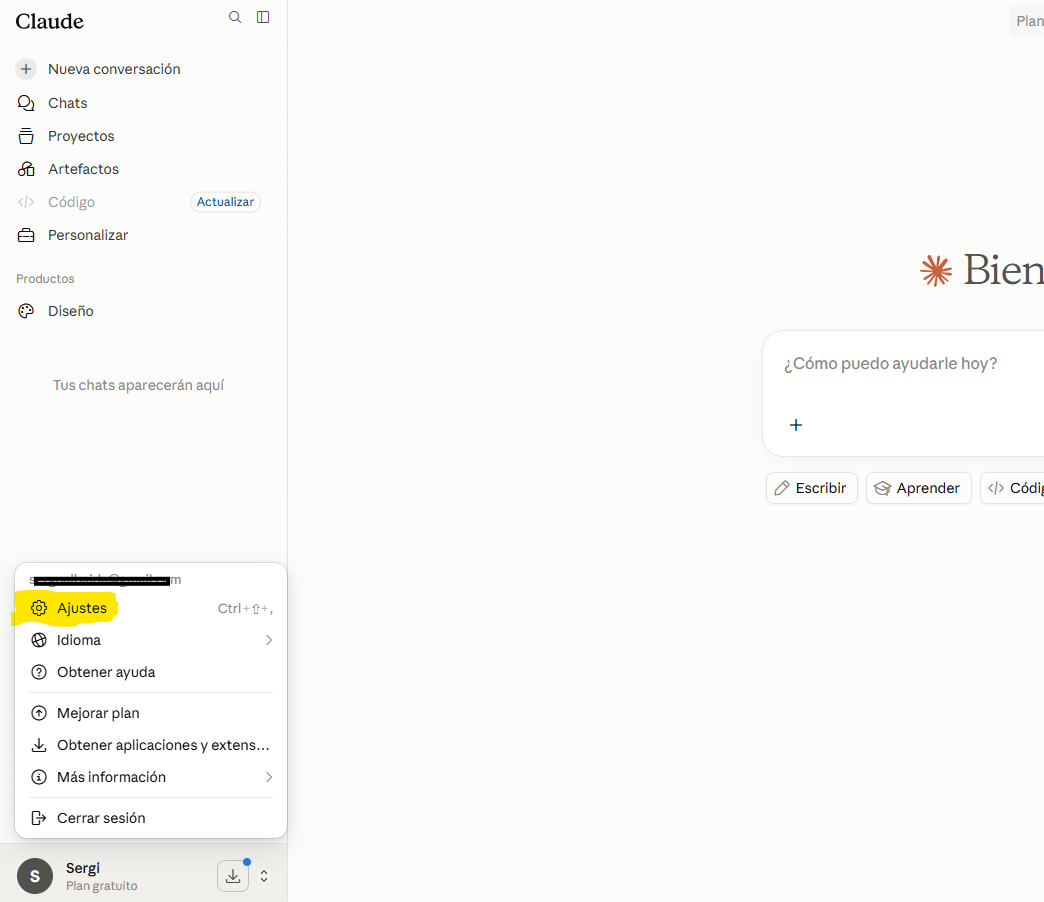
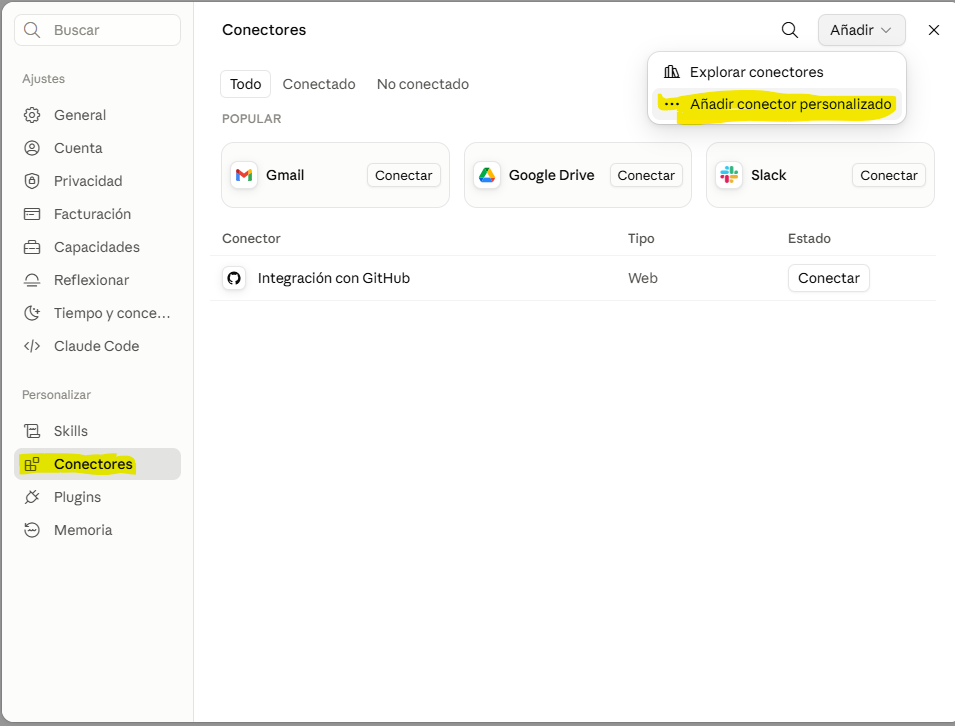
2 Ve al apartado de Conectores. En el menú lateral de Ajustes, dentro de «Personalizar», entra en Conectores. Arriba a la derecha, despliega el botón Añadir y elige Añadir conector personalizado.
3 Rellena los datos del conector.
  • Nombre: el que quieras, por ejemplo Glop MCP.
  • URL: https://api.glop.es/api/v1/mcp (cópiala exactamente, sin espacios).
  • Despliega Configuración avanzada: en el primer campo pega tu ID y en el segundo tu Secret.
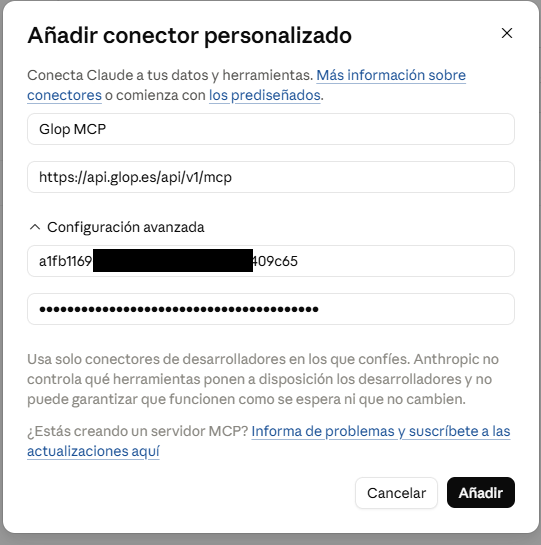
Pulsa Añadir.
4 Conéctalo. Se abrirá la ficha del conector con el logo de Glop y el mensaje «Aún no estás conectado». Pulsa el botón Conectar.
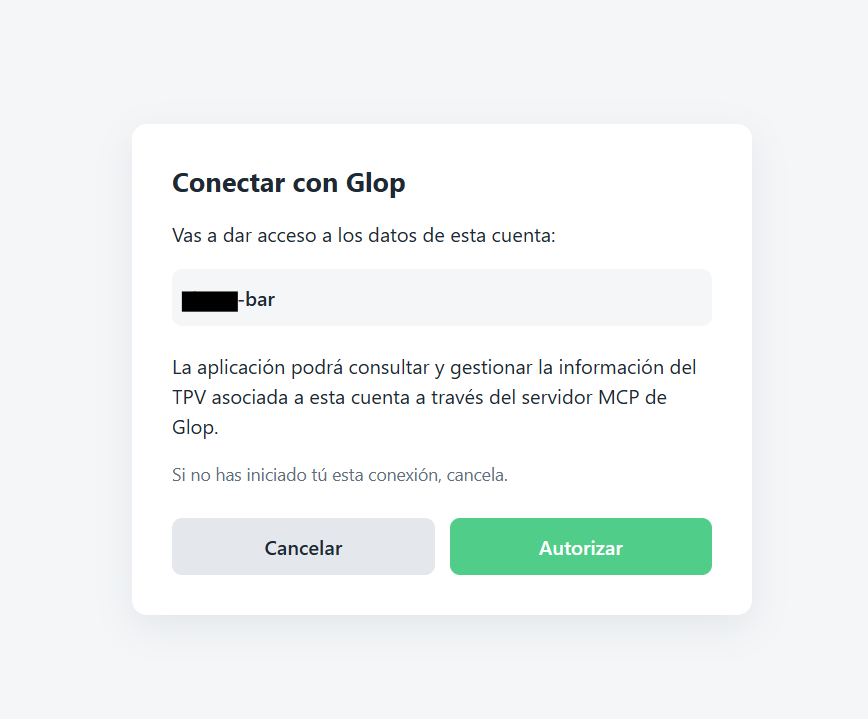
5 Autoriza el acceso. Se abrirá la pantalla «Conectar con Glop», donde verás el nombre de tu cuenta de Glop. Comprueba que es la tuya y pulsa Autorizar.
6 Listo: revisa los permisos si quieres. Volverás a la ficha del conector, ya conectado, con la lista de herramientas disponibles (listar almacenes, buscar artículos, documentos de compra…). Puedes dejarlo tal cual o ajustar con el desplegable Permitir siempre si prefieres que Claude te pida confirmación antes de usar cada herramienta. Ya puedes preguntar en un chat nuevo.

3. Conectar con ChatGPT

En ChatGPT la conexión se hace desde la web (chatgpt.com) en un ordenador, en el apartado de Complementos. El proceso es parecido al de Claude, pero tiene algún campo técnico más: sigue los pasos tal cual y no tendrás problema.

Solo desde la web, no desde la app. La creación del complemento personalizado no está disponible en las aplicaciones de ChatGPT (ni en móvil, ni en tablet, ni en la app de escritorio): tienes que entrar en chatgpt.com con el navegador de un ordenador. Si lo intentas desde la app, no encontrarás el apartado de Complementos ni el botón para crear uno nuevo. Una vez creado y conectado, sí podrás usarlo con normalidad desde la app del móvil con la misma cuenta.
Antes de empezar: los complementos personalizados de ChatGPT están en fase beta y requieren un plan de pago (Plus, Pro, Business, Enterprise o Edu). Para consultar tus datos —que es lo que hace hoy el conector— funciona con normalidad. Ten en cuenta que en las cuentas personales (Plus y Pro) ChatGPT puede limitar las acciones que modifican datos, algo que será relevante cuando esas funciones estén disponibles: para entonces, Claude es la opción más cómoda. Si tu cuenta es de empresa y no ves la opción de crear complementos, el administrador debe habilitarla en los ajustes del espacio de trabajo; en cuentas personales puede que antes tengas que activar el modo desarrollador en Configuración → Aplicaciones y conectores → Configuración avanzada.
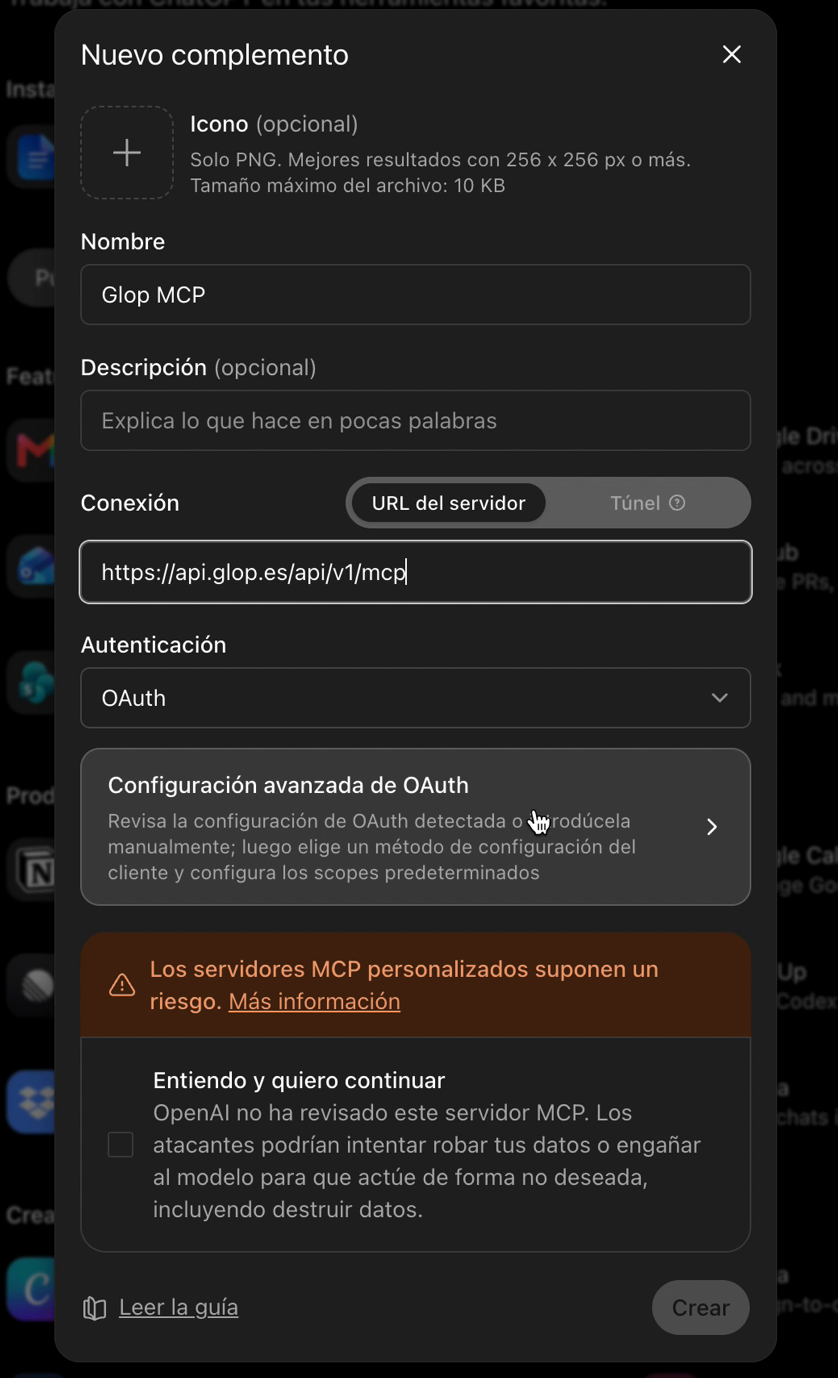
1 Abre Complementos y crea uno nuevo. Inicia sesión en chatgpt.com desde el navegador de un ordenador (recuerda: desde la app no se puede) y, en el menú lateral izquierdo, entra en Complementos. Arriba a la derecha, pulsa el botón +.
2 Rellena los datos básicos. En la ventana Nuevo complemento:
  • Nombre: el que quieras, por ejemplo Glop MCP.
  • Conexión: deja seleccionado URL del servidor y escribe https://api.glop.es/api/v1/mcp.
  • Autenticación: elige OAuth.
El icono y la descripción son opcionales: pásalos por alto.
3 Introduce tus credenciales en la configuración avanzada. Pulsa sobre Configuración avanzada de OAuth: se abre un panel a la derecha. Ahí:
  • En Método de registro deja Cliente OAuth definido por el usuario.
  • En ID de cliente de OAuth pega tu ID.
  • En Secreto de cliente OAuth pega tu Secret (aunque ponga «opcional», es obligatorio para Glop).
  • Muy importante: en Método de autenticación del punto de acceso de token, cambia none por client_secret_post. Si te dejas este paso, la conexión fallará.
Los avisos naranjas sobre DCR y CIMD son normales: ignóralos.
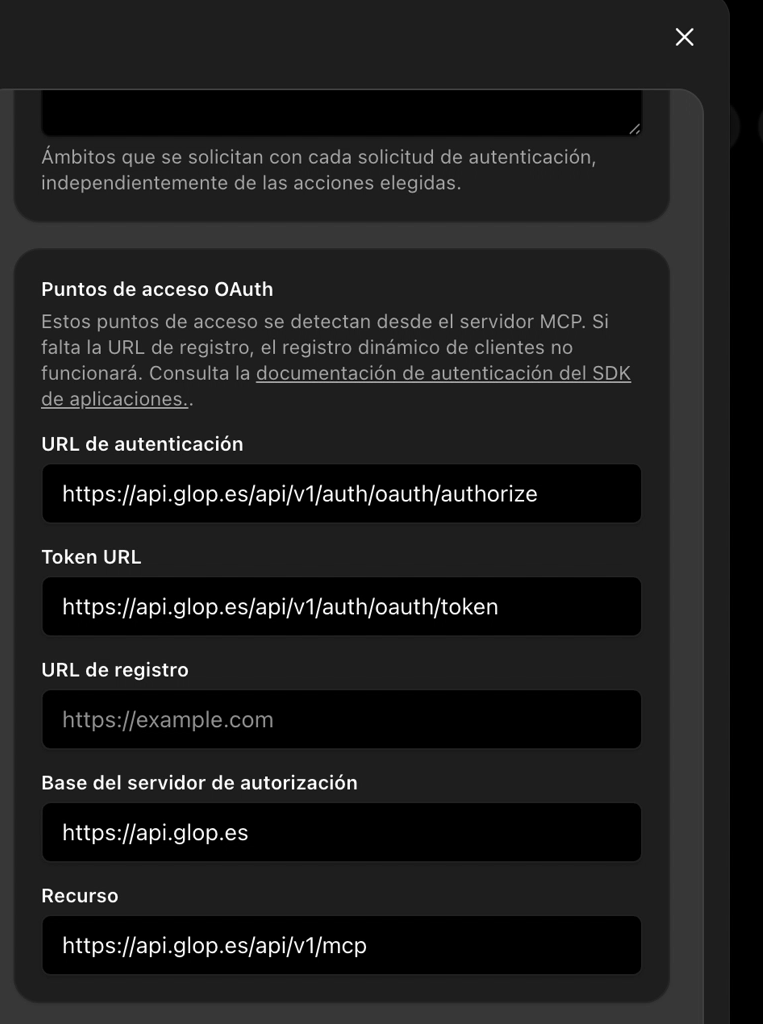
4 Comprueba las direcciones detectadas. Más abajo, en Puntos de acceso OAuth, ChatGPT rellena solo las direcciones a partir de la URL que has escrito. Solo tienes que verificar que aparecen y dejarlas como están:
URL de autenticación: https://api.glop.es/api/v1/auth/oauth/authorize Token URL: https://api.glop.es/api/v1/auth/oauth/token Base del servidor: https://api.glop.es Recurso: https://api.glop.es/api/v1/mcp
Si algún campo está vacío, revisa que la URL del paso 2 sea exactamente la indicada. Los apartados de Ámbitos y OpenID se dejan tal cual.
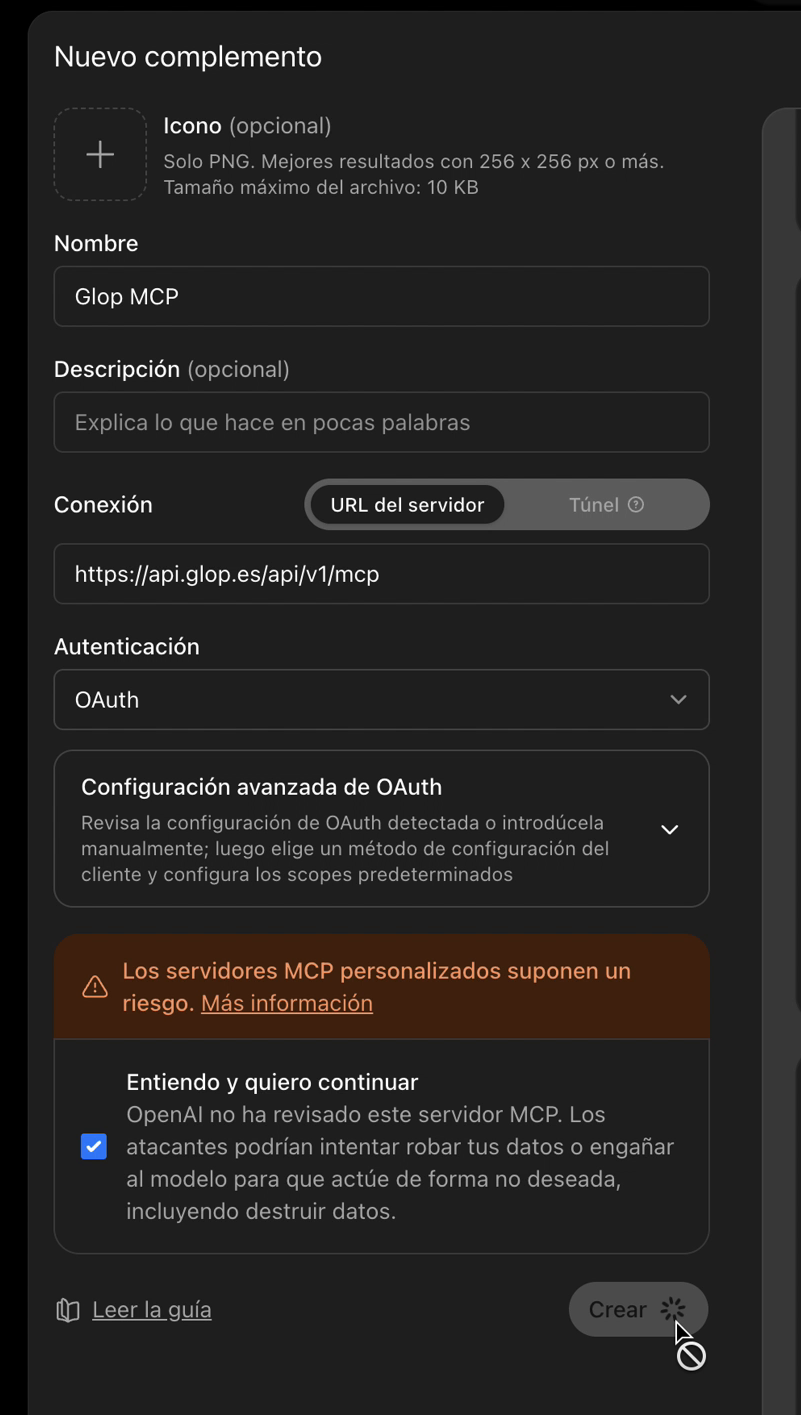
5 Acepta el aviso y crea el complemento. En la parte izquierda, marca la casilla Entiendo y quiero continuar (es el aviso que ChatGPT muestra en todos los complementos que no ha revisado OpenAI) y pulsa Crear.
6 Conéctalo. Se abre la ficha del complemento. Pulsa Conectar y, en la ventana «Añadir Glop MCP a ChatGPT», pulsa Iniciar sesión con Glop MCP.
7 Autoriza el acceso. Se abre una página web de Glop, «Conectar con Glop», con el nombre de tu cuenta. Comprueba que es la tuya y pulsa el botón verde Autorizar. Es la misma pantalla que aparece al conectar desde Claude.
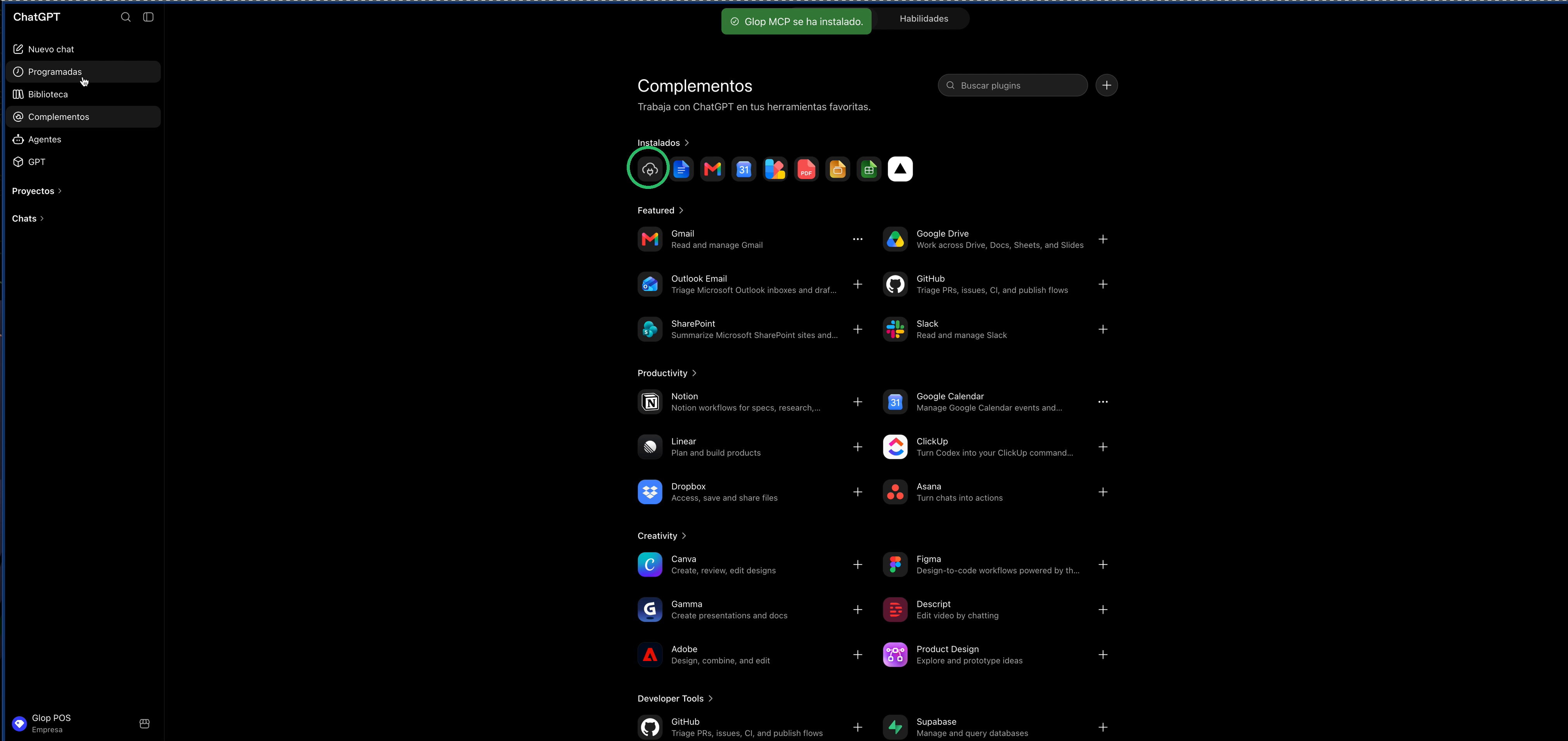
8 Listo. Vuelves a ChatGPT con el aviso «Glop MCP se ha instalado» y verás el siguiente icono entre tus complementos Instalados. Ya puedes preguntar en un chat nuevo, tanto en la web como en la app del móvil.
¿Quieres ver qué puede hacer? Entra en Configuración → Complementos → Glop MCP: ahí verás la conexión activa y la lista completa de Acciones disponibles (consultar almacenes, buscar artículos, ventas…). No te preocupes si justo después de instalarlo alguna pantalla todavía muestra el botón Conectar o dice que no hay acciones disponibles: es que no se ha refrescado. Lo que confirma de verdad que funciona es la prueba de la sección 4.
Nota: las pantallas de Claude y ChatGPT cambian con frecuencia (nombres de menús, ubicación de botones). Si algo no coincide exactamente con las capturas, busca los apartados de Complementos o Conectores dentro de la configuración: el proceso de fondo es siempre el mismo (URL + ID + Secret), y siempre desde la web en un ordenador.

4. Comprobar que funciona

Nada más conectar, haz esta prueba rápida en un chat nuevo (con el conector activado):

1 Pide un diagnóstico. Escribe: «Haz un diagnóstico de la conexión con Glop». El asistente debe responder confirmando que la conexión está activa y con qué licencia está conectado.
2 Haz una pregunta real. Por ejemplo: «¿Cuánto he vendido hoy?» o «Lista mis almacenes». Si responde con datos de tu negocio, la conexión está perfecta.

En el ejemplo de la imagen, al pedir «ventas de hoy» el asistente consulta Glop y responde con la facturación bruta y la venta neta del día. Fíjate en que indica Glop MCP como fuente: esa es la señal de que los datos vienen de tu TPV y no de una respuesta genérica.

Todo listo: la conexión se hace una sola vez. A partir de ahora, cada vez que quieras consultar tus datos solo tienes que asegurarte de que el conector está activado en el chat y preguntar —ya sea desde la web o desde la app del móvil.

5. Hacer que el asistente use Glop en tus preguntas

Si usas Claude o ChatGPT para muchas cosas (o tienes varios conectores), puede pasar que preguntes por tus ventas y el asistente responda «por su cuenta», con conocimiento general, en lugar de consultar tus datos de Glop. Hay dos formas de evitarlo, y la primera funciona igual en los dos asistentes:

Menciónalo en la pregunta

Es lo más sencillo y lo más fiable: nombra a Glop al pedir las cosas. Por ejemplo:

  • «Consulta en Glop cuánto he vendido hoy»
  • «Usando el conector de Glop, dame el top de productos de este mes»

En cuanto lo nombras, el asistente entiende que debe usar el conector y no inventarse una respuesta genérica.

Comprueba que el conector está activado en el chat

  • En Claude: en el cuadro de escribir, abre el menú de herramientas/conectores y comprueba que Glop MCP está activado en esa conversación. Si tienes otros conectores que no necesitas, desactívalos: cuantas menos opciones tenga, más directo irá a Glop.
  • En ChatGPT: el complemento queda activo en cuanto lo instalas, así que normalmente basta con nombrar a Glop en la pregunta. Si quieres asegurarte, pulsa el botón + del cuadro de escribir y comprueba que Glop MCP aparece entre los complementos disponibles.
Idea clave: el asistente decide por sí solo qué herramienta usar en cada pregunta. Nombrar a Glop en la frase es la manera de quitarle la duda.

6. Desconectar y volver a conectar el MCP

Desconectar el conector no borra nada de tu negocio ni de tu configuración: simplemente corta el acceso del asistente a tus datos hasta que vuelvas a conectarlo. Es útil si dejas de usarlo una temporada, si prestas tu ordenador… y sobre todo como primer remedio cuando algo deja de funcionar.

¿Ha dejado de responder con tus datos? Lo más habitual es que haya caducado el token de conexión (el permiso temporal que se crea al autorizar). La solución es rápida: desconecta y vuelve a conectar el conector siguiendo los pasos de abajo. No hace falta eliminarlo ni volver a introducir la URL ni las credenciales.

En Claude

1 Abre la ficha del conector. Ve a Ajustes → Conectores y pulsa sobre Glop MCP.
2 Desconéctalo. Pulsa el botón Desconectar, arriba a la derecha de la ficha.
3 Vuelve a conectarlo cuando quieras. En la misma ficha, pulsa Conectar y después Autorizar, igual que al configurarlo por primera vez.

En ChatGPT

Recuerda: igual que la configuración inicial, estos pasos hay que hacerlos desde la web en un ordenador (chatgpt.com). Desde la app no aparecen las opciones de gestión del complemento.
1 Abre tus complementos. Pulsa sobre tu cuenta (abajo a la izquierda), entra en Configuración y elige Complementos. Verás la lista de todos los que tienes instalados; pulsa sobre Glop MCP.
2 Abre el menú de opciones. En la ficha de Glop MCP, pulsa el botón … (arriba a la derecha). Se despliegan las opciones del complemento, entre ellas Reconectar, Desconectar y Eliminar.
3 Elige lo que necesites.
  • Reconectar: es la opción a usar cuando ha caducado el token y deja de responder con tus datos. Vuelve a pedirte la autorización y listo.
  • Desconectar: corta el acceso pero mantiene el complemento configurado, para volver a conectarlo cuando quieras.
  • Eliminar: lo borra por completo. Para volver a usarlo tendrás que repetir toda la configuración de la sección 3 (URL, ID y Secret).
Desconectar no es quitarlo: desconectar solo corta el acceso, el conector sigue configurado. Si lo que quieres es quitarlo del todo (por ejemplo, para liberar el hueco del plan gratuito de Claude), tienes los pasos en la sección 7.

7. Desinstalar el conector por completo

Si ya no quieres seguir usando el conector, puedes quitarlo. Ten en cuenta que quitarlo del asistente no afecta a tus datos ni a tu TPV: solo deja de estar disponible la conexión. Tampoco desactiva el servicio en tu licencia de Glop.

Tres niveles, de menos a más definitivo:
  • Desconectar — corta el acceso pero lo deja todo configurado, listo para volver a conectar en dos clics (sección 6).
  • Desinstalar — lo quita de tus complementos, pero conserva la configuración creada por si quieres reinstalarlo. Solo existe en ChatGPT.
  • Eliminar — lo borra del todo. Para volver a usarlo hay que repetir la configuración entera con la URL, el ID y el Secret.
En ambos asistentes, estas gestiones se hacen desde la web en un ordenador, no desde la app.

Desinstalarlo en ChatGPT

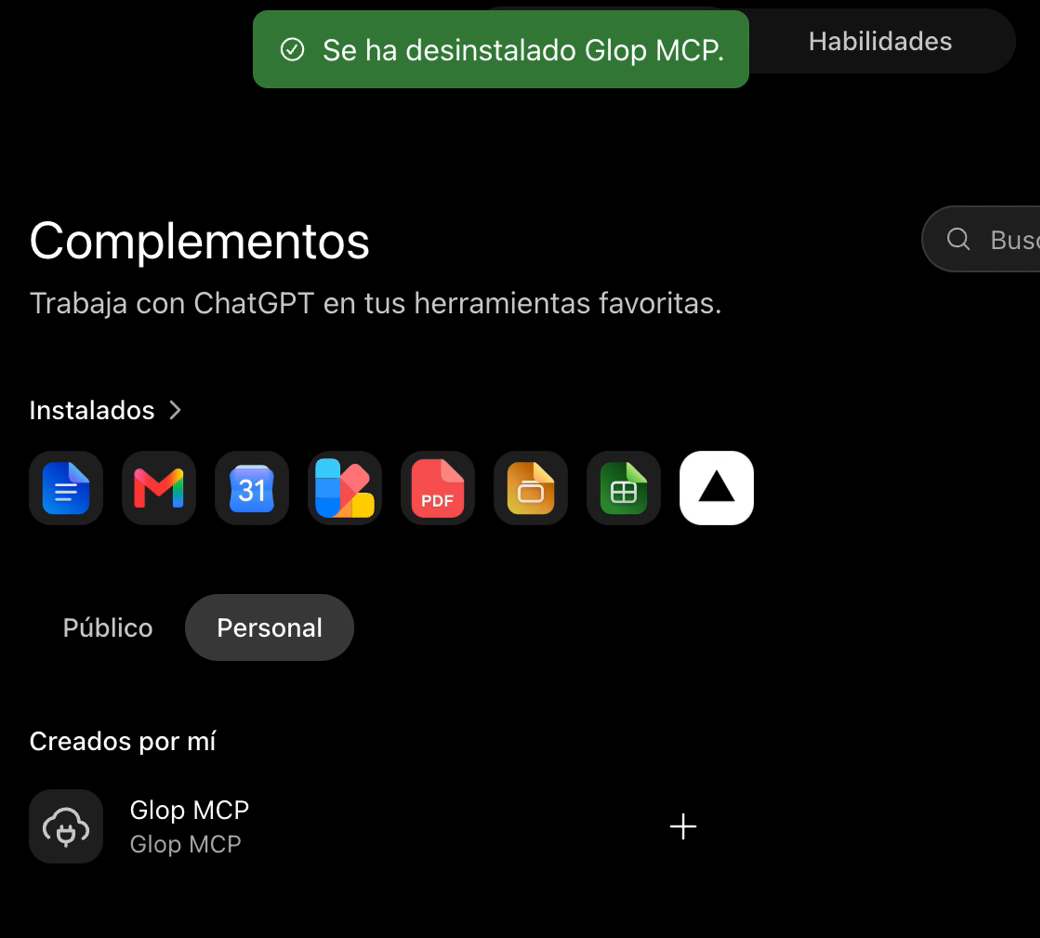
1 Abre tus complementos personales. Entra en Complementos, pulsa la pestaña Personal y busca Glop MCP en el apartado Creados por mí.
2 Desinstálalo. Pulsa el botón … de esa fila y elige Desinstalar. No pide confirmación: se desinstala al momento.
3 Comprueba el resultado. Verás el aviso «Se ha desinstalado Glop MCP» y su icono desaparecerá de la fila de Instalados. Fíjate en que sigue apareciendo en Creados por mí con un botón +: eso es lo que te permite volver a instalarlo más adelante sin repetir la configuración.

Eliminarlo del todo en ChatGPT

Si además quieres que no quede rastro, entra en la ficha del complemento (Configuración → Complementos → Glop MCP, o la opción Gestionar del menú anterior), pulsa el botón … de arriba a la derecha y elige Eliminar. Desaparecerá también de Creados por mí.

Quitarlo en Claude

En Claude no hay dos niveles: o lo desconectas, o lo eliminas.

1 Abre la ficha del conector. Ve a Ajustes → Conectores y pulsa sobre Glop MCP.
2 Elimínalo. Arriba a la derecha, junto al botón Desconectar, pulsa el botón de tres puntos y elige Eliminar. Desde ese mismo menú tienes también Actualizar lista de herramientas, útil si Glop añade funciones nuevas y quieres que Claude las vea sin tocar nada más.

Recuerda que el plan gratuito de Claude solo admite un conector personalizado, así que este es el paso a dar si necesitas el hueco para otra cosa.

Antes de eliminar, piensa si te basta con desconectar. Si lo que te ha pasado es que ha dejado de responder con tus datos, no elimines nada: casi siempre se arregla desconectando y volviendo a conectar, o con Reconectar en ChatGPT (sección 6). Eliminar te obligará a pedir de nuevo las credenciales si no las conservas.

8. Seguridad: cuida tus credenciales

Muy importante: tu ID y tu Secret dan acceso a los datos de tu negocio. Trata el Secret como la contraseña del banco:
  • No lo envíes por WhatsApp, email ni lo apuntes en sitios visibles.
  • No lo escribas dentro de una conversación del chat: solo se introduce en la pantalla de configuración del conector.
  • Si crees que alguien lo ha podido ver, contacta con Glop o tu distribuidor para regenerarlo.

Ten en cuenta también que cualquier persona que use tu cuenta de Claude o ChatGPT con el conector activo podrá consultar los datos de tu negocio: artículos, proveedores, documentos de compra… No compartas esa cuenta con quien no deba tener ese acceso.


9. Resolución de problemas

SíntomaQué comprobar
No consigo añadir el conector / da error al guardar Revisa que la URL sea exactamente https://api.glop.es/api/v1/mcp, sin espacios al copiarla y sin barra final añadida. Comprueba que tienes conexión a internet.
Estoy en la app y no veo Complementos ni Conectores Es lo normal: la configuración no se puede hacer desde la app (móvil, tablet ni escritorio). Entra en chatgpt.com o claude.ai desde el navegador de un ordenador y sigue los pasos de las secciones 2 o 3. Después ya podrás usarlo desde la app.
En ChatGPT falla la conexión justo al autorizar Casi siempre es el Método de autenticación del punto de acceso de token: tiene que estar en client_secret_post, no en none. Abre la configuración avanzada de OAuth del complemento y corrígelo (sección 3, paso 3). Comprueba también que el Secret está relleno, aunque el campo diga «opcional».
Me rechaza las credenciales Verifica que el ID y el Secret están copiados completos y en su campo correcto (es fácil intercambiarlos o dejarse un carácter). Si siguen fallando, pídelos de nuevo a soporte: puede que se hayan regenerado.
El conector aparece conectado, pero el asistente dice que no puede acceder a los datos Es posible que el complemento MCP no esté activo en tu licencia de Glop. Compruébalo en Ajustes → MCP de app.glop.es (cómo leer esa pantalla) y, si sale como no contratado, contacta con Glop o con tu distribuidor para que lo activen.
El asistente responde «en general», sin usar mis datos Nombra a Glop en la pregunta («consulta en Glop…») y comprueba que el conector está activado en ese chat. Está explicado con detalle en la sección 5.
Funcionaba y ha dejado de funcionar Lo más probable es que haya caducado el token de conexión: desconecta y vuelve a conectar el conector; en ChatGPT tienes la opción directa Reconectar (pasos en la sección 6). Recuerda hacerlo desde la web en un ordenador. Si el problema persiste, pide el diagnóstico (sección 4) y anota el mensaje de error para dárselo a soporte.
No puedo crear ni modificar nada, solo consultar Es lo esperado: hoy el conector solo consulta. Las altas y modificaciones llegarán próximamente. Al margen de eso, en ChatGPT con cuenta personal (Plus o Pro) esas acciones pueden estar restringidas además por el propio ChatGPT.
No encuentro dónde añadir el conector En Claude está en Ajustes → Conectores y funciona en todos los planes, incluido el gratuito (con 1 conector como máximo: si ya tienes otro, elimina el que no uses). En ChatGPT está en Complementos, requiere un plan de pago (Plus o superior) y se hace desde la web en un ordenador, nunca desde la app; si no aparece la opción de crear, activa el modo desarrollador en Configuración → Aplicaciones y conectores → Configuración avanzada.

10. Preguntas frecuentes

¿Tengo que conectarlo en Claude y en ChatGPT?

No. Conéctalo solo en el asistente que uses habitualmente. Si usas los dos, puedes conectarlo en ambos con las mismas credenciales.

¿Puede la IA cambiar cosas en mi TPV sin que yo quiera?

No. Hoy el conector solo consulta: lee tus ventas, artículos, stock, proveedores y compras, pero no puede crear ni modificar nada en tu TPV. Las funciones de alta y modificación están previstas y llegarán próximamente; hasta entonces no se habilitan a ningún cliente.

Cuando esas funciones estén disponibles, ten en cuenta que en ChatGPT con cuenta personal (Plus o Pro) las acciones que modifican datos pueden estar limitadas por el propio ChatGPT, mientras que en Claude no hay esa restricción. La consulta funciona con normalidad en ambos.

¿Ve la IA los datos de otros negocios? ¿Ven otros los míos?

No. Tus credenciales (ID y Secret) están ligadas exclusivamente a tu licencia de Glop. El asistente solo accede a los datos de tu negocio.

¿Funciona desde el móvil?

Sí, para consultar. Lo que no puede hacerse desde el móvil es la configuración inicial: tanto en Claude como en ChatGPT hay que crear el conector desde la web, en un ordenador. Una vez conectado, puedes usarlo desde las apps de Claude o ChatGPT en el móvil con la misma cuenta.

¿Esto sustituye a app.glop.es o a mi TPV?

No. El TPV y app.glop.es siguen siendo tus herramientas de trabajo. El conector añade una forma nueva y muy cómoda de preguntar por tus datos, pero no reemplaza a ninguna de ellas.

¿Cuánto cuesta?

El complemento MCP de Glop se activa en tu licencia (consulta condiciones con Glop o tu distribuidor). En cuanto al asistente: con Claude puedes usar la cuenta gratuita (aunque los planes de pago dan más capacidad de uso al día); con ChatGPT necesitas un plan de pago (Plus o superior), que contratas tú directamente con OpenAI.


Manual relacionado

Todo lo que tiene que ver con el módulo desde tu cuenta de app.glop.es —saber si lo tienes disponible, copiar la dirección del servidor, conseguir tus credenciales y qué puedes decidir tú y qué no— está en el manual «El MCP en tu cuenta de app.glop.es».


Glop — Conecta tu Glop con tu asistente de IA (Claude y ChatGPT) — Manual para clientes — Agosto 2026

Sistema comprobación y actualizacion de impuestos en Glop

INTRODUCCIÓN

Se ha desarrollado un sistema para que los Impuestos en Glop esten siempre actualizados acorde a los impuestos validos en ese momento.

Con la norma Veri*Factu los clientes ya no pueden editar los Impuestos desde el mantenimiento por lo que será Glop a través de la Api Rest el que mantendrá los Impuestos actualizados.

REQUISITOS

🔥 ¡IMPORTANTE! REQUISITO INDISPENSABLE 🔥

Para el correcto funcionamiento, es OBLIGATORIO que la licencia disponga de credenciales API-REST. ❌ Sin estas credenciales, el sistema de actualización de impuestos NO funcionará.

En clientes que no dispongan de licencia con api-rest se deberá proceder con la actualización de su licencia.

EXPLICACIÓN DEL FLUJO DE COMPROBACIONES

Versionado Global (Version Code)

  • Se define un version code global para todos los IVAs.
  • Cualquier modificación en uno o varios IVAs incrementa el version code y se publican los cambios en la base de datos de la nube.
  • Glop consulta el version code en la nube y, si detecta que es superior al local, procede a actualizar.

Histórico y Control de Versiones

Para auditoría y referencia legal, se mantiene un historial de cambios en la tabla VERSIONES_IVA. Esta tabla debe incluir los siguientes campos adicionales:

  • URL de imagen
  • URL de imagen 2
  • URL del manual

Cada incremento de version code representa un conjunto de cambios en uno o varios IVAs.


Tablas en la Nube

  • TB_IVA_NUBE: Contiene los datos actuales de los IVAs vigentes, incluyendo:
    • Valor del IVA
    • Valor re
    • Valores actuales y del cambio
  • VERSIONES_IVA: Registra cada cambio con:
    • ID
    • Version code
    • Fecha de actualizacion (fecha a aprtir de la cual la actualización estará disponible)

Tablas en la Base de Datos Local de Glop

  • TB_IVA_VC:
    • ID: Identificador único de la actualización.
    • FECHA: Fecha de la actualización.
    • VC (Version Code): Version code local tras la última sincronización exitosa.
    • FECHA_ULTIMA_COMPROBACIÓN: Fecha en la que se ha realizado la ultima comprobación de los impuestos

Flujo de Verificación y Actualización en Glop

1. Momento de la Verificación

  • Al abrir el TPV Glop, el sistema llama a un endpoint en la nube para consultar el version code más reciente.
  • Si no hay conexión o la llamada falla, se muestra un mensaje indicando que no fue posible actualizar el IVA y se mantiene la versión anterior.

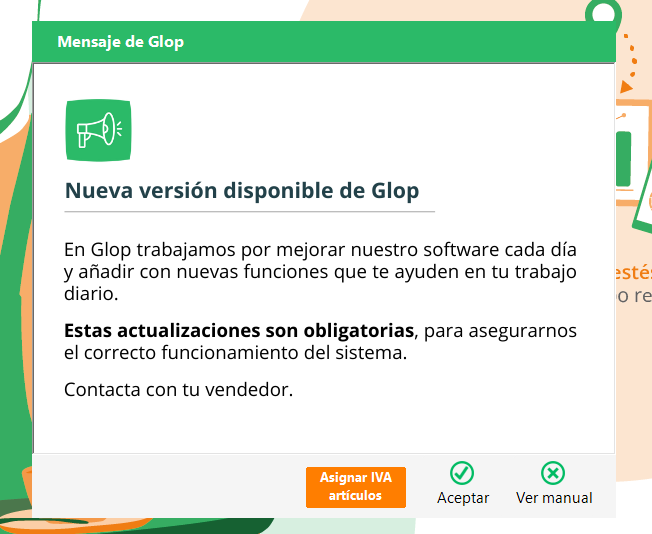
Capturas de los mensajes que se muestran al comprobar que es necesaria una actualización

Capturas de los mensajes que se muestran al comprobar que se ha manipulado la tabla de iva en la BD

2. Comparación de Versiones

  • Si el version code en la nube es igual al local, se comparan los datos, para evitar modificaciones directas sobre la BD.
  • Si el version code en la nube es superior, se procede a la actualización.
  • Si hay algún error durante la comprobación del VC se muestra un mensaje indicando que no fue posible actualizar el IVA

3. Aplicación de Cambios (valor de IVA o de Recargo de Equivalencia)

Primeramente se realizan los inserts y updates necesarios sobre la tabla TB_IVA.

  • UPDATE: Se actualizan los IVAs existentes con valores modificados (ejemplo: 21% a 24%).
  • INSERT: Se insertan nuevos IVAs si no existían previamente (ejemplo: nuevo IVA al 0%).
  • DELETE : Se eliminan los IVAs que ya no son necesarios.

Tras realizar los update/insert se realiza la comprobacion de si es necesario eliminar algún Impuesto que haya quedado obsoleto.

Si hay algún error durante la aplicacón de los cambios en la BD se muestra un mensaje indicando que no fue posible actualizar el IVA

4. Guardado del Nuevo Version Code

Al finalizar la sincronización, Glop guarda el nuevo version code en TB_IVA_VC para reflejar la actualización exitosa.

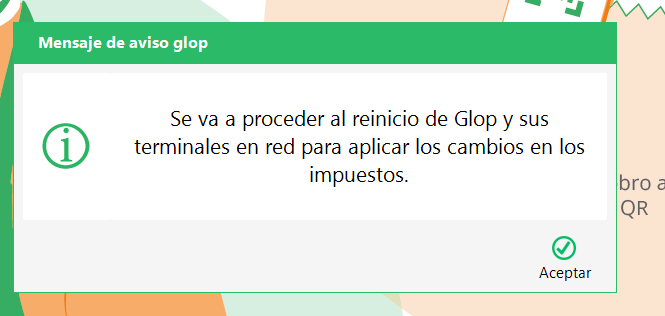
Siempre que se haga una actualización de los impuestos desde un terminal central, se reiniciará Glop y todos los terminales en red. Si la actualización es realizada desde un terminal en red, mostrará un mensaje de aviso de que se deben reiniciar todos los terminales.

Mensaje que se muestra desde el terminal central

Mensaje que se muestra desde un terminal remoto

Validación de impuesto asignado al abrir el TPV

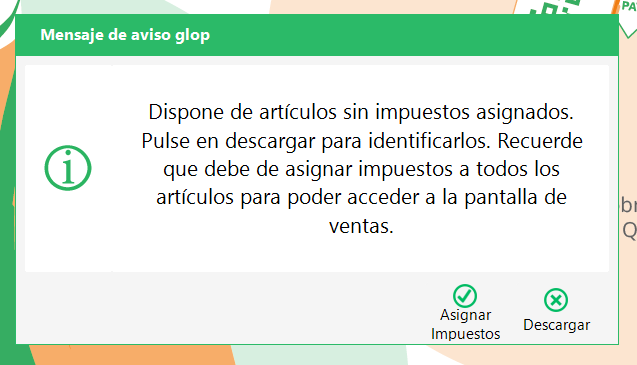
Una vez tenemos los impuestos actualizados, al acceder al TPV se realizará comprobación de que todos los artículos de venta dispongan de impuesto de venta asignado. Si detecta algún artículo sin impuesto de venta, nos mostrará un mensaje de advertencia, con posibilidad de descargar un fichero CSV con todos los artículos sin impuesto de venta y posibilidad de acceder a la pantalla de actualización de impuestos para asignarlos a los artículos que sean necesarios.

Ventana informativa de que tenemos artículos sin IVA, donde nos permite abrir pantalla de actualización de artículos exclusiva para los impuestos, y descargar fichero csv con todos los artículos sin impuesto asignado.

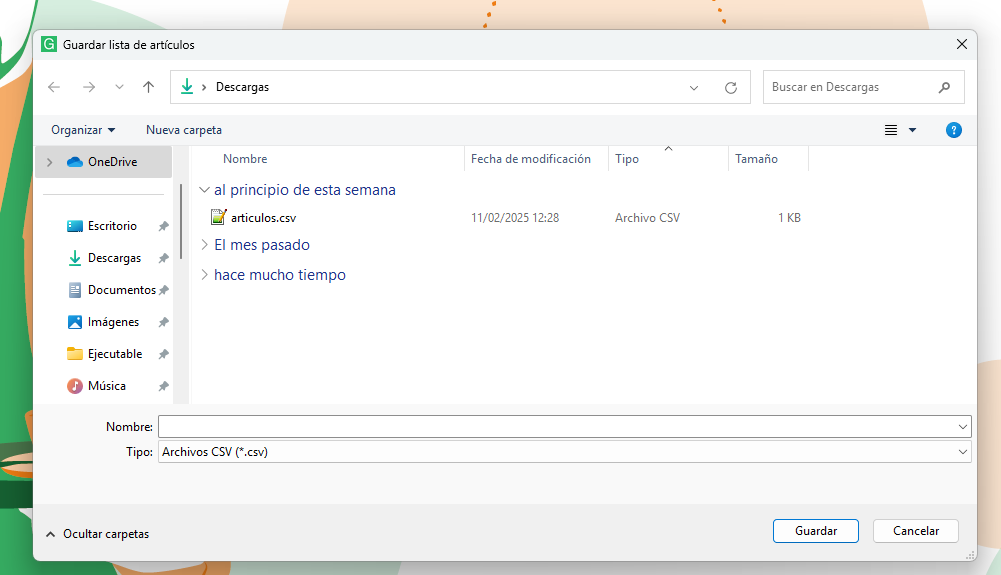
Si optamos por descargar el archivo csv, nos mostrara la pantalla para poder guardar done queramos y dar nombre al archivo.

Sistema de LOGS

Siempre que haya algún error sea por el motivo que sea, durante el proceso de actualización, se añadirán logs. También cuando el proceso sea exitoso.

Cuando aceptemos el mensaje desde un terminal remoto en el que nos informa de que debemos reiniciar todos los terminales, también se añadirá un log.

Estos logs, se podrán ver desde acerca de – visor de logs.
Hay que tener en cuenta que los logs se vuelcan para poder ser consultados al cerrar y abrir el día.

CREACION DE VC E IMPUESTOS DESDE APP GLOP

GESTIÓN DE IMPUESTOS PENÍNSULA Y BALEARES

GESTIÓN IMPUESTOS ISLAS CANARIAS (IGIC)

En este vídeo también se puede observar el ciclo cuando hay artículos sin impuestos asignados.

MODO TEST

A nivel de programación podemos activar el modo test de los impuestos (VC -1) descomentando la siguiente línea:


Esto nos permitirá poder recibir una actualización sin tener que lanzarla a todos los clientes.

Para poder aplicar la actualización nos pedirá la contraseña de administrador para poderla realizar.

PREGUNTAS FRECUENTES

¿Funcion igual para todos los sectores y todos los tipos de Glop (MN, GL ,GB) ?

Si, no existe ningun tipo de limitación segun el sector o tipo de Glop

¿Como funciona la actualización en una red de mas de 1 puesto?

Si la actualización de los impuestos es lanzada por el ordenador central, tras finalizar, procederá a reiniciar Glop y todos los terminales en red. En el caso de que la actualización sea lanzada por un remoto, mostrará un mensaje advirtiendo que se debe de proceder con el reinicio de todos los terminales de la red.

¿Que pasa si no se actualizan los impuestos por que no tengo conexión a internet?

Se mostrará un aviso de que no se dispone de conexión a internet y no se ha podido realizar la actualización. Cuando hayan pasado mas de 48 horas sin actualizar, en el mensaje advertirá de que hace más de 48 horas que no se ha podido realizar la comprobación.

Volver arriba

Acceder a WikiGlop