
Glop TPV Api de Glop Dojo Manual para soporte — Julio 2026
Glop Pay: cobro con QR (pasarela Dojo)
Contenido
1. ¿Qué es y para qué sirve?
Glop Pay es una forma de cobro del TPV que, en lugar de pasar la tarjeta por un datáfono, genera un QR que el cliente escanea con su móvil para pagar online. El pago lo procesa Dojo en una página segura suya.
Sirve, por ejemplo, para:
- Cobrar sin datáfono físico o cuando el datáfono está ocupado.
- Que el cliente pague cómodamente desde su teléfono (tarjeta, Apple Pay, Google Pay si están activados).
- Mostrar el QR en el display orientado al cliente del TPV o imprimirlo en el justificante para que el cliente lo escanee del ticket.
2. Las piezas del sistema
| Pieza | Qué hace |
|---|---|
| TPV Glop | Genera el QR de cobro, lo muestra y, cuando el cliente paga, cierra e imprime el ticket. Aquí se configura Glop Pay. |
| Api de Glop | El puente que prepara el enlace de pago con Dojo y avisa al TPV cuando el cobro se ha hecho. |
| Dojo | La pasarela de pago. Muestra al cliente la página de pago y procesa la tarjeta. |
| Móvil del cliente | Escanea el QR y paga en la página de Dojo. |
3. Configuración en el TPV
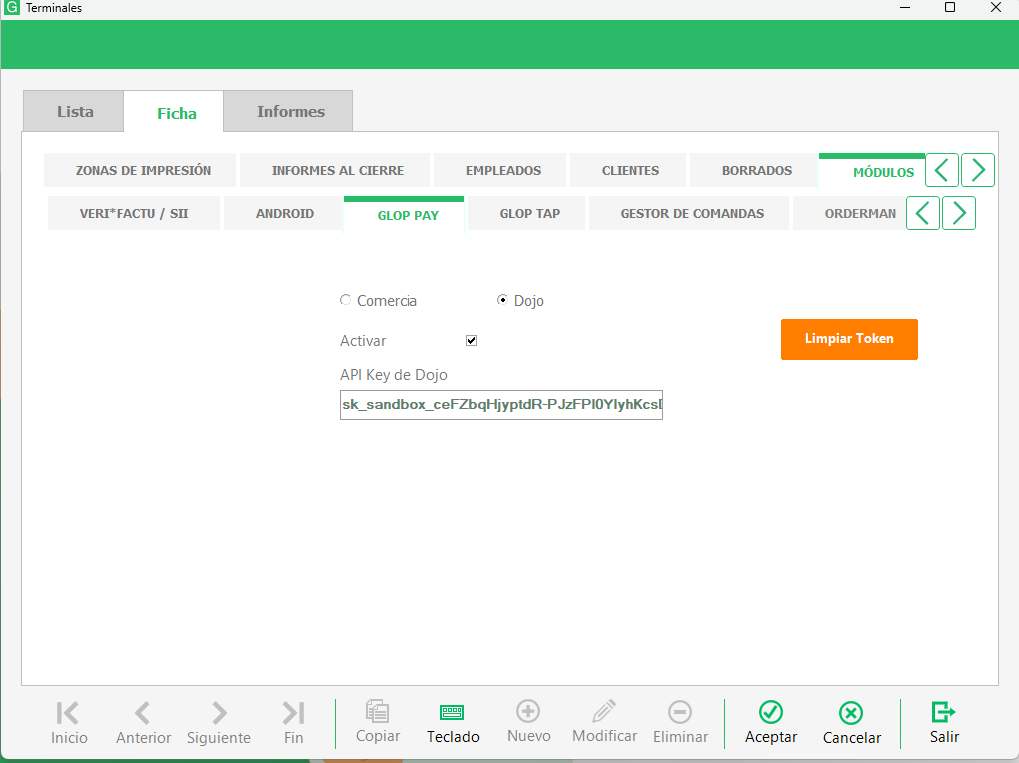
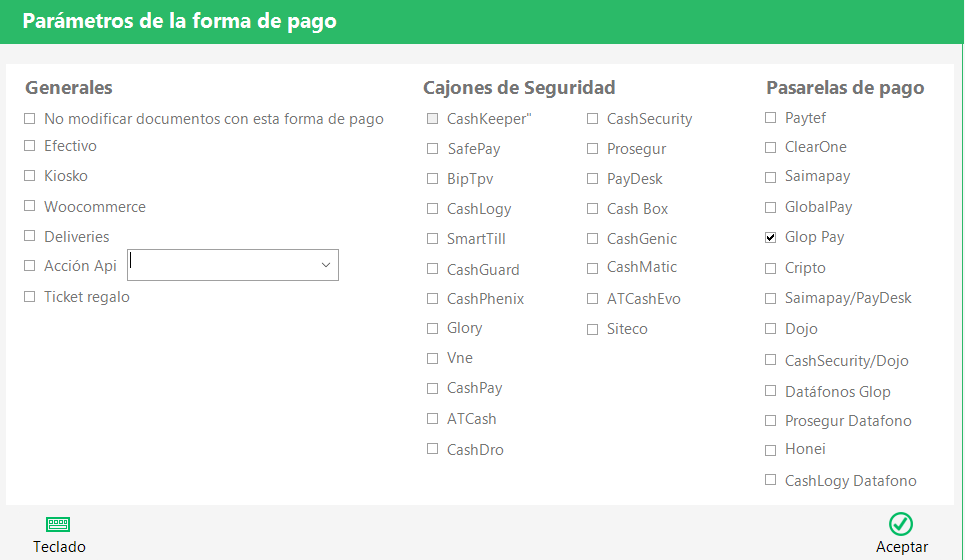
Hay que dejar preparadas dos cosas: la pasarela (Dojo, con su clave) y la forma de cobro «Glop Pay» para que aparezca al cobrar. Todo requiere las licencias Glop Pay y Glop Api Rest (sin ellas, la pestaña no se habilita o el cobro no se arma).
3.1. Elegir la pasarela Dojo e introducir la API Key
En Terminales > pestaña Glop Pay:
sk_).sk_prod_… = cobros reales; sk_sandbox_… = pruebas (sin validez). Poner la clave correcta según sea una instalación de producción o de pruebas.
3.2. Configurar la forma de cobro «Glop Pay»
Para que Glop Pay aparezca como opción al cobrar, tiene que existir una forma de cobro asociada a Glop Pay. Se configura en el mantenimiento de formas de cobro de Glop:
4. Cómo se cobra, paso a paso
5. Qué ve el cliente
Al escanear el QR, el móvil abre la página de pago de Dojo. Ahí el cliente paga con tarjeta y, además, se ofrecen siempre Apple Pay y Google Pay (aparecen automáticamente según el móvil del cliente: Apple Pay en iPhone, Google Pay en Android). Al terminar, ve la confirmación del pago.
6. Confirmación y cierre automático
El TPV no se queda esperando bloqueado: mientras el QR está en pantalla, va comprobando con la Api de Glop si el pago ya se ha hecho. En cuanto Dojo confirma el cobro:
- El TPV cierra el ticket y lo pasa a histórico.
- Lo imprime y suena un aviso.
- La ventana del QR se cierra sola dando el cobro por bueno.
7. Cancelar un cobro
La ventana del QR tiene un botón Cancelar. Al pulsarlo, el TPV pide confirmación y, si se acepta, anula la petición de pago y no se cobra nada. El ticket queda como estaba (abierto), listo para cobrar de otra forma.
8. Devoluciones
Una devolución de un cobro hecho con Glop Pay (Dojo) se lanza desde el TPV. Se admite devolución total o parcial (por ejemplo, devolver solo algunos artículos), y se pueden hacer varias devoluciones parciales sobre el mismo cobro.
9. Resolución de problemas (soporte)
| Síntoma | Qué comprobar |
|---|---|
| Al elegir Glop Pay no se genera el QR. | Revisar que la API Key de Dojo está puesta, que la plataforma es Dojo, que la forma de pago está configurada correctamente, que hay licencia Glop Pay y Glop Api Rest y que el TPV tiene conexión a internet. |
| El cliente escanea y le da error al pagar. | Comprobar el entorno de la clave: sk_sandbox_ hace pagos de prueba; para cobros reales debe ser sk_prod_. Verificar también que el comercio está activo en Dojo. |
| Los cobros salen como de prueba (o al revés). | Es por la API Key: sk_sandbox_ = pruebas, sk_prod_ = real. Poner la del entorno correcto. |
| El cliente cierra el móvil sin pagar. | No pasa nada: el ticket sigue abierto. Cancelar el QR en el TPV (botón Cancelar) y cobrar de otra forma o reintentar. |
10. Preguntas frecuentes
¿Hace falta datáfono?
No. El cliente paga con su móvil escaneando el QR. El pago lo procesa Dojo online.
¿Qué clave hay que meter y dónde?
La API Key de Dojo (empieza por sk_), en Terminales > Glop Pay, con la plataforma puesta en Dojo.
¿Cómo sé si estoy en pruebas o en real?
Por el principio de la clave: sk_sandbox_ = pruebas, sk_prod_ = real.
¿El QR caduca?
No caduca solo. Permanece hasta que el cliente paga o hasta que se cancela a mano en el TPV.
¿Con qué puede pagar el cliente?
Con tarjeta, y con Apple Pay o Google Pay, que se ofrecen siempre y aparecen según el móvil del cliente (Apple Pay en iPhone, Google Pay en Android).
¿Esto es el datáfono Dojo de las mesas?
No. Esto es el pago online por QR. El datáfono físico Dojo (pago en mesa/mostrador) es otra cosa y tiene su propio manual.
Glop — Glop Pay: cobro con QR (pasarela Dojo) — Manual para soporte — Julio 2026