
Este contenido esta restringido para usuarios registrados y con un perfil específico. Si dispone de uno, pulsa en "acceder" para poder verlo.
Acceder
Etiqueta: Glop
Manual Gestión de Reservas con Cover Manager
REQUISITOS DE LICENCIA
- La licencia debe ser Cloud o Business.
- Debe tener marcado el módulo de Cover Manager en el apartado API Rest.
- Previamente se debe configurar el Cover Manager(Cliente).
- No se pueden tener habilitadas las reservas de Glop y las reservas de Cover Manager de manera simultánea.
CONFIGURACIÓN DE COVER MANAGER
Es necesario que en cada mesa de los salones de Cover Manager se acceda a la opción Modificar y rellenar los datos de ID Mesa y Número Mesa que nos facilita el salón de GLOP.
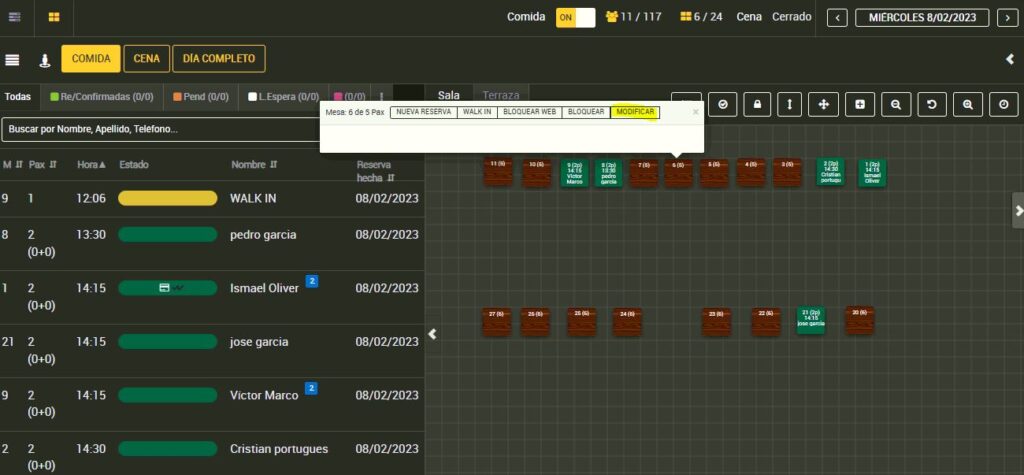
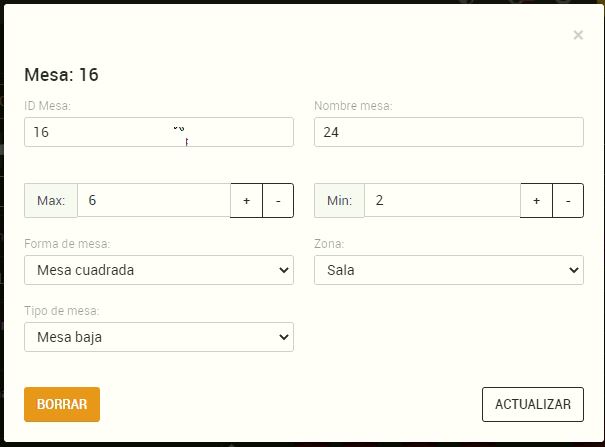
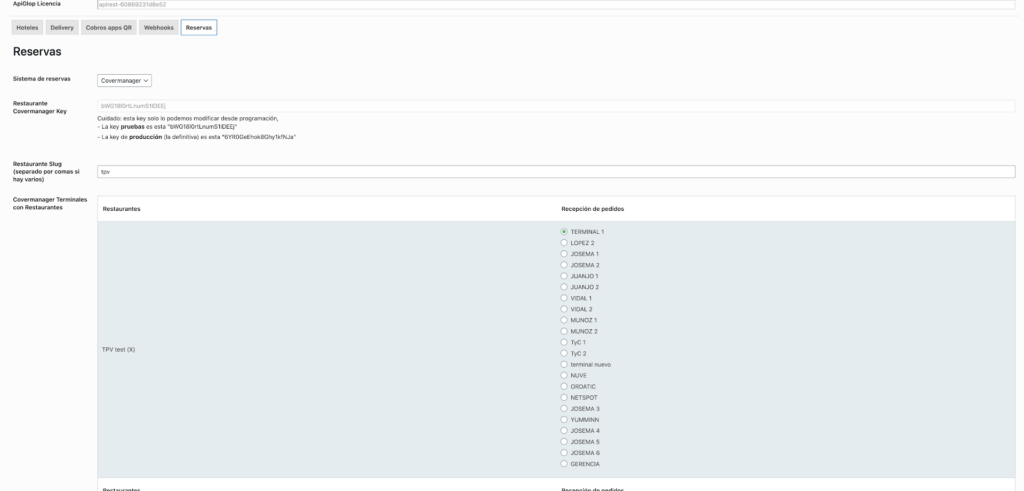
CREACIÓN DE LA RESERVA
Para realizar una reserva de prueba desde Cover Manager primero deberemos dirigirnos a la página test proporcionada por la propia Cover Manager, en el caso de Glop la nuestra es esta link.
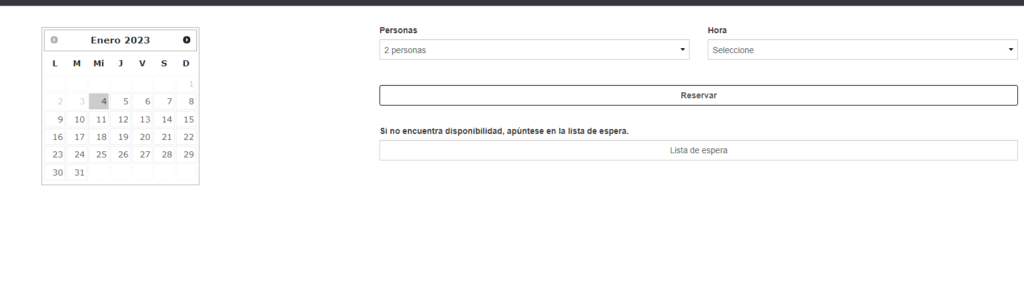
Dentro de la página tendremos que seleccionar tanto la cantidad personas, como la fecha y la hora a la cual se quiere reservar la mesa.
Nota: En Glop sólo aparecerán las reservas asignadas para el día de hoy y el día siguiente
Seguidamente clickaremos el botón de reservar y nos moveremos a la pestaña de destalles para ultimar la reserva.
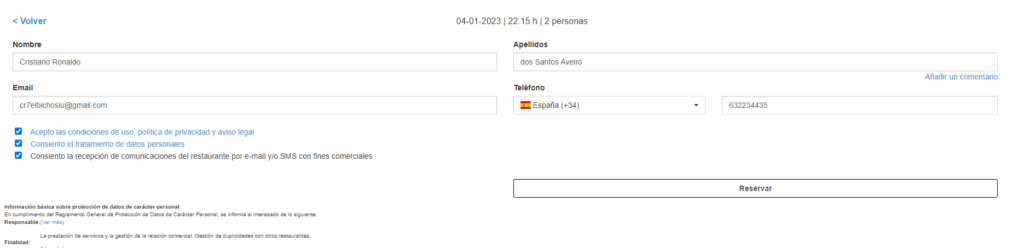
Para poder finalizar la reserva tendremos que escribir el nombre y apellidos de la persona que desea realizar la reserva, además de su correo electrónico y su número de teléfono.
Nota: Cover Manager identifica las reservas por el número de teléfono por tanto si realizamos dos reservas con el mismo teléfono, los datos introducidos en la 2da sobrescribirán los de la primera
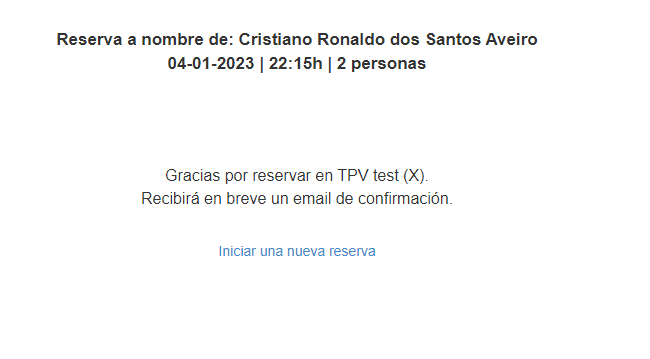
Una vez confirmada la reserva nos aparecerá este mensaje.
GESTIÓN DE LA RESERVA DESDE GLOP
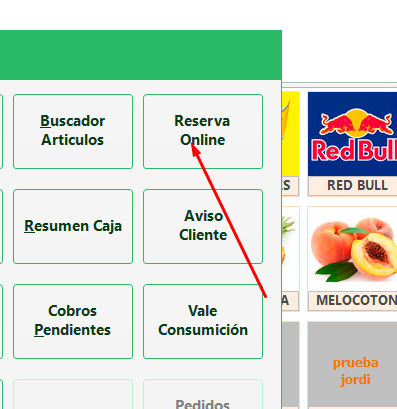
Para acceder a la gestión de reservas desde Glop primero tendremos que acceder al TPV, después en utilidades y para finalizar en Reserva Online.
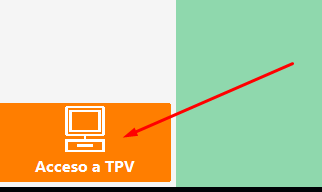
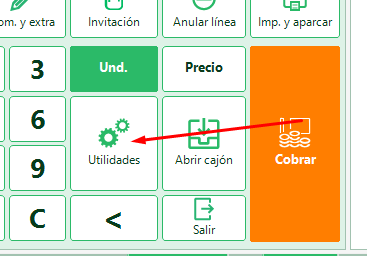
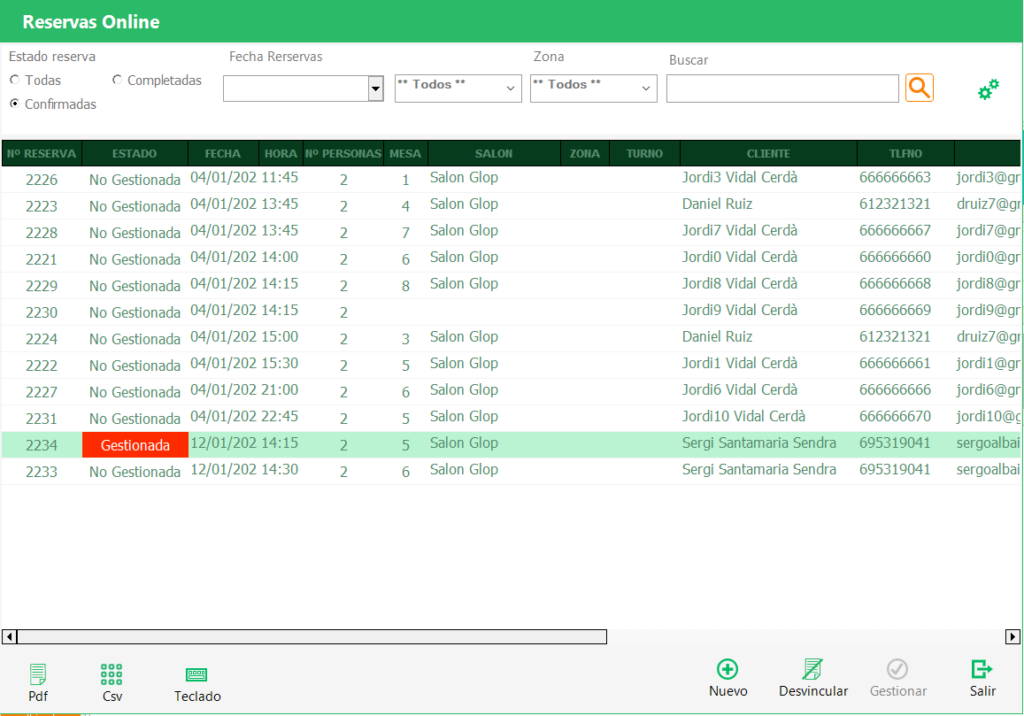
Una vez estemos ya en la pestaña de Reservas Online, podremos observar un listado con todas las reservas confirmadas o pendientes de confirmar para así poder gestionarlas individualmente.
Estas reservas, podrán ser canceladas desde el botón cancelar, seleccionando una de ellas.
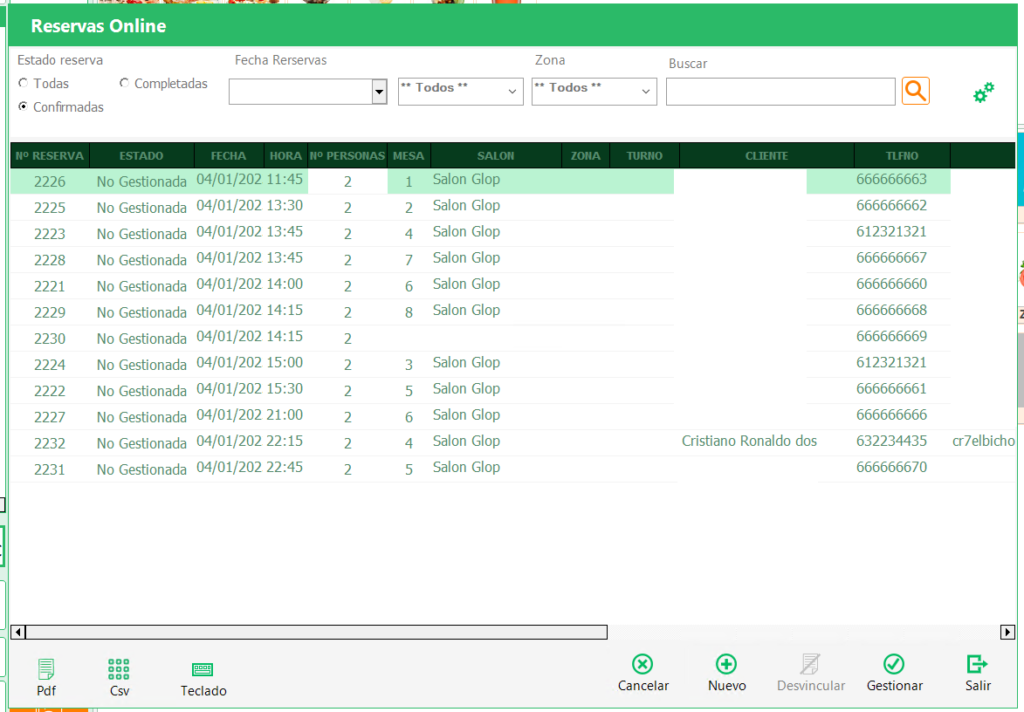
Nota: Cuando una reserva no cuenta con Zona ni Turno la reserva es de Cover Manager, si la reserva cuenta con dichos campos, es una reserva de Glop
Para gestionar la reserva, seleccionaremos una de ellas del listado, pulsaremos sobre el botón gestionar. Tras esto se abrirá la pantalla de ventas con la mesa seleccionada, donde podremos añadir artículos o aparcarla vacía. Si la aparcamos vacía aparecerá de color rojo como mesa reservada y si la aparcamos con articulo estará de color azul como mesa ocupada.
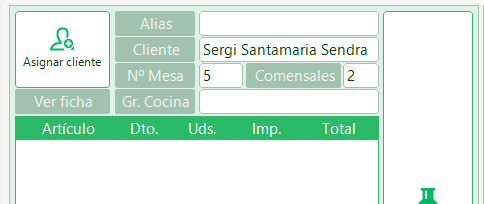
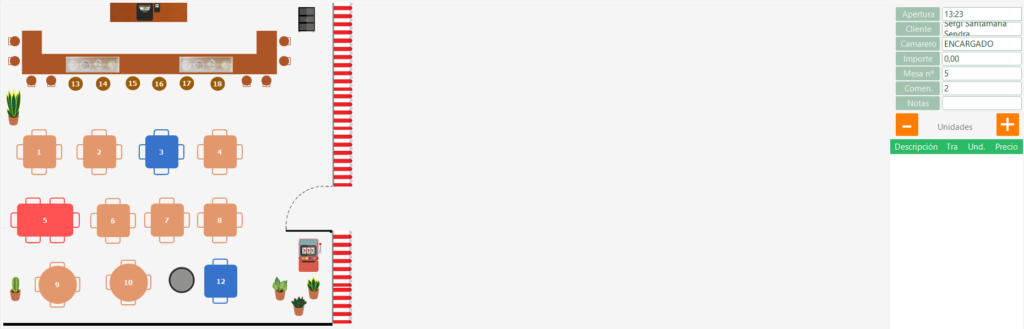
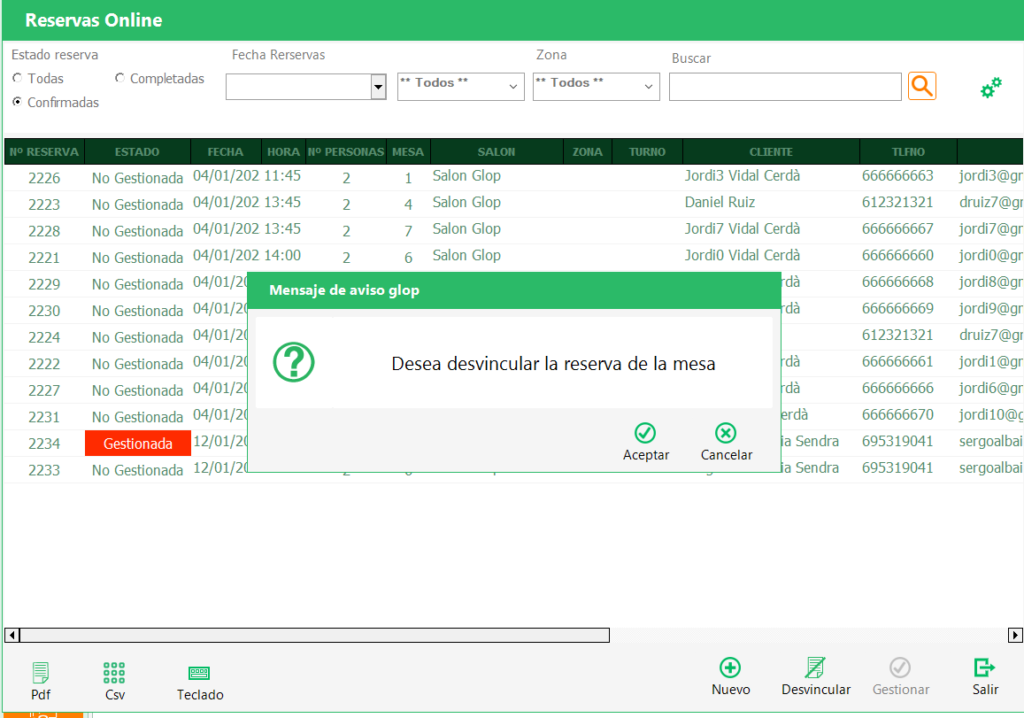
Tras gestionar la reserva, si por algún motivo lo deseamos podemos desvincular la reserva de esa mesa, a través del botón desvincular, de forma que la mesa volverá a aparecer en estado libre para ser ocupada.
Nota de funcionamiento
En el caso de haber modificado el APIREST original de la instalación en la nube y/o licencia, es necesario borrar los registros de APIREST_BEARER de la tabla TB_TERMINALES para que conecte correctamente con los nuevos datos generados.
Manual pagos por QR
Este contenido esta restringido para usuarios registrados y con un perfil específico. Si dispone de uno, pulsa en "acceder" para poder verlo.
Acceder
Manual Regularización de Stock
CONFIGURACIÓN DESDE GLOP
• Nos dirigimos a la pestaña de Configuración y seguidamente entramos en la pestaña Terminales.
• Ahora seleccionaremos la pestaña Ficha, activaremos la función para Modificar y después
clickaremos en Parámetros del Terminal.
• Bajaremos hasta la sección Opciones de Compra.
• Activaremos la opción Permitir regularizar en diferido los documentos de “Regularización de
Stock”
REGULARIZACIÓN DESDE GLOP
Para realizar una regularización desde Glop nos dirigiremos al apartado Compras.
• Seguidamente entraremos en Documentos de Stock donde podremos observar el historial de documentos que hayamos realizado.
• Seleccionaremos el icono de Nuevo para crear un nuevo documento de stock y seguidamente especificaremos que será una Regularización de Stock.
• Ahora añadiremos los artículos que queremos regularizar indicando la cantidad de cada artículo que dispongamos en el almacén seleccionado.
• Una vez añadidos todos los artículos a regularizar, podremos, o bien guardar la regularización para terminarla en otro momento, o bien finalizarla para que se apliquen los cambios realizados.
• Hay que tener en cuenta, que, si mientras que una regularización esta en estado “guardado pero no regularizado” se realizan ventas o entradas de stock, estas se verán reflejadas al regularizar, modificándose los campos de cantidad y existencias. En el video se puede observar como cambian estos campos tras realizar una venta de 5 Coca Cola pasando de una cantidad de 350 a una de 345.
Realizar REGULARIZACIÓN desde la aplicación Android.
Configuración aplicación Android
• Desplegaremos el menú lateral y entraremos en el apartado Configuración y seleccionaremos la
conexión API. La contraseña de acceso es: cafeconleche
• Seguidamente elegiremos el terminal al que queramos enlazar el dispositivo y activaremos la
opción para Realizar regularizaciones y guardaremos los cambios.
Uso aplicación Android
• Desde el menú principal seleccionaremos la opción Regularizar Stock
• Una vez dentro nos aparecerán todos los artículos los cuales tengan un stock inicial en el terminal
al cual hemos asociado el dispositivo.
• Como en la aplicación de Glop, escribiremos en el campo, al lado izquierdo de cada artículo, la
cantidad que tengamos en dicho almacén.
• Para finalizar podremos guardar la regularización para terminarla más tarde o aplicar los cambios
y completar así la regularización.
Arquitectura notificaciones con RabbitMq y GLOP
Este contenido esta restringido para usuarios registrados y con un perfil específico. Si dispone de uno, pulsa en "acceder" para poder verlo.
Acceder
Protocolo de pruebas MasterYield
Este contenido esta restringido para usuarios registrados y con un perfil específico. Si dispone de uno, pulsa en "acceder" para poder verlo.
Acceder
Protocolo de pruebas Deliverect
Este contenido esta restringido para usuarios registrados y con un perfil específico. Si dispone de uno, pulsa en "acceder" para poder verlo.
Acceder
Configuración y funcionamiento básico Central de Compras
Glop TPV Central de Compras Manual para soporte — Junio 2026
Configuración y funcionamiento básico de la Central de Compras
En pocas palabras: la Central de Compras permite que una central reciba los pedidos de sus establecimientos, los junte y lance un único pedido a cada proveedor externo. También mueve mercancía entre la central y las tiendas mediante Pedidos CC y Albaranes CC, y permite facturar internamente o hacer traspasos de almacén.
Contenido
1. Qué es y para qué sirve
La Central de Compras está pensada para grupos con varios establecimientos. Una sede central centraliza las compras: recoge lo que pide cada tienda, lo agrupa y gestiona el pedido a los proveedores externos como grupo, además de repartir la mercancía entre las tiendas.
Con la Central de Compras puedes:
- Crear Pedidos CC y Albaranes CC, que mueven stock entre la central y los establecimientos.
- Juntar varios Pedidos CC para lanzar pedidos a proveedores externos de una sola vez, sin tener que hacerlo tienda por tienda. Al generar el pedido al proveedor puedes enviarlo por correo electrónico automáticamente.
- Convertir un Pedido CC en Albarán CC, realizando el movimiento de stock correspondiente.
- Facturar los Albaranes CC (facturas internas de la central hacia los establecimientos).
- Convertir Pedidos CC en un traspaso de almacenes, sin necesidad de generar un albarán.
Idea clave: los documentos «CC» (Pedido CC y Albarán CC) no son una compra normal: en lugar de sumar stock nuevo, mueven stock entre la central y las tiendas. La compra real al proveedor externo es un paso aparte que se explica más adelante.
2. Configuración previa
Antes de empezar a trabajar con la Central de Compras hay que dejar preparados los proveedores y los artículos.
1 Proveedores. En la ficha del proveedor, marca el check de central de compras y asígnale un almacén. Solo los proveedores con este check estarán disponibles en la Central de Compras.
2 Artículos. El artículo debe ser de stock. Entra en la ficha del artículo → Compras → otros proveedores y asígnale un precio de compra.
Para qué sirve el precio de compra: se utiliza principalmente para poder emitir albaranes valorados de cada uno de los pedidos realizados a la central de compras.
Vídeo: configurar el proveedor
Vídeo: configurar el artículo
3. Los documentos que vas a manejar
En la Central de Compras se trabaja con tres tipos de documento. Conocerlos ayuda a entender el flujo:
| Documento | Qué es |
|---|---|
| Pedido CC | El pedido que hace cada establecimiento a la central. Es el punto de partida. |
| Pedido CC Agrupado | El resultado de juntar varios Pedidos CC. Es el documento intermedio desde el que se lanza el pedido al proveedor externo. |
| Albarán CC | La entrega de mercancía entre la central y la tienda. Realiza el movimiento de stock. |
Idea clave: para pedir a un proveedor externo, primero se agrupan los Pedidos CC en un Pedido CC Agrupado, y desde ese documento se genera el pedido real al proveedor.
4. El flujo completo de un vistazo
Este es el recorrido típico, desde que una tienda pide hasta que la central compra al proveedor:
Pedido CC
lo crea cada tienda y lo envía a la central
▼
En la CENTRAL se convierte en…
➤ Pedido al proveedor
Los Pedidos CC se agrupan en un Pedido CC Agrupado y, desde él, se lanza el pedido al proveedor externo.
✉ Con envío por correo opcional
➤ Albarán CC
Mueve el stock entre almacenes. Después, el Albarán CC se puede facturar (factura interna).
➤ Traspaso de almacén
Mueve stock entre almacenes sin necesidad de generar un albarán.
- Cada tienda envía su Pedido CC a la central.
- Con los Pedidos CC recibidos, la central elige la conversión: agruparlos en un Pedido CC Agrupado (para pedir al proveedor), convertirlos en Albarán CC (que mueve stock) o generar un traspaso de almacén.
- Desde el Pedido CC Agrupado se lanza el pedido al proveedor externo (con envío por correo opcional); y los Albaranes CC se pueden facturar (factura interna).
5. Pedido desde el punto de venta a la central
Desde el punto de venta de cada establecimiento se genera un Pedido CC dirigido a la central, indicando los artículos y las cantidades que necesita la tienda.
6. Acciones desde el terminal central
Desde el terminal de la central, los Pedidos CC recibidos se gestionan en la pantalla Convertir documentos CC. Esta pantalla tiene dos pestañas: Documentos origen (donde eliges y marcas los documentos a procesar) y Documentos destino (donde revisas las líneas y confirmas la conversión).
1 Elige el origen. En Documentos origen, selecciona el tipo (por ejemplo Pedido CC o Pedido CC Agrupado) y marca los documentos que quieres convertir.
2 Elige el destino. Pasa a Documentos destino y selecciona en qué quieres convertirlos (Pedido CC Agrupado, Pedido a proveedor, Albarán CC, Factura o Traspaso).
3 Confirma. Revisa las líneas y pulsa Convertir documento.
6.1. Agrupar Pedidos CC y pedir al proveedor
Para comprar a un proveedor externo, primero se juntan los Pedidos CC en un Pedido CC Agrupado y, desde ese documento, se genera el Pedido al proveedor.
Agrupación automática: al generar el pedido al proveedor, el sistema crea un único pedido por proveedor, juntando automáticamente todas las líneas de ese proveedor. No tienes que marcar nada.
Ha cambiado: en versiones anteriores aparecía un check «Agrupar en un único documento por proveedor» en esta pantalla. Ya no es necesario y se ha retirado, porque la agrupación por proveedor se hace siempre de forma automática. Si ves el check en una versión antigua, actualízala.
Envío por correo: al generar el pedido al proveedor puedes activar el envío automático por correo electrónico, para que le llegue el pedido directamente (requiere que el proveedor tenga email en su ficha).
6.2. Convertir un Pedido CC en Albarán CC
Convierte el Pedido CC en Albarán CC para registrar la entrega. Esta conversión realiza el movimiento de stock entre los almacenes implicados.
6.3. Facturar Albaranes CC
Los Albaranes CC se pueden facturar, generando facturas internas de la central hacia los establecimientos.
6.4. Traspaso de almacenes
También puedes convertir un Pedido CC directamente en un traspaso entre almacenes, sin necesidad de generar un albarán.
7. Cómo afecta al stock
Es importante entender la diferencia entre una compra normal y un documento CC:
| Tipo de documento | Efecto en el stock |
|---|---|
| Pedido / Albarán normal | Suma stock. Si tenías 20 y recibes 30, pasas a tener 50 (carga de stock). |
| Pedido CC / Albarán CC | Mueve stock entre almacenes. Si la central tiene 100 y la tienda 20, y la tienda pide 30, la central queda con 70 y la tienda con 50. |
En resumen: la compra normal añade mercancía nueva; el circuito CC reparte la mercancía que ya tiene el grupo entre la central y las tiendas.
8. Preguntas frecuentes
| Pregunta | Respuesta |
|---|---|
| No veo el proveedor en la Central de Compras. | Revisa que en su ficha esté marcado el check de central de compras y que tenga un almacén asignado. |
| El artículo no aparece o no se valora. | El artículo debe ser de stock y tener precio de compra en Compras → otros proveedores. |
| ¿Dónde está el check para agrupar por proveedor? | Ya no existe: la agrupación por proveedor es automática al generar el pedido. Se genera un único pedido por proveedor. |
| Quiero que al proveedor le llegue el pedido. | Activa el envío por correo electrónico al generar el pedido. El proveedor debe tener email en su ficha. |
| ¿El Albarán CC me sumará stock como una compra? | No. Los documentos CC mueven stock entre almacenes; no añaden stock nuevo. |
Glop — Central de Compras — Manual para soporte — Junio 2026
MANUAL ANTIGUO ABAJO.
REVISAR SI EL NUEVO ES CORRECTO Y BORRRAR EL SIGUIENTE CONTENIDO
- CARACTERISTICAS Y FUNCIONALIDADES PRINCIPALES
- Crear pedidos y albaranes que realizan movimientos de stock entre la central y los diferentes establecimientos. Estos pedidos y albaranes tienen el nombre de Pedidos CC y Albaranes CC
- Agrupar Pedidos CC para poder realizar pedidos a proveedores externos, agrupando todos los pedidos recibidos, sin necesidad de tenerlo que hacer individualmente. Al generar el pedido al proveedor tenemos la posibilidad de hacerle llegar el pedido por correo electrónico de manera automática.
- Posibilidad de convertir un Pedido CC a Albarán CC realizando la carga de stock (movimiento entre almacenes) correspondiente
- Posibilidad de facturar los Albaranes CC. Esto nos permite realizar facturas internas desde la central hacia los diferentes establecimientos.
- Posibilidad de convertir Pedidos CC a traspaso de almacenes, sin necesidad de generar un albarán.
CONFIGURACIÓN
Primeramente configuraremos los proveedores que deseamos que estén disponibles en central de compras. Tendremos que marcar el check de central de compras y asignar un almacén.
Tras esto, deberemos configurar los artículos para asignarles un precio de compra. El artículo deberá ser de stock, y accederemos a esta configuración desde el propio artículo — compras — otros proveedores.
El precio de compra es añadido principalmente para poder realizar albaranes valorados de cada uno de los pedidos realizados a la central de compras.
PEDIDO DESDE PUNTO DE VENTA A LA CENTRAL DE COMPRAS
ACCIONES DESDE EL TERMINAL CENTRAL SOBRE EL PEDIDO RECIBIDO DESDE EL PUNTO DE VENTA
OTRAS ACCIONES — TRASPASO DE ALMACENES
En el siguiente video podremos observar como podemos hacer un traspaso entre almacenes directamente, sin realizar un pedido a un proveedor.
La diferencia en cuanto al stock entre los pedidos y albaranes y los pedidos cc y los albaranes cc, es principalmente que al realizar un pedido y luego generar el albarán aumentamos el stock si teníamos 20 y pedimos 30 ahora tendremos 50 de ese articulo (realiza una carga de stock) , mientras que en los pedidos cc lo que hace es un movimiento de stock, si tenemos 100 en el central y 20 en el punto de venta y pedimos 30 a la central pasaremos atener 70 en la central y 50 en el punto de venta.
Configuración básica y funcionamiento del Gestor de Comandas
Este contenido esta restringido para usuarios registrados y con un perfil específico. Si dispone de uno, pulsa en "acceder" para poder verlo.
Acceder
Configuración y funcionamiento Zerosix
Configuración
Pasos a seguir:
Activaremos Zerosix desde configuración-terminales-modulos-api-fidelización-Zerosix
Lo activaremos, introduciremos las credenciales de acceso, y podremos elegir entre que nos muestre o no la pantalla de asignación fidelización directamente al cobrar una mesa desde el TPV. En caso de no activar esta configuración, para mostrar la pantalla de asignación de fidelización, deberemos hacer clic sobre el botón de fidelización en la pantalla de cobro.
Creación de un cliente desde Glop
Al introducir un numero de teléfono que no este asignado a ningún cliente, se creara un cliente provisional, con puntos latentes. Para que los puntos pasen a ser reales el usuario deberá aceptar las condiciones legales e introducir sus datos. Esta configuración deberá ser solicitada a Zerosix, de lo contrario no creara el cliente provisional.
Realizar una venta
Realizaremos una venta y veremos como aumentan los puntos de fidelización en la plataforma.
Utilización de cupones
Para que un cliente pueda disfrutar de cupones, primero deberemos asignárselos desde la plataforma de Zerosix. También al llegar a 200 puntos acumulados se generara un cupón de descuento automáticamente.