Manual de Configuración Restoo

REQUISITOS DE LICENCIA

  • La licencia debe ser Cloud o Business.
  • Debe tener marcado el módulo de Restoo en el apartado API Rest.
  • Previamente se debe configurar el Restoo (Cliente).
  • No se pueden tener habilitada más de una integración de Reservas Online de manera simultánea.

CONFIGURACIÓN DE RESTOO

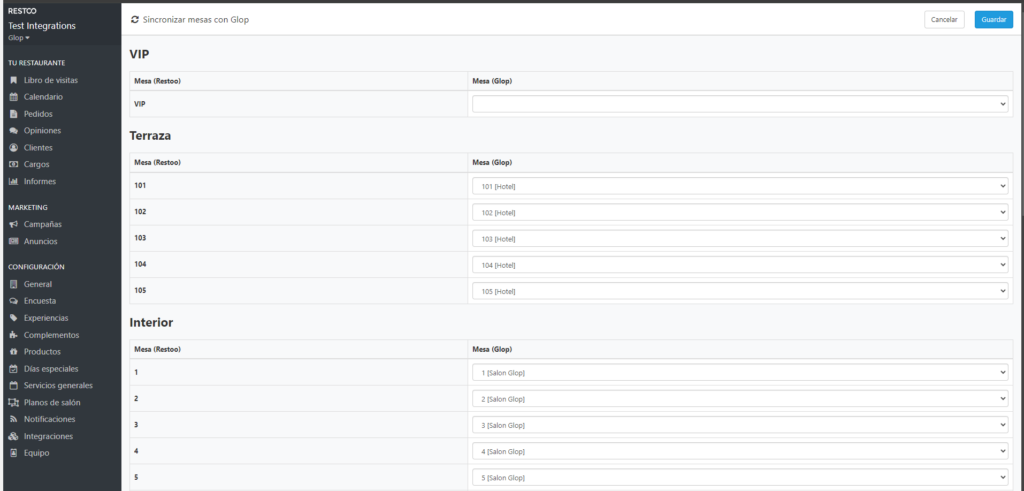
Como configuración en la plataforma de Restoo tendremos que dirigirnos a la pestaña de mapeo de mesas y unir las mesas de la plataforma con las mesas de Glop mediante los ID’s de las mesas. Link
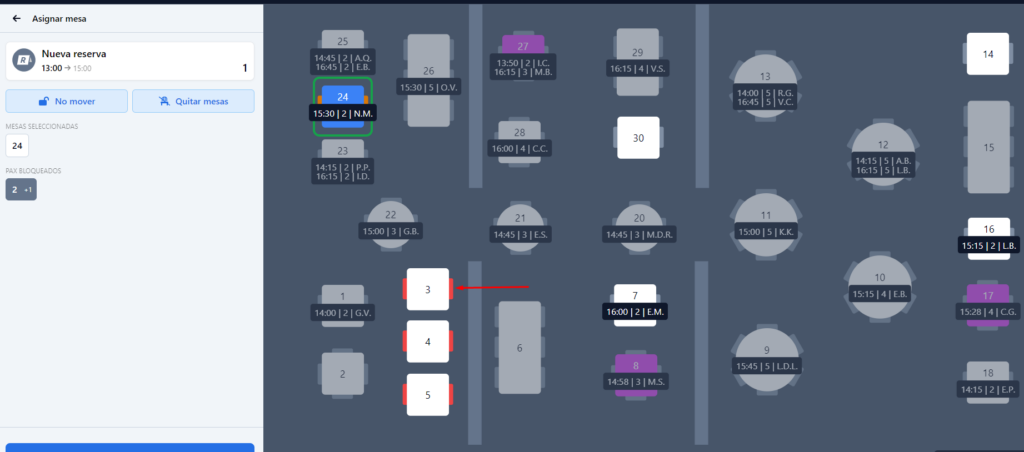
CREACIÓN DE LA RESERVA

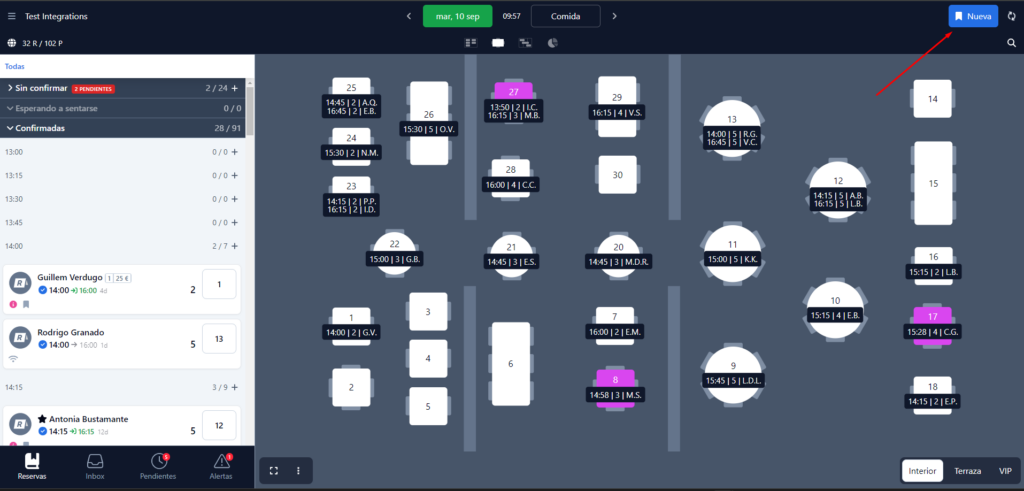
Para crear una reserva desde la plataforma de Restoo simplemente tendremos que clickar en el botón de nueva. Enlace a la plataforma: Link
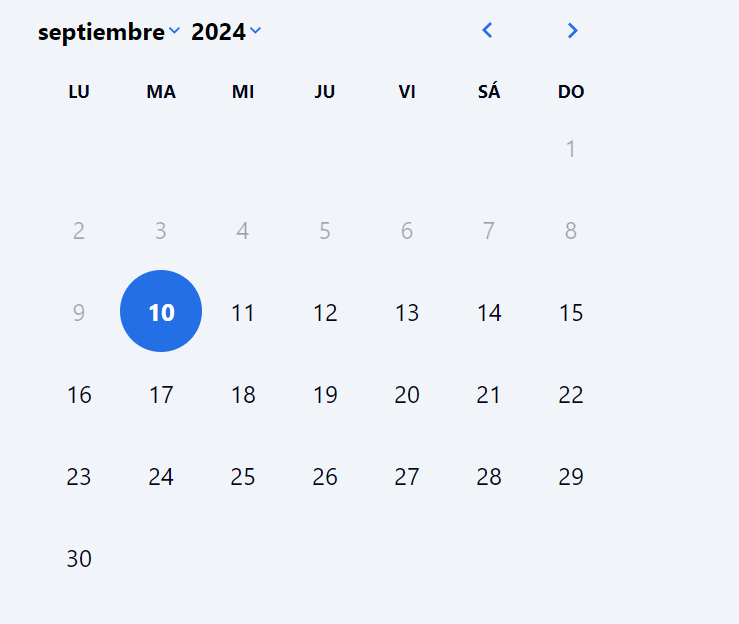
Seleccionar la fecha de la reserva.
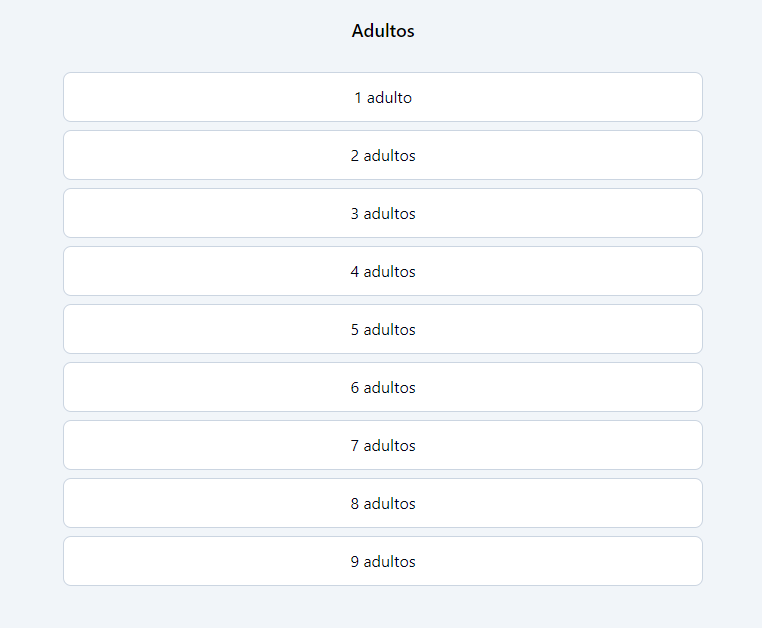
El número de adultos y niños que se sentarán.
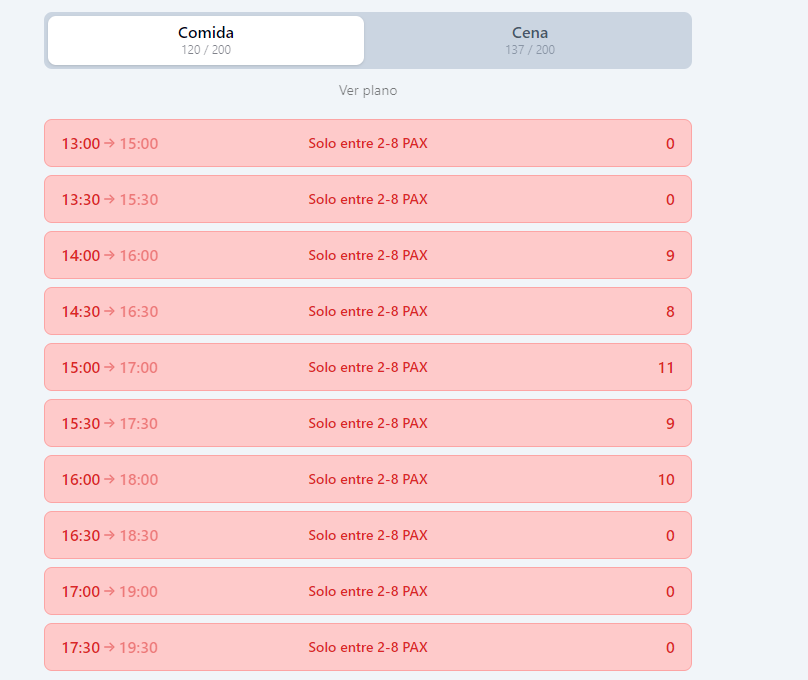
Seleccionar el turno y la hora de la reserva.
Y finalmente asignar la mesa en la cual se van a sentar.
GESTIÓN DE LA RESERVA DESDE GLOP

Para acceder a la gestión de reservas desde Glop primero tendremos que acceder al TPV, después en utilidades y para finalizar en Reserva Online.
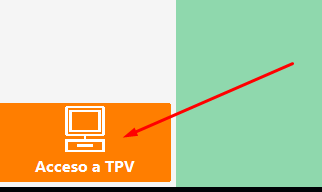
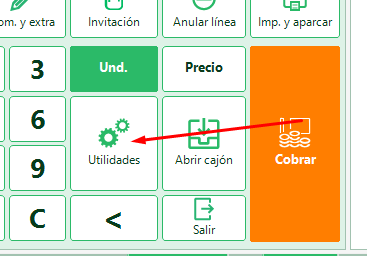
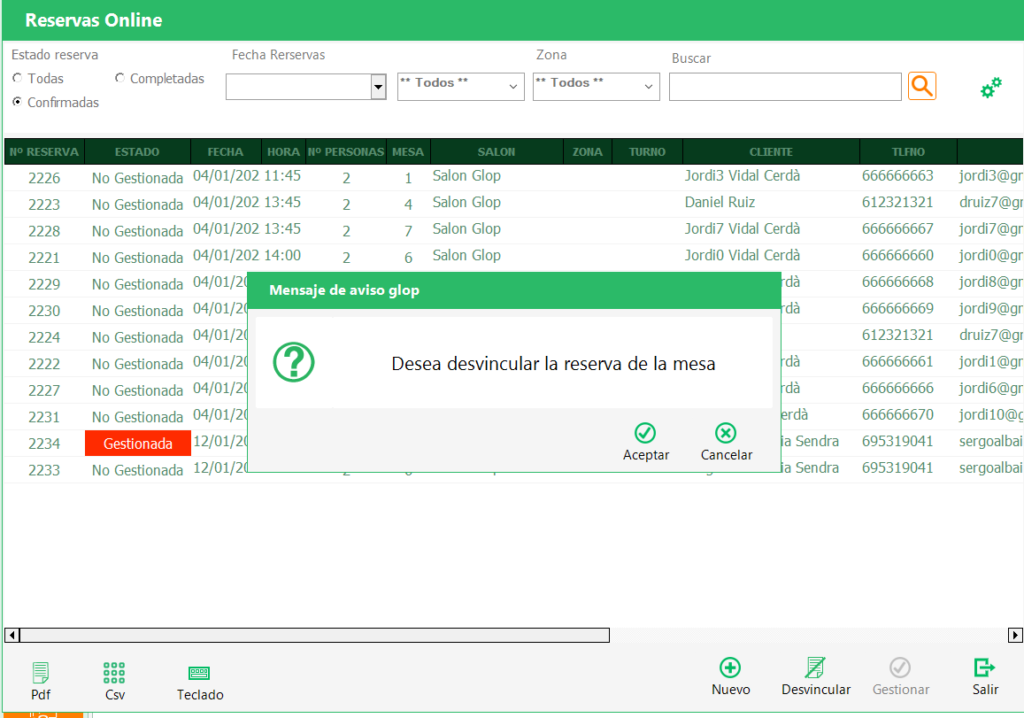
Una vez estemos ya en la pestaña de Reservas Online, podremos observar un listado con todas las reservas confirmadas o pendientes de confirmar para así poder gestionarlas individualmente.

Estas reservas, podrán ser canceladas desde el botón cancelar, seleccionando una de ellas.

Nota: Cuando una reserva no cuenta con Zona ni Turno la reserva es de Cover Manager, si la reserva cuenta con dichos campos, es una reserva de Glop

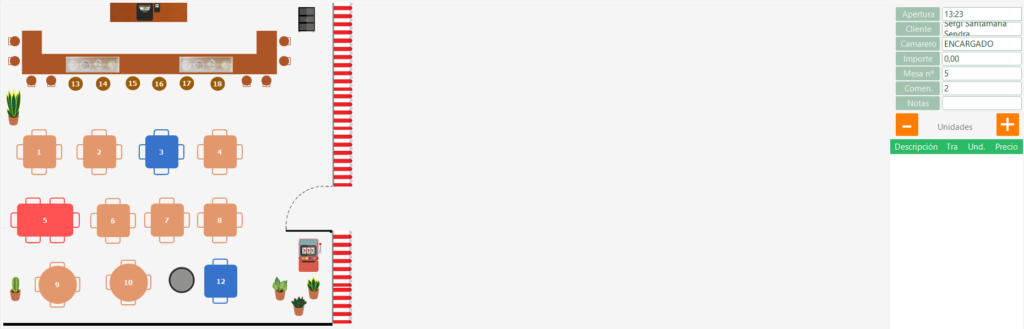
Para gestionar la reserva, seleccionaremos una de ellas del listado, pulsaremos sobre el botón gestionar. Tras esto se abrirá la pantalla de ventas con la mesa seleccionada, donde podremos añadir artículos o aparcarla vacía. Si la aparcamos vacía aparecerá de color rojo como mesa reservada y si la aparcamos con articulo estará de color azul como mesa ocupada.

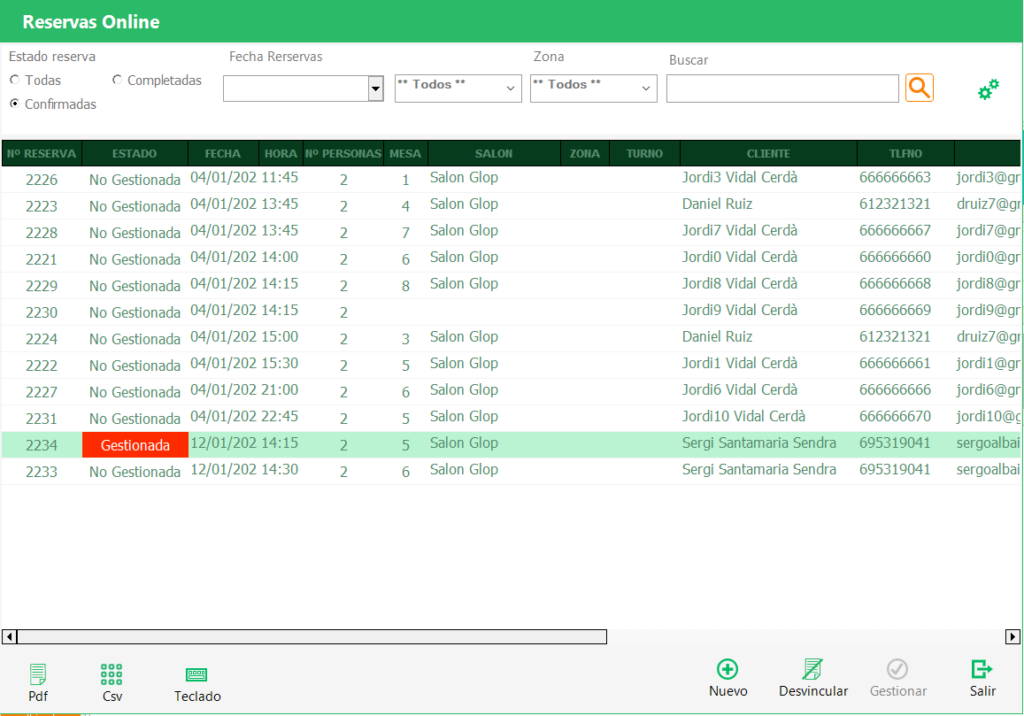
Tras gestionar la reserva, si por algún motivo lo deseamos podemos desvincular la reserva de esa mesa, a través del botón desvincular, de forma que la mesa volverá a aparecer en estado libre para ser ocupada.

Vídeo flujo completo de gestión de reservas


Nota de funcionamiento

En el caso de haber modificado el APIREST original de la instalación en la nube y/o licencia, es necesario borrar los registros de APIREST_BEARER de la tabla TB_TERMINALES para que conecte correctamente con los nuevos datos generados. Al intentar traspasar una mesa de una reserva, la cual en la plataforma de Restoo está asignada a 2 mesas, en glop se realizará correctamente pero este cambio no se reflejará ni en la plataforma de Restoo ni en la Api Rest de Glop.

Documentación sobre la pestaña Agenda App.Glop.es

A nivel de licencia hay que añadir el check de «Reservas» y tener activo el módulo Cloud

Esta pestaña sólo estará visible para los administradores de sitios y usuarios de sitios siempre que tengan el módulo contratado.

Visión general

La hora a partir de la cual se muestran las reservas es configurable desde el apartado agenda de las configuraciones.

Botón nueva reserva

Al pulsar sobre este botón abriremos la pantalla para crear una nueva reserva

Botón filtros

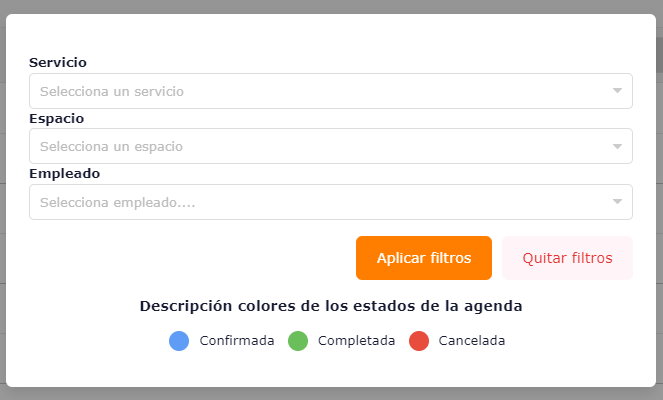
Al pulsar sobre este botón abriremos la pantalla para poder aplicar diferentes filtros, los empleados y espacios disponibles para filtrar tan solo aparecerán si tienen ya una reserva asociada a ellos.

Dentro de esta vista podremos aplicar los filtros que deseemos o quitarlos de una forma facil pulsando el boton quitar filtros.

Calendario

Desde aquí podremos navegar entre los diferentes días/semanas/meses según la vista que tengamos seleccionada y visualizar las diferentes reservas.

Vistas día/semana/mes/agenda

Desde esta opción podremos seleccionar el tipo de vista entre ver por día/semana/mes o la vista agenda que también es semanal.

VISTA NUEVA RESERVA

Desde esta vista podremos crear una nueva reserva.

Desplegable estados; desde este desplegable podremos crear la reserva como confirmada, completada y cancelada. Confirmada será cuando la creamos, completada cuando ya esté cobrada y anulada cuando se anule la reserva. La edición de las reservas solo será posible en caso de estar confirmada. Al cobrar la reserva desde el TPV cambiara de estado a Completado.

Terminal: Podremos seleccionar a que terminal va cada una de las reservas, hay dos posibilidades o que el usuario tenga un terminal por defecto y ya lo tengamos seleccionado, o que por lo contrario no tenga uno por defecto y tengamos que elegir el terminal de cada una de las reservas.

Notas: Notas de la reserva, aqui podremos indicar cualquier nota que consideremos oportuna para que vaya asociada a la reserva.

Hora inicio: hora a la que empezará la reserva, podremos seleccionar la que consideremos oportuna.

Duración: duración del servicio, nos indica el tiempo que va a durar el servicio, en caso de no tener tiempo asignado inicialmente será 0. Tenga o no tenga tiempo predefinido se podrá modificar la duración. En el apartado de configuraciones podremos configurar el tiempo máximo que puede durar un servicio.

Servicio: Seleccionaremos el servicio.

Espacio: Seleccionaremos el espacio al que se asigna el servicio. Según la configuración del servicio podremos crear la reserva sin espacio

Empleado: Seleccionaremos el empleado al que se asigna el servicio. Según la configuración del servicio podremos crear la reserva sin empleado.

Cliente: Seleccionaremos un cliente de los ya creados o en caso de no estar creado lo podremos crear pulsando sobre nuevo cliente.

Icono papelea: Al pulsar sobre el eliminaremos el servicio asociado a la reserva.

+ Servicio: añadir mas servicios a la reserva.

Guardar: guardará la reserva.

Cancelar: cancelará la creación de la reserva.

VIDEO CREACION RESERVA

VIDEO EDICION RESERVA

VIDEO APLICACION FILTROS

VIDEO ELIMINACIÓN RESERVA

VIDEO RESERVA APARECE EN GLOP Y LA GESTIONAMOS

Tras crear la reserva la podremos ver en Glop y gestionarla.

VIDEO CONFIGURACIÓN DESDE GLOP

En este video podremos observar donde se encuentra el mantenimiento de espacios, como asignar a un empleado para que pueda realizar servicios y como asignar a un articulo (servicio) que es un servicio, los espacios, los empleados y la duración predeterminada del servicio.

Lo primero que podemos ver en el video es como se accede al mantenimiento de espacios, donde podremos crear, modificar y borrar. Estos espacios son los que después podrán ir asociados a un servicio.

Tras esto accedemos al mantenimiento de empleados, donde podemos ver como activar a los empleados si pueden realizar servicios o no. Para asignar un empleado a un servicio tiene que tener la opción de realiza servicios activa.

Por último accedemos a la configuración del artículo (servicio), donde activamos la opción de Es Servicio y donde configuraremos el tiempo predeterminado, los empleados y los espacios asociados. Los campos requiere empleado y requiere espacio los utilizaremos para que a la hora de crear la reserva nos pida asociar empleado y espacio obligatoriamente o nos permita crear la reserva sin alguno o ninguno de estos dos campos.

Manual Gestión de Reservas con Cover Manager

REQUISITOS DE LICENCIA

  • La licencia debe ser Cloud o Business.
  • Debe tener marcado el módulo de Cover Manager en el apartado API Rest.
  • Previamente se debe configurar el Cover Manager(Cliente).
  • No se pueden tener habilitadas las reservas de Glop y las reservas de Cover Manager de manera simultánea.

CONFIGURACIÓN DE COVER MANAGER

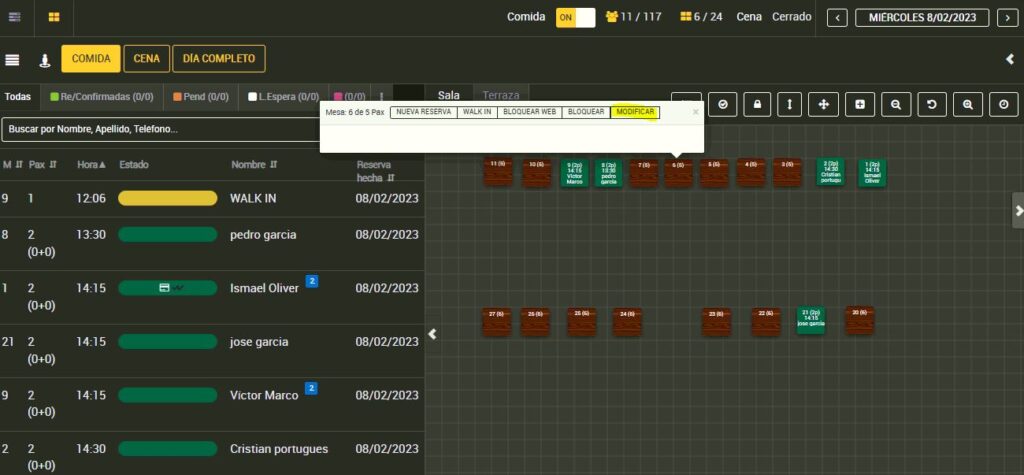
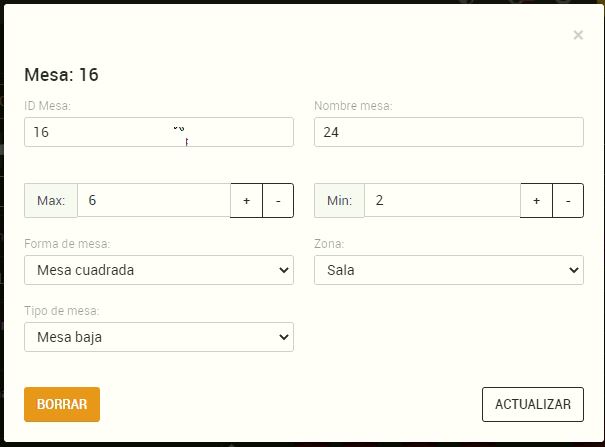
Es necesario que en cada mesa de los salones de Cover Manager se acceda a la opción Modificar y rellenar los datos de ID Mesa y Número Mesa que nos facilita el salón de GLOP.

Ejemplo de un Salón en Cover Manager
Configuración de una mesa desde Cover Manager
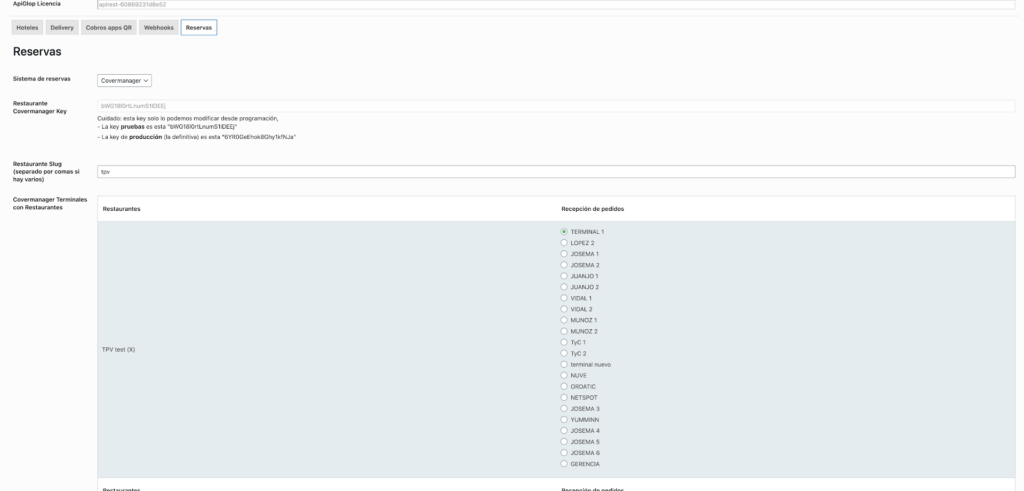
Página de configuración de Cover Manager

CREACIÓN DE LA RESERVA

Para realizar una reserva de prueba desde Cover Manager primero deberemos dirigirnos a la página test proporcionada por la propia Cover Manager, en el caso de Glop la nuestra es esta link.

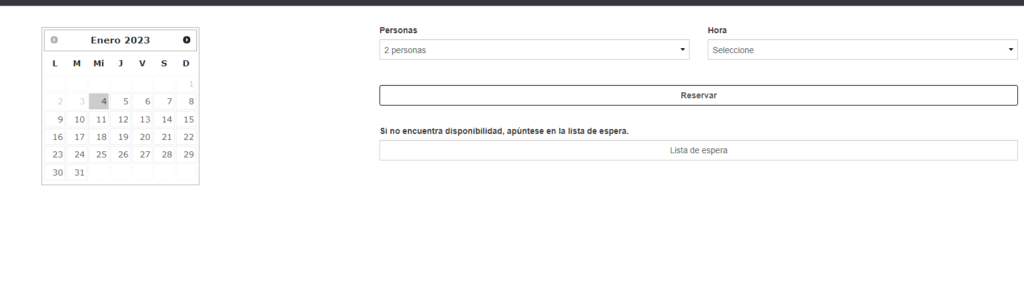
Dentro de la página tendremos que seleccionar tanto la cantidad personas, como la fecha y la hora a la cual se quiere reservar la mesa.

Nota: En Glop sólo aparecerán las reservas asignadas para el día de hoy y el día siguiente

Seguidamente clickaremos el botón de reservar y nos moveremos a la pestaña de destalles para ultimar la reserva.

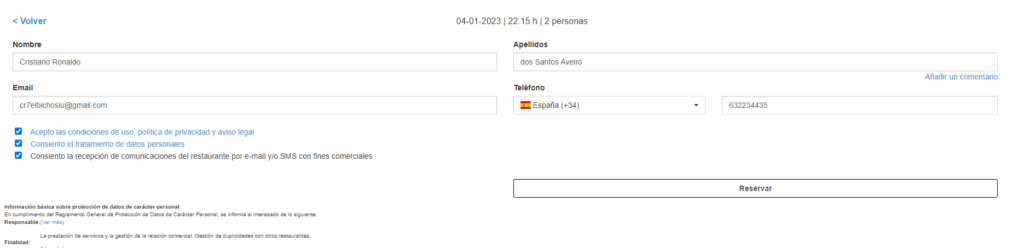
Para poder finalizar la reserva tendremos que escribir el nombre y apellidos de la persona que desea realizar la reserva, además de su correo electrónico y su número de teléfono.

Nota: Cover Manager identifica las reservas por el número de teléfono por tanto si realizamos dos reservas con el mismo teléfono, los datos introducidos en la 2da sobrescribirán los de la primera

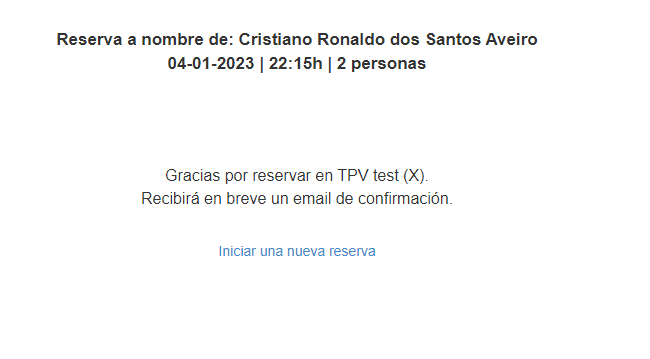
Una vez confirmada la reserva nos aparecerá este mensaje.

GESTIÓN DE LA RESERVA DESDE GLOP

Para acceder a la gestión de reservas desde Glop primero tendremos que acceder al TPV, después en utilidades y para finalizar en Reserva Online.
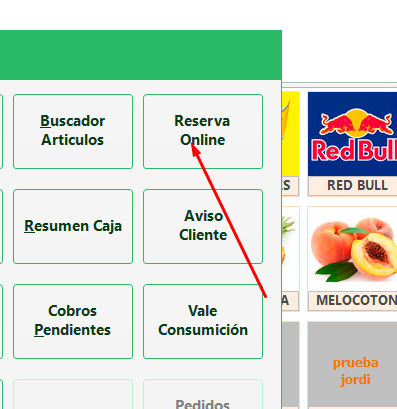
Una vez estemos ya en la pestaña de Reservas Online, podremos observar un listado con todas las reservas confirmadas o pendientes de confirmar para así poder gestionarlas individualmente.

Estas reservas, podrán ser canceladas desde el botón cancelar, seleccionando una de ellas.
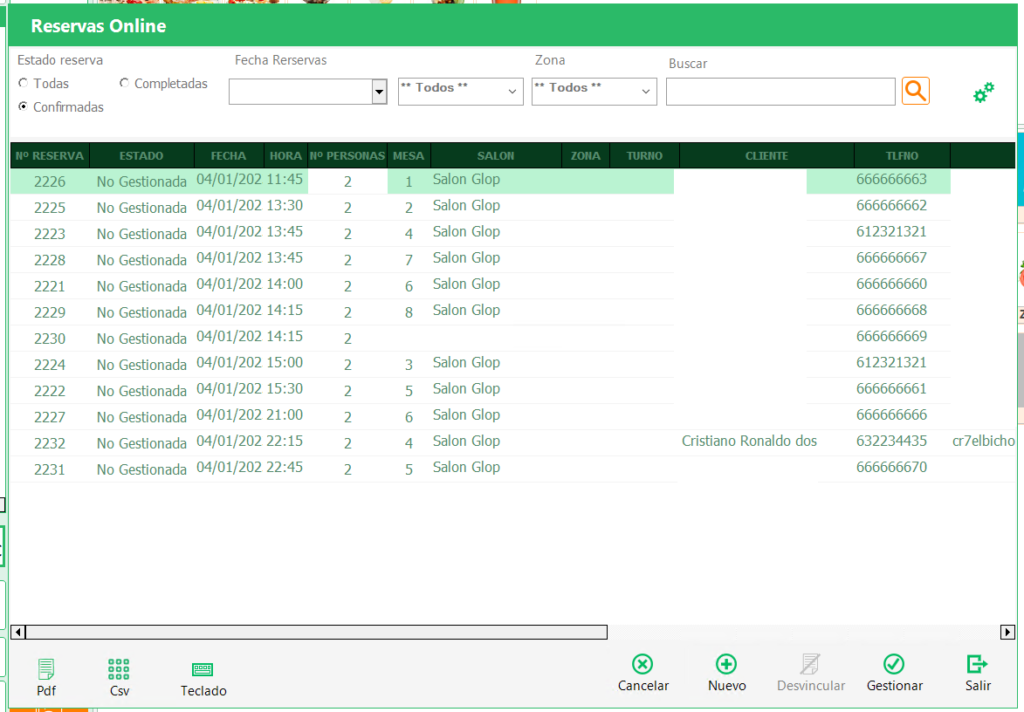
Nota: Cuando una reserva no cuenta con Zona ni Turno la reserva es de Cover Manager, si la reserva cuenta con dichos campos, es una reserva de Glop

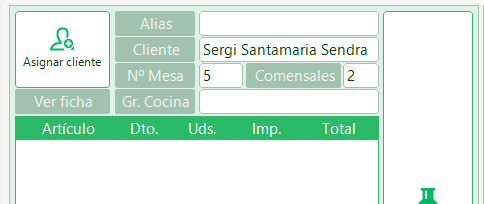
Para gestionar la reserva, seleccionaremos una de ellas del listado, pulsaremos sobre el botón gestionar. Tras esto se abrirá la pantalla de ventas con la mesa seleccionada, donde podremos añadir artículos o aparcarla vacía. Si la aparcamos vacía aparecerá de color rojo como mesa reservada y si la aparcamos con articulo estará de color azul como mesa ocupada.
Tras gestionar la reserva, si por algún motivo lo deseamos podemos desvincular la reserva de esa mesa, a través del botón desvincular, de forma que la mesa volverá a aparecer en estado libre para ser ocupada.
Nota de funcionamiento

En el caso de haber modificado el APIREST original de la instalación en la nube y/o licencia, es necesario borrar los registros de APIREST_BEARER de la tabla TB_TERMINALES para que conecte correctamente con los nuevos datos generados.

image (22).png
Volver arriba

Acceder a WikiGlop