
Este contenido esta restringido para usuarios registrados y con un perfil específico. Si dispone de uno, pulsa en "acceder" para poder verlo.
Acceder
Categoría: Glop
Glop Studio – Panel de Hardware y Reinicio Remoto
Este contenido esta restringido para usuarios registrados y con un perfil específico. Si dispone de uno, pulsa en "acceder" para poder verlo.
Acceder
FORMULAS DISEÑO DE DOCUMENTOS
Para sumar la cantidad de artículos en factura simplificada
[<SUM(<LineasFra."UNIDADES">,DetailData1)>]
___________________________________________________________________________________
Para calcular el descuento total en una factura simplificada
[((<SUM(<LineasFra."IMPORTE">*<LineasFra."UNIDADES">,DetailData1)>)-(<CabeceraFra."IMPORTEPAGADO">)-(<CabeceraFra."TOTAL_DESCUENTO">))-<CabeceraFra."IMPORTE_TOTAL">]
___________________________________________________________________________________
TITULO
CODIGO
___________________________________________________________________________________
Pagos con Dojo: en mesa (PAT) y en mostrador (PAC) Conexión API REST
Datáfono Dojo Glop TPV Api de Glop Manual para soporte — Julio 2026
En pocas palabras: el datáfono de Dojo cobra las cuentas de Glop de dos maneras. En mesa (Pay at Table) el camarero elige la mesa en el propio datáfono, que consulta las cuentas de Glop. En mostrador (Pay at Counter) es al revés: el cajero elige el ticket en el TPV y Glop manda el cobro al datáfono, que solo pide la tarjeta. Todo se configura en el TPV con una única clave de Dojo (el Token API), y el pago siempre queda registrado en Glop.
⚠️ Alcance de este manual: cubre la conexión con Dojo por API REST (el modo actual). Existe también una conexión antigua por WebSocket, que se comporta de forma distinta y no se documenta aquí. En la configuración del TPV, asegúrate de que el Tipo de conexión esté en API REST (ver sección 5).
Contenido
- 1. ¿Qué es y para qué sirve?
- 2. Las piezas del sistema
- 4. Diferencias entre mesa (PAT) y mostrador (PAC)
- 5. Configuración en el TPV
- 6. Cobrar en mesa (PAT), paso a paso
- 7. Cobrar en mostrador (PAC): elección del datáfono
- 8. Si el datáfono no está disponible o no responde
- 9. Devoluciones
- 10. Dos empleados sobre la misma cuenta
- 11. Resolución de problemas (soporte)
- 12. Preguntas frecuentes
1. ¿Qué es y para qué sirve?
Es la forma de cobrar con el datáfono de Dojo usando las cuentas que ya están abiertas en Glop, sin volver a marcarlas. Cubre las dos situaciones habituales en hostelería:
- Pago en mesa (PAT, Pay at Table): el camarero lleva el datáfono a la mesa, elige esa mesa en la pantalla del datáfono (que consulta las cuentas de Glop) y cobra allí mismo.
- Pago en mostrador (PAC, Pay at Counter): el cliente paga en la barra o el mostrador; el cajero elige el ticket en el TPV y Glop manda el importe al datáfono, que solo pide la tarjeta.
Idea clave: la gran diferencia es quién empieza el cobro y dónde se elige la cuenta. En mesa, en el datáfono. En mostrador, en el TPV. En ambos casos las cuentas y el registro del pago viven en el TPV de Glop.
2. Las piezas del sistema
| Pieza | Qué hace |
|---|---|
| Datáfono Dojo | El aparato que cobra la tarjeta. En mesa muestra la lista de cuentas para elegir; en mostrador solo pide la tarjeta cuando el TPV le manda el cobro. |
| Dojo (la nube de Dojo) | El servicio de Dojo por el que pasan las peticiones entre el datáfono, el TPV y la Api de Glop. |
| Api de Glop | El puente que usa Dojo para leer las cuentas de Glop (en el pago en mesa). Devuelve las mesas, los importes y el resultado. |
| TPV Glop | Donde viven las cuentas, las mesas y los cobros. Aquí se configura Dojo y aquí queda registrado el pago. En mostrador, es quien lanza el cobro al datáfono. |
4. Diferencias entre mesa (PAT) y mostrador (PAC)
| Pago en mesa (PAT) | Pago en mostrador (PAC) | |
|---|---|---|
| Quién empieza el cobro | El datáfono: pide las cuentas a Glop. | El TPV: manda el cobro al datáfono. |
| Dónde se elige la cuenta | En la pantalla del datáfono. | En el TPV (táctil del mostrador). |
| Qué muestra el datáfono | La lista de mesas/cuentas para elegir. | Solo la pantalla de tarjeta (no hay lista). |
| Qué hay que registrar en Dojo | La integración de lectura de cuentas (sección 5.3) + activar Pay at Table en el aparato. | Elegir el datáfono por defecto del TPV (sección 5.4). |
| Dónde queda el cobro | En el TPV de Glop, igual en ambos. | |
5. Configuración en el TPV
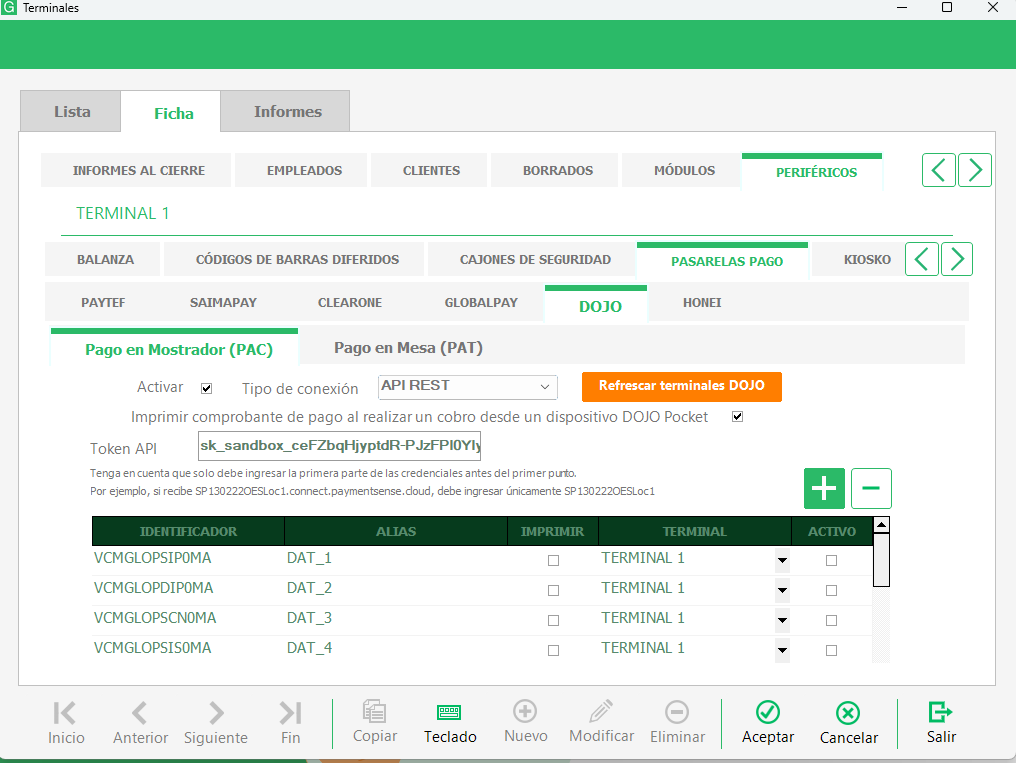
Todo se configura en el TPV, en Terminales > pestaña Dojo. Esa pestaña tiene a su vez dos apartados: «Pago en Mostrador (PAC)» y «Pago en Mesa (PAT)».
5.1. Activar Dojo
Se marca la casilla de activación de Dojo (es la misma para mesa y mostrador). Requiere tener contratado el módulo Dojo: si no, el TPV la desmarca y avisa de que hay que contratarlo.
Importante: el pago en mesa (PAT) en modo API REST necesita además licencia Cloud. Si no la hay, el TPV lo pasa automáticamente a la conexión antigua (WebSocket) y avisa.
5.2. La credencial: el Token API
Es la clave que hay que introducir sí o sí, y sirve tanto para mesa como para mostrador.
- Token API: aquí se pega la clave secreta de Dojo (empieza por
sk_). Es la que usa todo el cobro por API REST y es la misma para mesa y para mostrador: al ponerla en un apartado, se refleja en el otro. - Entorno automático según la clave: si empieza por
sk_sandbox_el TPV trabaja en pruebas; si empieza porsk_prod_trabaja en real. No hay que tocar nada más para cambiar de entorno: depende del token. - Tipo de conexión: API REST o WebSocket. Se elige por separado para mostrador y para mesa. Para el flujo actual (el de este manual) se usa API REST.
- Imprimir en Pocket: opción para imprimir el comprobante en datáfonos Dojo Pocket.
- Los campos «Api Key» y «Cuenta cliente» pertenecen a la conexión antigua (WebSocket); con API REST no se usan.
Cuidado con el entorno: una clave
sk_prod_ hace cobros reales. Con sk_sandbox_ los cobros son de prueba y no tienen validez. Asegúrate de poner la clave correcta según si es una instalación de pruebas o de producción.
5.3. Registrar el pago en mesa (PAT) en Dojo
Para que el datáfono pueda leer las cuentas de Glop, hay que dar de alta la integración en Dojo. Son dos cosas:
1 Registrar la integración. El TPV lo hace solo al Guardar la pantalla de Terminales, si el pago en mesa está activo, en modo API REST y con el Token API puesto. También hay un botón «Registrar en Dojo» en el apartado de mesa para hacerlo a mano; al terminar muestra «Capabilities de Pago en Mesa registradas correctamente en Dojo» o el error. Se puede repetir sin riesgo (no duplica nada).
2 Activar Pay at Table en el datáfono. En el propio aparato Dojo: Settings > Integrated payments > (código de supervisor) > Pay at Table > Enable. El datáfono no lleva ni la dirección ni las claves de Glop: eso vive en el registro anterior.
5.4. Elegir el datáfono por defecto del mostrador
Para el pago en mostrador, el TPV necesita saber a qué datáfono mandar el cobro. Eso se elige en la misma pantalla de Terminales:
1 Traer los datáfonos. Con el botón «Refrescar» se importan los datáfonos de la cuenta de Dojo (también se cargan solos al abrir la pestaña). Cada uno aparece con un alias para reconocerlo.
2 Marcar el que será el de este TPV. Se marca la casilla «ACTIVO» en el datáfono elegido. Solo puede haber uno activo por terminal: al marcar uno, los demás se desmarcan solos.
Idea clave: el datáfono con la casilla ACTIVO es el que recibirá los cobros de mostrador de ese TPV. Mientras esté encendido y disponible, el cobro va directo sin preguntar. Si no está disponible, el TPV te dejará elegir otro (ver sección 7).
6. Cobrar en mesa (PAT), paso a paso
Cuando el camarero cobra en la mesa, el sistema hace esto solo:
1 Busca las cuentas vivas. Solo muestra las cuentas abiertas y con importe pendiente. Las ya cobradas del todo y los abonos no aparecen.
2 Pone el nombre a cada mesa. Traduce cada cuenta a algo legible, como «Mesa 3 Salón Glop», leyendo el nombre real del TPV.
3 Bloquea la cuenta mientras se cobra. Al empezar, esa mesa queda reservada para que otro empleado no la cobre a la vez. Al terminar, se libera.
4 Registra el pago en Glop. Cuando la tarjeta se cobra, Glop apunta el importe en la cuenta.
Cobros parciales: no hace falta cobrar toda la cuenta de golpe. Si se cobran 20 € de una cuenta de 50 €, la siguiente vez el datáfono mostrará 30 € pendientes (lo que queda, no el total). Cuando la cuenta llega a cero, deja de aparecer.
7. Cobrar en mostrador (PAC): elección del datáfono
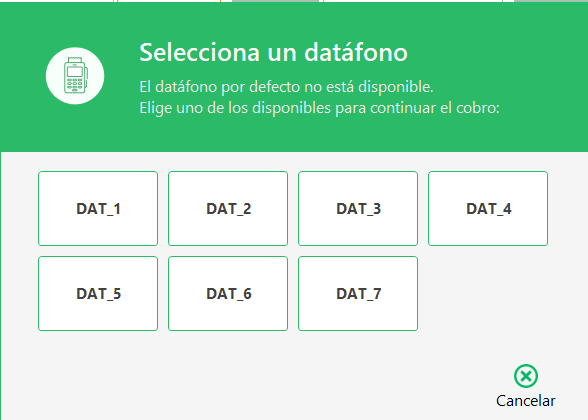
En mostrador, el cajero elige el ticket en el TPV y pulsa cobrar con Dojo. Antes de mandar el cobro, el TPV decide a qué datáfono enviarlo:
1 Mira el datáfono por defecto. El que tiene marcada la casilla ACTIVO en Terminales (sección 5.4).
2 Comprueba si está disponible en Dojo en ese momento.
3 Envía el cobro:
- Si el datáfono por defecto está disponible → le manda el cobro directamente, sin preguntar.
- Si no está disponible (apagado, ocupado, sin conexión) → en un TPV táctil aparece una lista con los datáfonos disponibles para elegir uno. En un TPV de autoservicio (kiosko), como no hay nadie para elegir, avisa de que el datáfono no está disponible.
8. Si el datáfono no está disponible o no responde
No hay conexión con Dojo
Antes de lanzar el cobro, el TPV comprueba que puede hablar con Dojo. Si no hay conexión, muestra: «Sin conexión con la pasarela Dojo. No podemos contactar con el servicio de pago con tarjeta. Reintente o cierre para usar otra forma de pago», con botones Reintentar y Cerrar. Al cerrar, se puede cobrar de otra forma (metálico, otra tarjeta, etc.).
Tiempo de espera agotado
Si el datáfono no responde a tiempo (por defecto, unos 2 minutos), el TPV avisa: «Tiempo de espera agotado. No hemos recibido respuesta del datáfono», y ofrece:
- Comprobar en el datáfono si el cobro se completó.
- Si sí se completó → pulsar Aceptar para registrarlo en Glop.
- Si no → pulsar Cancelar y volver a intentarlo (o cobrar de otra forma).
Muy importante: ante un «tiempo de espera agotado», el cobro puede haberse realizado igualmente. Hay que mirar el datáfono antes de reintentar, para no cobrar dos veces al cliente.
Verificar un pago que quedó pendiente
Si una venta se quedó con un cobro Dojo sin confirmar (típico tras un «tiempo de espera agotado» en autoservicio), al recuperar ese ticket el TPV avisa: «Pago Dojo pendiente de verificar», con las opciones Verificar o Después. Al Verificar, el TPV pregunta a Dojo y según el estado dice qué hacer:
| Estado en Dojo | Qué indica el TPV |
|---|---|
| Cobrado | El pago está hecho: cerrar la venta como cobrada con Dojo. Muestra el importe y el código de autorización. |
| Devuelto | El pago se devolvió: cancelar el documento o reintentar. |
| Caducado | Comprobar en el datáfono: si figura el cobro, cerrar la venta a mano; si no, cancelar y reintentar. |
| No completado | Dojo no tiene constancia del cobro: se puede cobrar el documento normalmente (por ejemplo, en metálico). |
Nota: el TPV no cierra la venta solo en este caso; solo informa. La decisión final (cobrar con Dojo, en metálico, o anular) es del empleado.
9. Devoluciones
Una devolución (reembolso al cliente) se gestiona con el datáfono Dojo y se lanza siempre en modo pago en mostrador (PAC): es el TPV el que envía la devolución al datáfono, igual que en un cobro de mostrador.
10. Dos empleados sobre la misma cuenta
Si dos personas intentan cobrar la misma mesa a la vez, el bloqueo (sección 6) lo impide: mientras uno la está cobrando, la cuenta queda reservada y el otro no puede entrar hasta que se libere.
11. Resolución de problemas (soporte)
| Síntoma | Qué comprobar |
|---|---|
| «Sin conexión con la pasarela Dojo» al cobrar. | No hay internet o el servicio de Dojo no responde. Reintentar; si sigue, cobrar de otra forma y revisar la conexión del local. |
| «Tiempo de espera agotado» en un cobro. | Mirar el datáfono para ver si el cobro se hizo antes de reintentar. Si se hizo, Aceptar para registrarlo; si no, Cancelar y repetir. Así se evita el doble cobro. |
| En mostrador, sale la lista para elegir datáfono cada vez. | El datáfono por defecto no está disponible (apagado/ocupado/sin conexión) o no hay ninguno marcado. Encenderlo, o marcar la casilla ACTIVO del datáfono correcto en Terminales (sección 5.4). |
| «Este terminal no tiene un datáfono Dojo por defecto». | Ir a Terminales > Dojo, Refrescar y marcar ACTIVO en el datáfono que debe usar ese TPV. |
| «No hay datáfonos Dojo disponibles». | Ningún datáfono responde ahora mismo. Encender el aparato, esperar unos segundos y usar «Refrescar». |
| En mesa, no aparece ninguna cuenta en el datáfono. | Revisar que el datáfono tiene Pay at Table activado, que la integración está registrada en Dojo (sección 5.3) y que el TPV está encendido y con conexión. |
| Una mesa concreta no aparece. | Debe estar abierta y con importe pendiente. Las cobradas del todo y los abonos no salen. |
| El pago en mesa da error al registrar en Dojo. | Comprobar que está el Token API puesto y que la licencia tiene las credenciales del comercio. Recordar que el PAT en API REST exige licencia Cloud. |
| Los cobros salen como de prueba (o al revés). | Es por el Token API: sk_sandbox_ = pruebas, sk_prod_ = real. Poner la clave del entorno correcto. |
| El nombre de la mesa sale como un número raro. | No se pudo leer el nombre real (TPV apagado, sin conexión o mesa sin número configurado). El datáfono muestra un identificador interno como respaldo; el cobro funciona igual. |
12. Preguntas frecuentes
¿Qué clave hay que meter y dónde?
El Token API de Dojo (empieza por sk_), en Terminales > Dojo. Es la misma para mesa y para mostrador.
¿Cómo sé si estoy en pruebas o en real?
Por el principio del Token API: sk_sandbox_ = pruebas, sk_prod_ = real. No hay otro interruptor.
¿Cómo elijo el datáfono del mostrador?
En Terminales > Dojo, con «Refrescar» para traer los datáfonos y marcando la casilla ACTIVO en el que quieras. Solo uno por terminal.
¿Y si ese datáfono está apagado?
En un TPV táctil, el TPV te deja elegir otro de los disponibles. En autoservicio, avisa de que no hay datáfono disponible.
¿El datáfono guarda las cuentas?
No. En el pago en mesa las pide a Glop en tiempo real; por eso el TPV debe estar disponible.
¿Es lo mismo «pago en mesa» que «pago en mostrador»?
No. En mesa el camarero elige la cuenta en el datáfono; en mostrador el cajero la elige en el TPV y el TPV manda el cobro al datáfono. El resultado es el mismo, pero el camino es el contrario.
¿Puedo cobrar solo una parte de la cuenta?
Sí. El resto queda pendiente y se puede cobrar después.
Glop — Pagos con Dojo en mesa (PAT) y en mostrador (PAC) — Manual para soporte — Julio 2026
Glop Pay: cobro con QR (pasarela Dojo) Conexión API REST
Glop TPV Api de Glop Dojo Manual para soporte — Julio 2026
Glop Pay: cobro con QR (pasarela Dojo)
En pocas palabras: Glop Pay permite cobrar mostrando un QR que se puede presentar de varias formas: en la pantalla del TPV, en el GlopDroid o impreso en el justificante. El cliente lo escanea con su móvil y paga online en una página segura de Dojo (tarjeta y, si están activados, Apple Pay o Google Pay). No hace falta datáfono físico: el móvil del cliente es el «datafono». Cuando el cliente paga, el TPV cierra e imprime el ticket solo.
No confundir: esto es el pago online por QR (enlace de pago de Dojo). Es distinto del datáfono físico Dojo (pago en mesa/mostrador), que tiene su propio manual. Aquí no interviene ningún aparato: solo el TPV y el móvil del cliente.
Contenido
1. ¿Qué es y para qué sirve?
Glop Pay es una forma de cobro del TPV que, en lugar de pasar la tarjeta por un datáfono, genera un QR que el cliente escanea con su móvil para pagar online. El pago lo procesa Dojo en una página segura suya.
Sirve, por ejemplo, para:
- Cobrar sin datáfono físico o cuando el datáfono está ocupado.
- Que el cliente pague cómodamente desde su teléfono (tarjeta, Apple Pay, Google Pay si están activados).
- Mostrar el QR en el display orientado al cliente del TPV o imprimirlo en el justificante para que el cliente lo escanee del ticket.
2. Las piezas del sistema
| Pieza | Qué hace |
|---|---|
| TPV Glop | Genera el QR de cobro, lo muestra y, cuando el cliente paga, cierra e imprime el ticket. Aquí se configura Glop Pay. |
| Api de Glop | El puente que prepara el enlace de pago con Dojo y avisa al TPV cuando el cobro se ha hecho. |
| Dojo | La pasarela de pago. Muestra al cliente la página de pago y procesa la tarjeta. |
| Móvil del cliente | Escanea el QR y paga en la página de Dojo. |
3. Configuración en el TPV
Hay que dejar preparadas dos cosas: la pasarela (Dojo, con su clave) y la forma de cobro «Glop Pay» para que aparezca al cobrar. Todo requiere las licencias Glop Pay y Glop Api Rest (sin ellas, la pestaña no se habilita o el cobro no se arma).
3.1. Elegir la pasarela Dojo e introducir la API Key
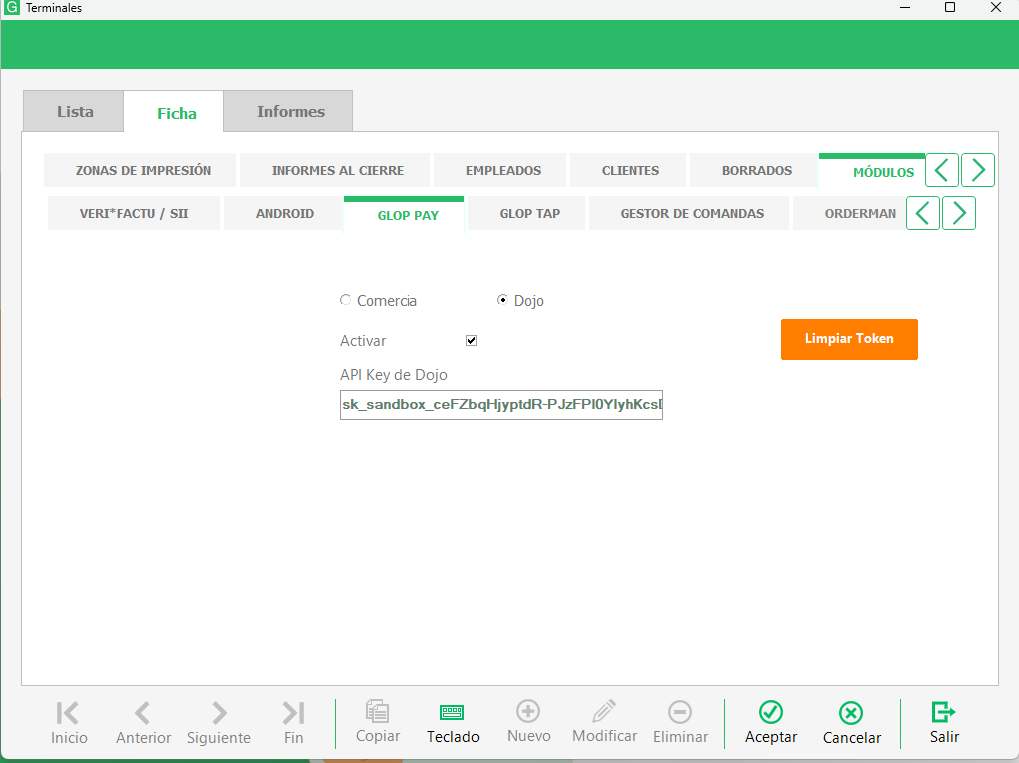
En Terminales > pestaña Glop Pay:
1 Elegir la plataforma «Dojo». En el selector de plataforma de Glop Pay, marcar Dojo (las otras opciones son otras pasarelas).
2 Introducir la API Key de Dojo. Al elegir Dojo, aparece un campo «API Key de Dojo»: ahí se pega la clave de Dojo (empieza por
sk_).
IMPORTANTE — los pagos online necesitan aprobación previa de Dojo: a diferencia del pago en mesa y del pago en mostrador (datáfono físico), donde basta con poner la API Key que ya tiene el cliente, en Glop Pay QR (pagos online / Dojo web) no vale con poner sin más la API Key. Hay que ponerse en contacto con Dojo: los pagos online requieren una aprobación previa del departamento de riesgos de Dojo antes de poder cobrar. Sin esa aprobación, aunque la clave esté puesta, los cobros online no funcionarán.
Cuidado con el entorno: la clave marca si los cobros son reales o de prueba.
sk_prod_… = cobros reales; sk_sandbox_… = pruebas (sin validez). Poner la clave correcta según sea una instalación de producción o de pruebas.
Buena noticia: no hay que configurar nada más en Dojo. Al guardar, el sistema deja todo preparado automáticamente por comercio (la conexión para recibir el aviso de pago se auto-configura). Solo hay que poner la API Key.
No es el datáfono Dojo: esta pantalla (plataforma de Glop Pay = Dojo) configura el pago online por QR. El datáfono físico Dojo se configura en otra pestaña distinta y tiene su propio manual.
3.2. Configurar la forma de cobro «Glop Pay»
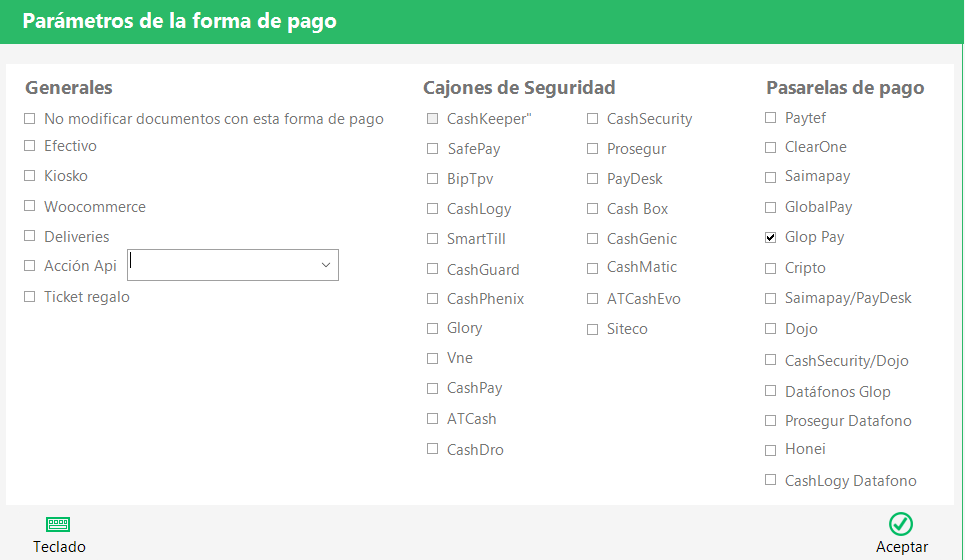
Para que Glop Pay aparezca como opción al cobrar, tiene que existir una forma de cobro asociada a Glop Pay. Se configura en el mantenimiento de formas de cobro de Glop:
1 Crear o editar una forma de cobro (por ejemplo, una llamada «Glop Pay» o «QR»).
2 Marcarla como Glop Pay. Activar la casilla que la asocia a Glop Pay (es la que hace que, al usarla, el TPV genere el QR en lugar de registrar un cobro normal).
3 Guardar. A partir de ahí esa forma de cobro aparece en la pantalla de cobro y, al elegirla, lanza el pago con QR de Dojo.
Idea clave: una cosa es la pasarela (Dojo + API Key, apartado 3.1) y otra la forma de cobro (el botón que ve el cajero, apartado 3.2). Hacen falta las dos: la pasarela dice «con quién se cobra» y la forma de cobro es «el botón para cobrar».
4. Cómo se cobra, paso a paso
1 Elegir Glop Pay como forma de pago en la pantalla de cobro, por el importe a cobrar.
2 El TPV presenta el QR. Puede aparecer en una ventana grande en pantalla, en el display orientado al cliente (si el TPV lo tiene) y/o impreso en el justificante, para que el cliente lo escanee del ticket en papel.
3 El cliente escanea el QR (de la pantalla o del justificante impreso) con su móvil y paga en la página de Dojo.
4 Al confirmarse el pago, el TPV cierra el ticket, lo imprime y la ventana del QR se cierra sola (suena un aviso).
5. Qué ve el cliente
Al escanear el QR, el móvil abre la página de pago de Dojo. Ahí el cliente paga con tarjeta y, además, se ofrecen siempre Apple Pay y Google Pay (aparecen automáticamente según el móvil del cliente: Apple Pay en iPhone, Google Pay en Android). Al terminar, ve la confirmación del pago.
6. Confirmación y cierre automático
El TPV no se queda esperando bloqueado: mientras el QR está en pantalla, va comprobando con la Api de Glop si el pago ya se ha hecho. En cuanto Dojo confirma el cobro:
- El TPV cierra el ticket y lo pasa a histórico.
- Lo imprime y suena un aviso.
- La ventana del QR se cierra sola dando el cobro por bueno.
7. Cancelar un cobro
La ventana del QR tiene un botón Cancelar. Al pulsarlo, el TPV pide confirmación y, si se acepta, anula la petición de pago y no se cobra nada. El ticket queda como estaba (abierto), listo para cobrar de otra forma.
8. Devoluciones
Una devolución de un cobro hecho con Glop Pay (Dojo) se lanza desde el TPV. Se admite devolución total o parcial (por ejemplo, devolver solo algunos artículos), y se pueden hacer varias devoluciones parciales sobre el mismo cobro.
9. Resolución de problemas (soporte)
| Síntoma | Qué comprobar |
|---|---|
| Al elegir Glop Pay no se genera el QR. | Revisar que la API Key de Dojo está puesta, que la plataforma es Dojo, que la forma de pago está configurada correctamente, que hay licencia Glop Pay y Glop Api Rest y que el TPV tiene conexión a internet. |
| El cliente escanea y le da error al pagar. | Comprobar el entorno de la clave: sk_sandbox_ hace pagos de prueba; para cobros reales debe ser sk_prod_. Verificar también que el comercio está activo en Dojo. |
| Los cobros salen como de prueba (o al revés). | Es por la API Key: sk_sandbox_ = pruebas, sk_prod_ = real. Poner la del entorno correcto. |
| El cliente cierra el móvil sin pagar. | No pasa nada: el ticket sigue abierto. Cancelar el QR en el TPV (botón Cancelar) y cobrar de otra forma o reintentar. |
10. Preguntas frecuentes
¿Hace falta datáfono?
No. El cliente paga con su móvil escaneando el QR. El pago lo procesa Dojo online.
¿Qué clave hay que meter y dónde?
La API Key de Dojo (empieza por sk_), en Terminales > Glop Pay, con la plataforma puesta en Dojo.
¿Cómo sé si estoy en pruebas o en real?
Por el principio de la clave: sk_sandbox_ = pruebas, sk_prod_ = real.
¿El QR caduca?
No caduca solo. Permanece hasta que el cliente paga o hasta que se cancela a mano en el TPV.
¿Con qué puede pagar el cliente?
Con tarjeta, y con Apple Pay o Google Pay, que se ofrecen siempre y aparecen según el móvil del cliente (Apple Pay en iPhone, Google Pay en Android).
¿Esto es el datáfono Dojo de las mesas?
No. Esto es el pago online por QR. El datáfono físico Dojo (pago en mesa/mostrador) es otra cosa y tiene su propio manual.
Glop — Glop Pay: cobro con QR (pasarela Dojo) — Manual para soporte — Julio 2026
Pide y Paga (pago desde el móvil, pasarela Dojo) Conexión API REST
Pide y Paga Web (WooGlop) Glop TPV Dojo Manual para soporte — Julio 2026
Pide y Paga (pago desde el móvil, pasarela Dojo)
En pocas palabras: Pide y Paga permite que el propio cliente pida y/o pague desde el móvil, sin llamar al camarero. Llega a la web de la carta con su mesa identificada (normalmente por un QR pegado en la mesa). Si la mesa no tiene nada, puede pedir; si la mesa ya tiene consumo abierto, puede volver a pedir o pagar su cuenta. Al pagar, se le lleva a una página segura de Dojo; el TPV se entera solo y cierra la mesa.
Idea clave: Pide y Paga no calcula la cuenta: paga la que ya está abierta en el TPV. El importe y las líneas los envía el TPV a la web. Por eso el TPV tiene que estar operativo y con la mesa abierta.
Contenido
1. ¿Qué es y para qué sirve?
Pide y Paga es una capa sobre la web de la carta del comercio (WooGlop). El cliente entra en esa web con su mesa (normalmente por el QR de la mesa) y, según lo que tenga:
- Si la mesa no tiene nada: puede pedir (navegar la carta y hacer su pedido).
- Si la mesa ya tiene consumo abierto: puede volver a pedir (añadir más) o pagar su cuenta desde el móvil.
Sirve para:
- Que el cliente pague sin esperar al camarero.
- Agilizar el cobro en horas punta.
- Ofrecer pago online (tarjeta, Apple Pay o Google Pay) sobre la cuenta real del TPV.
2. Las piezas del sistema
| Pieza | Qué hace |
|---|---|
| Móvil del cliente | Abre la web de la carta con su mesa, ve la opción de pagar y paga. |
| Web de la carta (WooGlop) | Muestra el popup «Pagar / Pedir» y lleva al cliente a la página de pago. Aquí se configura la pasarela. |
| TPV Glop | Es el dueño de la cuenta: envía a la web el importe y las líneas de cada mesa, y cierra la mesa cuando se paga. |
| Api de Glop | El puente que prepara el pago con Dojo y comunica el resultado. |
| Dojo | La pasarela: muestra la página de pago y procesa la tarjeta. |
3. Cómo lo vive el cliente
El cliente abre la web de la carta con su mesa. Lo que ve depende de si la mesa tiene o no consumo abierto:
- Mesa sin nada: simplemente pide — navega la carta y hace su pedido, como en cualquier tienda online.
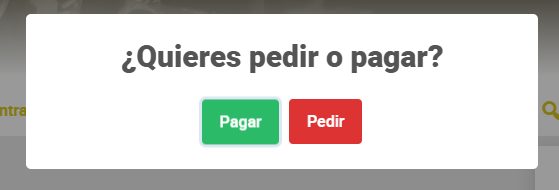
- Mesa con consumo abierto: aparece un aviso con dos opciones:
- Volver a pedir: seguir añadiendo a su pedido desde la carta (no cobra online; se paga en el local).
- Pagar: le lleva a la página de pago para liquidar su cuenta actual. Al terminar, vuelve a la web.
El aviso de pagar solo aparece si se dan estas condiciones: el servicio está activo, la mesa está identificada, la mesa tiene importe pendiente, no está bloqueada por otro pago y el cliente no tiene un pedido a medias en el carrito.
4. Configuración
La configuración tiene dos lados: el TPV (donde se activa Pide y Paga sobre la carta digital, se crea la forma de cobro y se generan los QR de mesa) y la web (donde se elige la pasarela Dojo). Antes de empezar, la instalación debe tener las licencias Pide y Paga, Glop Pay y Api Rest; sin ellas, las opciones no aparecen.
4.1. En el TPV: activar Pide y Paga en la carta digital
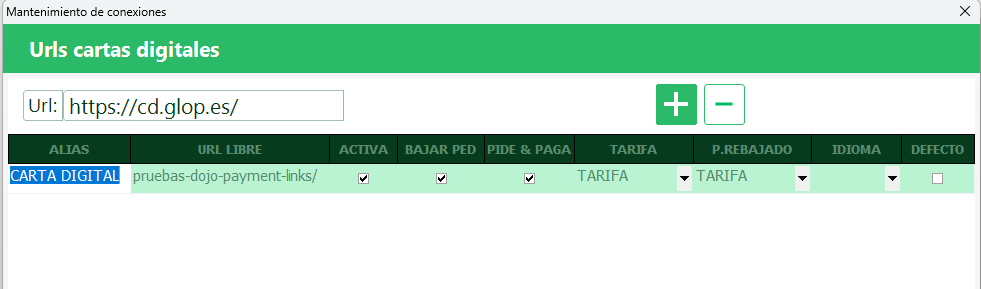
Pide y Paga se activa sobre una carta digital. En el TPV, en Terminal > URLs de cartas digitales:
1 Dar de alta la URL de la carta digital (botón de añadir), o usar la que ya exista.
2 Marcar la casilla ACTIVA de esa carta.
3 Marcar la casilla de la columna «PIDE & PAGA».
Ojo: solo puede haber una carta digital con «Pide & Paga» activo por idioma. Si intentas marcar una segunda con el mismo idioma, el TPV lo impide y avisa.
4.2. En el TPV: activar la pasarela Glop Pay (plataforma Dojo)
Igual que en el cobro por QR de Glop Pay, la pasarela Glop Pay tiene que estar activa en el TPV con la plataforma Dojo. En Terminales > pestaña Glop Pay:
1 Elegir la plataforma «Dojo» en el selector de plataforma de Glop Pay.
2 Introducir la API Key de Dojo (la clave que empieza por
sk_).
Idea clave: es la misma pasarela Glop Pay que usa el cobro por QR. Sin ella activa y con Dojo elegido, Pide y Paga no puede lanzar el cobro online aunque la web esté configurada.
4.3. En el TPV: la forma de cobro «Glop Pay»
Para que el cobro online quede registrado en Glop, tiene que existir una forma de cobro marcada como Glop Pay. En el mantenimiento de formas de pago:
1 Crear o editar una forma de pago.
2 Marcar la casilla «Glop Pay».
3 Guardar.
Idea clave: solo puede haber una forma de pago marcada como Glop Pay, y requiere la licencia Glop Pay. Es la misma forma de cobro que usa el QR de Glop Pay: sirve para todos los cobros online por QR (Pide y Paga incluido).
4.4. En el TPV: generar e imprimir los QR de mesa
Cada mesa necesita su propio QR (el que el cliente escanea). En Mantenimiento de salones > Generar QR:
1 Elegir el salón y la carta digital.
2 Pulsar «Generar QR». Se crea un QR por cada mesa; cada uno lleva la mesa dentro, para que la web sepa a qué mesa pertenece.
3 Imprimir los QR (o exportarlos) y pegarlos en cada mesa.
4.5. En la web: elegir la pasarela Dojo y poner la API Key
En el administrador de WordPress, en la página «Pide & Paga»:
1 Elegir la pasarela «Dojo» en el selector de pasarela (las otras opciones son otras pasarelas de pago).
2 Introducir la API Key de Dojo en el campo que aparece (la clave que empieza por
sk_).
IMPORTANTE — los pagos online necesitan aprobación previa de Dojo: a diferencia del pago en mesa y del pago en mostrador (datáfono físico), donde basta con poner la API Key que ya tiene el cliente, en Pide y Paga (pagos online / Dojo web) no vale con poner sin más la API Key. Hay que ponerse en contacto con Dojo: los pagos online requieren una aprobación previa del departamento de riesgos de Dojo antes de poder cobrar. Sin esa aprobación, aunque la clave esté puesta, los cobros online no funcionarán.
Cuidado con el entorno:
sk_prod_… = cobros reales; sk_sandbox_… = pruebas (sin validez). Poner la clave correcta.
No hay que tocar Dojo: con solo poner la API Key, el sistema deja preparada la conexión para recibir el aviso de pago automáticamente, por comercio.
Textos que ve el cliente: en Configuraciones web > pestaña «Pide & Paga» se pueden ajustar el nombre y la descripción del método de pago, los textos de los botones «Pedir»/«Pagar» y los minutos de bloqueo de mesa.
5. El bloqueo de la mesa
Cuando un cliente va a pagar una mesa, esa mesa queda bloqueada temporalmente para que dos comensales no la paguen a la vez. El bloqueo se libera solo pasados unos minutos (configurable), o si el cliente vuelve sin pagar.
6. Devoluciones
La devolución de un cobro de Pide y Paga se gestiona desde el TPV (es el mismo pago Dojo que Glop Pay). Admite devolución total o parcial.
Nota: la factura rectificativa automática a partir de una devolución está prevista para una fase posterior; hoy la devolución del dinero funciona, pero la rectificativa puede requerir el paso manual habitual.
7. Resolución de problemas (soporte)
| Síntoma | Qué comprobar |
|---|---|
| El cliente no ve la opción de pagar en la web. | La mesa debe tener cuenta abierta con importe > 0 y estar identificada (entrar con el QR de la mesa). Además: servicio activo, mesa no bloqueada y carrito vacío. Comprobar que el TPV ha enviado los datos de esa mesa. |
| El importe que ve el cliente no es el correcto. | El importe lo pone el TPV. Revisar la cuenta en el TPV; el dato se re-sincroniza cuando el TPV vuelve a enviar las mesas. |
| El cliente paga pero la mesa no se cierra. | Dar unos segundos (la confirmación llega a la Api de Glop y de ahí al TPV). Revisar la conexión del TPV. Si el pago figura hecho, no volver a cobrar. |
| «La mesa está bloqueada» / no deja pagar. | Otro comensal la estaba pagando. El bloqueo se libera solo tras unos minutos; luego se puede reintentar. |
| Error al pagar en la página de Dojo. | Comprobar el entorno de la clave: sk_sandbox_ = prueba, sk_prod_ = real. Verificar que el comercio está activo en Dojo. |
8. Preguntas frecuentes
¿Qué diferencia hay entre «Pagar» y «Pedir»?
Pagar liquida online la cuenta ya abierta en el TPV. Pedir (o volver a pedir si la mesa ya tiene consumo) es hacer o añadir un pedido desde la carta, que se paga en el local.
¿De dónde sale el importe?
Del TPV, que envía a la web el importe y las líneas de cada mesa. La web no calcula nada.
¿Qué clave hay que meter y dónde?
La API Key de Dojo (empieza por sk_), en el administrador de la web, página «Pide & Paga», con la pasarela puesta en Dojo.
¿Cómo sé si estoy en pruebas o en real?
Por el principio de la clave: sk_sandbox_ = pruebas, sk_prod_ = real.
¿Y si dos clientes intentan pagar la misma mesa?
La mesa se bloquea mientras uno paga. El otro tendrá que esperar a que se libere (unos minutos).
Glop — Pide y Paga (pasarela Dojo) — Manual para soporte — Julio 2026
Sistema automático de reemplazo de licencias
Este contenido esta restringido para usuarios registrados y con un perfil específico. Si dispone de uno, pulsa en "acceder" para poder verlo.
Acceder
Copia de seguridad certificada al cerrar caja
Glop TPV Guía para el titular del negocio — Junio 2026
En pocas palabras: cada vez que cierras la caja, Glop guarda automáticamente una copia de seguridad sellada e inalterable de tus bases de datos. Lleva un sello de tiempo oficial que demuestra, ante cualquier inspección, que tus datos no se han manipulado. Tú no tienes que hacer nada para generarla — pero sí es responsabilidad tuya guardar esas copias a buen recaudo durante varios años.
Contenido de esta guía
- 1. ¿Qué hace Glop al cerrar la caja?
- 2. ¿Por qué? La normativa que lo exige
- 3. ¿Qué se guarda exactamente?
- 4. ¿Dónde se guardan las copias?
- 5. ¿Y si tengo varios equipos en red?
- 6. Tu responsabilidad: la custodia de las copias
- 7. ¿Cómo se comprueba que una copia es auténtica?
- 8. Preguntas frecuentes
1. ¿Qué hace Glop al cerrar la caja?
Al realizar el cierre de caja, Glop genera de forma automática una copia de seguridad especial de tus datos. No es una copia normal: es una copia certificada, lo que significa que:
- Se empaqueta todo en un único archivo de copia de seguridad.
- Se le añade un sello de tiempo oficial emitido por una autoridad de confianza (Izenpe). Ese sello actúa como un «lacre digital»: certifica el momento exacto en que la copia existía y que su contenido es exactamente ese.
- Si alguien modificara aunque sea un solo dato de esa copia, el sello dejaría de ser válido y la manipulación quedaría al descubierto.
Durante el cierre verás un breve mensaje de progreso («Generando copia de seguridad certificada») y, al terminar, la confirmación de que el backup se ha creado correctamente.
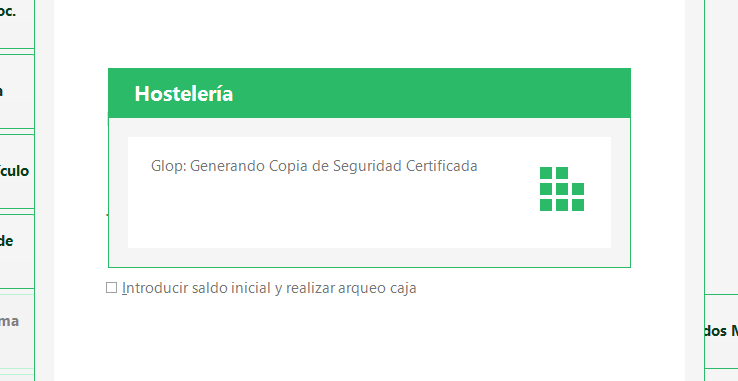
No tienes que configurar ni pulsar nada. El proceso es automático en cada cierre de caja y no interfiere con tu trabajo diario.
2. ¿Por qué? La normativa que lo exige
La ley española obliga a que los programas de facturación garanticen que los registros de ventas no se puedan alterar sin dejar rastro. En concreto:
- Artículo 29.2.j de la Ley General Tributaria (introducido por la Ley 11/2021, antifraude): exige que los sistemas informáticos garanticen la integridad, conservación, trazabilidad e inalterabilidad de los registros.
- Reglamento Veri*Factu (RD 1007/2023) y los sistemas TicketBAI / SII: desarrollan cómo deben protegerse y conservarse esos datos.
El sello de tiempo que usa Glop lo emite Izenpe, un prestador cualificado a nivel europeo (Reglamento eIDAS, UE 910/2014). Por eso el sello tiene plena validez legal en toda la Unión Europea.
En la práctica, esto te protege: ante una inspección de Hacienda, puedes demostrar de forma objetiva — con una herramienta estándar y un tercero independiente (Izenpe) — que tus datos de ventas son los originales y no se han tocado.
3. ¿Qué se guarda exactamente?
Cada copia certificada incluye las tres bases de datos de tu Glop, porque las tres son relevantes ante una inspección:
| Base de datos | Qué contiene |
|---|---|
| Glop | Los datos de tu negocio: tickets, cajas, artículos, clientes… |
| Facturae | Las respuestas y acuses oficiales de Hacienda (TicketBAI / Veri*Factu / SII): la prueba de los envíos a la administración. |
| Logs | El registro de actividad e incidencias del sistema. |
Además de las bases de datos, el paquete contiene todo lo necesario para poder comprobarlo más adelante:
- El sello de tiempo de Izenpe.
- Una ficha de datos del backup (fecha, licencia, número de caja, versión de Glop…).
- Los certificados oficiales de Izenpe y un PDF de instrucciones para verificar la copia.
Tus datos no salen de tu equipo. Esta copia no se sube a internet ni a la nube de Glop: se guarda únicamente en tu ordenador (custodia 100 % local). La conservación es responsabilidad tuya como titular del negocio.
4. ¿Dónde se guardan las copias?
Las copias certificadas se guardan en el propio equipo donde tienes instalado Glop, dentro de la carpeta del programa:
[Carpeta de Glop]\Ejecutable\Backups actualizador\
+– copia_02-06-2026_073231\
| +– caja_21_T1_02-06-2026.zip <– la copia certificada de ese cierre
+– copia_02-06-2026_120558\
| +– caja_21_T1_02-06-2026.zip
+– …
Cada cierre de caja crea su propia subcarpeta copia_ con la fecha y la hora, y dentro queda el archivo de copia certificada de ese cierre. El nombre incluye el número de caja y el número de terminal (por ejemplo caja_21_T1_...) para que puedas distinguirlo fácilmente. Ese único archivo ya contiene todo lo descrito en el punto anterior.
Importante: Glop conserva automáticamente las últimas copias en el equipo, pero el espacio es limitado y las más antiguas se van eliminando. Por eso es imprescindible que tú las copies a otro sitio con regularidad (ver el punto siguiente).
5. ¿Y si tengo varios equipos en red?
Si tu negocio tiene varios terminales Glop conectados a un equipo central (servidor), el sistema funciona igual, pero con un matiz importante que debes conocer:
- Cada terminal que cierra caja genera su propia copia certificada, guardada en ese terminal (en su carpeta
Backups actualizador). - El terminal que cierra el día se encarga de incluir también la base de datos principal (la que reside en el equipo central), de modo que su paquete queda completo, con las tres bases de datos.
- Como cada terminal nombra su archivo con su número de caja y de terminal (por ejemplo
caja_21_T1_...), las copias de los distintos equipos no se confunden entre sí.
Importante en instalaciones con varios equipos: las copias quedan repartidas entre los distintos terminales, no centralizadas en uno solo. Debes recoger y custodiar las copias de TODOS los equipos que cierren caja, no únicamente las de uno. Ante una inspección, ten presente que pueden estar en varias máquinas de la red.
6. Tu responsabilidad: la custodia de las copias
Glop genera y firma las copias por ti, pero la obligación de conservarlas es del titular del negocio. Hacienda puede revisar tus registros durante varios ejercicios, así que estas copias deben sobrevivir aunque el ordenador se estropee, se pierda o se robe.
Recomendación de custodia:
- Copia las carpetas de backup a un soporte externo con regularidad (al menos semanalmente): un disco/USB externo, un NAS o un servicio de nube de tu confianza.
- Mejor aún: guárdalas en dos sitios distintos (regla 3-2-1: varias copias, en distintos soportes, una de ellas fuera del local).
- Consérvalas durante al menos 4 a 6 años (plazo de prescripción fiscal).
- No abras, no renombres y no modifiques los archivos de copia. Cualquier cambio invalidaría el sello. Solo cópialos tal cual.
1 Conecta tu disco externo, USB o accede a tu carpeta de nube/NAS.
2 Copia la carpeta
Backups actualizador (o las subcarpetas copia_* nuevas) a ese soporte. Si tienes varios equipos, hazlo en cada uno de ellos.3 Guarda ese soporte en un lugar seguro y, a ser posible, ten una segunda copia en otra ubicación.
Si pierdes estas copias y se produjera una inspección, no podrías demostrar la inalterabilidad de tus datos de ese período. Por eso la custodia es tan importante como el propio cierre de caja.
7. ¿Cómo se comprueba que una copia es auténtica?
No necesitas hacerlo en tu día a día. Esta comprobación está pensada para cuando un inspector o un perito quiera verificar una copia. El proceso es estándar y abierto: no depende de Glop, lo puede hacer cualquiera con herramientas habituales.
- Dentro de cada copia hay un PDF de instrucciones («BACKUP_VERIFICACION_AEAT.pdf») que explica el procedimiento paso a paso.
- Glop incluye una pequeña herramienta de verificación (en la carpeta
utilidades): basta con extraer la copia y ejecutar el archivoverificar.bat. - El resultado «Verification: OK» significa que la copia es auténtica y que la fecha legal es la del sello de Izenpe. Cualquier otro resultado indicaría que el archivo fue modificado.
Si necesitas realizar esta comprobación o entregar una copia a Hacienda, contacta con el soporte de Glop y te guiamos en el proceso.
8. Preguntas frecuentes
¿Tengo que hacer algo para que se generen estas copias?
No. Se crean solas en cada cierre de caja. Tú solo debes encargarte de copiarlas a un soporte externo para conservarlas.
¿Esto sustituye a mis copias de seguridad de siempre?
Es un complemento orientado al cumplimiento legal (demostrar que los datos no se han alterado). Sigue siendo buena idea mantener tu política de copias habitual para poder restaurar el sistema si hay una avería.
Tengo varios ordenadores, ¿de cuál guardo las copias?
De todos los que cierren caja. En instalaciones en red cada terminal guarda sus propias copias en su carpeta, así que debes custodiar las de cada equipo, no solo las de uno.
¿Por qué no se sube a la nube automáticamente?
Porque tus datos contienen información personal de clientes y la ley pone la conservación bajo tu responsabilidad como titular. Glop no almacena ni procesa estas copias: se quedan en tu equipo y tú decides dónde custodiarlas.
¿Puedo abrir el archivo para ver qué hay dentro?
Mejor no. Si lo abres y lo vuelves a guardar, podrías invalidar el sello. Si necesitas consultar su contenido, hazlo sobre una copia del archivo, nunca sobre el original que vas a custodiar.
¿Cuánto ocupan?
Depende del tamaño de tu base de datos. Suelen ser archivos de unos pocos MB, perfectamente manejables para guardarlos en un USB o en la nube.
¿Durante cuánto tiempo debo guardarlas?
Como mínimo 4 a 6 años, que es el plazo durante el que Hacienda puede revisar tus ejercicios.
Glop TPV — Copia de seguridad certificada al cierre de caja — Guía para el titular del negocio — Junio 2026
Manual – Imprimir QR Pide y Paga
GLOP TPV Pide y Paga — Versión 1.0 — Mayo 2026
En pocas palabras: La funcionalidad de generación de QR para Pide y Paga permite imprimir los códigos QR que se colocan en las mesas del establecimiento para que los clientes accedan a la carta digital, hagan su pedido y paguen desde el móvil. La funcionalidad cubre dos escenarios: impresión masiva en folio A4 (hasta 20 QRs por página, ideal para imprimir todo el salón de golpe) y impresión individual de la mesa seleccionada en el TPV (para sustituir el QR de una mesa concreta sin imprimir el resto). Además, se puede marcar una carta digital como por defecto para acelerar la operativa y personalizar el diseño de las etiquetas con el diseñador de documentos.
Contenido de esta guía
- 1. Introducción
- 2. Requisitos previos
- 3. Configuración de cartas digitales
- 4. Carta digital por defecto
- 5. Impresión masiva por salón
- 6. Impresión individual de QR de mesa (TPV)
- 7. Pantallas pequeñas: botón «Más opciones»
- 8. Diseñador de documentos de QR
- 9. Configuración recomendada de impresora
- 10. Exportación a CSV
- 11. Preguntas frecuentes
- 12. Glosario
1. Introducción
1.1 ¿Qué es la funcionalidad de generación de QR para Pide y Paga?
La funcionalidad de generación de QR para Pide y Paga de GLOP genera los códigos QR que se colocan en cada mesa del establecimiento. Cuando un cliente escanea el QR con su móvil, accede a la carta digital del local, asociada a su mesa, y puede pedir y pagar directamente desde el teléfono sin esperar al camarero.
La funcionalidad se integra en el TPV Glop y trabaja con la información de salones y mesas que ya existe en el sistema. No requiere instalar nada adicional: forma parte del propio Glop a partir de la versión 9.4.
Alcance de este manual: esta guía cubre la generación e impresión de los códigos QR y la configuración de las cartas digitales. No cubre la configuración del pago ni la experiencia de pedido del cliente desde el móvil.
1.2 ¿Qué puedo hacer con él?
- Imprimir todos los QRs de un salón en folios A4, 20 QRs por página (4 columnas × 5 filas), listos para recortar y pegar en las mesas.
- Imprimir todos los QRs de todos los salones de una sola tirada (útil al estrenar el sistema).
- Imprimir el QR de una sola mesa directamente desde la pantalla de venta del TPV (cuando una mesa pierde su pegatina o se añade una mesa nueva).
- Marcar una carta digital como «por defecto» para que el TPV no pregunte cada vez qué carta usar.
- Personalizar el diseño del QR de mesa individual con el diseñador de documentos (nombre comercial, leyenda «Escanee para pedir», etc.).
- Exportar la lista de mesas con sus URLs a un archivo CSV para auditoría o para usar las URLs en otros sistemas.
1.3 ¿Para qué tipo de negocio está pensado?
La funcionalidad está orientada a negocios de hostelería (bares, restaurantes, cafeterías, cervecerías, terrazas) que trabajan con Glop Hostelería y gestionan mesas y salones. También es útil en negocios con barra y mesas, locales con varias zonas (salón principal, terraza, reservados…) y franquicias que quieren ofrecer la misma experiencia digital en todas sus sedes.
2. Requisitos previos
Antes de empezar: Verifique que su instalación de GLOP cumple con los siguientes requisitos para poder utilizar la funcionalidad de generación de QR para Pide y Paga.
| Requisito | Descripción | Obligatorio |
|---|---|---|
| Licencia Pide y Paga | El negocio debe tener contratado el módulo Pide y Paga en su licencia Glop. Sin esta licencia, los botones de generación de QR no aparecen. | Obligatorio |
| Glop Hostelería | La funcionalidad trabaja con salones y mesas, disponibles únicamente en Glop Hostelería. La versión la define la licencia contratada, no es una opción que se configure en el TPV. | Obligatorio |
| Salones y mesas creados | Las mesas que se van a imprimir deben existir en el sistema (menú «Salones > Mantenimiento de salones»). | Obligatorio |
| Carta digital activa | Debe existir al menos una carta digital configurada en Configuraciones web > Cartas digitales con su URL pública y la opción Pide y Paga activada. | Obligatorio |
| Impresora A4 (para impresión masiva) | Para imprimir hojas con 20 QRs cada una se necesita una impresora capaz de imprimir folios A4 (láser, tinta o multifunción). También se puede exportar a PDF. | Recomendado |
| Impresora de tickets (para QR individual) | El QR individual de mesa se imprime por la impresora de tickets configurada en el TPV. | Recomendado |
| Conexión a internet | El QR escaneado redirige a la carta digital en internet, por lo que tanto el móvil del cliente como el sistema necesitan acceso a internet. | Obligatorio |
3. Configuración de cartas digitales
Antes de generar QRs hay que asegurarse de que las cartas digitales del negocio están correctamente configuradas. Una carta digital es la URL pública a la que el cliente accede al escanear el QR. Un negocio puede tener varias cartas (menú del día, carta de la noche, terraza, etc.).
3.1 Dónde se configuran
1 En Glop, vaya al menú Configuraciones > Configuraciones web.
2 Abra la pestaña URLs de cartas digitales.
3 Compruebe que cada carta tiene:
- Alias: nombre interno para identificarla (ej. «Salón principal», «Terraza»).
- URL: dirección pública de la carta (ej.
https://cd.glop.es/mibar/). - Activa: marcada para que aparezca en el generador de QR.
- Pide y Paga: activada (las cartas que solo muestran menú sin permitir pedir no aparecen).

Importante: Las URLs deben terminar con una barra
/. El sistema añadirá automáticamente ?id_mesa=XXX al final, por lo que la URL final escaneada será del tipo https://cd.glop.es/mibar/?id_mesa=42. Antes de imprimir QRs reales, escanee uno desde un móvil para asegurarse de que abre correctamente la carta digital en su mesa.
3.2 ¿Cuántas cartas digitales puedo tener?
No hay límite técnico. En la práctica los negocios suelen tener entre 1 y 3:
- 1 carta única: el caso más habitual. Misma carta para todas las mesas.
- 2 cartas: salón y terraza con menú o precios distintos.
- 3 o más: cadenas con varias zonas o menús diferenciados (almuerzo, cena, fin de semana).
4. Carta digital por defecto
Si su negocio tiene más de una carta digital activa, el TPV preguntará al imprimir el QR de una mesa cuál de ellas debe usar. Para evitar esta pregunta cada vez, se puede marcar una carta como por defecto: el TPV usará siempre esa sin preguntar.
4.1 Cómo marcar una carta como por defecto
1 Abra Configuraciones > Configuraciones web > URLs de cartas digitales.
2 Localice la carta que quiere marcar como predeterminada en la lista.
3 Marque la casilla Por defecto en su fila.
4 Guarde los cambios. Automáticamente, cualquier otra carta que estuviera marcada como por defecto se desmarcará: solo puede haber una carta por defecto a la vez.

Comportamiento del TPV con la carta por defecto:
- Si solo hay 1 carta activa, el sistema la usa siempre sin preguntar (no hace falta marcarla por defecto).
- Si hay varias cartas activas y una está marcada por defecto, el TPV usa la marcada sin preguntar.
- Si hay varias cartas activas y ninguna está marcada por defecto, el TPV abre una ventana para que el camarero seleccione la carta antes de imprimir.
4.2 Cuándo conviene usarla
Marque una carta por defecto cuando:
- Hay una carta que se usa el 95% de las veces y las otras son excepcionales.
- El personal cambia con frecuencia y se quiere reducir el riesgo de error (seleccionar la carta incorrecta).
- Se imprimen muchos QRs individuales durante el servicio y la pregunta repetida ralentiza la operativa.
No la marque si su negocio usa cartas distintas para zonas distintas y siempre tiene sentido elegir manualmente cuál corresponde.
5. Impresión masiva por salón
La impresión masiva permite generar e imprimir los QRs de todas las mesas de un salón (o de todos los salones) en folios A4. Es la forma más rápida de equipar el establecimiento la primera vez o de renovar todas las pegatinas tras un cambio de carta digital.
5.1 Dónde se accede
1 En el menú principal de Glop, vaya a Salones > Mantenimiento de salones.
2 En la parte superior de la ventana, despliegue el selector Informes y elija la opción que muestra las mesas con sus QR.
3 Aparecerá un nuevo botón Generar QR. Púlselo para abrir la ventana de generación masiva.

Si no ve el botón «Generar QR»: asegúrese de haber seleccionado primero la opción de informe correcta en el desplegable. El botón solo aparece cuando el informe activo es el de mesas con QR.
5.2 La ventana de generación
La ventana de generación masiva tiene los siguientes elementos:
Estructura de la ventana
- Salón: desplegable con todos los salones del negocio. Incluye una opción «Todos» para listar las mesas de cualquier salón.
- Carta digital: desplegable con las cartas digitales activas. Selecciona la URL base de los QRs que se van a generar.
- Botón «Generar»: rellena la rejilla central con la lista de mesas del salón y carta seleccionados, todas marcadas para imprimir.
- Rejilla central: muestra una fila por mesa con número de mesa, salón, URL completa y casilla de selección.
- Botones «Todos» / «Ninguno»: marcan o desmarcan todas las casillas de selección a la vez.
- Botón «Imprimir»: genera el informe A4 con los QRs marcados.
- Botón «Exportar CSV»: guarda la lista de mesas y URLs en un archivo CSV (ver sección 10).

5.3 Pasos para imprimir todas las mesas de un salón
1 En el desplegable Salón, seleccione el salón que quiere imprimir (por ejemplo, «Salón principal»).
2 En el desplegable Carta digital, seleccione la URL que va a usar (si solo tiene una, ya estará preseleccionada).
3 Pulse Generar. La rejilla se rellenará con las mesas del salón y cada una mostrará su URL completa (URL base +
?id_mesa=<id>).
4 Revise la lista. Si hay mesas que no quiere imprimir (por ejemplo, mesas dadas de baja temporalmente), desmarque su casilla.
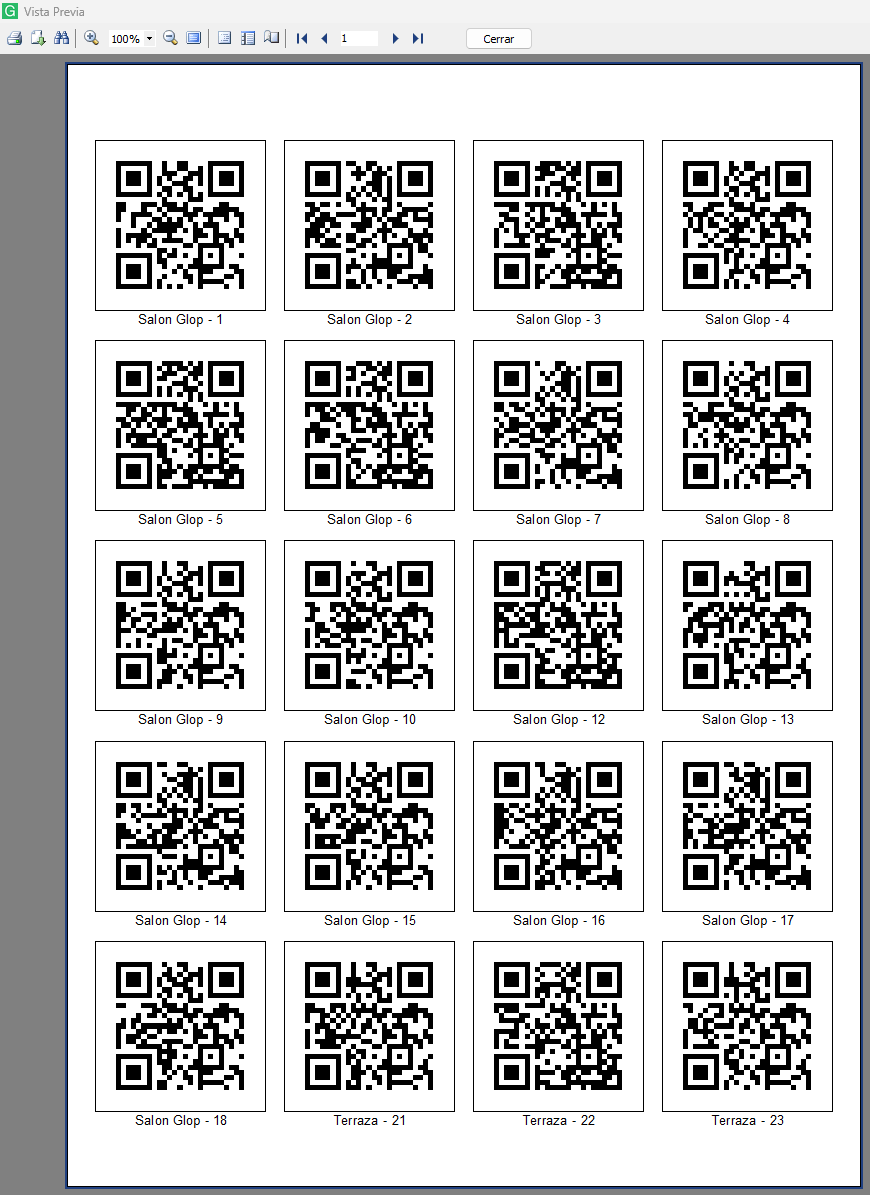
5 Pulse Imprimir. Se abrirá la vista previa del informe con los QRs en formato 4 columnas × 5 filas por página.
6 Desde la vista previa puede:
- Imprimir directamente a una impresora A4.
- Exportar a PDF para imprimir más tarde o enviar a otro local.
- Exportar a HTML.
5.4 Imprimir todos los salones a la vez
Si quiere generar los QRs de todo el establecimiento en una sola operación:
1 En el desplegable Salón, seleccione la opción «Todos».
2 Seleccione la carta digital.
3 Pulse Generar. La rejilla mostrará todas las mesas de todos los salones, agrupadas por salón.
4 Pulse Imprimir. El informe generará tantas páginas como sea necesario (cada página admite 20 QRs).
Ejemplo: un restaurante con 35 mesas en total (salón principal con 20 mesas, terraza con 15) generará 2 páginas A4: la primera con los primeros 20 QRs y la segunda con los 15 restantes.
6. Impresión individual de QR de mesa (TPV)
A veces no hace falta reimprimir todos los QRs: solo uno se ha despegado, se ha estropeado o se ha añadido una mesa nueva. Para esos casos, Glop permite imprimir el QR de la mesa seleccionada directamente desde la pantalla de venta del TPV. Sale por la impresora de tickets, impreso en papel térmico.
6.1 Dónde está el botón
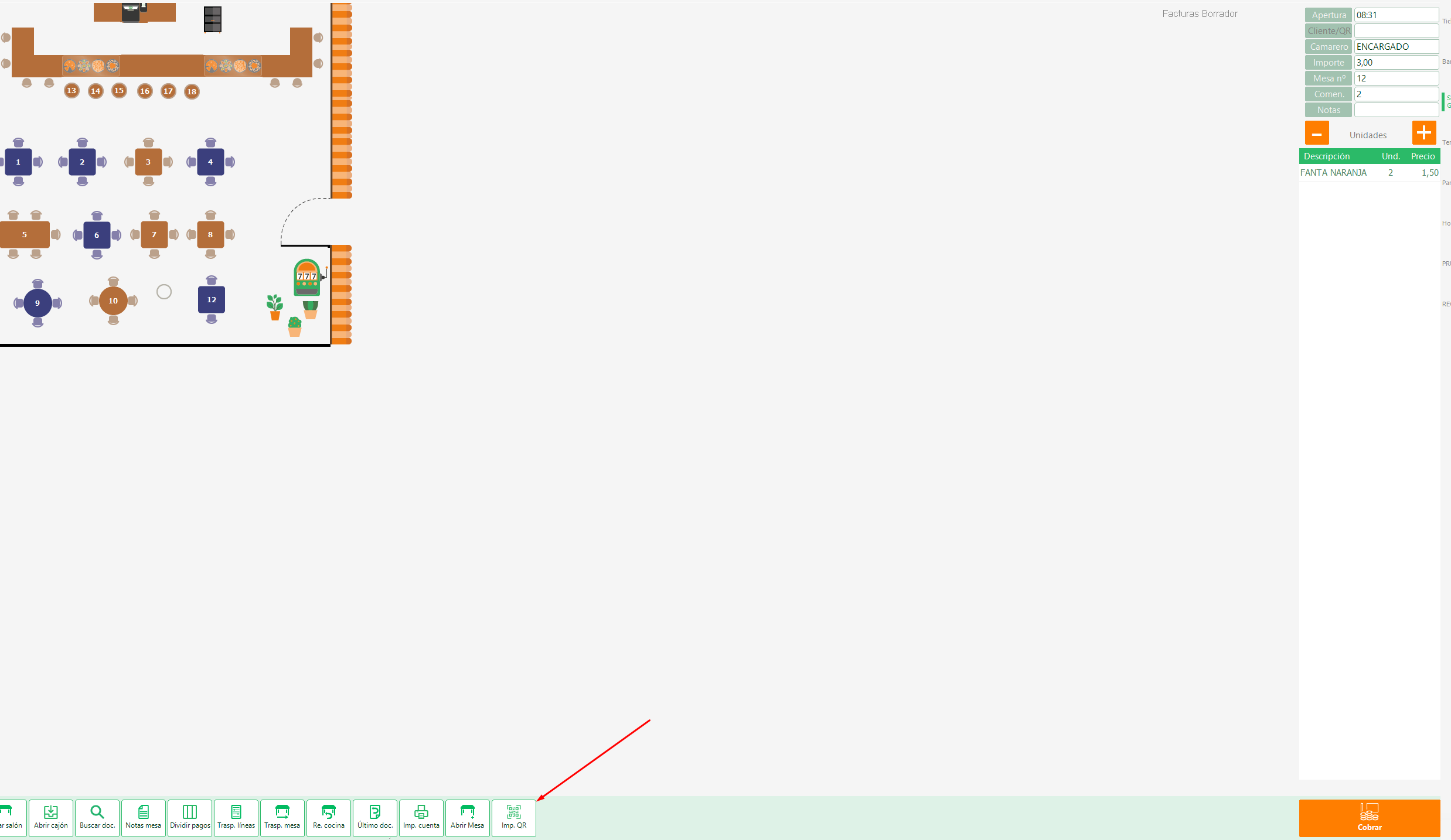
1 Entre a la pantalla del salón donde está la mesa que quiere imprimir.
2 Toque la mesa para seleccionarla (queda marcada como activa).
3 En la barra de botones de la izquierda (o en el modal «Más opciones» si su pantalla es pequeña, ver sección 7), pulse el botón Imprimir QR.
4 Si su negocio tiene más de una carta digital y ninguna está marcada por defecto, aparecerá una ventana para elegir cuál usar. Si hay carta por defecto o solo hay una, el sistema no pregunta.
5 El QR sale por la impresora de tickets configurada en el TPV.

6.2 ¿Qué sale impreso?
El QR individual incluye, gracias al diseñador de documentos(ver sección 8):
- Nombre comercial del negocio (configurado en la licencia, se añade automáticamente).
- Código QR que apunta a la URL de la carta digital seleccionada con el ID de la mesa.
- Leyenda con el nombre del salón y el número de mesa (por ejemplo, «Terraza – Mesa 7»).
- Texto libre opcional configurable en el diseñador (por ejemplo, «Escanee el QR para pedir desde su mesa»).

Mesa no seleccionada: Si pulsa Imprimir QR sin tener una mesa seleccionada, el sistema muestra el mensaje «Debe seleccionar una mesa» y no imprime nada. Lo mismo ocurre con el botón de Comentario manual en la pantalla de salón: ambos requieren una mesa activa para funcionar.

6.3 Casos de uso típicos
1 El QR de la mesa 12 se ha despegado: seleccione la mesa 12 en el salón, pulse Imprimir QR, recorte la pegatina y colóquela. Total: 30 segundos.
2 Se añade una mesa nueva en la terraza: cree la mesa en Mantenimiento de salones, vuelva a la pantalla de salón, seleccione la nueva mesa y pulse Imprimir QR.
3 Cambio de carta digital solo en la terraza: cree una nueva URL para terraza, seleccione cada mesa de la terraza y pulse Imprimir QR eligiendo la nueva carta en el desplegable.
7. Pantallas pequeñas: botón «Más opciones»
La barra de botones de la pantalla de salón contiene muchas funciones (editar, abrir cajón, buscar ticket, comentario, dividir pagos, traspasar líneas, imprimir cocina, último documento, imprimir nota, ir a ticket, imprimir QR…). En terminales con pantalla pequeña, mostrar todos los botones a la vez resulta incómodo, así que Glop agrupa los menos frecuentes en un único botón: Más opciones.
7.1 Cómo decide Glop qué vista mostrar
El sistema comprueba la resolución de la pantalla al abrir el salón:
| Resolución | Comportamiento |
|---|---|
| Superior a 1024 × 768 | Se muestran todos los botones directos en la barra lateral, incluido Imprimir QR y Comentario manual. |
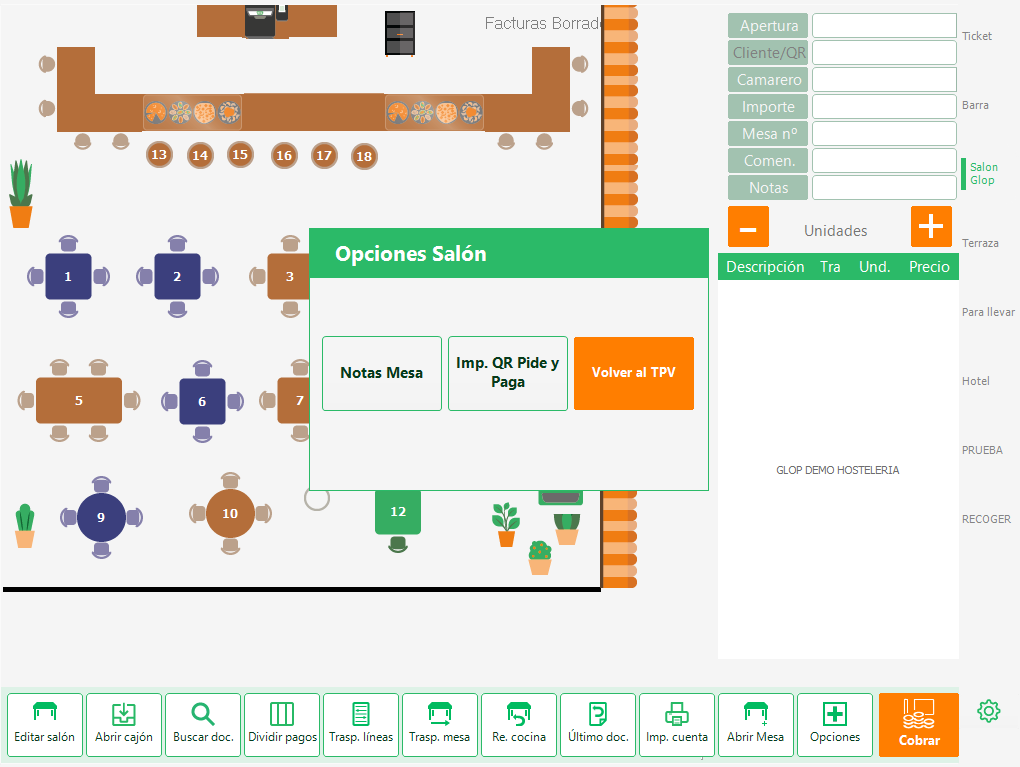
| Igual o inferior a 1024 × 768 | Los botones Imprimir QR y Comentario manual se ocultan de la barra y se accede a ellos pulsando el botón Más opciones, que abre un modal con esas opciones agrupadas. |

7.2 Cómo se usa el botón «Más opciones»
1 Seleccione la mesa sobre la que quiere actuar (importante: la mesa debe estar marcada antes).
2 Pulse el botón Más opciones en la barra lateral.
3 Se abre un modal con los botones agrupados. Pulse el que necesita (por ejemplo, Imprimir QR).
4 El comportamiento es el mismo que si hubiera pulsado el botón directo: el sistema imprime el QR de la mesa seleccionada (o muestra el mensaje «Debe seleccionar una mesa» si no hay ninguna).
Cambio de monitor o pantalla: Si cambia el terminal a un monitor distinto, cierre y vuelva a abrir el salón para que Glop recalcule qué vista corresponde. La decisión se toma al cargar la pantalla del salón.
8. Diseñador de documentos de QR
El QR de mesa individual (el que sale por la impresora de tickets desde el TPV) usa una plantilla editable. Así, cada negocio puede personalizar cómo se ve el QR impreso: tamaño del QR, texto que aparece debajo, posición del nombre comercial, etc.
8.1 Dónde se accede
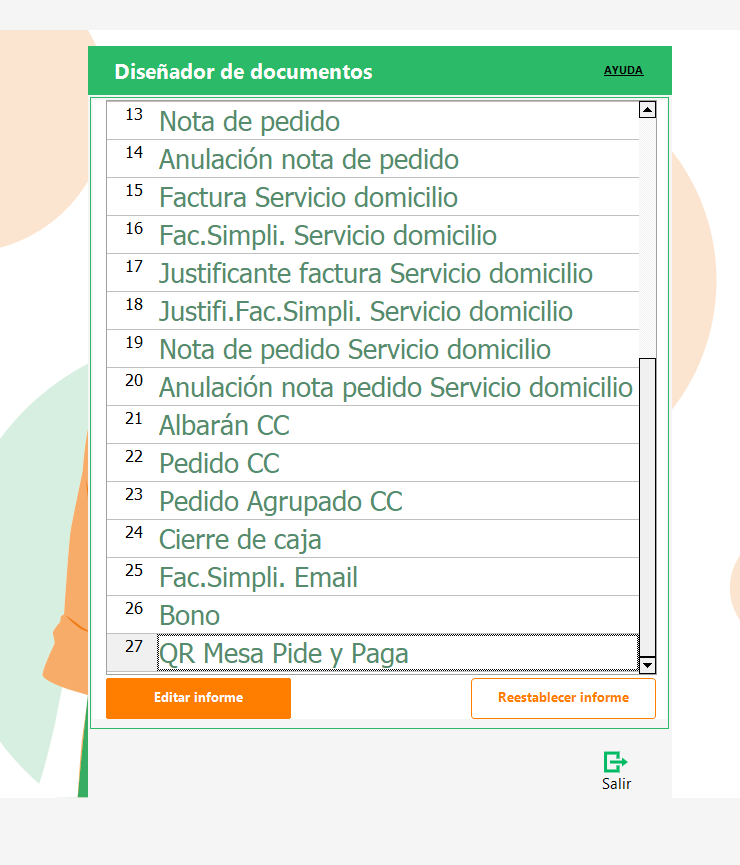
1 En Glop, abra la opción de menú Diseño de documentos.
2 Localice la entrada QR Pide y Paga.
3 Pulse Editar informe para abrir el diseñador.
4 Si la plantilla ha quedado mal y quiere empezar desde cero, pulse Restablecer: Glop copia la plantilla base original sobre la actual.
8.2 Elementos editables
| Elemento | Descripción | Se puede |
|---|---|---|
Nombre comercial (objeto lbNombre) |
Texto que aparece en la cabecera. El sistema lo rellena automáticamente con el nombre comercial de la licencia. | Mover, cambiar fuente, tamaño, color |
Código QR (objeto imgQR_MESA) |
Imagen del QR, generada en tiempo de impresión para la mesa seleccionada. | Mover, redimensionar (mantenga aspecto cuadrado) |
Leyenda de salón / mesa (objeto lbLeyendaMesa) |
Texto automático con el formato «Nombre del salón – Número de mesa». | Mover, formatear |
| Texto libre / instrucciones | Cualquier texto fijo que el negocio quiera mostrar (ej. «Escanee el código QR para pedir en su mesa»). | Añadir, mover, editar texto |
8.3 Recomendaciones de diseño
- El QR debe tener un margen blanco alrededor (zona tranquila) de al menos 4 módulos. No lo pegue al borde ni encima del texto.
- Use un tamaño mínimo de 3 cm × 3 cm para que sea escaneable a 30-40 cm de distancia.
- El contraste debe ser alto: negro sobre blanco siempre funciona. Evite QRs sobre colores oscuros o con poco contraste.
- Pruebe siempre la impresión y escanee con varios móviles antes de imprimir el lote completo.
Plantilla personalizada vs. plantilla base: Glop guarda dos archivos por cada informe: la plantilla base (
DisGlop\Plantilla1\Base\MiQrMesaPideyPaga.fr3) y la versión personalizada (DisGlop\Plantilla1\MiQrMesaPideyPaga.fr3). El botón Restablecer copia la base sobre la personalizada. Las actualizaciones de Glop pueden actualizar la base sin tocar la personalizada.
9. Configuración recomendada de impresora
Para que los QRs salgan del tamaño correcto y alineados en la rejilla, es importante configurar bien el driver de la impresora antes de imprimir el lote masivo.
9.1 Impresión masiva (A4)
Configuración recomendada en el diálogo de impresión:
- Escala: 100% (no usar «Ajustar a página»).
- Ajustar a página: DESACTIVADO.
- Reducir / expandir: DESACTIVADO.
- Tamaño de papel: A4 real (210 × 297 mm).
- Márgenes: dejar los predeterminados; la plantilla ya centra el bloque de QRs.
- Orientación: Vertical (Retrato / Portrait).
Si el QR sale más pequeño de lo previsto o desalineado, probablemente el driver está aplicando un ajuste automático. Revise estos ajustes y vuelva a imprimir un folio de prueba antes de imprimir el lote completo.
9.2 Impresión individual (impresora de tickets)
Para el QR de mesa individual se usa la impresora de tickets ya configurada en el TPV. Asegúrese de que:
- El ancho del papel es suficiente (al menos 58 mm, recomendado 80 mm).
- La impresora soporta gráficos (la mayoría de impresoras térmicas modernas sí).
- La resolución es al menos 203 dpi para que el QR sea ntido.
9.3 Imprimir más tarde: exportar a PDF
Si prefiere no imprimir directamente desde Glop (por ejemplo, para enviar el PDF a una imprenta o a otra sede de la cadena), use el botón de exportar a PDF en la vista previa del informe. El PDF conserva las medidas exactas y se puede imprimir desde cualquier visor con la misma configuración recomendada.
10. Exportación a CSV
Además de imprimir, la ventana de generación masiva permite exportar la lista de mesas y URLs a un archivo CSV. Útil para:
- Auditoría: documentar qué URL exacta tiene cada mesa.
- Compartir con la imprenta: si encarga la impresión a un tercero, puede entregarle el CSV con todas las URLs en lugar de un PDF.
- Generar QR personalizados: usar las URLs en una herramienta externa para crear etiquetas con diseño propio.
- Backup: guardar una copia de las URLs activas antes de cambiar la carta digital.
10.1 Cómo exportar
1 En la ventana de generación, genere la lista de mesas como de costumbre (salón + carta + Generar).
2 Pulse el botón Exportar CSV.
3 El archivo se guarda en la carpeta de exportaciones CSV de Glop (por defecto
Ejecutable\csv\QrPideYPaga.csv).
4 Aparecerá un mensaje confirmando la ruta exacta donde se ha guardado.
10.2 Formato del archivo
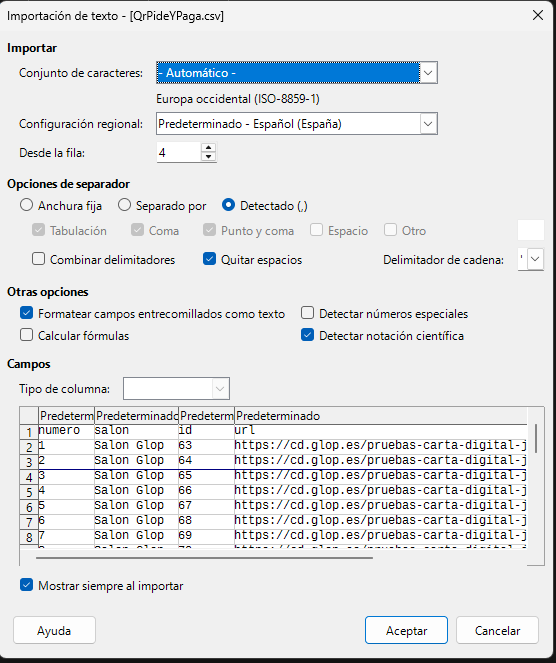
El CSV generado tiene la siguiente estructura:
numero,salon,id,url,SEL
1,Salón principal,101,https://cd.glop.es/mibar/?id_mesa=101,1
2,Salón principal,102,https://cd.glop.es/mibar/?id_mesa=102,1
…
50,Terraza,174,https://cd.glop.es/mibar/?id_mesa=174,1
| Columna | Significado |
|---|---|
| numero | Número visible de la mesa dentro del salón. |
| salon | Nombre del salón al que pertenece la mesa. |
| id | Identificador interno de la mesa en la base de datos. Es el valor que aparece en la URL como ?id_mesa=. |
| url | URL completa que codifica el QR de esa mesa. |
| SEL | 1 si la fila estaba marcada para imprimir, 0 si estaba desmarcada. |
11. Preguntas frecuentes
¿Cuántos QRs entran por folio?
20 QRs por folio A4: 4 columnas × 5 filas. Si seleccionas más de 20 mesas, el sistema genera automáticamente las páginas adicionales necesarias.
¿Puedo cambiar la disposición a, por ejemplo, 3 × 4 = 12 QRs por página?
No directamente desde la interfaz. La disposición está fijada internamente. Si necesita un formato distinto, contacte con su distribuidor Glop.
¿Y si quiero imprimir solo una mesa concreta?
Tiene dos opciones:
- Desde el TPV: seleccione la mesa en la pantalla del salón y pulse Imprimir QR (sale por la impresora de tickets, ver sección 6).
- Desde el generador masivo: genere la lista del salón, pulse Ninguno para desmarcar todas, marque solo la mesa que necesita y pulse Imprimir.
El QR sale impreso pero al escanearlo no abre la carta digital, ¿qué ocurre?
Compruebe los siguientes puntos en orden:
- La URL configurada en la carta digital es correcta y termina en
/. - Esa URL responde si la escribe directamente en un navegador del móvil.
- El móvil tiene acceso a internet (datos móviles o WiFi).
- Si la URL es de un dominio nuevo o recién cambiado, espere unos minutos a que se propague.
Si todo lo anterior es correcto y aún no funciona, contacte con su proveedor de la carta digital.
El cliente escanea el QR de la mesa 5, pero le aparece el pedido en otra mesa, ¿por qué?
Esto suele indicar que la URL del QR no tiene el id_mesa correcto. Reimprima el QR de esa mesa desde el TPV y verifique en la URL que aparece en el ticket que el id_mesa coincide con la mesa física.
¿Puedo cambiar la URL de la carta digital sin reimprimir todos los QRs?
No. Cada QR codifica una URL específica. Si cambia el dominio o la ruta base de la carta digital, todos los QRs anteriores quedan inválidos y hay que reimprimirlos.
Por eso, antes de imprimir el lote completo del establecimiento, es muy importante asegurarse de que la URL es la definitiva y de que funciona correctamente.
¿Por qué no aparece el botón «Imprimir QR» en mi TPV?
Verifique:
- Que su licencia Glop incluye el módulo Pide y Paga.
- Que hay al menos una carta digital activa configurada en URLs de cartas digitales.
- Que el terminal está en modo Hostelería con salones definidos.
- Si su pantalla es pequeña, el botón estará dentro del modal Más opciones (ver sección 7).
¿Puedo tener el QR de la misma mesa en dos cartas digitales distintas?
Cada QR contiene una sola URL, por lo que apunta a una sola carta digital. Si quiere ofrecer dos cartas diferentes en la misma mesa (por ejemplo, «Almuerzo» y «Cena»), puede:
- Imprimir dos QRs distintos y colocar ambos en la mesa con un pequeño rótulo que indique cuándo usar cada uno.
- O bien gestionar la lógica de carta según hora desde la propia carta digital (consultar con el proveedor).
El QR sale borroso, ¿qué hago?
Compruebe primero la resolución de la impresora (al menos 203 dpi para térmicas, 300 dpi para láser). Si el problema persiste:
- Verifique que en el diseñador el objeto imgQR_MESA tiene el ancho y alto suficientes (mínimo 3 cm × 3 cm).
- Asegúrese de que no hay escalado en el driver («Ajustar a página» debe estar desactivado).
- Pruebe a imprimir el PDF generado en lugar de imprimir directamente desde Glop.
¿Cómo elimino una mesa que ya no existe del listado de QRs?
El generador lee las mesas del sistema en tiempo real. Si elimina una mesa en Mantenimiento de salones, dejará de aparecer la próxima vez que pulse Generar.
12. Glosario
| Término | Definición |
|---|---|
| QR | Quick Response Code: código de barras bidimensional que puede contener una URL u otro texto. Se escanea con la cámara del móvil. |
| Carta digital | Página web a la que apunta el QR de la mesa. Muestra el menú del local y permite al cliente pedir y pagar desde el móvil. |
| Pide y Paga | Modo de operación en el que el cliente, además de consultar la carta, envía el pedido y realiza el pago directamente desde su móvil. Requiere licencia específica. |
| URL | Dirección web. Ejemplo: https://cd.glop.es/mibar/. |
| id_mesa | Identificador interno de la mesa en la base de datos. El sistema lo añade automáticamente al final de la URL al generar el QR. |
| Alias | Nombre interno con el que se identifica una carta digital en el TPV (no se muestra al cliente final). |
| Carta por defecto | Carta digital marcada como predeterminada. El TPV la usa sin preguntar cuando se imprime un QR. |
| Salón | Agrupación lógica de mesas en Glop. Un negocio puede tener varios salones (principal, terraza, reservados). |
| Mesa | Cada uno de los puestos físicos del establecimiento donde el cliente se sienta. Cada mesa tiene un número visible y un id interno. |
| Impresión masiva | Generación de varios QRs en folio A4 desde la ventana de generación del mantenimiento de salones. |
| Impresión individual | Generación del QR de una sola mesa desde la pantalla de venta del TPV, salida por impresora de tickets. |
| FastReport (.fr3) | Motor de informes que utiliza Glop. Las plantillas tienen extensión .fr3 y se editan con el diseñador integrado. |
| Diseñador de documentos | Editor visual que permite mover y cambiar los objetos de la plantilla (QR, textos, imágenes) antes de imprimir. |
| Plantilla base | Versión original de la plantilla, distribuida con Glop. No se modifica nunca. Se utiliza al restablecer la plantilla personalizada. |
| Más opciones | Botón que aparece en la pantalla del salón cuando la resolución es baja (1024×768 o menos). Abre un modal con los botones secundarios agrupados. |
| CSV | Archivo de texto con valores separados por comas. Se puede abrir con Excel, LibreOffice Calc o cualquier editor de texto. |
Última actualización: Mayo 2026 — Versión 1.0
Manual de Solicitar Factura mediante Código QR
GLOP TPV Solicitud Facturas — Versión 1.1 — Abril 2026
En pocas palabras: El módulo de Solicitar Factura permite que un cliente final, tras recibir su justificante o factura simplificada, pueda escanear un código QR impreso en el papel y solicitar que se le emita una factura completa con sus datos fiscales (nombre, NIF, dirección, etc.). El Glop TPV procesa automáticamente estas solicitudes y, opcionalmente, envía la factura por correo electrónico al cliente. El proceso principal es automático y no requiere intervención del personal del establecimiento, aunque también se dispone de un botón para reimprimir el QR bajo demanda.
Contenido de esta guía
- 1. Introducción
- 2. Requisitos previos
- 3. Configuración de parámetros en Glop
- 4. El código QR en justificantes y facturas simplificadas
- 5. Botón Cliente/QR en la pantalla del TPV
- 6. Experiencia del cliente (formulario web)
- 7. Procesamiento automático en el TPV
- 8. Envío de factura por correo electrónico
- 9. Configuración avanzada
- 10. Preguntas frecuentes
1. Introducción
1.1 ¿Qué es Solicitar Factura?
El módulo de Solicitar Factura de GLOP ofrece a los clientes finales de un establecimiento la posibilidad de solicitar una factura completa con sus datos fiscales simplemente escaneando un código QR con su teléfono móvil.
Hasta ahora, si un cliente quería factura, debía solicitarla en el momento de pagar o volver al establecimiento. Con esta funcionalidad, el cliente puede hacerlo cómodamente desde su móvil en cualquier momento posterior a la compra.
El sistema se compone de tres partes que trabajan juntas:
- Glop TPV: Imprime el código QR en los justificantes y facturas simplificadas del establecimiento, y procesa automáticamente las solicitudes recibidas.
- Formulario web: La página donde el cliente rellena sus datos fiscales tras escanear el QR.
- Procesamiento automático: El TPV consulta periódicamente si hay nuevas solicitudes y las gestiona sin intervención del personal.
1.2 Tres escenarios de uso
La funcionalidad cubre tres situaciones habituales:
Escenarios de solicitud de factura
| Escenario | Situación | Qué ocurre |
|---|---|---|
| Justificante abierto | El cliente recibe un justificante (cuenta sin cobrar) con QR. Escanea el QR y envía sus datos antes de pagar. | El TPV asigna los datos del cliente a la cuenta. Cuando se cobre, se emitirá factura completa automáticamente en lugar de factura simplificada. |
| Factura simplificada cerrada | El cliente ya ha pagado y tiene una factura simplificada con QR. Escanea el QR y envía sus datos después de pagar. | El TPV abona la factura simplificada original y genera una nueva factura completa con los datos fiscales del cliente. |
| Factura completa cerrada | El cliente ya ha pagado y tiene una factura completa, pero necesita modificar los datos fiscales (cambio de razón social, corrección de NIF, actualización de dirección, etc.). Escanea el QR y envía los datos corregidos. | El TPV abona la factura original y genera una nueva factura completa con los datos fiscales actualizados. |
Nota: El primer escenario (justificante abierto) está disponible para todas las licencias, tengan o no Cloud. El segundo escenario (factura simplificada cerrada) y el tercer escenario (modificación de factura completa) requieren licencia Cloud.
2. Requisitos previos
Antes de empezar: Verifique que su instalación de GLOP cumple con los siguientes requisitos para poder utilizar el módulo de Solicitar Factura.
| Requisito | Descripción | Obligatorio |
|---|---|---|
| Parámetro de terminal activado | Cada terminal donde se desee ofrecer la solicitud de factura por QR debe tener activados los parámetros correspondientes en su configuración (ver sección 3). | Obligatorio |
| Conexión a internet | El TPV necesita conexión a internet para consultar las solicitudes pendientes en la nube y confirmar su procesamiento. | Obligatorio |
| Licencia Cloud | Para el escenario de facturas simplificadas cerradas (donde el cliente ya ha pagado), se requiere licencia Cloud. Sin ella, solo funciona el escenario de justificantes abiertos. | Según escenario |
Sin licencia Cloud: El escenario de justificantes abiertos funciona con cualquier licencia. Sin embargo, para el escenario de facturas simplificadas cerradas (solicitar factura después de pagar) es necesaria la licencia Cloud.
3. Configuración de parámetros en Glop
Para activar el módulo de Solicitar Factura es necesario configurar los parámetros del terminal desde el mantenimiento de terminales en Glop TPV.
3.1 Parámetros de terminal
Acceda al mantenimiento de terminales en Glop TPV. En la sección de parámetros encontrará las siguientes opciones relacionadas con Solicitar Factura:

Bloque 1: Solicitud de factura por QR en Justificantes
| Parámetro | Función | Requisito |
|---|---|---|
| Activar solicitud de factura por QR a través de Justificantes | Activa la funcionalidad en justificantes (cuentas sin cobrar). Cuando está marcado, se imprime el código QR en los justificantes y el TPV comienza a consultar periódicamente si hay solicitudes pendientes. | Cualquier licencia |
| Obligar Factura al Solicitar | Cuando un cliente ha enviado sus datos fiscales a través del QR y la cuenta aún está abierta, el sistema fuerza automáticamente que el documento de cobro sea una factura completa en lugar de una factura simplificada. El cajero no podrá cambiar el tipo de documento. | Cualquier licencia |
| Enviar Email al Solicitar | Envía automáticamente un duplicado de la factura generada por correo electrónico a la dirección que el cliente proporcionó en el formulario web. | Cualquier licencia |
| Imprimir siempre QR en Justificante | Cuando está activado, el código QR de solicitud de factura se incluye siempre integrado dentro del propio justificante, asegurando que el cliente siempre reciba el QR en el documento. Se activa automáticamente al activar el parámetro principal del bloque. | Cualquier licencia |
Bloque 2: Solicitud de factura por QR en Facturas Simplificadas
| Parámetro | Función | Requisito |
|---|---|---|
| Activar solicitud de factura por QR a través de Factura Simplificada | Activa la funcionalidad en facturas simplificadas ya cobradas. Permite que el cliente solicite factura completa incluso después de haber pagado. El sistema abona el documento original y genera una nueva factura. | Cloud |
| Permitir Modificar Factura al Solicitar | Permite que también se imprima el papel con QR de solicitud tras la emisión de facturas completas, para que el cliente pueda solicitar una modificación de los datos fiscales de una factura ya emitida. | Cloud |
3.2 Dependencia entre parámetros
Los parámetros se organizan en dos bloques independientes, cada uno con su parámetro principal:
Jerarquía de parámetros
- Activar solicitud de factura por QR a través de Justificantes (parámetro principal bloque 1)
- Obligar Factura al Solicitar
- Enviar Email al Solicitar
- Imprimir siempre QR en Justificante
- Activar solicitud de factura por QR a través de Factura Simplificada (parámetro principal bloque 2 — solo Cloud)
- Permitir Modificar Factura al Solicitar
Importante: Cada bloque funciona de forma independiente. Si desactiva un parámetro principal, sus parámetros dependientes se desactivarán automáticamente. El bloque 2 (Factura Simplificada) y su subparámetro solo estarán disponibles si la licencia incluye el módulo Cloud.
3.3 Configuración recomendada
Según el tipo de establecimiento y licencia, estas son las configuraciones recomendadas:
| Caso de uso | Configuración |
|---|---|
| Básico: Solo quiero que los clientes puedan pedir factura antes de pagar | Activar QR en Justificantes + Obligar Factura al Solicitar + Enviar Email al Solicitar (Imprimir siempre QR en Justificante se activa automáticamente) |
| Completo: Quiero que los clientes puedan pedir factura antes y después de pagar, y modificar datos | Todos los parámetros de ambos bloques activados (Imprimir siempre QR en Justificante se activa automáticamente con el bloque 1) |
| Solo post-pago: Quiero que los clientes puedan pedir factura después de pagar | Activar QR en Factura Simplificada + Permitir Modificar Factura |
| Sin email: No quiero enviar facturas por correo | Activar QR en Justificantes + Obligar Factura al Solicitar (sin Enviar Email) |
4. El código QR en justificantes y facturas simplificadas
4.1 Dónde aparece el QR
Una vez activada la funcionalidad, el código QR se imprime automáticamente en los documentos del establecimiento. Según el tipo de documento, aparece de dos formas distintas:
1 QR integrado en el documento: El código QR aparece directamente dentro del justificante (cuenta sin cobrar, justificante de factura, justificante servicio a domicilio), junto con un texto explicativo para el cliente.
2 Papel separado con QR: Se imprime un pequeño papel adicional justo después del documento principal, con el código QR y un mensaje invitando al cliente a solicitar su factura. Se usa en facturas simplificadas (ya cobradas) y en facturas completas.

4.2 En qué documentos se imprime
El QR se imprime en los siguientes tipos de documentos, según los parámetros activados:
| Tipo de documento | Parámetro necesario | Tipo de QR |
|---|---|---|
| Justificante (cuenta sin cobrar) | Activar QR a través de Justificantes | QR integrado en el documento |
| Justificante de factura | Activar QR a través de Justificantes | QR integrado en el documento |
| Justificante servicio a domicilio | Activar QR a través de Justificantes | QR integrado en el documento |
| Factura simplificada (cobrada) | Activar QR a través de Factura Simplificada | Papel separado |
| Factura completa (cobrada) | Permitir Modificar Factura al Solicitar | Papel separado |
Nota: Los documentos de abono nunca incluyen código QR de solicitud de factura, ya que un abono no es un documento sobre el que tenga sentido solicitar factura.
4.3 Texto del QR
El texto que acompaña al código QR es personalizable. Por defecto incluye un mensaje invitando al cliente a escanear el código para solicitar su factura. Los textos se pueden personalizar desde el archivo de configuración (ver sección 9).
4.4 Validez del QR
El código QR tiene una validez de 90 días desde la fecha de emisión del documento. Pasado este tiempo, el cliente verá un mensaje indicando que el QR ha expirado y no podrá solicitar factura.
4.5 Actualización de diseños existentes
En instalaciones nuevas, los diseños de los documentos (justificantes, facturas, etc.) ya incluyen de serie los campos necesarios para mostrar el código QR y el texto de solicitud de factura. No es necesario hacer nada adicional.
Sin embargo, en instalaciones que se actualizan desde una versión anterior, los diseños personalizados existentes no incluirán automáticamente los campos del QR. En este caso, hay dos opciones:
Opción A: Restablecer el diseño al predeterminado (recomendado)
Esta es la opción más rápida. Desde Glop, acceda al Diseñador de documentos y pulse el botón “Reestablecer informe”. Esto sustituirá el diseño actual por el diseño predeterminado, que ya incluye los campos del QR.

1 Acceda al Diseñador de documentos en Glop.
2 Seleccione el diseño del documento que desea restablecer (por ejemplo, “Justificante”).
3 Pulse el botón “Reestablecer informe”.
4 Confirme la acción en el diálogo de confirmación.
Atención: Al restablecer un informe se pierden todas las personalizaciones realizadas sobre ese diseño (cambios de fuente, logotipo, disposición de elementos, campos añadidos, etc.). Si el establecimiento tiene un diseño personalizado que desea conservar, utilice la Opción B.
Opción B: Añadir los campos manualmente en el editor
Si el establecimiento tiene un diseño personalizado y no desea perderlo, puede añadir los campos del QR manualmente desde el editor de informes (FastReport). Es imprescindible que los objetos tengan los nombres exactos indicados a continuación, ya que el sistema los busca por nombre.
1 Acceda al Diseñador de documentos en Glop y seleccione el diseño a modificar.
2 Pulse “Editar informe” para abrir el editor de FastReport.
3 Añada un objeto de tipo Imagen (Picture) en la zona del diseño donde desee que aparezca el código QR. En sus propiedades, establezca el nombre (
Name) como: imgQR_SF
4 Añada un objeto de tipo Texto (Memo) encima o debajo de la imagen. En sus propiedades, establezca el nombre (
Name) como: lbLeyendaSF
5 Guarde el diseño.
Los nombres deben ser exactos. El sistema busca los objetos por su nombre para asignarles el código QR y el texto. Si los nombres no coinciden exactamente (por ejemplo, si escribe
imgQRSF en lugar de imgQR_SF), el QR no se mostrará en el documento impreso. No se producirá ningún error, simplemente el QR no aparecerá.
| Objeto | Nombre exacto | Tipo en FastReport | Función |
|---|---|---|---|
| Código QR | imgQR_SF |
Imagen (Picture) | Muestra el código QR que el cliente escaneará con su móvil. |
| Texto leyenda | lbLeyendaSF |
Texto (Memo) | Muestra el mensaje que acompaña al QR (por ejemplo, “Escanee este código QR para solicitar su factura”). El texto se rellena automáticamente desde la configuración. |
Diseños que necesitan estos campos
Los campos imgQR_SF y lbLeyendaSF deben añadirse (o verificar que existen) en los siguientes diseños de documentos:
- Justificante (cuenta sin cobrar)
- Justificante de factura
- Justificante servicio a domicilio
- Justificante factura servicio a domicilio
Nota: Los diseños de facturas simplificadas y facturas completas no necesitan estos campos, ya que en esos documentos el QR se imprime en un papel separado que se genera automáticamente.
5. Botón Cliente/QR en la pantalla del TPV
Además de la impresión automática del QR en los documentos, el TPV incluye un botón “Cliente/QR” que permite al personal del establecimiento imprimir manualmente el papel con el código QR de solicitud de factura para cualquier documento seleccionado.
5.1 Dónde aparece el botón
El botón “Cliente/QR” está disponible en dos ubicaciones del TPV:
| Ubicación | Descripción |
|---|---|
| Pantalla táctil principal | Aparece en el panel lateral de botones de las pantallas táctiles (hostelería y comercio). Permite imprimir el QR del documento (ticket o factura) seleccionado en la lista. |
| Vista de salón (mesas) | Aparece en la vista de gestión de mesas y salones. Permite imprimir el QR asociado a la mesa seleccionada. |


5.2 Cuándo está disponible
El botón “Cliente/QR” solo está habilitado cuando el parámetro Activar solicitud de factura por QR a través de Justificantes está activo en el terminal. Si la funcionalidad no está activada, el botón aparece deshabilitado.
5.3 Cómo funciona
1 El cajero selecciona un documento (ticket o mesa) en la pantalla del TPV.
2 Pulsa el botón “Cliente/QR”.
3 El sistema imprime un papel con el código QR de solicitud de factura correspondiente a ese documento. El tipo de documento impreso (justificante de ticket o justificante de factura) se determina automáticamente según la configuración del terminal o del salón.
Caso de uso típico: Un cliente pide la cuenta, pero el justificante original se ha extraviado o el QR no se escanea bien. El cajero puede usar el botón “Cliente/QR” para imprimir un nuevo papel con el QR de solicitud de factura sin necesidad de reimprimir todo el justificante.
Importante: Es necesario tener un documento seleccionado antes de pulsar el botón. Si no hay ningún documento seleccionado, el sistema mostrará un mensaje indicando que debe seleccionar un documento o una mesa.
6. Experiencia del cliente (formulario web)
Esta sección describe lo que ve y hace el cliente final cuando escanea el código QR de su justificante o factura simplificada.
6.1 Escaneo del QR
El cliente escanea el código QR impreso en su justificante o factura simplificada utilizando la cámara de su teléfono móvil. No necesita instalar ninguna aplicación especial: la cámara nativa del móvil reconoce el QR y abre automáticamente el navegador web.
6.2 Vista previa de la factura simplificada
Si el QR corresponde a una factura simplificada ya cobrada y la licencia tiene Cloud activo, antes de mostrar el formulario se presenta una vista previa de la factura simplificada con:
- Datos fiscales del establecimiento (nombre, CIF, dirección).
- Líneas de la factura simplificada (artículos, cantidades, precios).
- Total de la compra.

El cliente puede revisar que se trata de su compra correcta y pulsar “Continuar” para acceder al formulario de solicitud.
6.3 Formulario de solicitud
El formulario web solicita al cliente los siguientes datos fiscales:

| Campo | Descripción | Obligatorio |
|---|---|---|
| NIF / CIF / NIE | Documento de identificación fiscal del cliente. Se valida automáticamente (formato y dígito de control). | Sí |
| Nombre / Razón social | Nombre completo o razón social (en caso de empresa). | Sí |
| Apellidos | Apellidos del cliente (no aplica para empresas). | No |
| Correo electrónico | Dirección de email donde recibir la factura. | Sí |
| Dirección | Dirección fiscal. | Sí |
| Código postal | Se rellena automáticamente al seleccionar la dirección. | Sí |
| Localidad | Se rellena automáticamente al seleccionar la dirección. | Sí |
| Provincia | Se rellena automáticamente al seleccionar la dirección. | Sí |
6.4 Autocompletado inteligente
El formulario ofrece autocompletado para facilitar la experiencia del cliente:
1 Autocompletado por NIF: Si el cliente ya existe en la base de datos del establecimiento, al introducir su NIF/CIF/NIE el sistema reconoce automáticamente sus datos y rellena el nombre, apellidos, dirección y email. El cliente solo tiene que verificar que los datos son correctos.
6.5 Validación del NIF
El sistema valida automáticamente el formato del documento de identificación fiscal:
- NIF: 8 dígitos + letra de control (ejemplo: 12345678Z).
- NIE: Letra (X, Y o Z) + 7 dígitos + letra de control (ejemplo: X1234567L).
- CIF: Letra de tipo de entidad + 7 dígitos + dígito o letra de control (ejemplo: B12345678).
Si el formato no es válido, se muestra un mensaje de error y no se permite enviar el formulario.
6.6 Envío y confirmación
Tras rellenar y enviar el formulario, el cliente ve una página de confirmación indicando que su solicitud ha sido recibida correctamente y que la factura será procesada en breve.

6.7 Situaciones especiales
El cliente puede encontrar los siguientes mensajes al escanear un QR:
| Situación | Mensaje | Causa |
|---|---|---|
| QR expirado | Se muestra una página indicando que el código ha expirado. | Han pasado más de 90 días desde la emisión del documento. |
| Solicitud duplicada | Se muestra una página indicando que ya se ha solicitado factura para esta compra. | El cliente (u otra persona) ya envió una solicitud de factura para la misma compra. |
7. Procesamiento automático en el TPV
Una vez que el cliente envía su solicitud de factura a través del formulario web, el Glop TPV se encarga de procesarla automáticamente. No se requiere ninguna acción por parte del personal del establecimiento.
7.1 Consulta periódica de solicitudes
Cuando alguno de los parámetros principales está activo, el TPV consulta automáticamente cada 15 segundos si hay solicitudes pendientes para ese terminal. Este intervalo es configurable (ver sección 9).
Funcionamiento transparente: La consulta se ejecuta en segundo plano y no interfiere con el uso normal del TPV. El personal del establecimiento no percibe ningún cambio en su flujo de trabajo habitual.
7.2 Escenario 1: Justificante abierto (cuenta sin cobrar)
Cuando la solicitud corresponde a una cuenta que aún no ha sido cobrada:
1 El TPV recibe la solicitud con los datos fiscales del cliente.
2 Crea o actualiza el cliente en la base de datos del establecimiento con los datos recibidos (nombre, NIF, dirección, email). Si ya existe un cliente con ese NIF, actualiza sus datos.
3 Asigna el cliente a la cuenta abierta y la marca internamente como “cliente actualizado por QR”.
4 Cuando el cajero vaya a cobrar esa cuenta, el sistema fuerza automáticamente el tipo de documento a Factura (si el parámetro está activado). El cajero verá que el tipo de documento ya está seleccionado como “Factura” y no podrá cambiarlo.

Para el cajero: Al abrir la pantalla de cobro de esa cuenta, verá que el tipo de documento está fijado en “Factura” y el botón de email aparece resaltado en verde. No necesita hacer nada especial: simplemente cobra como de costumbre y el sistema se encarga del resto.
7.3 Escenario 2: Factura simplificada cerrada (ya cobrada)
Cuando la solicitud corresponde a una factura simplificada que ya ha sido cobrada:
1 El TPV recibe la solicitud con los datos fiscales del cliente.
2 Crea o actualiza el cliente en la base de datos con los datos recibidos.
3 Genera un abono del documento original (anulación contable de la factura simplificada).
4 Genera una nueva factura completa con los datos fiscales del cliente, que reemplaza al documento original.
5 Si el parámetro de envío de email está activo, envía la factura por correo electrónico al cliente.
Importante: Este escenario solo funciona si el parámetro Activar solicitud de factura por QR a través de Factura Simplificada está activo, lo cual requiere licencia Cloud.
7.4 Escenario 3: Factura completa cerrada (modificación de datos fiscales)
Cuando la solicitud corresponde a una factura completa que ya ha sido emitida y el cliente necesita modificar sus datos fiscales (por ejemplo, cambio de razón social, corrección de NIF, actualización de dirección, etc.):
1 El TPV recibe la solicitud con los datos fiscales actualizados del cliente.
2 Actualiza el cliente en la base de datos con los nuevos datos recibidos.
3 Genera un abono de la factura original (anulación contable de la factura completa).
4 Genera una nueva factura completa con los datos fiscales corregidos, que reemplaza a la factura original.
5 Si el parámetro de envío de email está activo, envía la nueva factura por correo electrónico al cliente.
Importante: Este escenario solo funciona si el parámetro Permitir Modificar Factura al Solicitar está activo, lo cual requiere licencia Cloud.
Diferencia con el escenario 2: En el escenario de factura simplificada cerrada, el cliente no tenía factura completa y la solicita por primera vez. En este escenario, el cliente ya tiene una factura completa pero necesita corregir o actualizar los datos fiscales que figuran en ella.
7.5 Resumen del procesamiento
Comparativa de los tres escenarios
| Aspecto | Justificante abierto | Factura simplificada cerrada | Factura completa cerrada |
|---|---|---|---|
| Estado del documento | Sin cobrar | Ya cobrado (FS) | Ya cobrado (Factura) |
| Motivo de la solicitud | El cliente quiere factura completa | El cliente quiere factura completa | El cliente necesita corregir datos fiscales |
| Acción del TPV | Asigna cliente a la cuenta; al cobrar se emite factura | Abona la FS original y genera nueva factura | Abona la factura original y genera nueva factura con datos corregidos |
| Intervención del cajero | Ninguna (solo cobra como siempre) | Ninguna (proceso totalmente automático) | Ninguna (proceso totalmente automático) |
| Parámetro necesario | Activar QR a través de Justificantes | Activar QR a través de Factura Simplificada | Permitir Modificar Factura al Solicitar |
| Licencia necesaria | Cualquier licencia | Cloud | Cloud |
8. Envío de factura por correo electrónico
8.1 Cuándo se envía el email
Si el parámetro Enviar Email al Solicitar está activo, el sistema envía automáticamente la factura por correo electrónico al cliente en los siguientes momentos:
- Justificante abierto: El email se envía tras cobrar la cuenta (una vez generada la factura).
- Factura simplificada cerrada: El email se envía automáticamente tras generar la nueva factura (proceso completamente automático).
- Factura completa cerrada: El email se envía automáticamente tras generar la nueva factura con los datos fiscales corregidos (proceso completamente automático).
8.2 Dirección de envío
La factura se envía a la dirección de correo electrónico que el cliente proporcionó en el formulario web al solicitar la factura.
8.3 Indicador visual en el cobro
Cuando una cuenta tiene un cliente asignado por QR y el parámetro de email está activo, en la pantalla de cobro el botón de email aparece resaltado en verde, indicando al cajero que la factura se enviará por correo al cliente.

9. Configuración avanzada
Estas opciones de configuración permiten ajustar el comportamiento del módulo. Se configuran en el archivo INI del TPV.
9.1 Intervalo de consulta
El tiempo entre cada consulta de solicitudes pendientes se puede ajustar:
Configuración en el archivo INI del TPV
[solicitarfactura]
interval=15
El valor se expresa en segundos. Por defecto es 15 segundos. Puede aumentarse si se desea reducir la carga de red, o reducirse si se necesita que las solicitudes se procesen más rápidamente.
9.2 Textos del QR impreso
Los textos que acompañan al código QR en el papel separado se pueden personalizar:
Configuración en el archivo INI
[solicitarfactura]
txtsolicitarjusti=Escanee este código QR para solicitar su factura
txtsolicitarfra=Escanee este código QR para solicitar su factura
txtmodiffra=Escanee este código QR para modificar los datos de su factura
| Clave INI | Se usa en | Situación |
|---|---|---|
| txtsolicitarjusti | QR integrado en justificantes (cuentas sin cobrar) | El cliente aún no ha pagado. El texto le invita a proporcionar sus datos fiscales para que, cuando se cobre la cuenta, se emita directamente una factura completa. |
| txtsolicitarfra | Papel separado tras facturas simplificadas (ya cobradas) | El cliente ya ha pagado pero solo tiene una factura simplificada. El texto le invita a solicitar una factura completa con sus datos fiscales. |
| txtmodiffra | Papel separado tras facturas completas (ya emitidas) | El cliente ya tiene factura completa pero necesita corregir o actualizar los datos fiscales (cambio de NIF, razón social, dirección, etc.). |
Consejo: Adapte el texto al idioma y estilo de su establecimiento. Por ejemplo, un restaurante podría usar: “Si necesita factura, escanee este QR con su móvil”.
10. Preguntas frecuentes
¿El cliente necesita instalar alguna aplicación?
No. El código QR se escanea con la cámara nativa del teléfono móvil (disponible en todos los smartphones actuales, tanto iPhone como Android). Al escanearlo se abre automáticamente el navegador web con el formulario de solicitud.
¿Cuánto tarda en procesarse la solicitud?
El TPV consulta cada 15 segundos (por defecto) si hay nuevas solicitudes. En el caso de un justificante abierto, los datos del cliente se asignan a la cuenta en menos de un minuto. En el caso de una factura simplificada cerrada o una factura completa cerrada, el abono y la nueva factura se generan automáticamente también en menos de un minuto.
¿Qué pasa si el TPV está apagado cuando el cliente envía la solicitud?
La solicitud queda almacenada en la nube con estado “pendiente”. Cuando el TPV se encienda y comience a consultar solicitudes, la procesará automáticamente. No se pierde ninguna solicitud.
¿Un cliente puede solicitar factura más de una vez para la misma compra?
No. Si un cliente intenta solicitar factura para una compra que ya tiene una solicitud registrada, verá un mensaje indicando que ya se ha solicitado factura para esa compra. Esto evita solicitudes duplicadas.
¿Qué ocurre si el cliente introduce un NIF incorrecto?
El formulario web valida el formato del NIF/CIF/NIE en tiempo real. Si el formato no es válido (dígito de control incorrecto, longitud incorrecta, etc.), el formulario no permite el envío y muestra un mensaje de error.
¿Puedo desactivar la funcionalidad para un terminal concreto?
Sí. Cada terminal tiene sus propios parámetros de solicitud de factura por QR. Puede activarlos en los terminales de caja principal y desactivarlos en terminales secundarios, por ejemplo.
¿El QR funciona si no hay internet en el momento de escanear?
El cliente necesita conexión a internet en su móvil para acceder al formulario web. Si no tiene conexión, puede guardar el documento y escanearlo más tarde (dentro del plazo de 90 días).
¿Qué pasa si el cliente ya está en la base de datos?
Si el NIF que introduce el cliente ya existe en la base de datos del establecimiento, el formulario autocompleta automáticamente los datos (nombre, apellidos, dirección, email). El cliente puede verificarlos, corregirlos si es necesario y enviar la solicitud. En el TPV, los datos del cliente se actualizan con la información enviada.
¿El cajero necesita hacer algo especial?
En la mayoría de los casos, no. Para justificantes abiertos, el cajero simplemente cobra como siempre y el sistema fuerza el tipo de documento a Factura automáticamente. Para facturas simplificadas cerradas y para modificaciones de facturas completas, el proceso es completamente automático y no requiere ninguna acción del personal.
¿Se puede reimprimir el QR de solicitud de factura?
Sí. El botón “Cliente/QR” en la pantalla táctil y en la vista de salón permite reimprimir el papel con el código QR de solicitud de factura para cualquier documento seleccionado. Esto es útil si el cliente ha extraviado el justificante original o si el QR no se escanea correctamente. El botón solo está disponible cuando la funcionalidad de solicitud de factura por QR está activa en el terminal (ver sección 5).
¿Un cliente puede modificar los datos fiscales de una factura ya emitida?
Sí, siempre que el parámetro Permitir Modificar Factura al Solicitar esté activo (requiere licencia Cloud). Tras la emisión de una factura completa, se imprime un papel separado con un QR que permite al cliente solicitar la modificación de sus datos fiscales. El TPV abona la factura original y genera una nueva con los datos corregidos.
Documento generado para GLOP — Última actualización: Abril 2026 — Versión 1.1