Manual Pide & Paga

Tener en cuenta

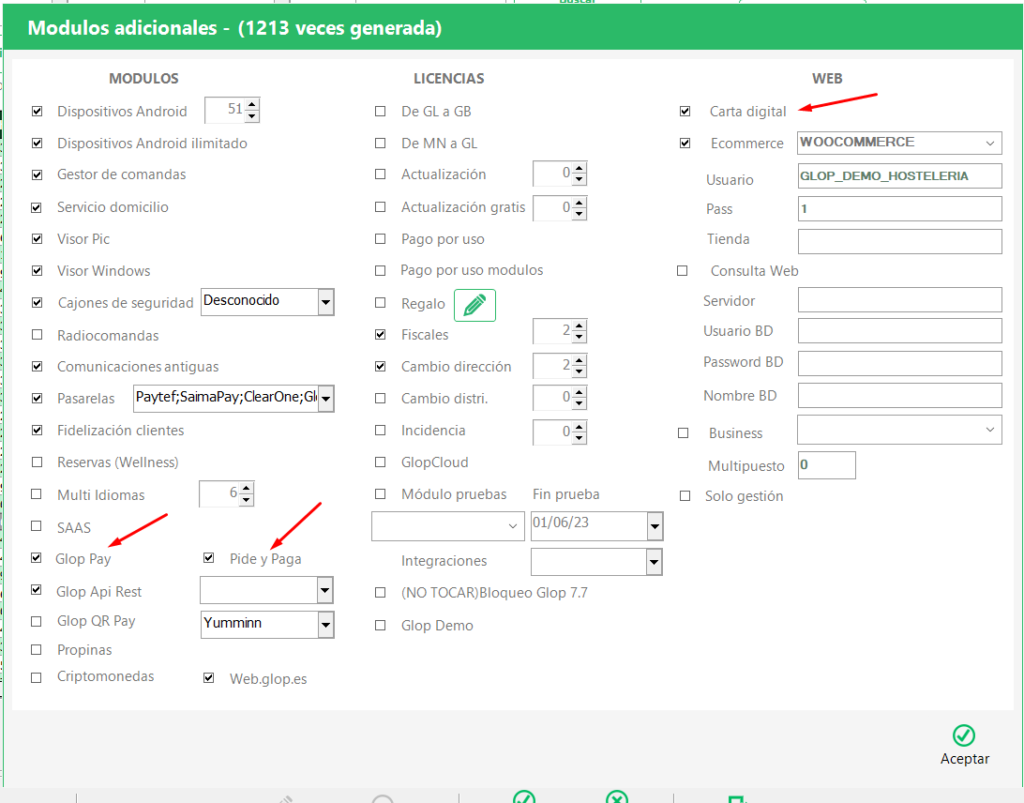
Para poder usar Pide y Paga, es necesario tener los módulos Pide y Paga y Glop Pay activos en la licencia. Además de configurar Glop Pay para que automáticamente suba las credencias a la web. 
Como configurar Glop Pay

Parámetros de Licencia

Para poder utilizar la función de Pide & Paga, es necesario tener activos los parámetros de Glop Pay, Pide y Paga, así como Carta Digital en la licencia correspondiente.
Configuración desde Glop

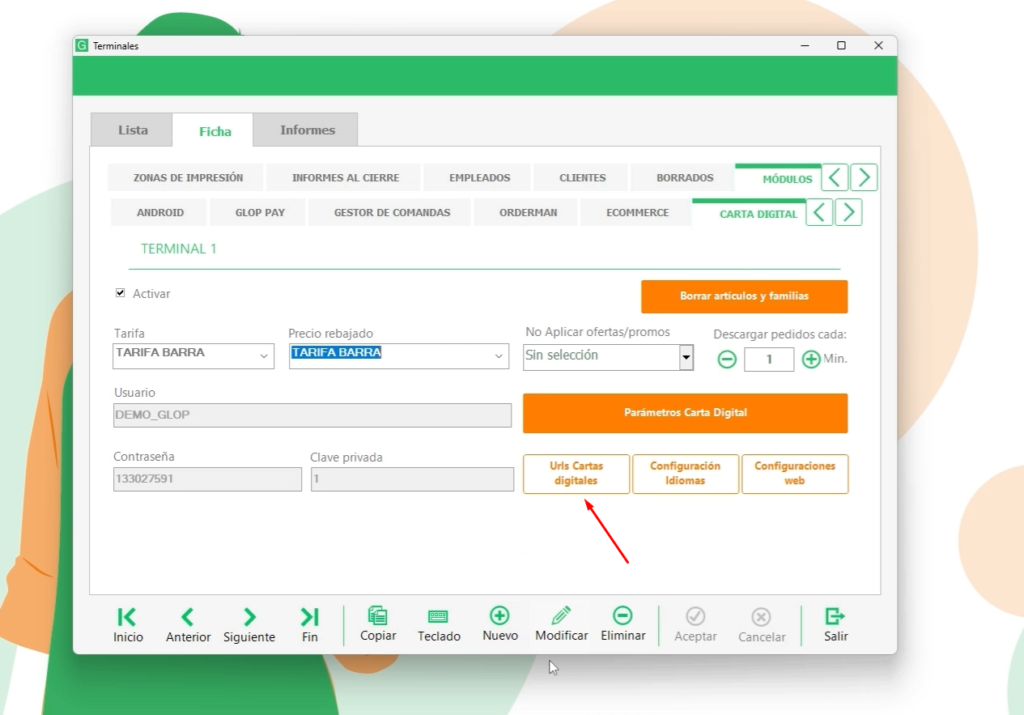
Para configurar correctamente el módulo de Pide & Paga, dirígete a la configuración de terminales y luego al apartado de Carta Digital. A continuación, pulsa en el botón de URLs Cartas Digitales.
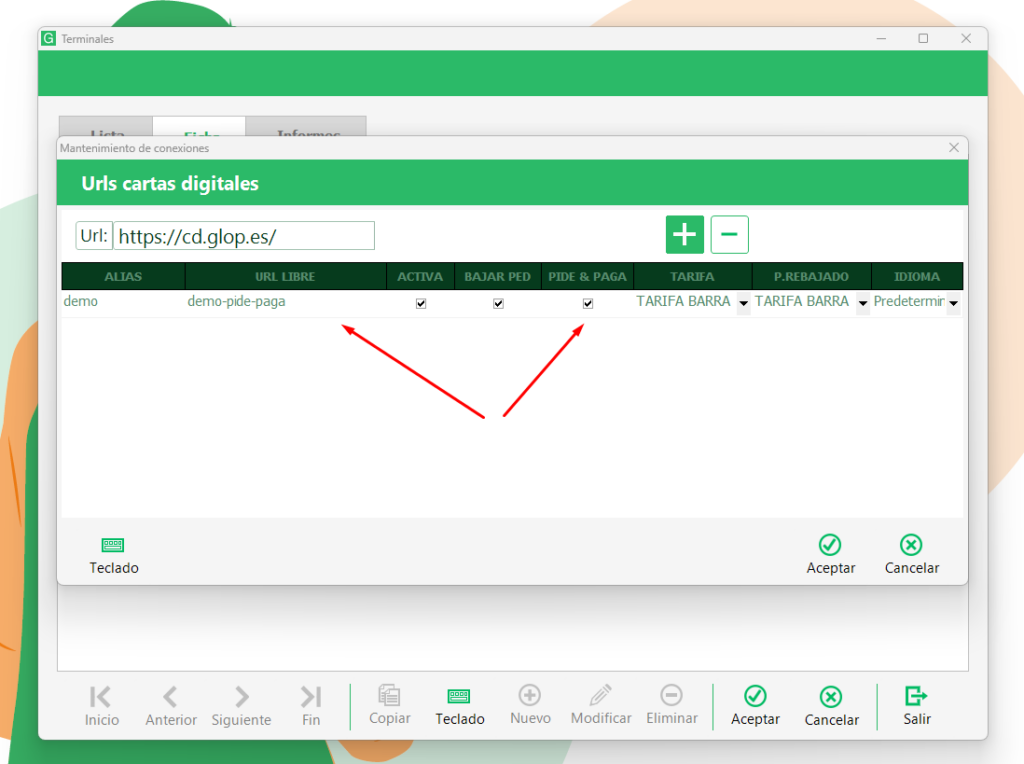
Se mostrará un modal en el cual deberás indicar la URL de Pide & Paga, además de marcar la casilla del parámetro con el mismo nombre.
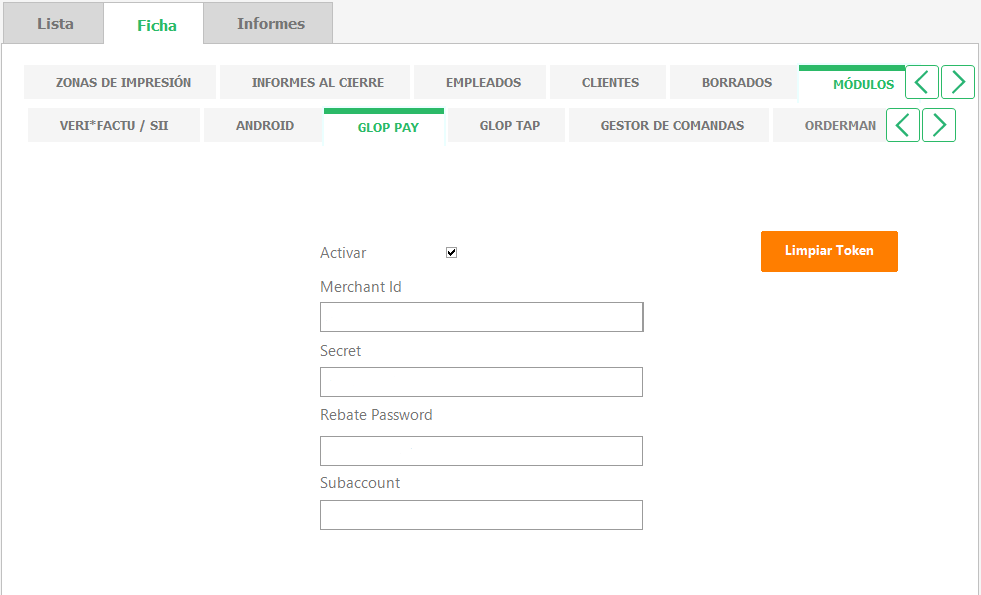
También deberemos dirigirnos al apartado de Glop Pay y activarlo, en el caso de usar GlobalPay habrá que agregar las credenciales correspondientes.
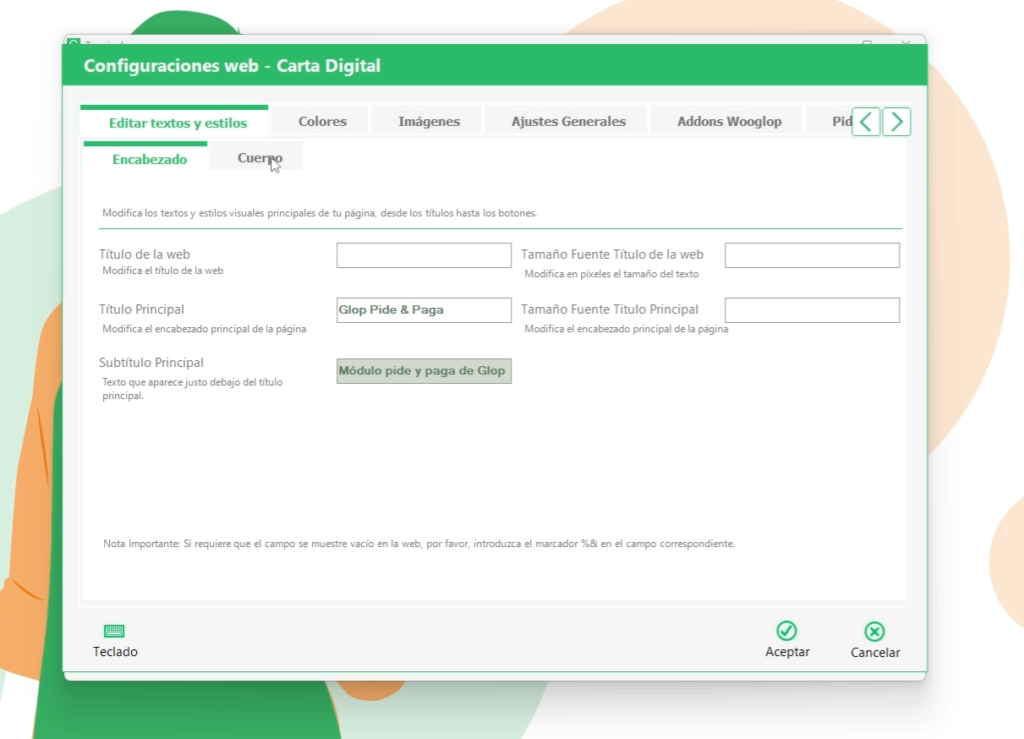
Para finalizar, al pulsar el botón «Configuraciones Web», podrás editar tanto los textos de tu web de Pide & Paga como los colores de los botones, fondos y textos de la misma.
Adjunto encontrarás un vídeo de demostración que muestra cómo realizar la configuración inicial de manera correcta, tanto en Glop como en la página web.

Adjunto encontrarás otro vídeo donde podrás observar como se modifican diferentes textos y colores desde Glop y se reflejan en la web

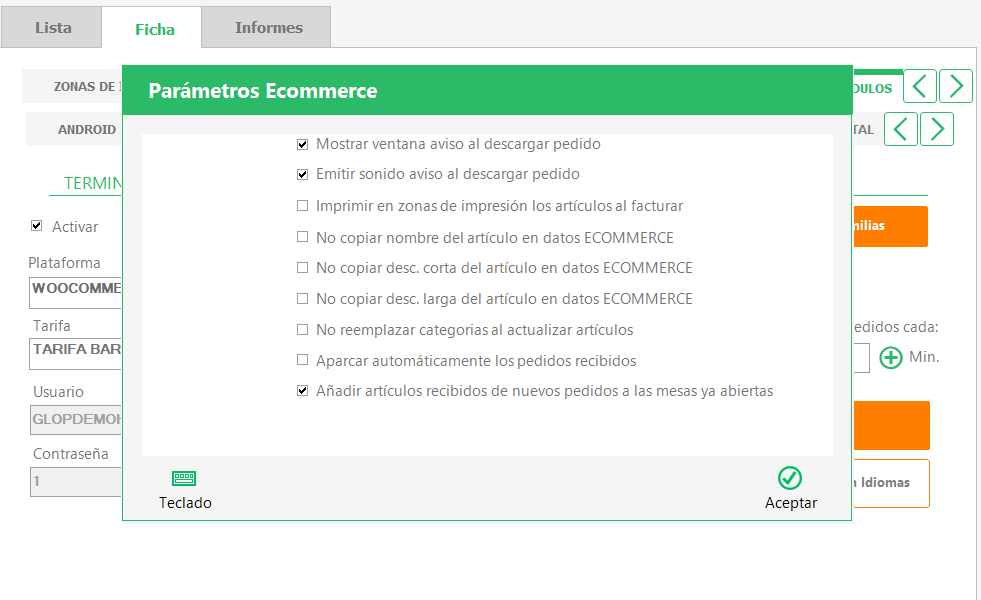
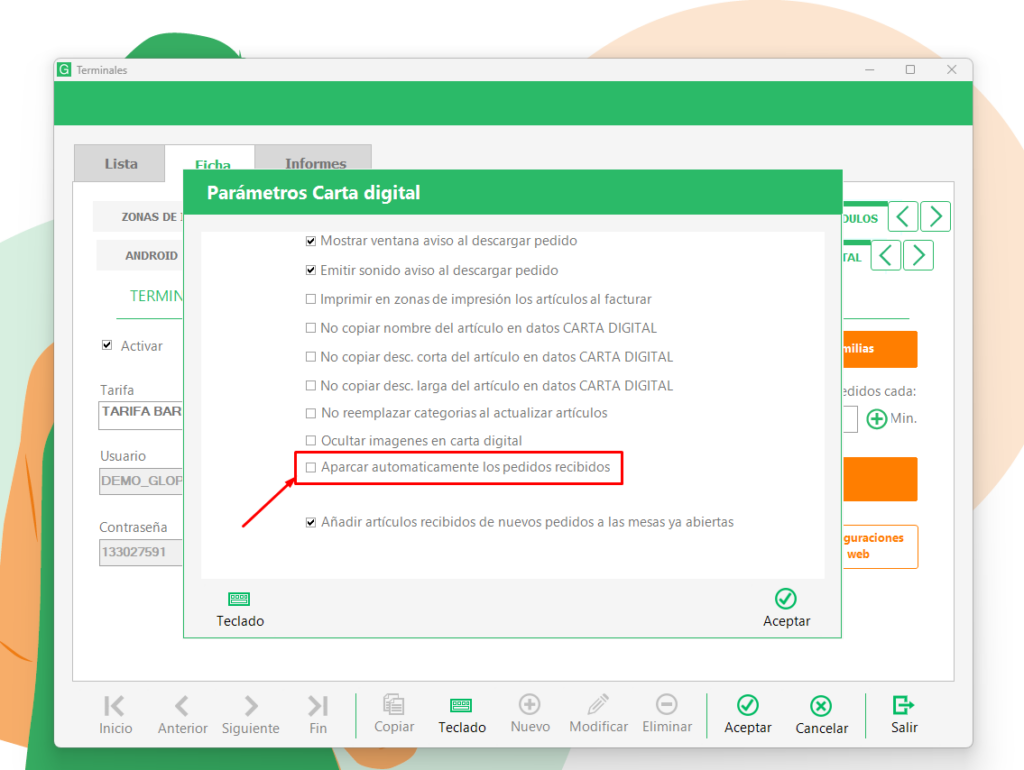
Respecto al funcionamiento del módulo desde Glop tenemos que tener en cuenta un parametro que permitirá adaptar el funcionamiento según nuestras necesidades. Se trata del parametro «Aparcar automáticamente los pedidos recibidos» (auto aparcar), que nos permitirá o que los productos se muestren directamente en la mesa o que los tengamos que validar nosotros previamente en una pantalla intermedia.
Ciclo completo de Pide & Paga

Para acceder a la web de Pide & Paga, tienes dos opciones: acceder a través de un navegador o escanear un código QR.
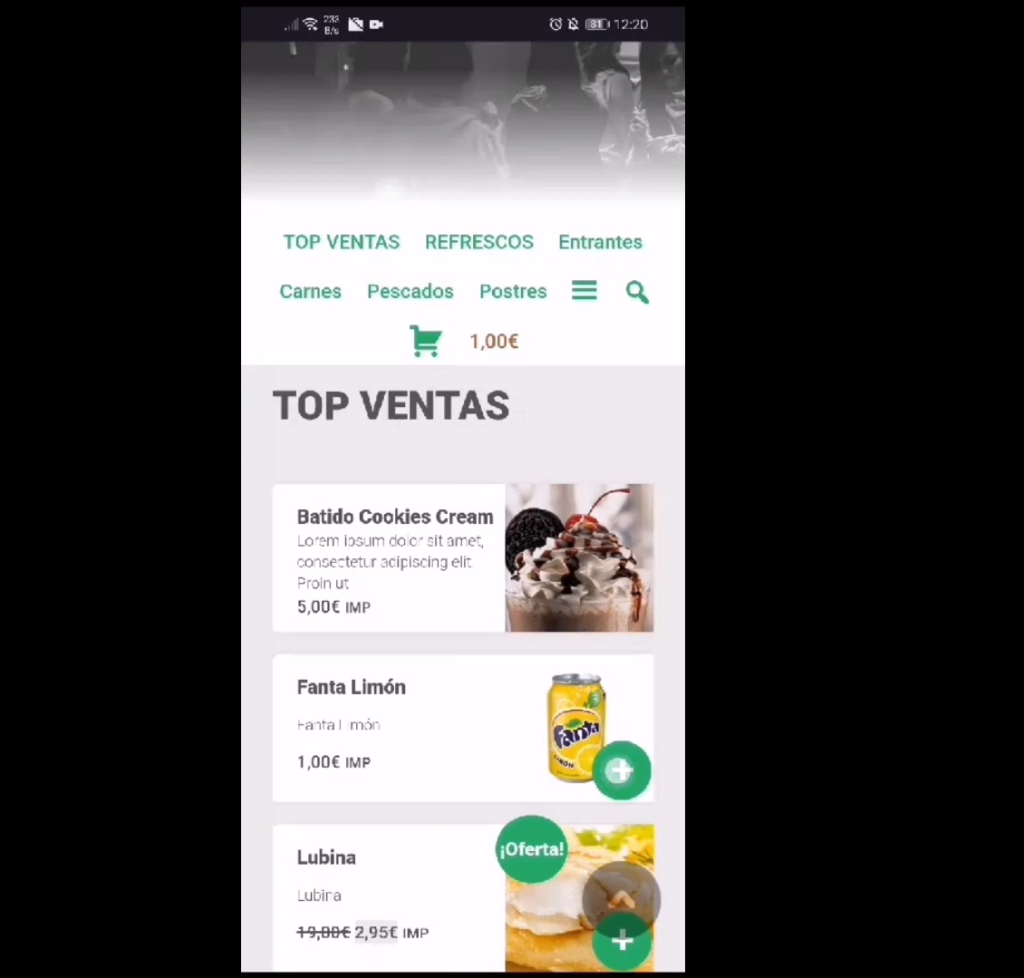
Nota: Si el ID de la mesa está presente en la URL y la mesa está vacía, la pantalla de pedir o pagar no aparecerá. Sin embargo, si la mesa está ocupada, la pantalla permitirá elegir entre seguir pidiendo en esa mesa o pagar la cuenta.

Una vez que se haya realizado el primer pedido desde Pide & Paga, podrás observar cómo se agrega a la mesa del salón cuyo ID se encuentra adjunto en la URL.
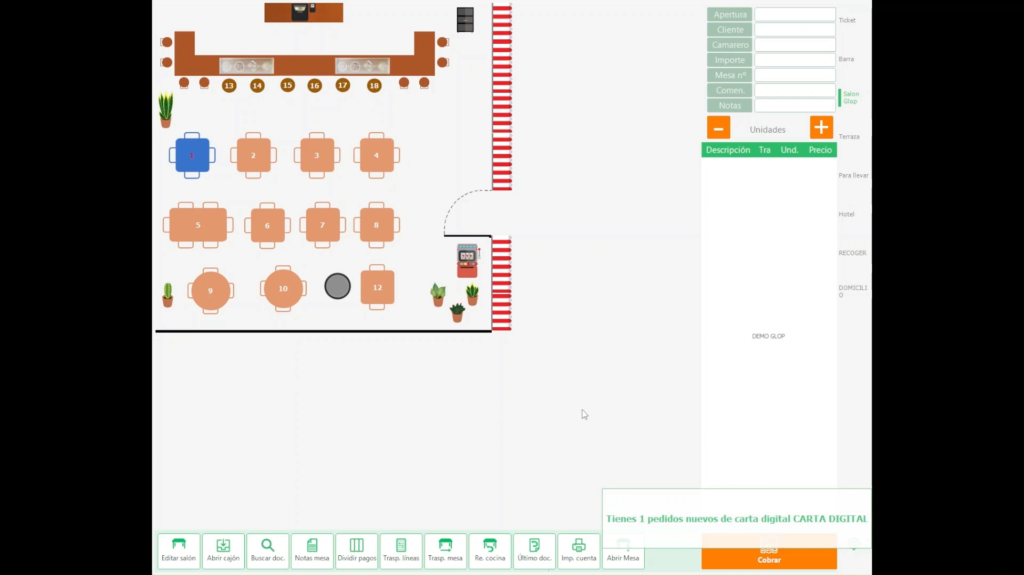
Si deseas realizar otro pedido a través de Pide & Paga, simplemente escanea de nuevo el código QR, accede al mismo URL como lo hiciste la vez anterior y selecciona el botón de «Pedir».
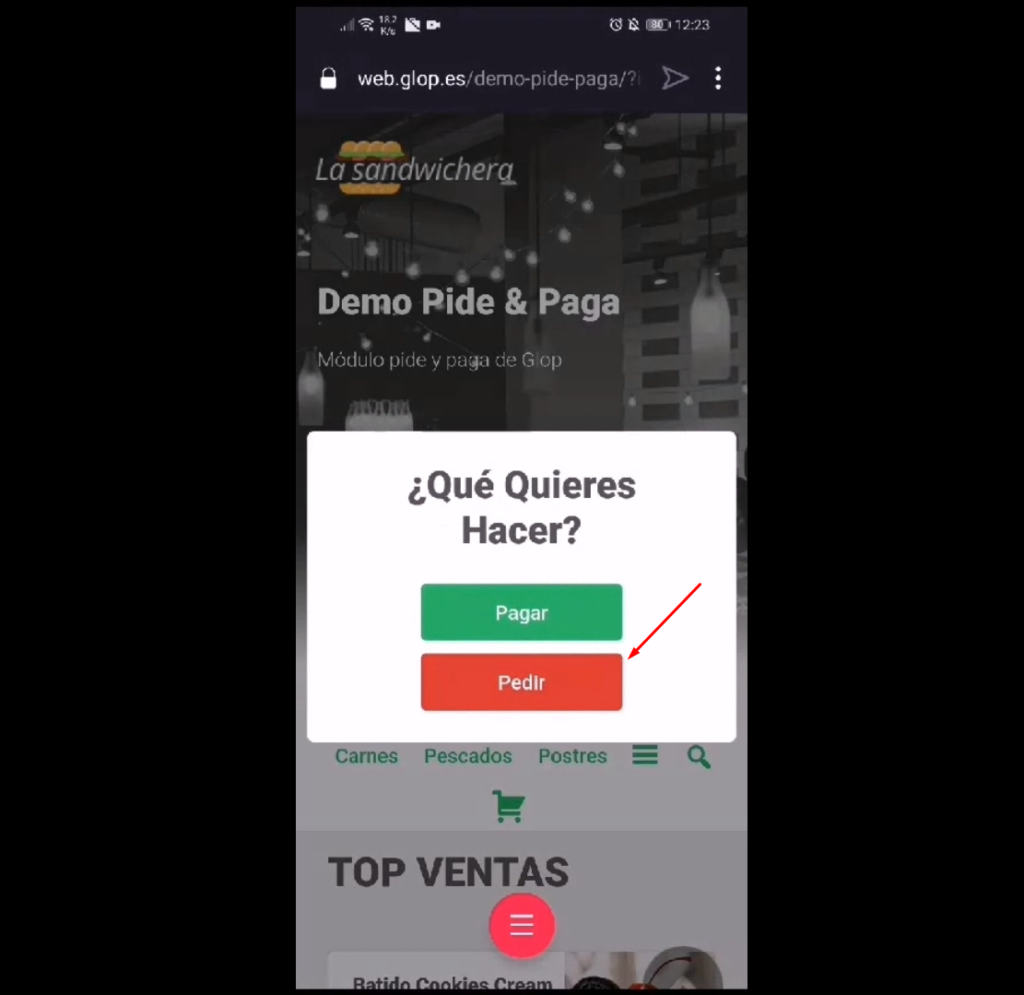
Una vez realizado el pedido, este será enviado en Glop y llegará a la misma mesa que el pedido anterior de forma instantánea.
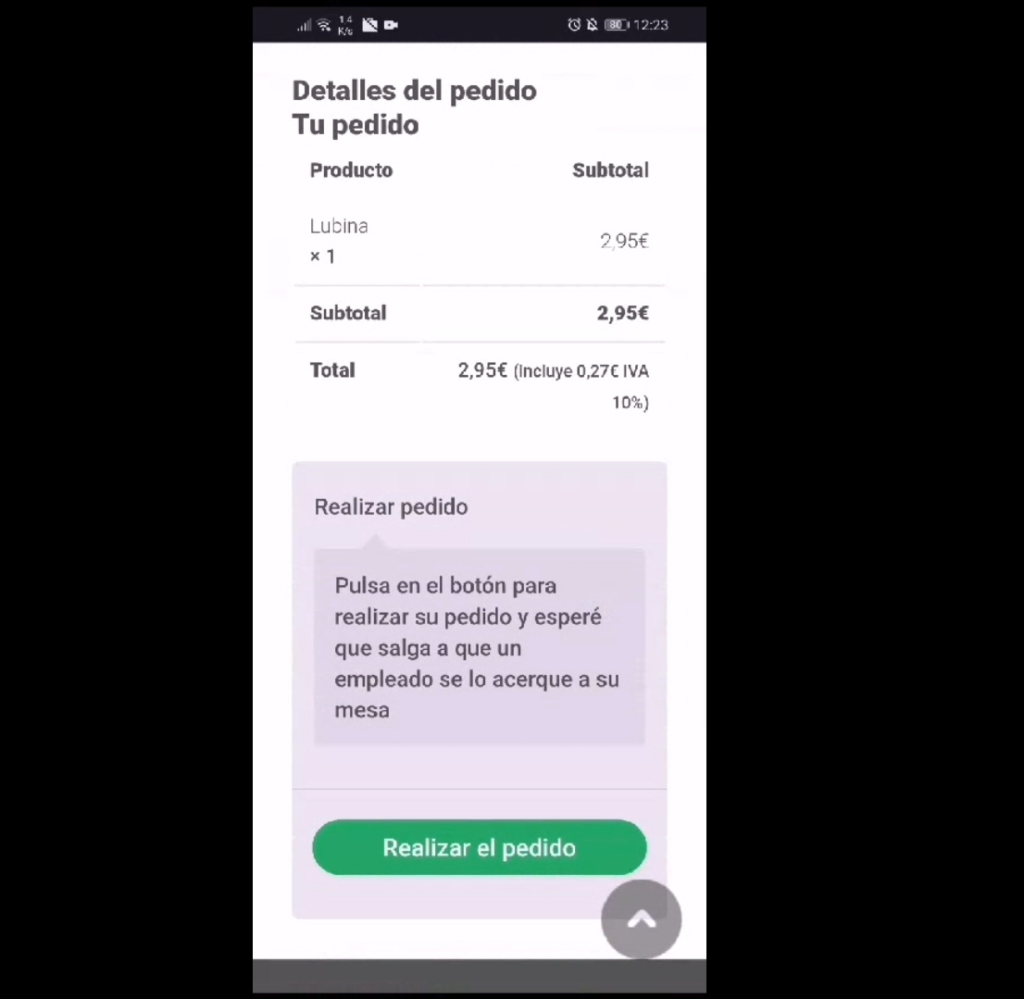
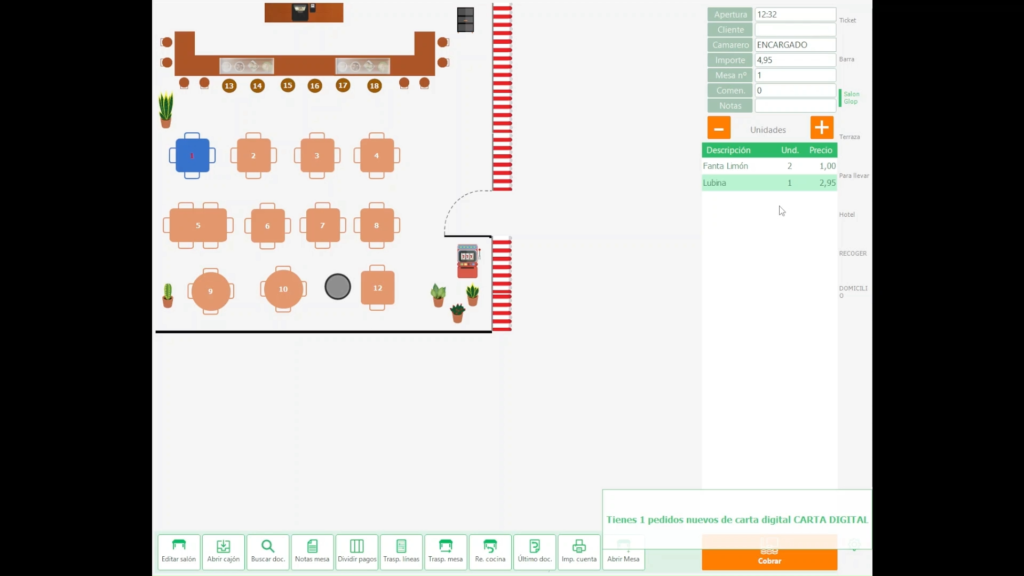
Confirmación del pedido

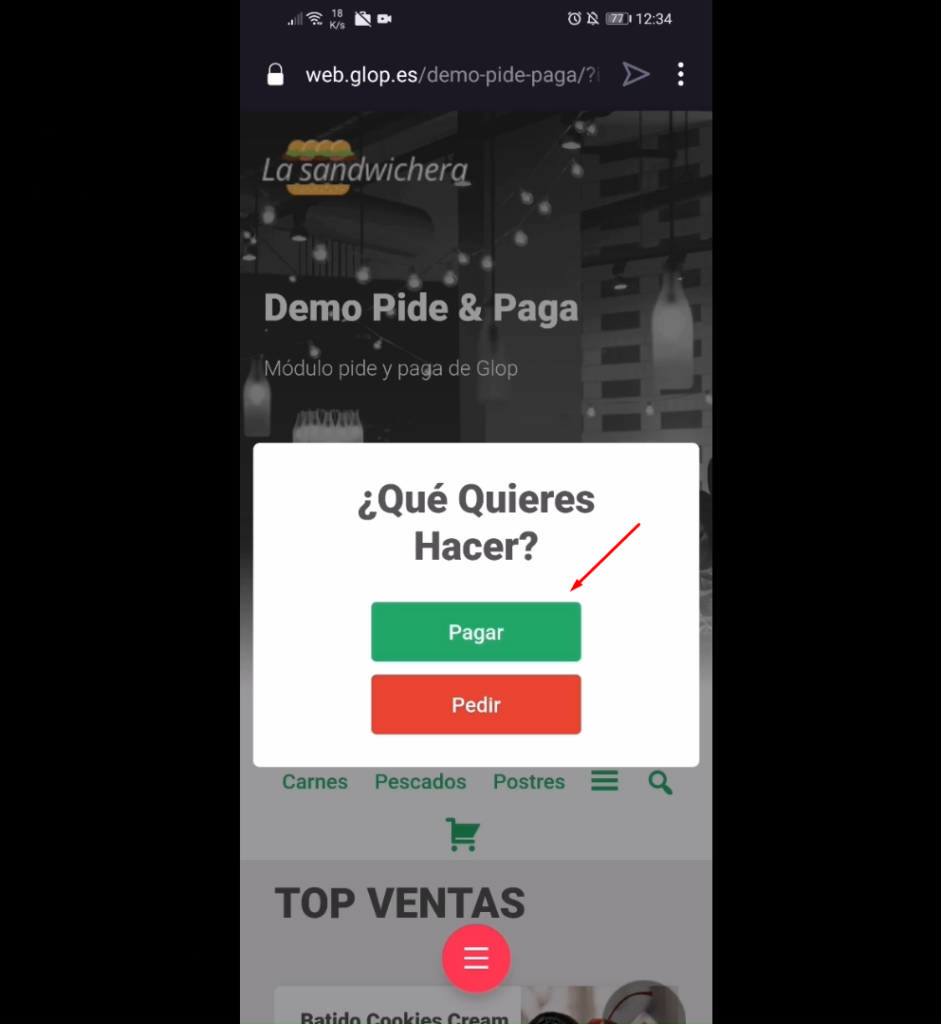
Cuando estés listo para pagar la cuenta, simplemente selecciona la opción «Pagar» y completa el pago a través de la pasarela designada.
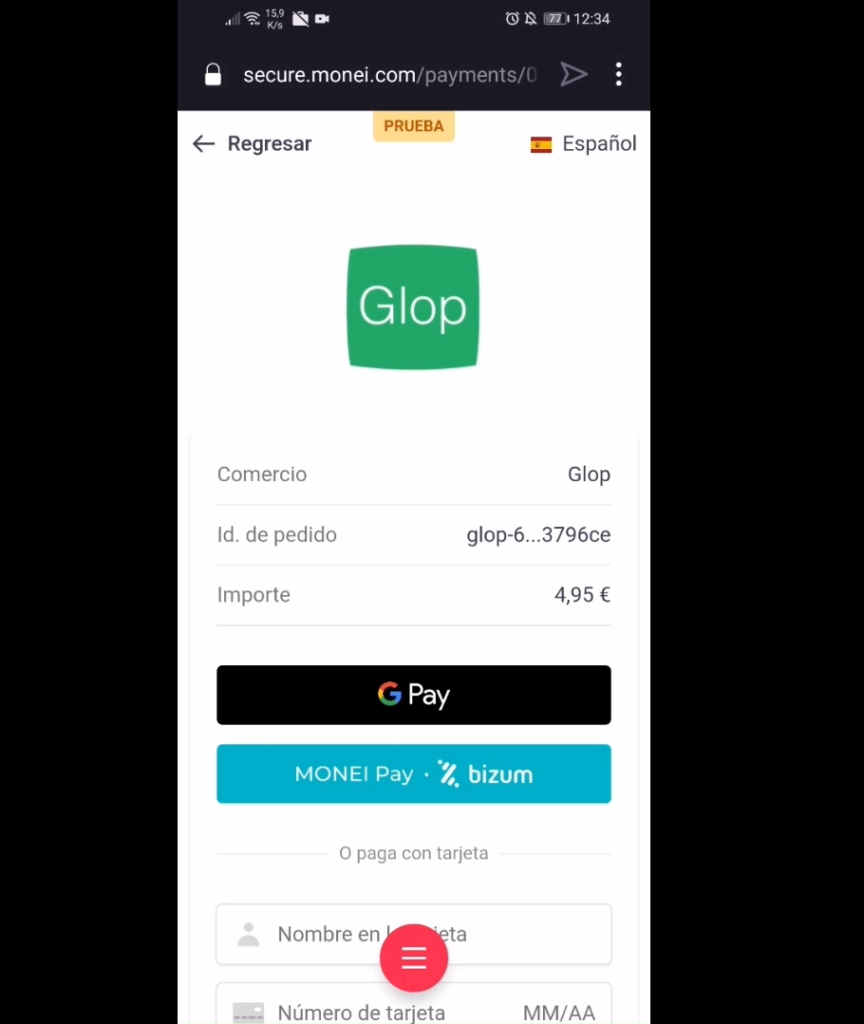
Recibo de la cuenta proporcionado por la pasarela de pago

Adjunto encontrarás dos vídeos de demostración que ilustra todo el proceso de pedir y pagar utilizando Pide & Paga. En el primero de ellos podremos observar como funciona con el parámetro de auto aparcar activo y en el otro si en parámetro activo.

URL
 https://cd.glop.es/demo/?id_mesa=6
Manual PAC (Punto Aviso Cliente)

El PAC o punto de aviso al cliente es un exe que utilizaremos para avisar al cliente del estado de su pedido. Su utilidad va relacionada directamente con los gestores de comandas y Su Turno.

En el PAC podremos observar si nuestro pedido esta en preparación o para servir, esto se hará a través del ticket impreso en el que se mostrara el numero de Turno, este numero se mostrara en pantalla PAC según en el estado que este. Para identificar el pedido en los gestores de cocina se mostrara la coletilla ST: seguido del numero de Su Turno (el numero equivale a los últimos 2 dígitos del IdTIcket).

CONFIGURACIÓN DESDE GLOP

Primeramente para poder utilizar y configurar PAC deberemos de disponer de licencia de PAC Windows.

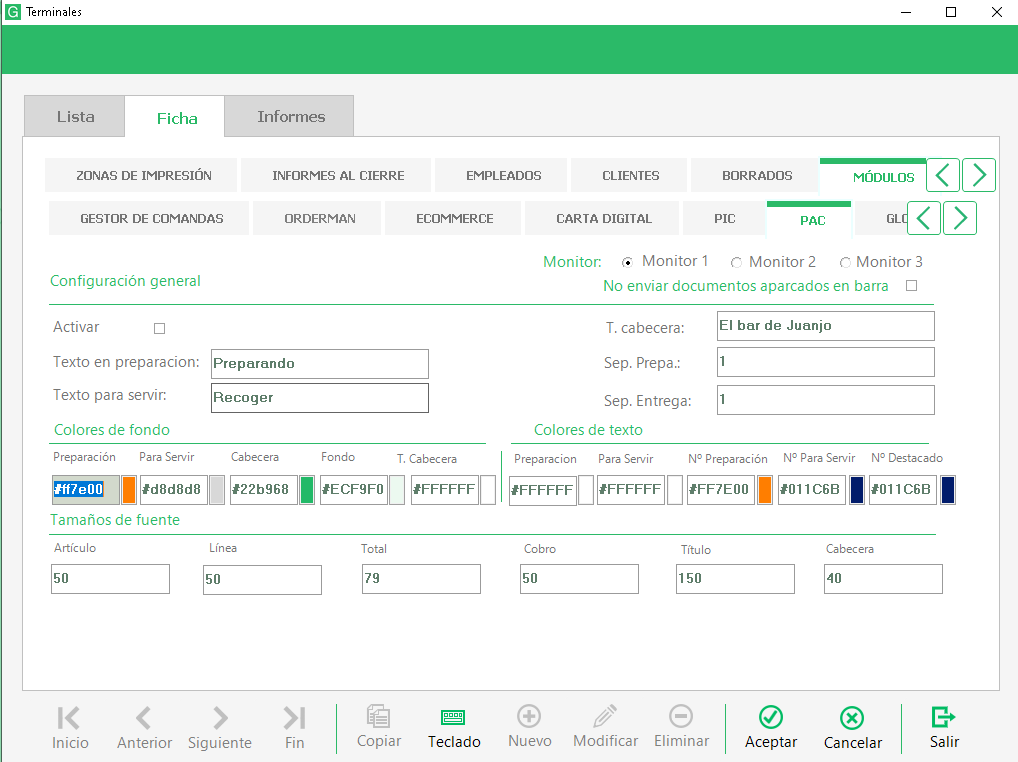
Accederemos a configuraciones, terminales, módulos, PAC.

Configuraremos, colores y tamaño de letra, colores de fondo y los textos a mostrar. También monitor donde se mostrara y si queremos o no mostrar los tickets aparcados en barra.

CONFIGURACION SU TURNO GESTOR DE COMANDAS

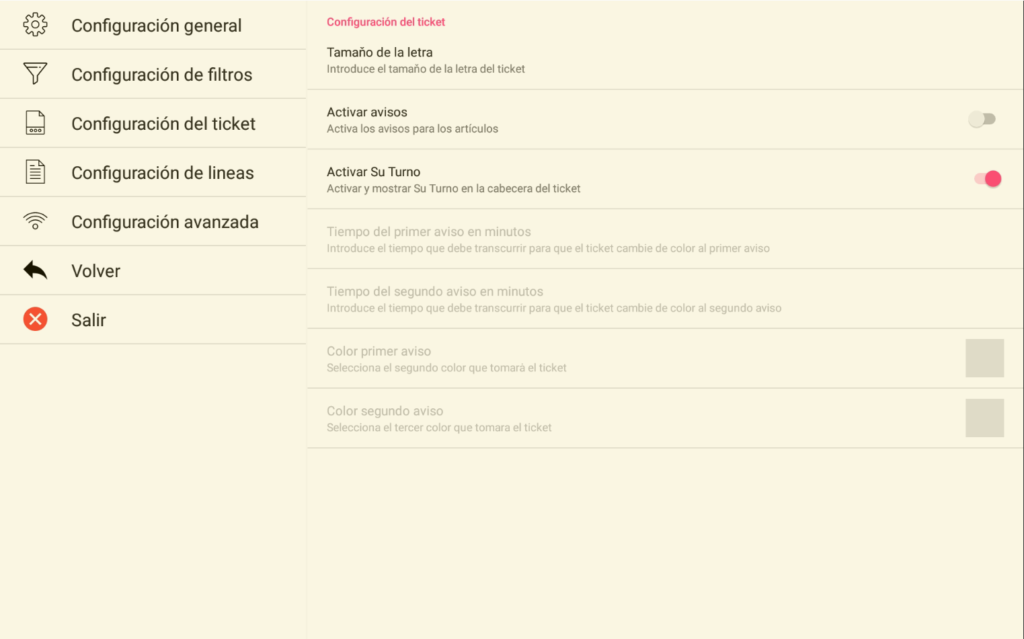
Se ha añadido un parámetro en las configuraciones para mostrar el número de Su Turno en los gestores de comandas.

EJEMPLO DE FUNCIONAMIENTO

Hay que tener en cuenta que hasta que todas las líneas de un mismo pedido no estén en el mismo estado no realizara el cambio de preparación a servir en el PAC. Los pedidos que se muestran en el PAC pueden venir desde Glop, Glopdroid, kiosko…

El estado recibido y en preparación se muestran en la columna de de en preparación, el estado para servir se muestra en la columna recoger, destacando siempre el ultimo pedido que ha cambiado a ese estado y el estado servido lo que hace es eliminar el numero de la pantalla.

Manual Pedidos Mesa API

Esta nueva funcionalidad nos permite que los pedidos recibidos desde diferentes plataformas se aparquen en las mesas de los salones que tenemos configurados.

Manual pagos QR: https://soporte.glop.es/manual-pagos-por-qr/

*IMPORTANTE A TENER EN CUENTA*
Para estas integraciones es importante que los tickets se suban a TB_TICKETS en la nube. Esto se debe activar desde la pestaña pagos QR activando el check y reiniciando Glop con actualización = 1

Con Honei también disponemos de un datáfono (enlace al manual)

Enlace de Mesas con la API

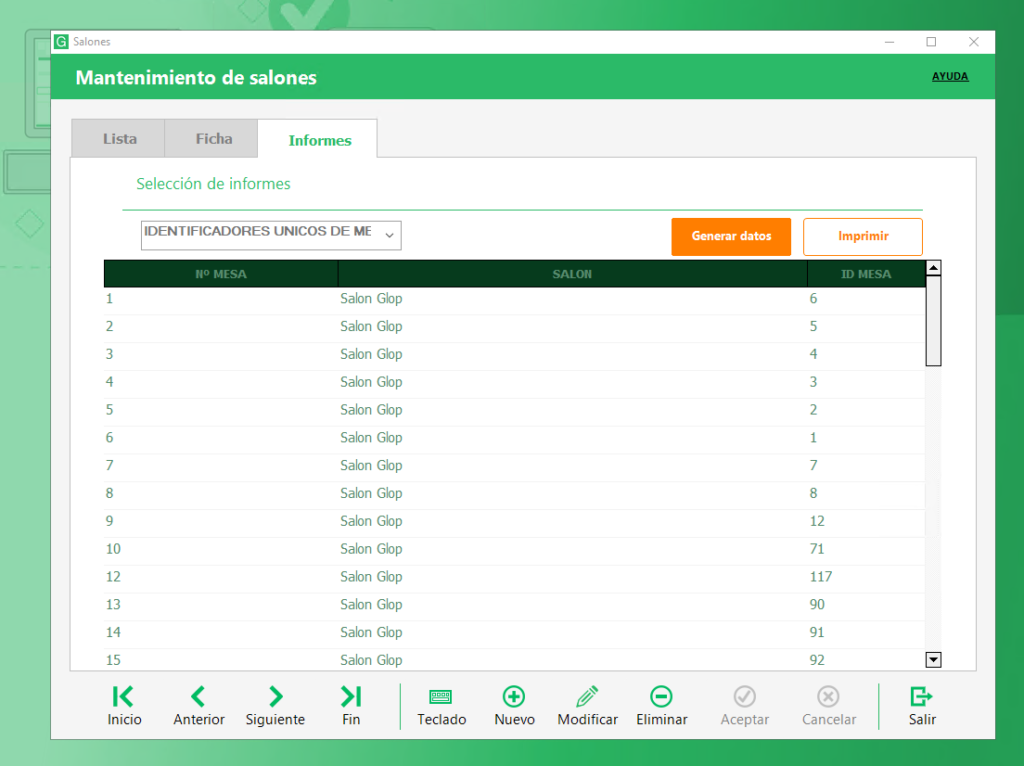
Para poder ver o modificar el enlace entre las mesas de los salones de Glop y el ID_Mesa que nos devuelve la API tendremos que dirigirnos al mantenimiento de salones y posteriormente a la pestaña de Informes. Una vez en dicha pestaña, seleccionaremos la opción «Identificadores únicos de mesas» en el desplegable de la izquierda.

Revisión de los salones corresponden al grupo de terminales correcto

Revisar que los salones en la tabla TB_SALONES apunten al grupo de terminales correcto, sino al realizar la llamadas de obtener mesas no devolverá nada.

Configuración desde App.glop.es

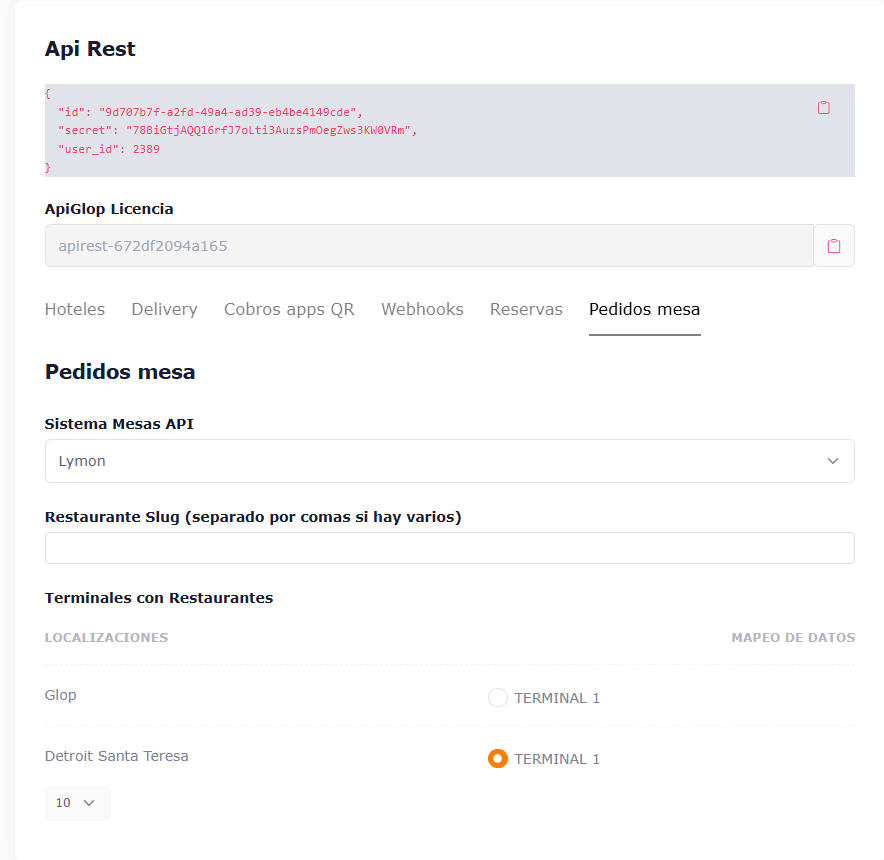
Desde el panel de App.glop.es accederemos al apartado de Pedidos Mesa, seleccionaremos el sistema de reserva, introduciremos el Slug (uno o varios) el slug es el identificador de la localización del local, y tras esto, seleccionaremos el terminal sobre el que se recibirán los pedidos de cada Slug (un terminal por cada slug/localización).

Además si el cliente tiene contratado el módulo de pagos QR desde la integración de pedidos mesa, también se le deberá activar este parámetro de Pagos QR desde app.glop.es.

CONFIGURACIÓN DESDE GLOP

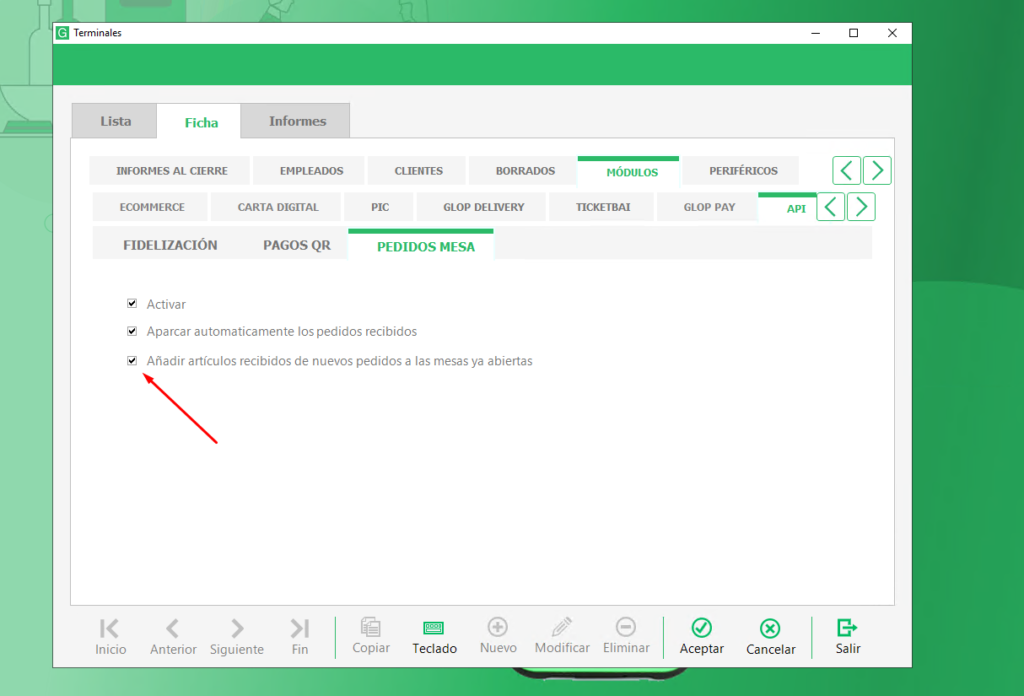
Desde Glop debemos acceder a configuraciones-terminales-módulos-api-pedidos mesa.

Desde este punto podremos activar el sistema de pedidos mesa, la opción de aparcar automáticamente los pedidos recibidos en la mesa y la opción de que se añadan los artículos recibidos de nuevos pedidos a las mesas ya abiertas. Si tenemos el parámetro «Aparcar automáticamente los pedidos recibidos» activo el numero de mesa se mostrara de color rojo hasta que realicemos alguna acción sobre la mesa.

FUNCIONAMIENTO CON APARCAR AUTOMATICAMENTE DESACTIVADO

Cuando no esta activo el aparcar automáticamente, podremos ver los pedidos y aparcarlos por nosotros mismos desde un nuevo panel en utilidades-pedidos mesa. Desde aquí podremos ver todos los pedidos recibidos y a que mesa están asignados.

FUNCIONAMIENTO CON APARCAR AUTOMATICAMENTE ACTIVO

Cuando esta activo el aparcar automáticamente, los pedidos aparecerán directamente en la mesa que tengan asignada. Esta mesa aparecerá con su numero en color rojo para avisar de que es un nuevo pedido, y en el momento que pulsemos sobre ella volverá a ponerse de color blanco.

COMPORTAMIENTO SI ESTANDO EL AUTOAPARCAR ACTIVO ENTRAN UN PEDIDO A UNA MESA OCUPADA

Hay que tener en cuenta, que si entra un pedido sobre una mesa ya ocupada, el pedido se quedará a la espera de que la mesa este libre para mostrarse, mientras este ocupada, el pedido aparecerá en el mismo panel del apartado anterior, utilidades-pedidos mesa.

FUNCIONAMIENTO CON AÑADIR ARTÍCULOS RECIBIDOS DE NUEVOS PEDIDOS A LAS MESAS YA ABIERTAS

Cuando está activo el parámetro «Añadir artículos recibidos de nuevos pedidos a las mesas ya abiertas», los pedidos se añadirán al final de la cuenta en la mesa que tengan asignada. Si el parámetro «Aparcar automáticamente» está activado, esta mesa aparecerá con su numero en color rojo para avisar de que ha llegado un nuevo pedido, y en el momento que pulsemos sobre ella volverá a ponerse de color blanco, En caso de no tener este parámetro activado, tendremos que aparcarlo nosotros manualmente.

FUNCIONAMIENTO DESDE ECOMMERCE Y CARTA DIGITAL DE LOS PEDIDOS EN MESA

Si tenemos lo versión de Wooglop 1.3 podemos añadir el id mesa a la url de nuestro ecommerce o carta digital, de este modo, el pedido irá asociado a la mesa con ese id.

Un ejemplo sería el siguiente: https://cglop.es/demo/?id_mesa=6 este pedido iría asociado a la mesa que tiene el id 6.

Desde Glop podremos configurar el aparcado automático y el añadir artículos recibidos a las mesas ya abiertas.

Las integraciones que ahora mismo contemplamos como Pedidos Mesas API son Tappens, Lymon, Honei, Gastrochat, Radoo y Yummin.

Volver arriba

Acceder a WikiGlop