
Este contenido esta restringido para usuarios registrados y con un perfil específico. Si dispone de uno, pulsa en "acceder" para poder verlo.
Acceder
Etiqueta: MANUAL
Manual de creación y edición de artículos App.glop.es
Crear un Nuevo Artículo
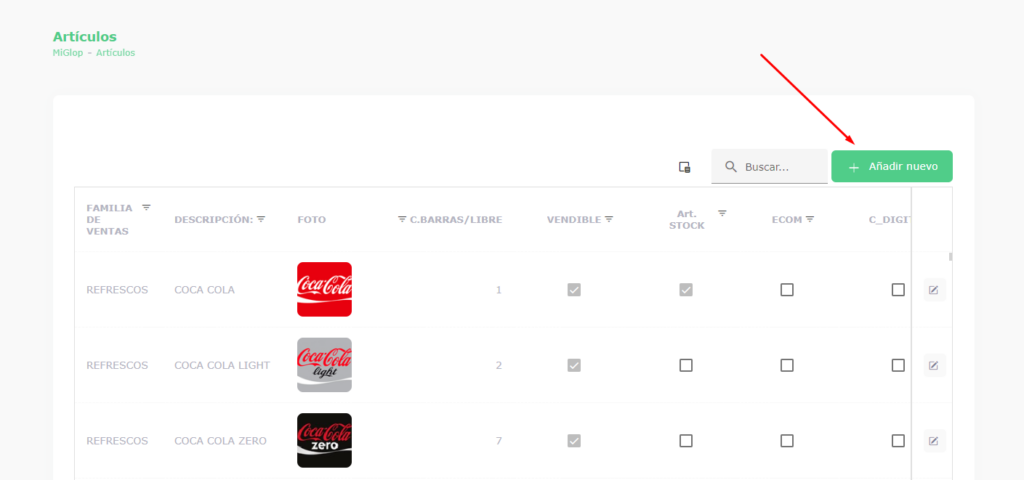
Para crear un nuevo artículo, dirígete al módulo de artículos. Si tienes los permisos necesarios para realizar esta acción, verás el botón «Añadir nuevo». Al hacer clic en este botón, podrás comenzar con la creación del artículo. Cada artículo creado desde App.glop.es será creado automáticamente en todos los terminales de la nube.
Modificar un Artículo Existente
Para editar un artículo ya existente, localiza el icono de modificar en la última columna de la tabla de artículos y haz clic en él. Esto te llevará a la pantalla de edición del artículo.

Pantalla de Edición del Artículo
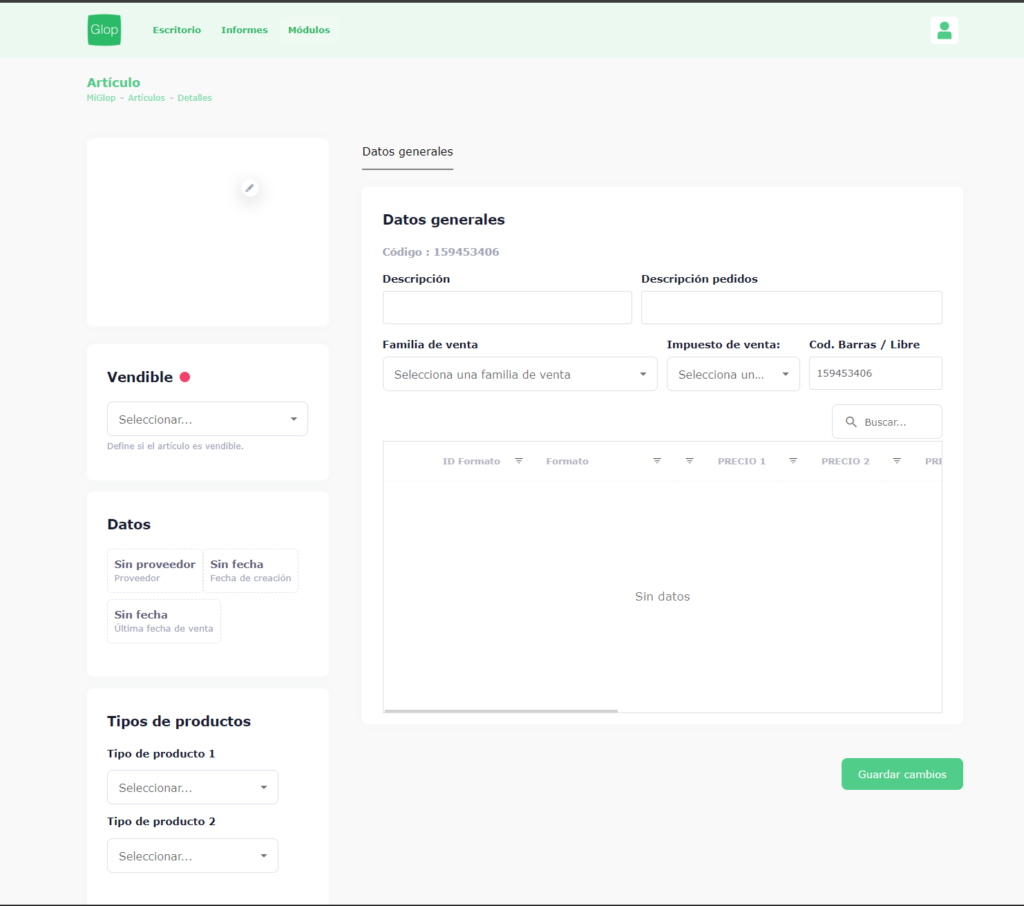
En la pestaña de edición, observarás que el sistema genera automáticamente un código identificador y un código de barras para el artículo. Desde esta sección, podrás modificar todos los datos del artículo. Sin embargo, ten en cuenta que por el momento no es posible crear formatos de venta desde esta pantalla.
Asignación Automática de IVA y Formatos de Venta
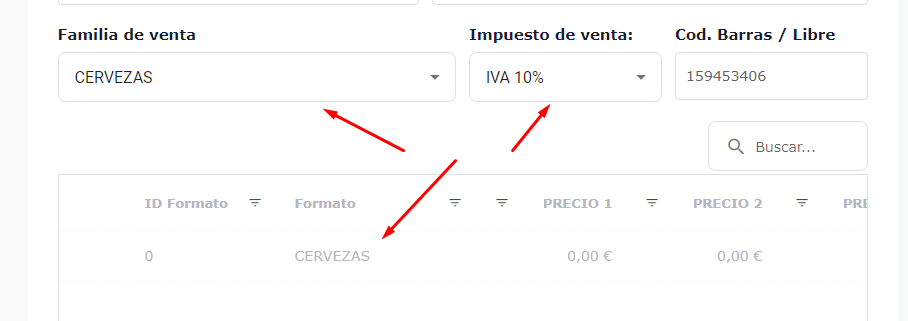
Al seleccionar la familia de venta del artículo, el sistema asignará automáticamente el IVA correspondiente y los formatos de venta asociados a dicha familia.
Tamaño y Modificación de la Imagen
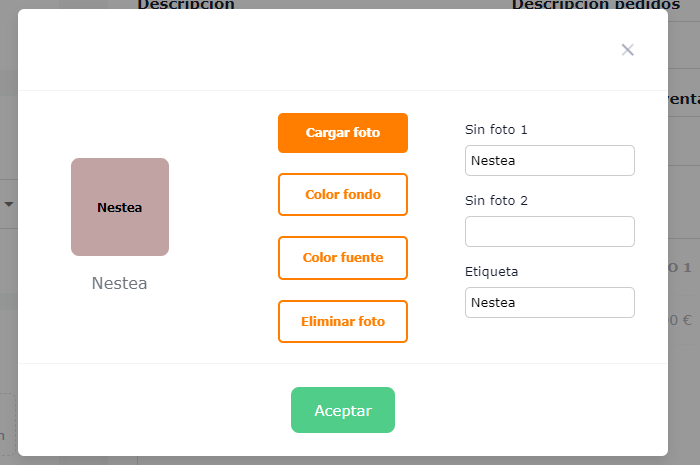
El tamaño de la imagen del artículo se hereda del tamaño configurado para la familia de venta seleccionada. Si deseas modificar la imagen, pulsa en el icono de lápiz. Esto abrirá un modal donde podrás:
- Subir una nueva imagen.
- Cambiar el color del fondo.
- Modificar el color de la letra, entre otros ajustes.
Widget de Ventas Semanales
En la pantalla de edición, también encontrarás un widget de ventas semanales. Este mostrará información adicional si el artículo está entre los 40 más vendidos:
- El total de ventas.
- Una comparativa respecto a las ventas de la misma semana del mes o año anterior (según la configuración de informes seleccionada).
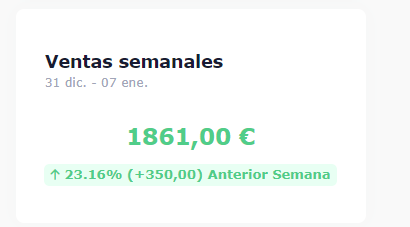
Si el artículo no se encuentra entre los 40 más vendidos, el sistema mostrará un mensaje informativo en lugar del total.

Protocolo de nuevos campos en una licencia
Este contenido esta restringido para usuarios registrados y con un perfil específico. Si dispone de uno, pulsa en "acceder" para poder verlo.
Acceder
Manual DOJO Pocket/Duo
El DOJO Pocket/Duo es el dispositivo android de Dojo que permite la instalación de GlopDroid.
Comprobaciones Previas
Versión disponible desde la: 8.1.0
| ¿Requiere licencia de módulo? | No |
|---|---|
| ¿Qué tipo de licencia usa la integración? | Las posibles licencias son GL y GB. |
| Otros requisitos | Si deseamos que Glop imprima el comprobante de pago tendremos que activar un parámetro en la configuración. |
Aquí observaremos que tenemos un parámetro para activar la impresión de los comprobantes de pago.

Configurar Forma de Pago
Vamos a acceder desde la página inicial de Glop a Menú > Configuración > Formas de pago, y se nos abre la siguiente ventana:
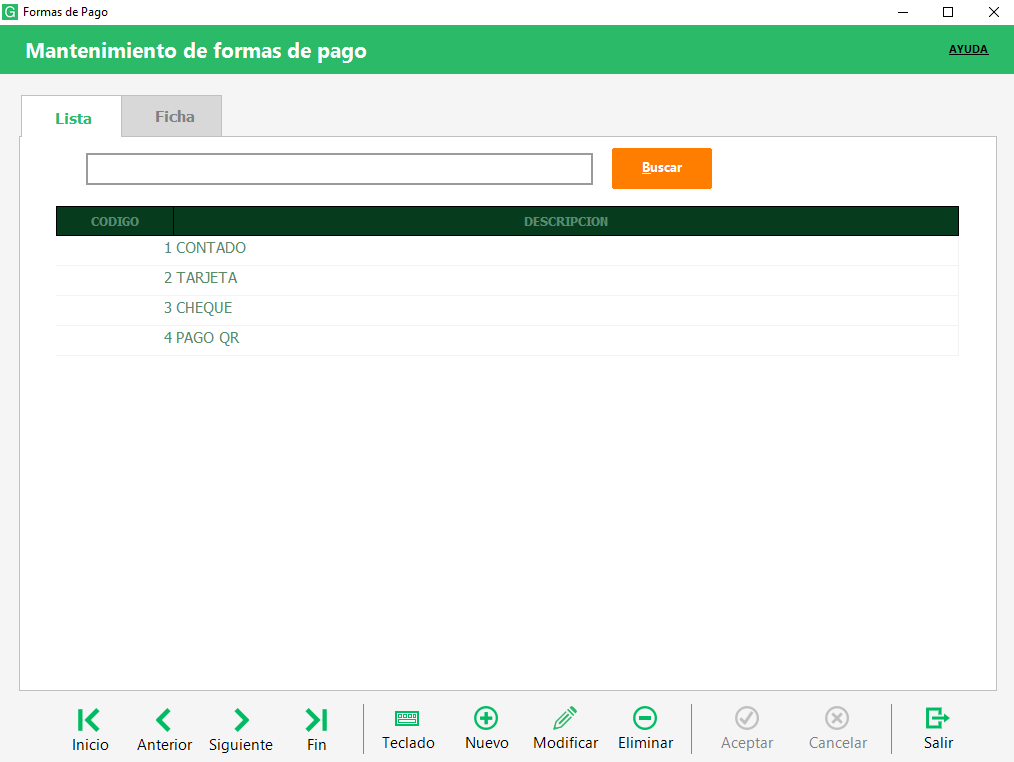
Aquí podemos ver las formas de pago que tenemos guardadas, y si lo deseamos podemos crear nuevas. Nosotros lo que haremos será acceder por ejemplo en “Tarjeta” para comprobar que esta la tenemos configurada como forma de pago para Dojo (en caso de querer esta para ello, si no, seleccionar la que queremos y comprobar que las demás no están configuradas para Dojo).
Lo que haremos será seleccionarla, y pulsar el botón < Modificar >, una vez hecho esto veremos lo siguiente:
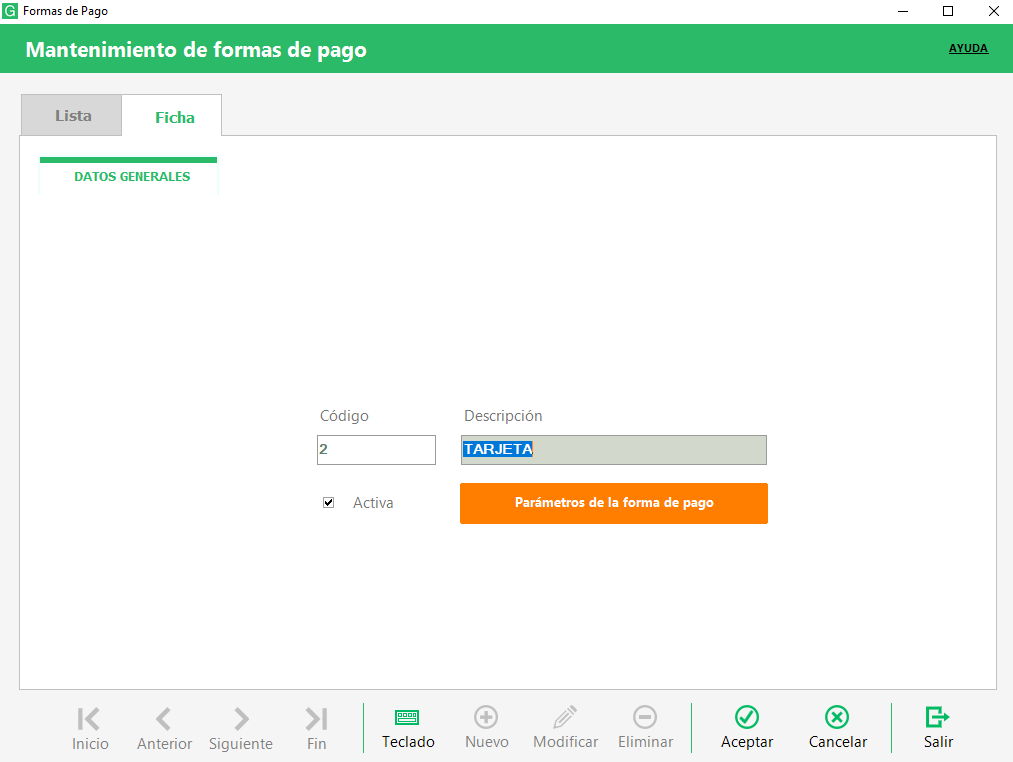
Aquí necesitaremos pulsar el botón < Parámetros de forma de pago >, es el de color naranja que hay bajo de la descripción, una vez pulsado veremos que nos aparecen varios parámetros, en este caso lo único que deberemos hacer será asegurarnos de que tenemos el parámetro “Dojo” activo, en caso de no tenerlo lo activaremos:
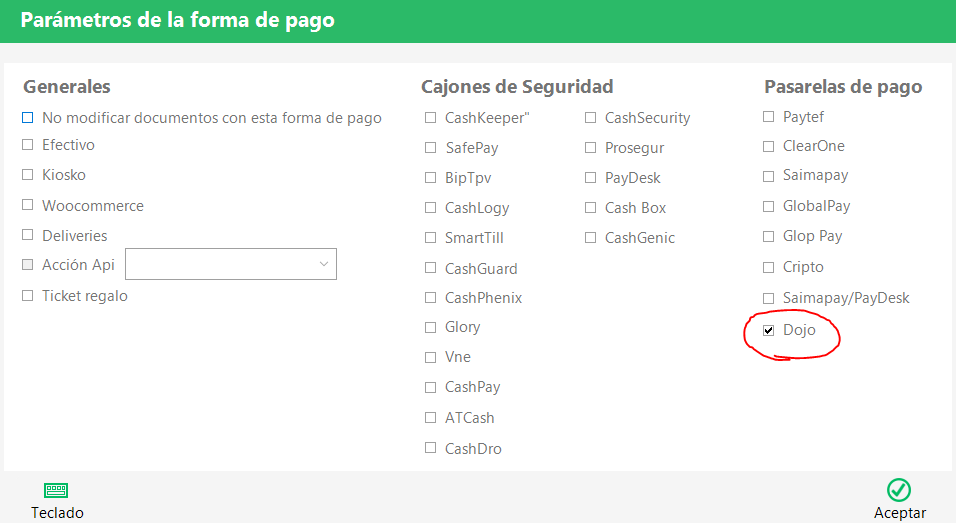
Una vez realizada la comprobación o el cambio, seleccionaremos < Aceptar >, y en la ventana anterior donde veíamos la descripción de la forma de pago, el código, etc… haremos igual, pulsaremos en < Aceptar >. De este modo ya tendremos una forma de pago configurada para su uso en Dojo.
Video:
Cómo Usar Dojo Pocket
Para lanzar un pago a través de Dojo Pocket, debemos realizar un cobro desde GlopDroid utilizando la forma de pago que esté marcada como Dojo. Las formas de pago en GlopDroid se activan desde configuración – ajustes de ticket – Configurar formas de pago.
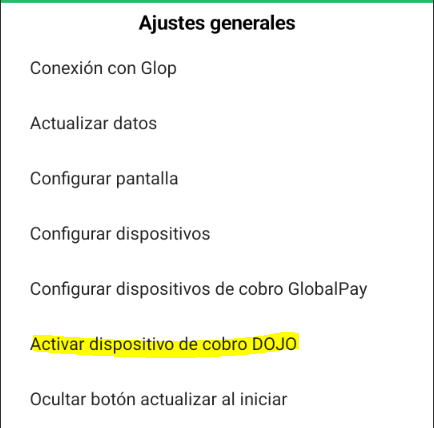
A parte de esto, tendremos que activar el parámetro en GlopDroid en configuración – ajustes generales – activar dispositivo de cobro DOJO.
Si disponemos de un dispositivo pocket/duo con impresora, podremos imprimir los justificantes y las facturas en el propio dispositivo, activando la opción «Activar impresión en el dispositivo»

6. Pago parcial con DOJO Pocket
A diferencia de otras formas de pago, en las que GlopDroid pregunta antes si el cobro es completo o parcial, con el DOJO Pocket el pago parcial se gestiona desde la propia interfaz del datáfono DOJO, no desde GlopDroid.
Requisito imprescindible: para que el pago parcial esté disponible debe estar marcado en Glop el parámetro de permitir pagos parciales en plataformas de pago QR/DOJO. Sin este parámetro activo, el dispositivo cobrará siempre el importe íntegro.
6.1 Cómo funciona
- GlopDroid lanza el cobro con la forma de pago Dojo
- Envía al dispositivo DOJO el importe pendiente del ticket
- La interfaz del propio DOJO pregunta: ¿pago completo o parcial?
- El cliente/cajero elige en el dispositivo y cobra el total o una parte
- DOJO devuelve a GlopDroid el importe realmente cobrado
- GlopDroid registra el pago: – Si coincide con el total → ticket cobrado por completo – Si es menor → se registra como pago parcial (queda importe pendiente)
6.2 Diferencia con el resto de formas de pago
| Forma de pago | ¿Dónde se elige completo / parcial? |
|---|---|
| Formas de pago estándar (efectivo, otras tarjetas, etc.) | En GlopDroid, mediante el diálogo «Completo / Parcial» antes de cobrar. |
| DOJO Pocket/Duo | En la pantalla del propio dispositivo DOJO, una vez lanzado el cobro. |
Por qué no aparece el diálogo de GlopDroid: al cobrar con la forma de pago de Dojo, GlopDroid no muestra su ventana de «pago completo / parcial». Esto es intencionado: la elección se realiza en la interfaz del datáfono DOJO. Por eso, al seleccionar la forma de pago asociada a Dojo, el cobro salta directamente al dispositivo, mientras que con cualquier otra forma de pago sí se pregunta previamente en GlopDroid.
Configuración necesarias para Pedidos Mesas API
Para poder aparcar los pedidos a domicilio o takeaway se deberá tener configurado tanto el módulo de delivery en el terminal, como una zona de reparto y una forma de pago de tipo delivery. Enlace al manual de integraciones: Link.
1 – Configuración del terminal.
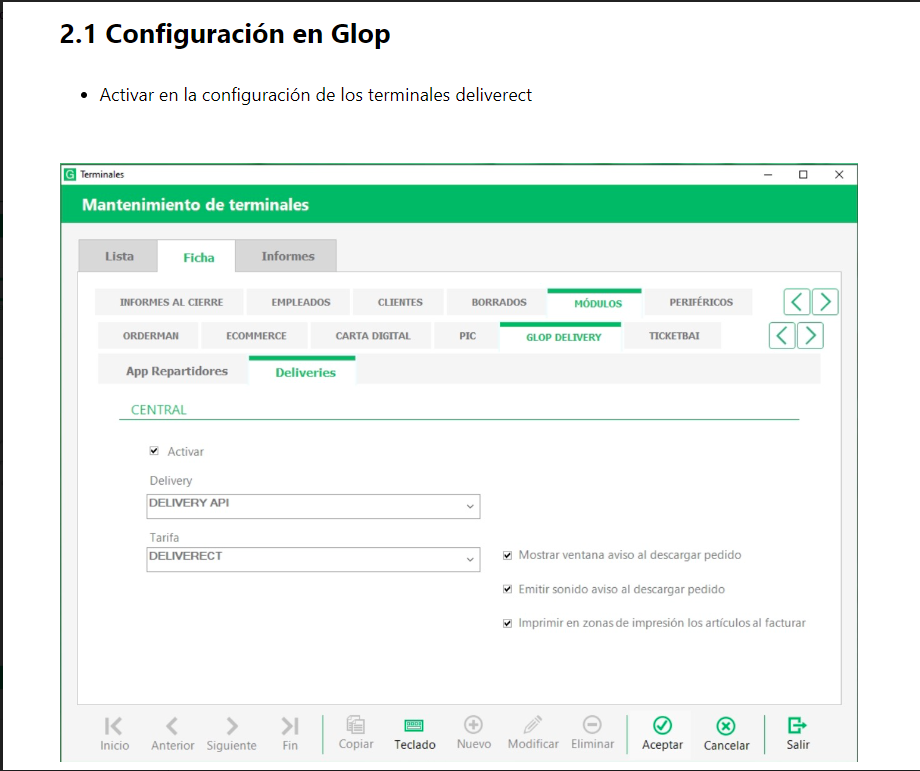
Para configurar un terminal como delivery tendremos que dirigirnos al apartado de multitienda/terminales y en la pestaña de modulos/delivery, activar el módulo y seleccionar una tarifa.
2 – Crear la zona de reparto.
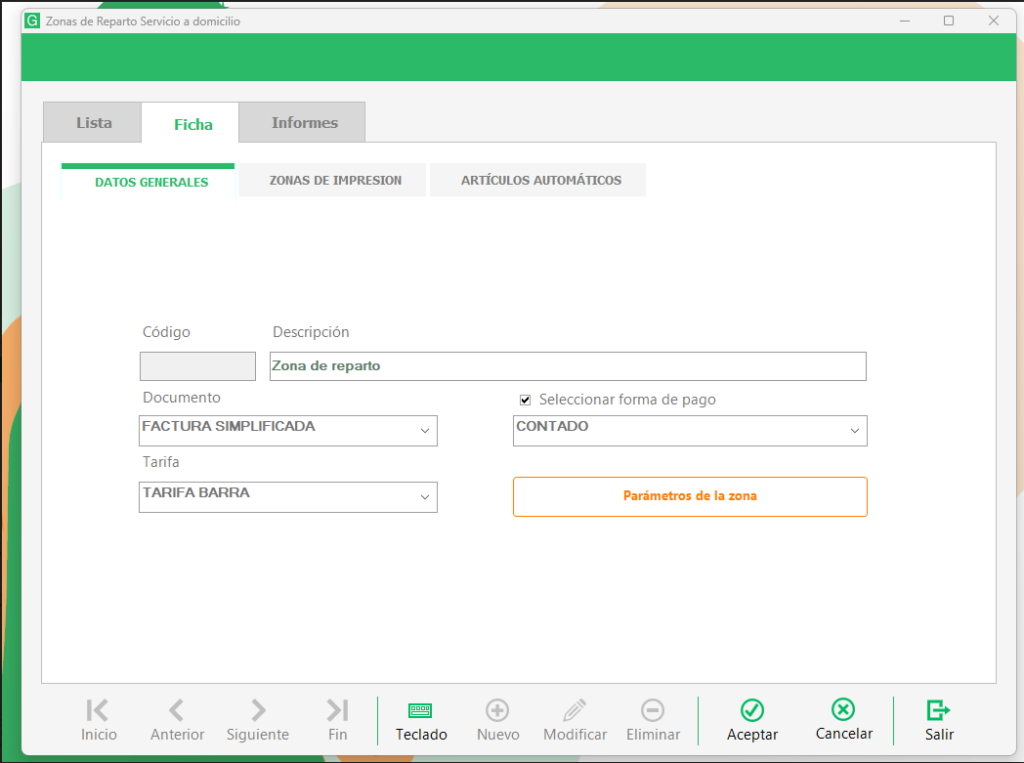
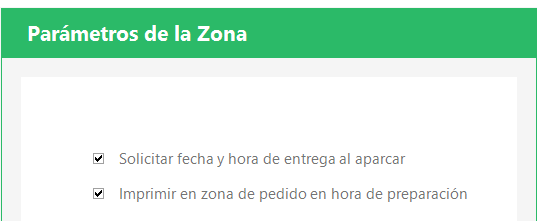
Para crear la zona de reparto nos dirigiremos al apartado de Ventas/Delivery/Zonas de reparto, crearemos una, le asignaremos una forma de pago, una tarifa y en los parámetros de la zona indicaremos que se trata de una zona delivery.
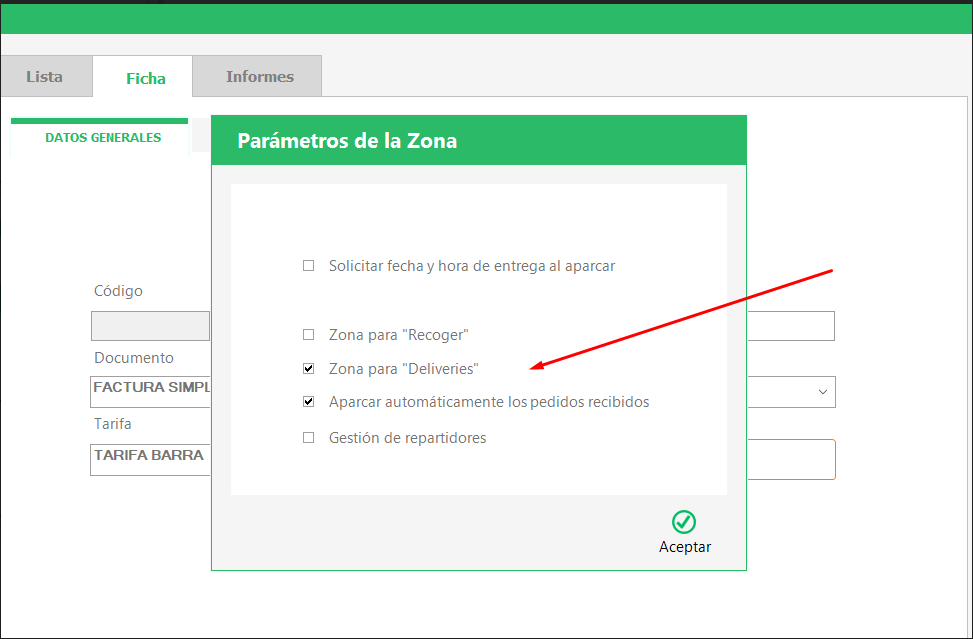
Además si queremos que se muestre la hora de entrega deberemos marcar la opción de Solicitar fecha y hora de entrega al aparcar.
3 – Revisión de los salones
Revisar que los salones en la tabla TB_SALONES apunten al grupo de terminales correcto, sino al realizar la llamadas de obtener mesas no devolverá nada.

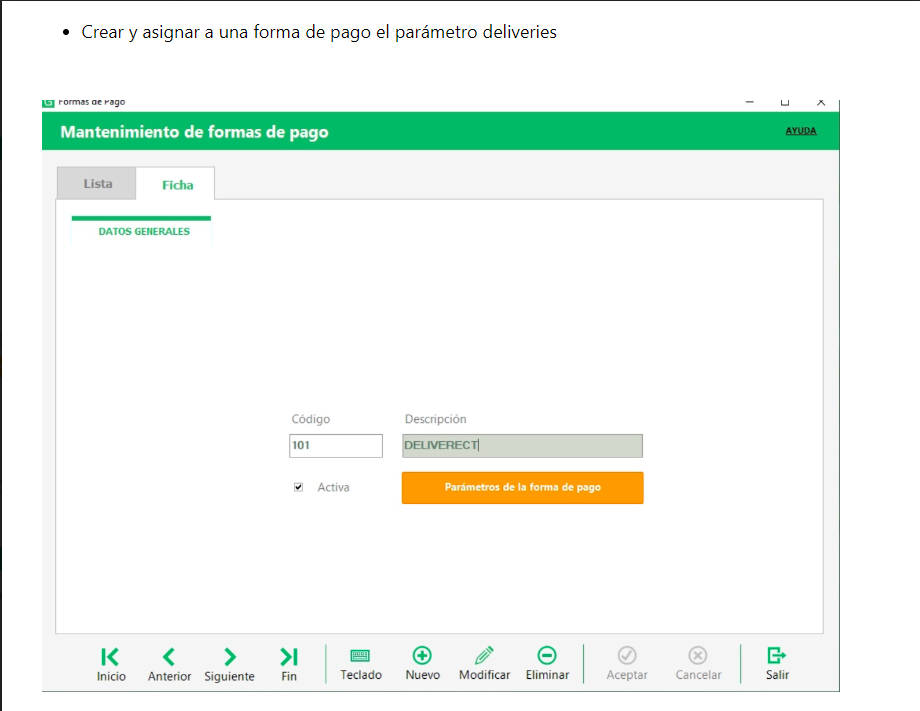
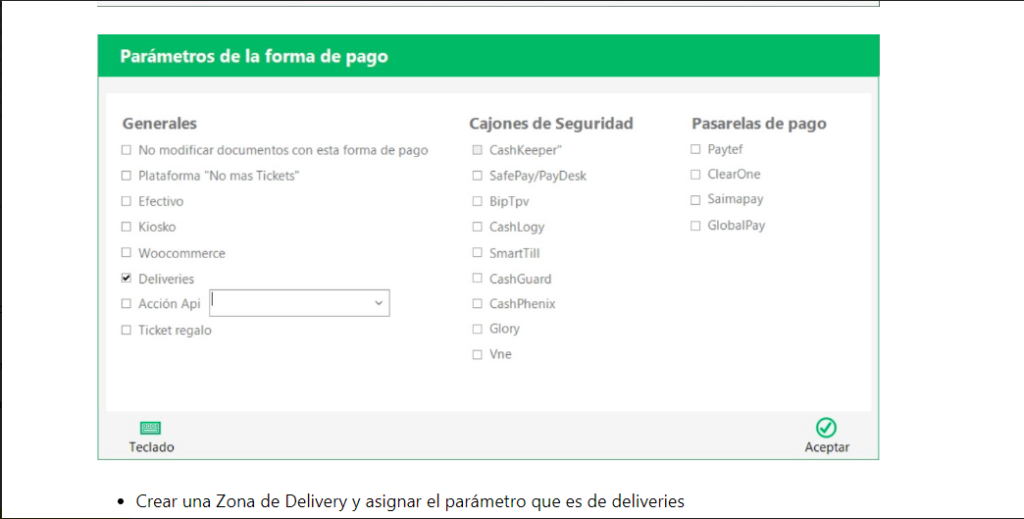
4 – Crear la forma de pago.
Para finalizar crearemos una forma de pago dentro del apartado Configuración/Formas de pago y en los parámetros le indicaremos que es una forma de pago de delivery.
Creación de comentarios en Glop.
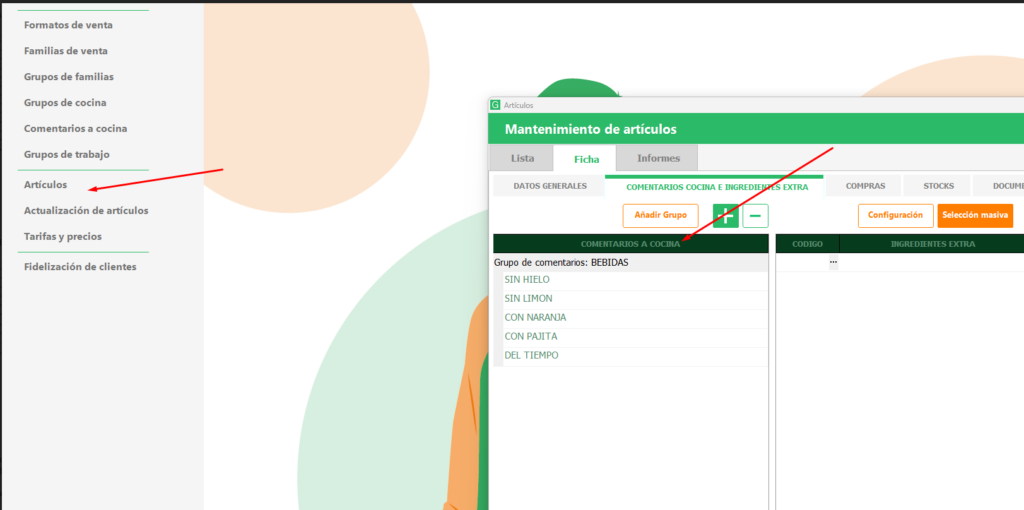
Para crear comentarios en Glop, nos podremos dirigir al apartado Articulos/Comentarios a cocina y crear los comentarios directamente a las familias de venta.
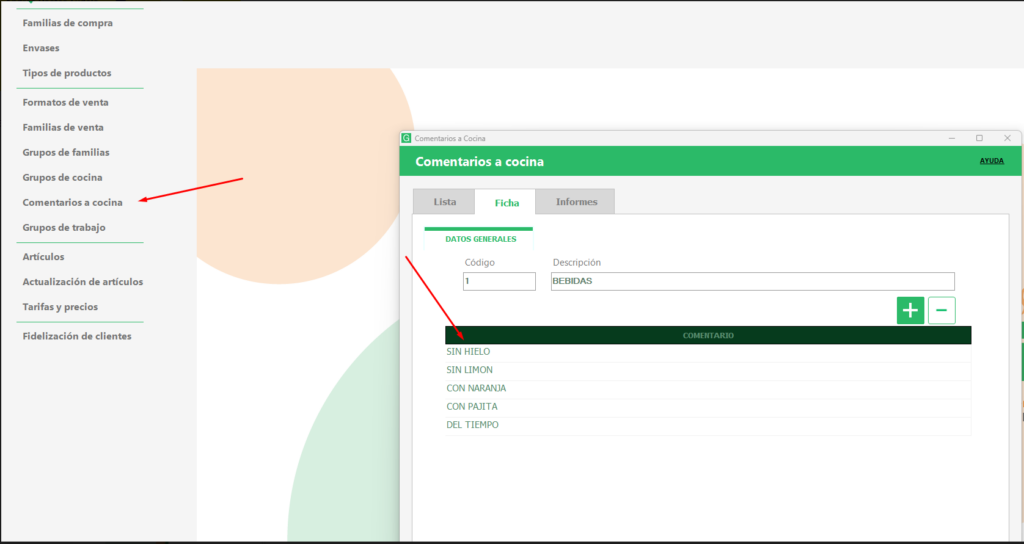
O dirigirnos a los artículos y crearlos directamente para cada uno.
Diseño de documentos en Glop.
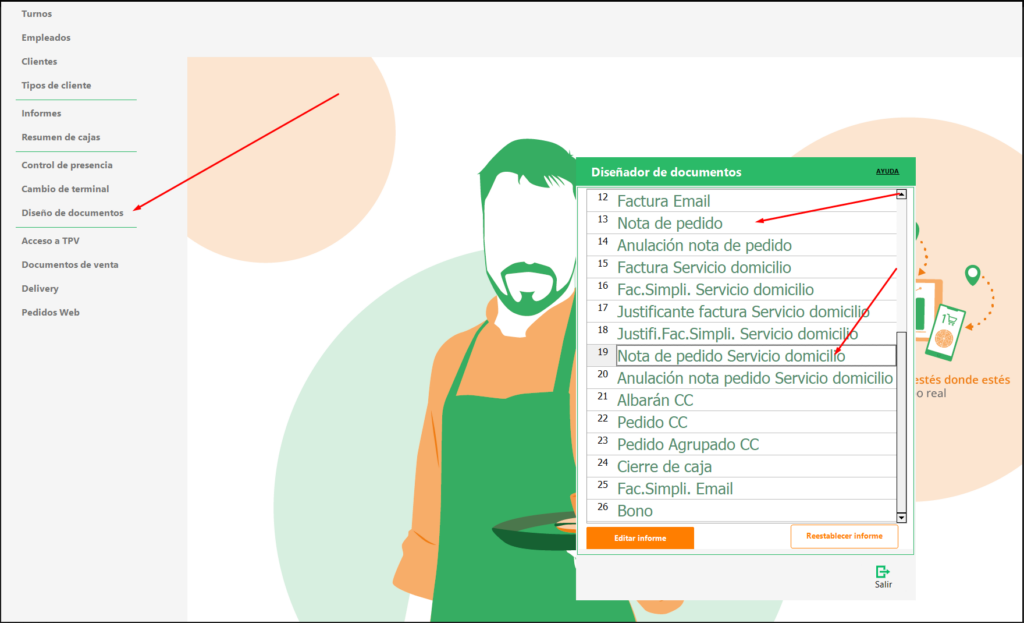
Para modificar el diseño de alguno de los tickets imprimidos por Glop tendremos que dirigirnos al apartado de Ventas/Diseño de documentos y seleccionar el ticket a editar.
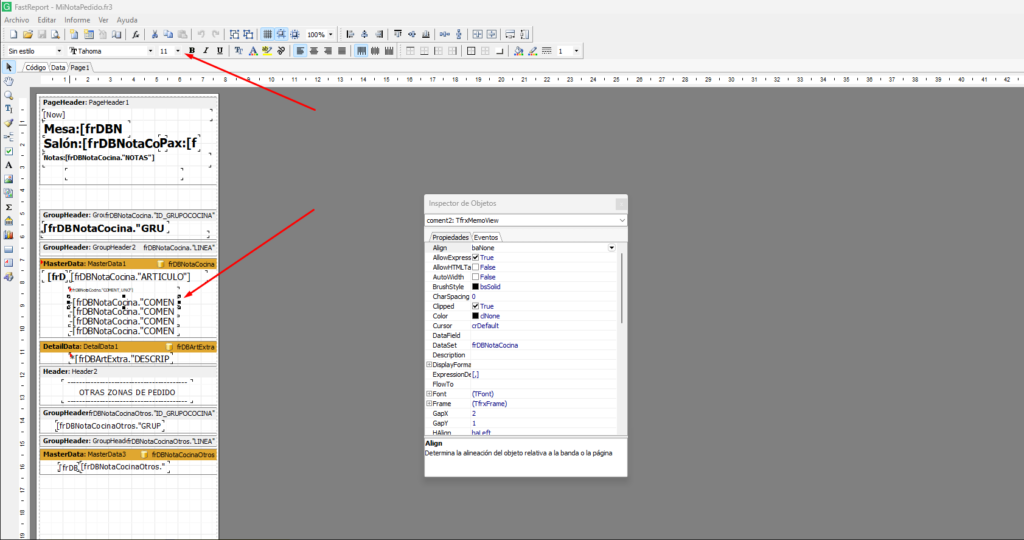
Desde la propia herramienta podremos tanto cambiar la distribución de los datos a mostrar en el ticket, como cambiar el tamaño de la fuente de cada dato.
CREDENCIALES ACCESO INTRANET «SOPORTE»
Este contenido esta restringido para usuarios registrados y con un perfil específico. Si dispone de uno, pulsa en "acceder" para poder verlo.
Acceder
Manual de Configuración Restoo
REQUISITOS DE LICENCIA
- La licencia debe ser Cloud o Business.
- Debe tener marcado el módulo de Restoo en el apartado API Rest.
- Previamente se debe configurar el Restoo (Cliente).
- No se pueden tener habilitada más de una integración de Reservas Online de manera simultánea.
CONFIGURACIÓN DE RESTOO
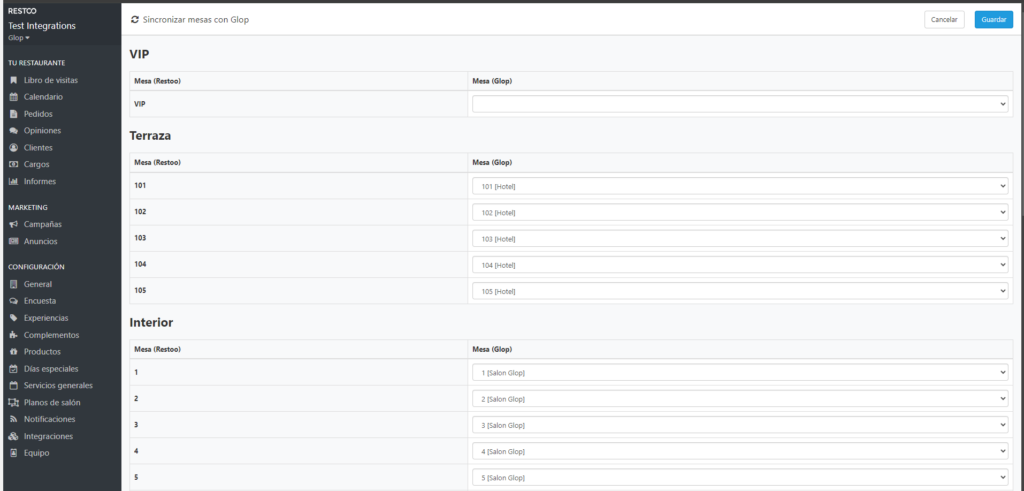
Como configuración en la plataforma de Restoo tendremos que dirigirnos a la pestaña de mapeo de mesas y unir las mesas de la plataforma con las mesas de Glop mediante los ID’s de las mesas. Link
CREACIÓN DE LA RESERVA
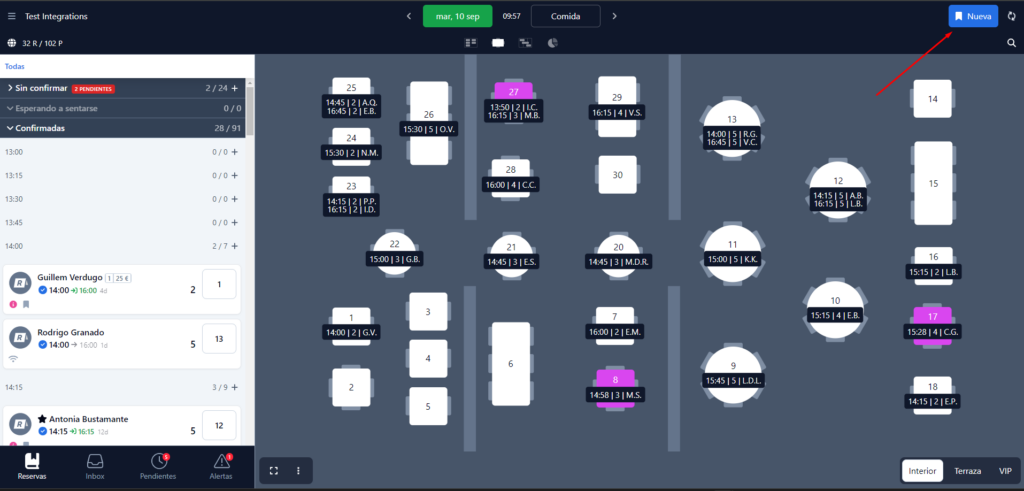
Para crear una reserva desde la plataforma de Restoo simplemente tendremos que clickar en el botón de nueva. Enlace a la plataforma: Link
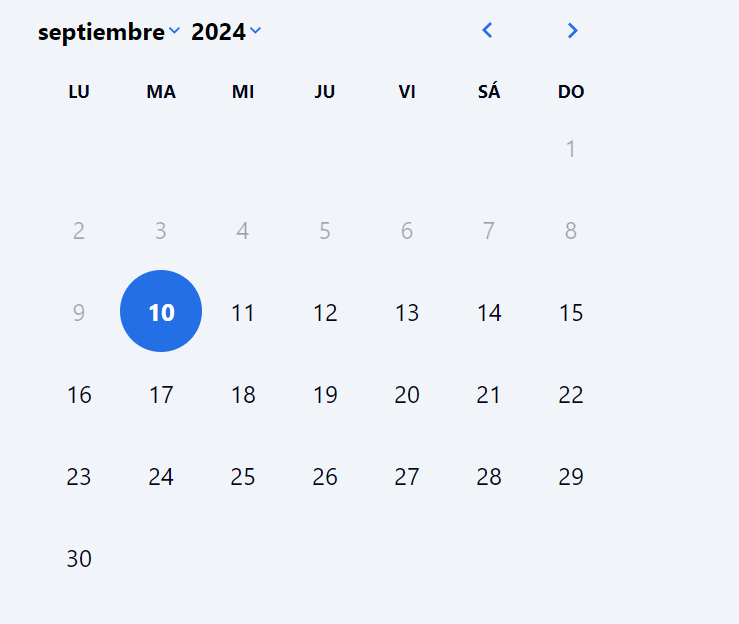
Seleccionar la fecha de la reserva.
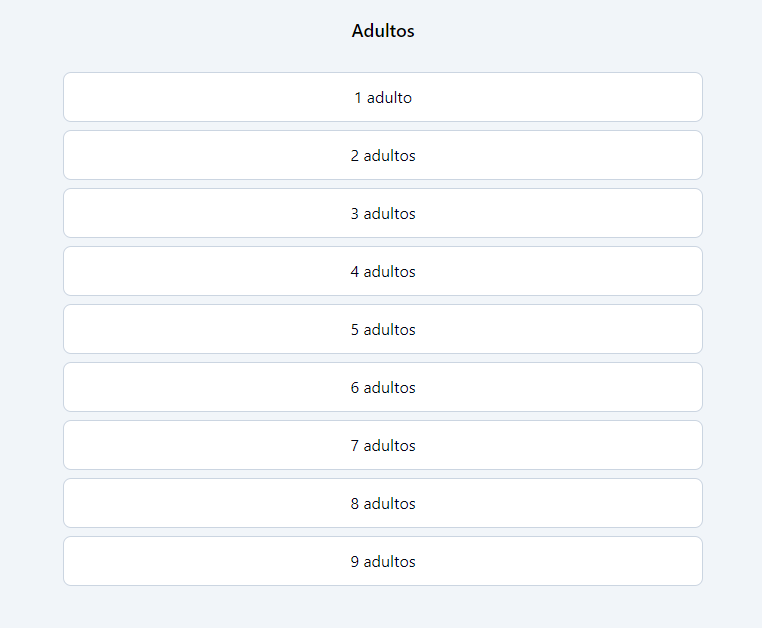
El número de adultos y niños que se sentarán.
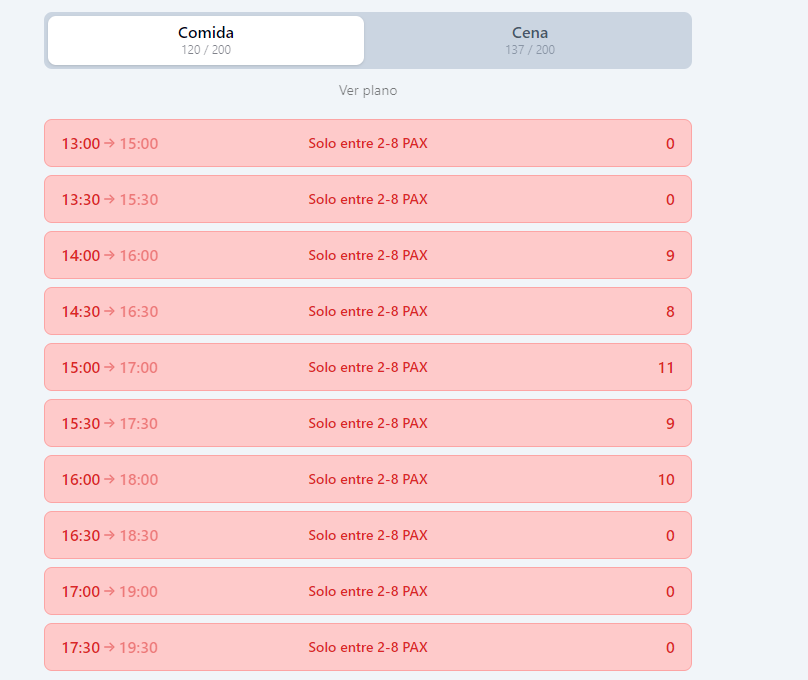
Seleccionar el turno y la hora de la reserva.
Y finalmente asignar la mesa en la cual se van a sentar.
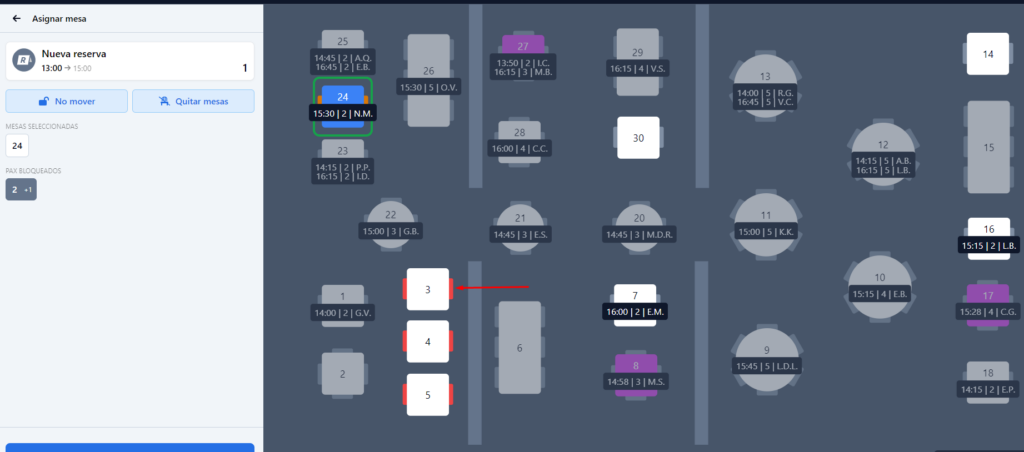
GESTIÓN DE LA RESERVA DESDE GLOP
Para acceder a la gestión de reservas desde Glop primero tendremos que acceder al TPV, después en utilidades y para finalizar en Reserva Online.
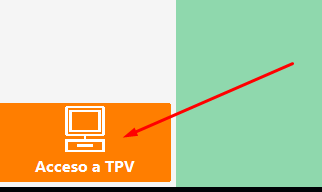
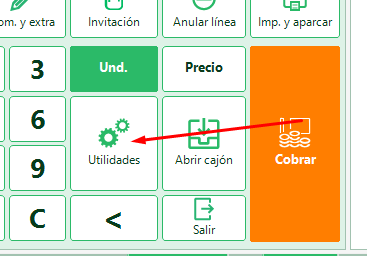
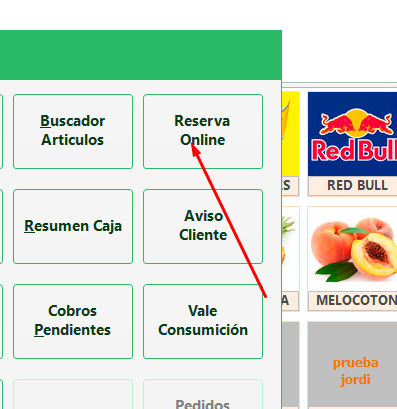
Una vez estemos ya en la pestaña de Reservas Online, podremos observar un listado con todas las reservas confirmadas o pendientes de confirmar para así poder gestionarlas individualmente.
Estas reservas, podrán ser canceladas desde el botón cancelar, seleccionando una de ellas.
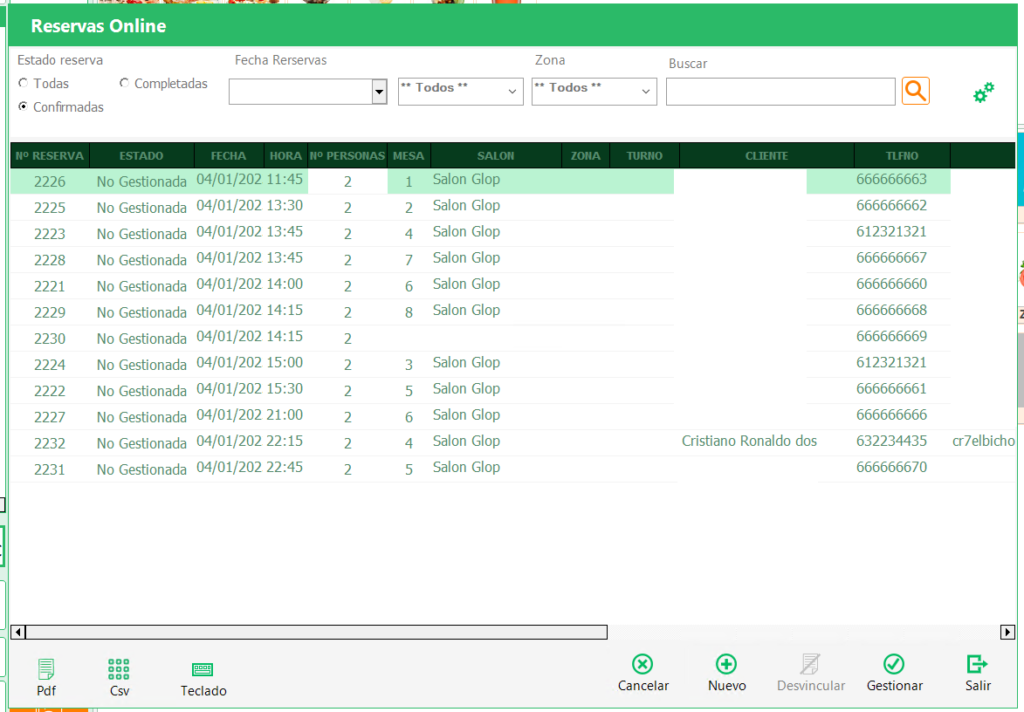
Nota: Cuando una reserva no cuenta con Zona ni Turno la reserva es de Cover Manager, si la reserva cuenta con dichos campos, es una reserva de Glop
Para gestionar la reserva, seleccionaremos una de ellas del listado, pulsaremos sobre el botón gestionar. Tras esto se abrirá la pantalla de ventas con la mesa seleccionada, donde podremos añadir artículos o aparcarla vacía. Si la aparcamos vacía aparecerá de color rojo como mesa reservada y si la aparcamos con articulo estará de color azul como mesa ocupada.
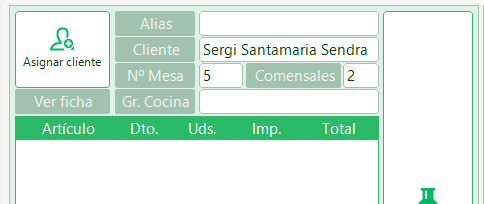
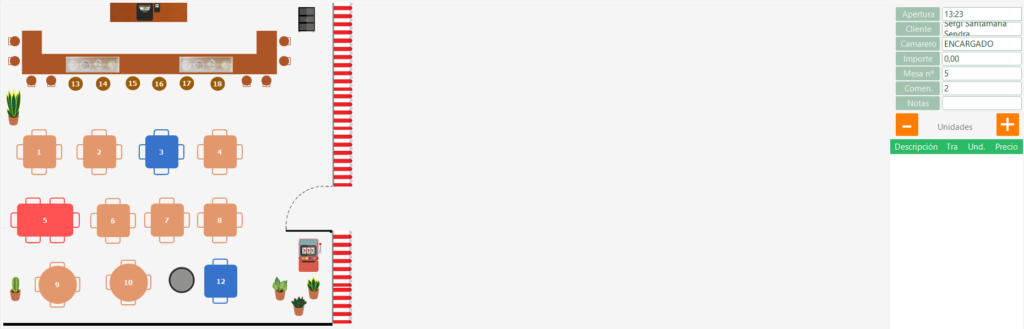
Tras gestionar la reserva, si por algún motivo lo deseamos podemos desvincular la reserva de esa mesa, a través del botón desvincular, de forma que la mesa volverá a aparecer en estado libre para ser ocupada.
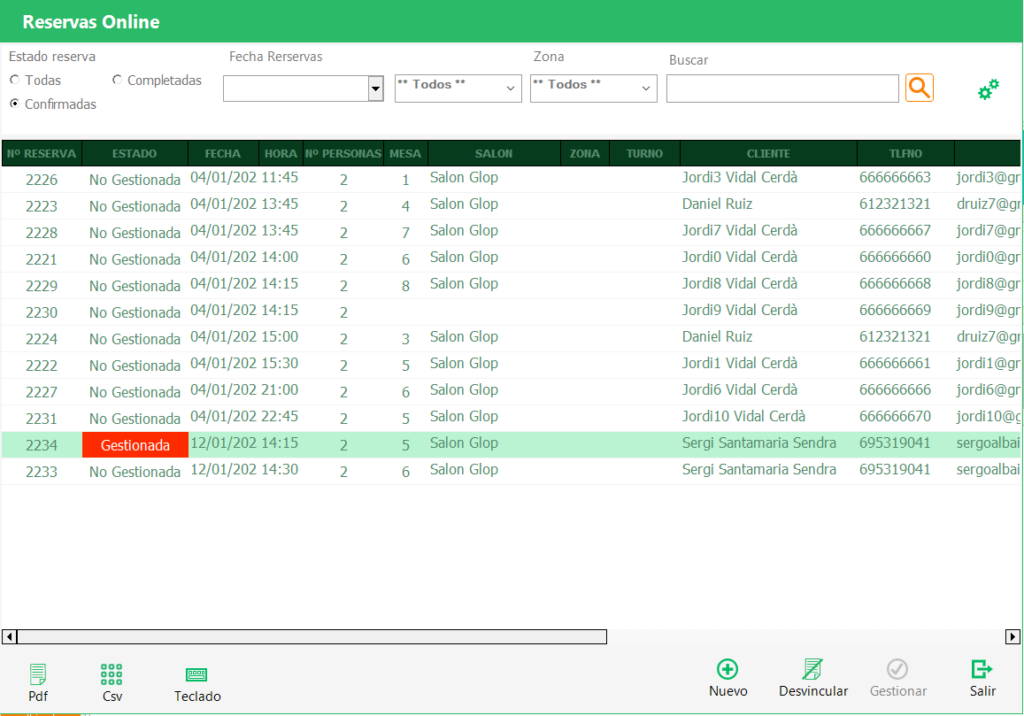
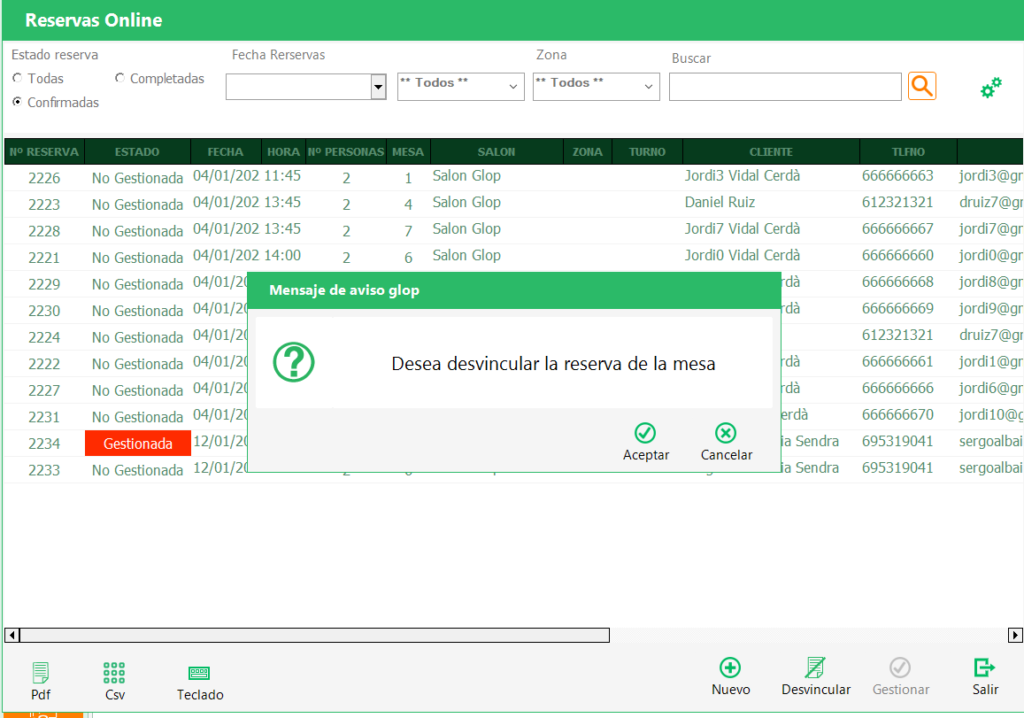
Vídeo flujo completo de gestión de reservas
Nota de funcionamiento
En el caso de haber modificado el APIREST original de la instalación en la nube y/o licencia, es necesario borrar los registros de APIREST_BEARER de la tabla TB_TERMINALES para que conecte correctamente con los nuevos datos generados. Al intentar traspasar una mesa de una reserva, la cual en la plataforma de Restoo está asignada a 2 mesas, en glop se realizará correctamente pero este cambio no se reflejará ni en la plataforma de Restoo ni en la Api Rest de Glop.
MANUAL CIERRE CAJA Y ARQUEO POR FORMA DE PAGO
Este contenido esta restringido para usuarios registrados y con un perfil específico. Si dispone de uno, pulsa en "acceder" para poder verlo.
Acceder
Manual Creación de Sitios App.glop.es
Para empezar deberemos iniciar sesión en App.glop.es con un perfil SuperAdministrador.
Una vez dentro en el apartado Admin Sitios podremos agregar un nuevo Sitio.

Primero tendremos que elegir el nombre del sitio, el correo del administrador de este y la contraseña.

Seguidamente tendremos que seleccionar los planes que se le aplicarán a la subscripción del sitio.
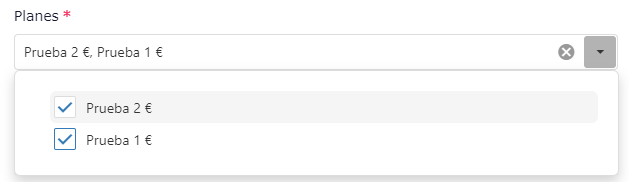
Y finalmente introduciremos la licencia correspondiente al sitio.

Una vez creado el sitio, el correo electrónico anteriormente indicado recibirá un correo con el aviso de la creación del nuevo sitio en App.glop.es y otro con el enlace de cobro de la subscripción asignada.


Ya realizado el cobro, el sitio aparecerá como activo.

Además se podrá marcar el sitio según su tipo de suscripción, si es de tipo Saas o renting en cuyos casos podrán acceder a una sección limitada de la plataforma.

MANUAL BONOS
Este contenido esta restringido para usuarios registrados y con un perfil específico. Si dispone de uno, pulsa en "acceder" para poder verlo.
Acceder