
Este contenido esta restringido para usuarios registrados y con un perfil específico. Si dispone de uno, pulsa en "acceder" para poder verlo.
Acceder
Categoría: Documentación
Manual herramienta: Glop Inventario TPV
Este contenido esta restringido para usuarios registrados y con un perfil específico. Si dispone de uno, pulsa en "acceder" para poder verlo.
Acceder
Integración de KioskPOS con Glop a través de API
Este contenido esta restringido para usuarios registrados y con un perfil específico. Si dispone de uno, pulsa en "acceder" para poder verlo.
Acceder
Glop Studio – Panel de Hardware y Reinicio Remoto
Este contenido esta restringido para usuarios registrados y con un perfil específico. Si dispone de uno, pulsa en "acceder" para poder verlo.
Acceder
El MCP en tu cuenta de app.glop.es
Glop MCP app.glop.es Manual para el administrador del sitio — Agosto 2026
En pocas palabras: en Ajustes → MCP de tu cuenta de app.glop.es tienes todo lo relativo a conectar tu TPV con tu propio ChatGPT o Claude: si el módulo está disponible para tu negocio, la dirección del servidor y las instrucciones de conexión. Este manual explica qué ves en esa pantalla, qué puedes hacer desde ahí y qué hacer si te aparece el aviso de que no lo tienes contratado.
¿Buscas cómo conectarlo? Este manual explica lo que ves en tu cuenta de app.glop.es. Los pasos para configurar el conector en tu asistente, con capturas de cada pantalla, están en el manual «Conecta tu Glop con tu asistente de IA (Claude y ChatGPT)».
Contenido
- 1. Qué es el MCP y para qué sirve
- 2. Dónde está: Ajustes → MCP
- 3. Si te aparece «Módulo MCP no contratado»
- 4. Si lo tienes contratado: qué ves
- 5. Cómo conseguir tus credenciales
- 6. Qué puedes hacer desde esta pantalla y qué no
- 7. Qué puede y qué no puede hacer el asistente
- 8. Resolución de problemas
- 9. Preguntas frecuentes
1. Qué es el MCP y para qué sirve
El MCP es un módulo que conecta los datos de tu TPV con tu asistente de inteligencia artificial —tu ChatGPT o tu Claude— para que puedas consultarlos preguntando con normalidad, sin informes ni filtros. Cosas como «¿cuánto he vendido esta semana?» o «¿cuáles son mis diez productos más vendidos?».
Idea clave: el módulo se contrata en Glop, pero el asistente lo pones tú. El coste de los mensajes corre a cargo de tu propia cuenta de ChatGPT o de Claude, no de Glop.
2. Dónde está: Ajustes → MCP
app.glop.es → menú superior «Ajustes» → pestaña «MCP»
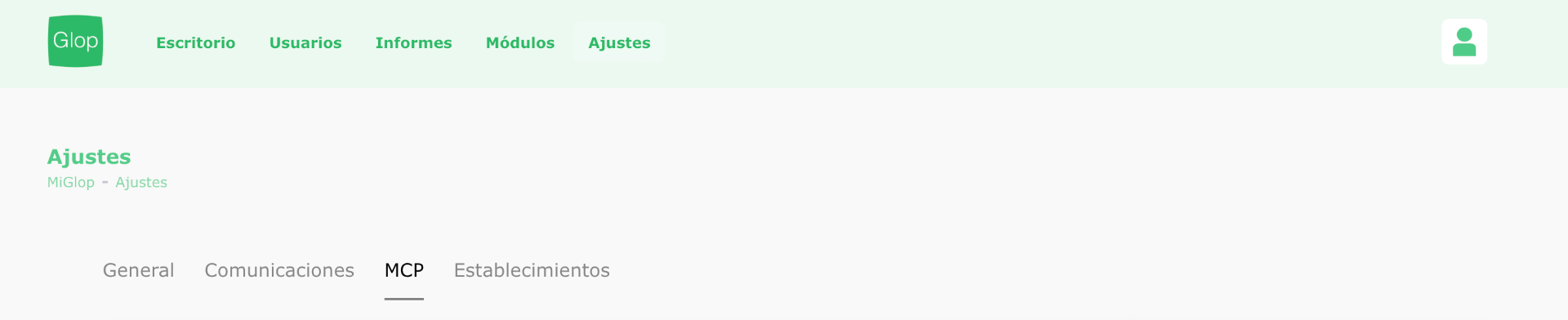
Entra en Ajustes desde el menú superior. Dentro verás una fila de pestañas —General, Comunicaciones, MCP y Establecimientos—; la tuya es la de MCP.
La pestaña está visible para cualquier usuario de tu sitio, tengas o no el módulo contratado. Lo que cambia es su contenido: si no lo tienes, verás un aviso explicándolo; si lo tienes, verás los datos de conexión y las instrucciones.
3. Si te aparece «Módulo MCP no contratado»
Es un aviso en amarillo con este texto:
Módulo MCP no contratado. Este sitio todavía no tiene el módulo MCP. Con él puedes conectar los datos de tu TPV a tu propio ChatGPT, Claude y otros y consultarlos con lenguaje natural. Contacta con tu distribuidor para activarlo.
Significa exactamente lo que dice: el módulo no está disponible todavía para tu negocio. No es un fallo ni algo que puedas resolver desde la pantalla. Junto al aviso tienes un botón «¿Qué es un MCP?» que abre más información.
Para activarlo, contacta con tu distribuidor o con Glop. Ellos lo habilitan y te facilitan las credenciales de conexión.

Si acabas de contratarlo y sigue saliendo el aviso: dale un poco de margen. El estado puede tardar hasta una hora en reflejarse. Si pasado ese tiempo sigue igual, avísanos.
4. Si lo tienes contratado: qué ves
Con el módulo activo, la pestaña muestra tres cosas:
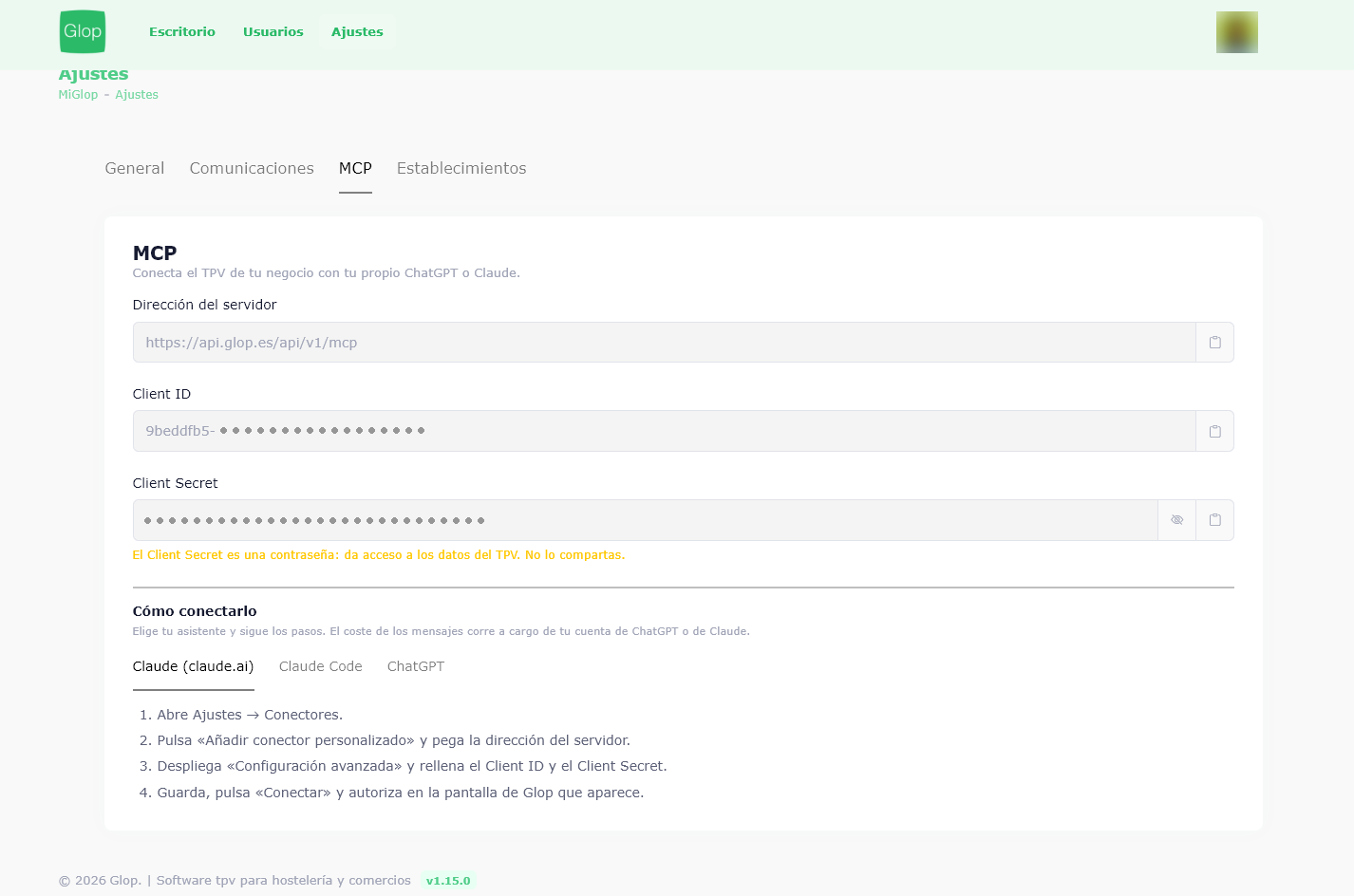
1 La dirección del servidor. Es el dato que hay que pegar en tu asistente al crear el conector. Tiene un botón para copiarlo al portapapeles y evitar errores de transcripción.
2 Tus credenciales, si tu usuario tiene permiso para verlas. Son un Client ID y un Client Secret, cada uno con su botón de copiar; el Secret aparece oculto y se muestra con el icono del ojo. Si no las ves, la sección 5 explica cómo conseguirlas.
3 Las instrucciones de conexión, en tres apartados según el asistente que uses: Claude, Claude Code y ChatGPT. Son un resumen; para el detalle con capturas, usa el manual «Conecta tu Glop con tu asistente de IA (Claude y ChatGPT)».
5. Cómo conseguir tus credenciales
Si en lugar del Client ID y el Client Secret ves este aviso, es lo normal:
Las credenciales de conexión te las facilita el equipo de Glop. Escríbenos y te las enviamos.
No es un error ni un permiso que te falte por descuido: está hecho a propósito. Esas credenciales son las mismas que usan las integraciones de tu TPV y permiten leer y escribir en él, así que se entregan de forma controlada. Escribe a Glop o a tu distribuidor y te las pasan.
Cuídalas como una contraseña. El Client Secret da acceso a los datos de tu negocio. No lo compartas, no lo publiques y no lo escribas dentro de una conversación del chat: solo se introduce en la pantalla de configuración del conector. Si crees que alguien ha podido verlo, avísanos para cambiarlo.
6. Qué puedes hacer desde esta pantalla y qué no
| Acción | ¿Desde aquí? |
|---|---|
| Ver si tu negocio tiene el módulo disponible | Sí, es lo primero que muestra la pantalla. |
| Copiar la dirección del servidor | Sí, con el botón de copiar. |
| Consultar las instrucciones de conexión | Sí, para Claude y para ChatGPT. |
| Activar o desactivar el módulo | No. Lo hace Glop o tu distribuidor. Es lo que te indica el aviso de «no contratado». |
| Elegir qué consultas puede hacer el asistente | No. Se configura desde Glop. Las funciones de consulta se ajustan a petición; las de crear o modificar aún no están disponibles para nadie. |
| Desconectar o quitar el conector | No desde aquí: eso se hace en tu ChatGPT o tu Claude, no en app.glop.es. |
Ojo con una confusión habitual: quitar el conector de tu asistente no da de baja el módulo en Glop, y al revés, dar de baja el módulo no borra el conector de tu asistente —simplemente deja de darle datos—. Son dos cosas independientes.
7. Qué puede y qué no puede hacer el asistente
Por defecto, el asistente solo consulta: ventas, artículos, stock, proveedores y documentos de compra. No modifica nada de tu TPV.
Están previstas también funciones que crean o modifican datos —dar de alta un artículo, registrar un documento de compra—, pero todavía no están disponibles: hoy no se habilitan a ningún cliente, precisamente porque escriben en tu TPV. Estarán operativas próximamente. Mientras tanto, todas las altas y modificaciones se siguen haciendo desde tu TPV o desde app.glop.es, como siempre.
Ten en cuenta quién usa tu cuenta: cualquier persona que entre en tu cuenta de ChatGPT o de Claude con el conector activo podrá consultar los datos de tu negocio. No compartas esa cuenta con quien no deba tener ese acceso.
8. Resolución de problemas
| Síntoma | Qué hacer |
|---|---|
| Me sale «Módulo MCP no contratado» | No lo tienes activo. Contacta con tu distribuidor o con Glop. Si acabas de contratarlo, espera hasta una hora. |
| No veo el Client ID ni el Secret | Es lo normal: te los facilita Glop. Escríbenos y te los enviamos (sección 5). |
| He conectado el asistente pero responde «en general», sin mis datos | Nombra a Glop en la pregunta («consulta en Glop…») y comprueba que el conector está activado en ese chat. Si aun así no consulta nada, pídele un diagnóstico de la conexión y mándanos lo que responda. |
| El asistente solo sabe hacer un diagnóstico | Es la señal de que el módulo no está activo para tu negocio, aunque el conector esté bien configurado. Avísanos. |
| Acaban de activármelo y sigue sin funcionar | Desconecta y vuelve a conectar el conector en tu asistente. La lista de funciones se calcula al conectar, así que hasta que no reconectes seguirás viendo lo de antes (cómo hacerlo, en el manual de conexión). |
| Funcionaba y ha dejado de funcionar | Suele ser el permiso de conexión, que caduca. Desconecta y vuelve a conectar (en ChatGPT tienes la opción Reconectar). Si sigue igual, avísanos. |
| Los datos que veo no son los de mi negocio | Probablemente se hayan configurado credenciales de otro sitio. Avísanos para comprobarlo. |
9. Preguntas frecuentes
¿Puedo activarlo yo mismo desde app.glop.es?
No. La activación la hace Glop o tu distribuidor. Desde tu cuenta ves el estado y las instrucciones, pero no hay ningún botón para darlo de alta.
¿Necesito pagar ChatGPT o Claude?
En Claude puedes usar la cuenta gratuita. En ChatGPT hace falta un plan de pago. En ambos casos ese coste lo contratas tú directamente con ellos, aparte del módulo de Glop.
¿Ve la IA los datos de otros negocios? ¿Ven otros los míos?
No. Las credenciales están ligadas exclusivamente a tu licencia, y el asistente solo accede a los datos de tu negocio.
¿Esto sustituye a app.glop.es o al TPV?
No. Es una forma más cómoda de preguntar por tus datos, pero tus herramientas de trabajo siguen siendo las de siempre.
¿Qué pasa si doy de baja el módulo?
El conector seguirá configurado en tu asistente, pero dejará de darte datos. Si quieres, puedes quitarlo tú mismo desde tu ChatGPT o tu Claude.
Siguiente paso: conectar tu asistente
Con el módulo activo y tus credenciales en la mano, lo que queda es crear el conector en tu ChatGPT o tu Claude. Ese proceso, paso a paso y con capturas de cada pantalla, está en el manual «Conecta tu Glop con tu asistente de IA (Claude y ChatGPT)», que cubre también cómo hacer que el asistente use Glop, cómo reconectarlo si deja de responder y cómo desinstalarlo.
Glop — El MCP en tu cuenta de app.glop.es — Manual para el administrador del sitio — Agosto 2026
Conecta tu Glop con tu asistente de IA (Claude y ChatGPT) – Glop MCP
Glop MCP Inteligencia Artificial Manual para clientes — Agosto 2026
En pocas palabras: el conector MCP de Glop permite que tu asistente de inteligencia artificial (Claude o ChatGPT) hable directamente con los datos de tu negocio: ventas, artículos, stock, proveedores y compras. Una vez conectado, podrás preguntarle cosas como «¿cuánto he vendido esta semana?» o «¿cuáles son mis 10 productos más vendidos?» y responderá con tus datos reales. La conexión se hace una sola vez, desde el navegador de un ordenador, y tarda menos de 5 minutos.
Antes de empezar: en tu cuenta de app.glop.es, en Ajustes → MCP, puedes ver si el módulo está disponible para tu negocio y copiar la dirección del servidor. Qué encuentras en esa pantalla lo explica el manual «El MCP en tu cuenta de app.glop.es».
Contenido
- 1. Lo que necesitas antes de empezar
- 2. Conectar con Claude
- 3. Conectar con ChatGPT
- 4. Comprobar que funciona
- 5. Hacer que el asistente use Glop en tus preguntas
- 6. Desconectar y volver a conectar el MCP
- 7. Desinstalar el conector por completo
- 8. Seguridad: cuida tus credenciales
- 9. Resolución de problemas
- 10. Preguntas frecuentes
1. Lo que necesitas antes de empezar
| Requisito | Detalle |
|---|---|
| Pedir la activación del módulo a soporte | El primer paso es solicitar el alta del módulo MCP a Glop o a tu distribuidor. Son ellos quienes lo activan para tu negocio y quienes te facilitan las credenciales de conexión que necesitarás en el resto de requisitos de esta tabla. |
| Tus credenciales de Glop | Un ID y un Secret (dos códigos que identifican tu negocio). Te los facilita Glop o tu distribuidor al activar el servicio. Si no los tienes, contacta con soporte; en tu cuenta, Ajustes → MCP te indica cómo conseguirlos («El MCP en tu cuenta de app.glop.es»). |
| La dirección del conector | https://api.glop.es/api/v1/mcp — la escribirás tal cual durante la configuración. |
| Una cuenta de Claude o de ChatGPT | En Claude vale incluso la cuenta gratuita (el plan gratuito permite 1 conector personalizado; los planes de pago permiten varios). En ChatGPT hace falta un plan de pago (Plus o superior). Solo necesitas conectarlo en uno de los dos, el que uses habitualmente. |
| Un ordenador con navegador | La configuración se hace siempre desde la web (claude.ai o chatgpt.com) en un ordenador. No se puede crear el conector desde las apps de móvil o tablet. Una vez conectado, sí podrás usarlo desde el móvil con la misma cuenta. |
| El complemento MCP activo en tu licencia | El servicio debe estar activado para tu negocio. Lo compruebas en Ajustes → MCP de app.glop.es: si ahí te sale el aviso «Módulo MCP no contratado», primero hay que activarlo («El MCP en tu cuenta de app.glop.es»). Si al terminar la conexión el asistente no puede acceder a tus datos, consulta el apartado de resolución de problemas. |
Precaución: el ID y el Secret son las llaves de acceso a los datos de tu negocio. Tenlos a mano para la configuración, pero no los compartas ni los publiques (más detalles en la sección de seguridad).
2. Conectar con Claude
La conexión se hace desde la web de Claude (claude.ai) con tu navegador, desde un ordenador. Una vez conectado, el conector queda disponible también en la app de escritorio y en el móvil con la misma cuenta.
Buena noticia: en Claude no necesitas un plan de pago. La cuenta gratuita permite añadir 1 conector personalizado, que es justo lo que necesitas para Glop.
1 Entra en Claude y abre los Ajustes. Inicia sesión en
claude.ai, pulsa sobre tu nombre (abajo a la izquierda) y en el menú que se despliega elige Ajustes.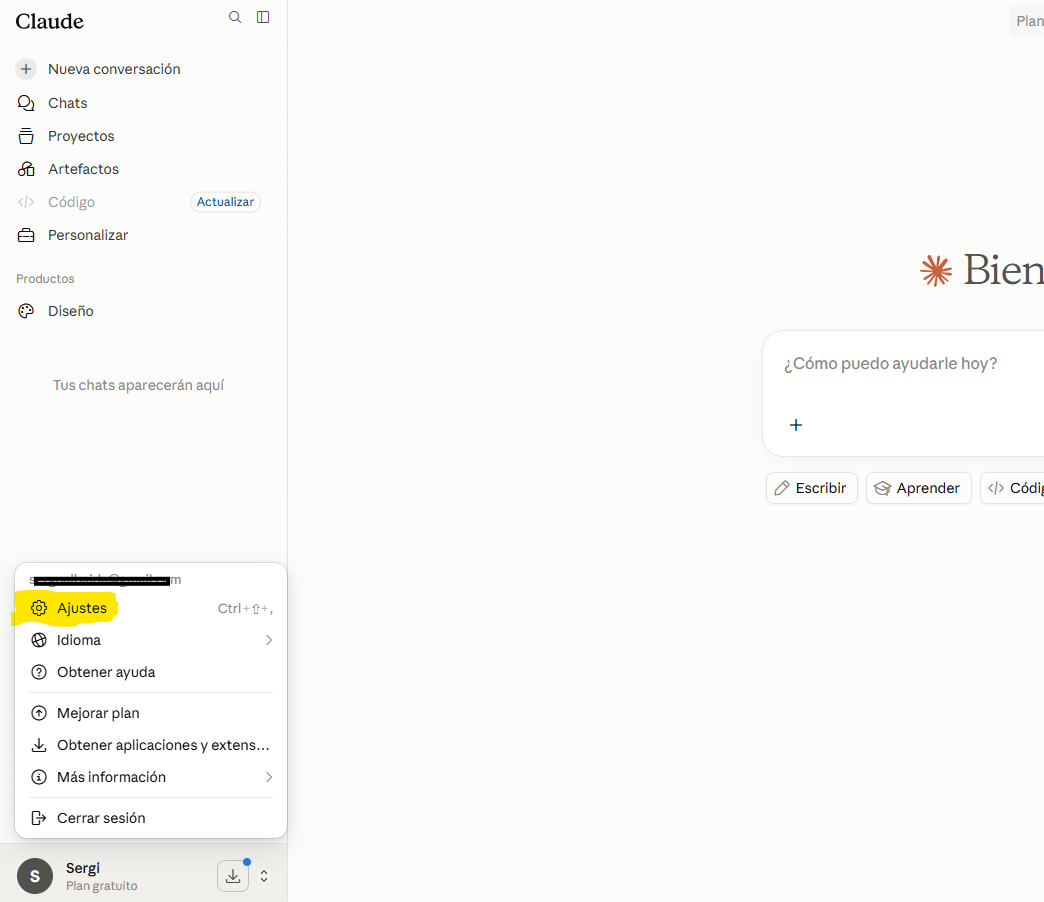
2 Ve al apartado de Conectores. En el menú lateral de Ajustes, dentro de «Personalizar», entra en Conectores. Arriba a la derecha, despliega el botón Añadir y elige Añadir conector personalizado.
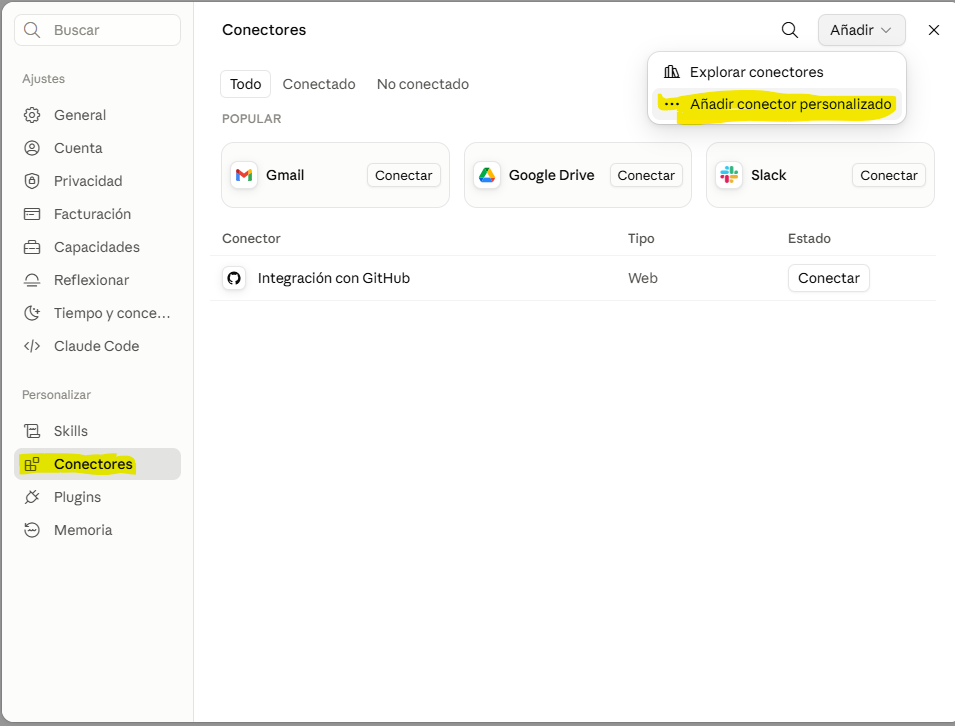
3 Rellena los datos del conector.
- Nombre: el que quieras, por ejemplo
Glop MCP. - URL:
https://api.glop.es/api/v1/mcp(cópiala exactamente, sin espacios). - Despliega Configuración avanzada: en el primer campo pega tu ID y en el segundo tu Secret.
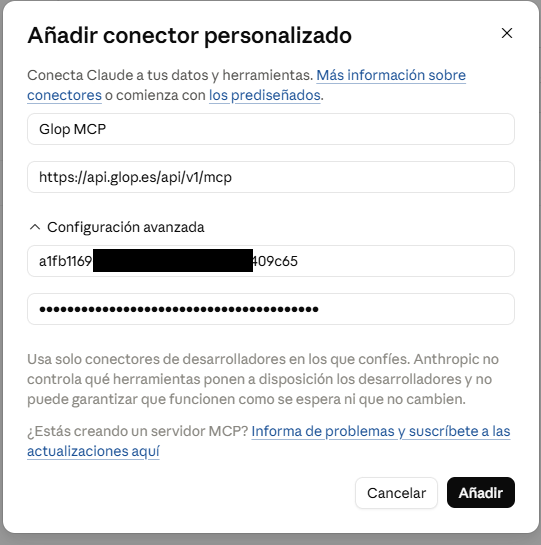
4 Conéctalo. Se abrirá la ficha del conector con el logo de Glop y el mensaje «Aún no estás conectado». Pulsa el botón Conectar.

5 Autoriza el acceso. Se abrirá la pantalla «Conectar con Glop», donde verás el nombre de tu cuenta de Glop. Comprueba que es la tuya y pulsa Autorizar.
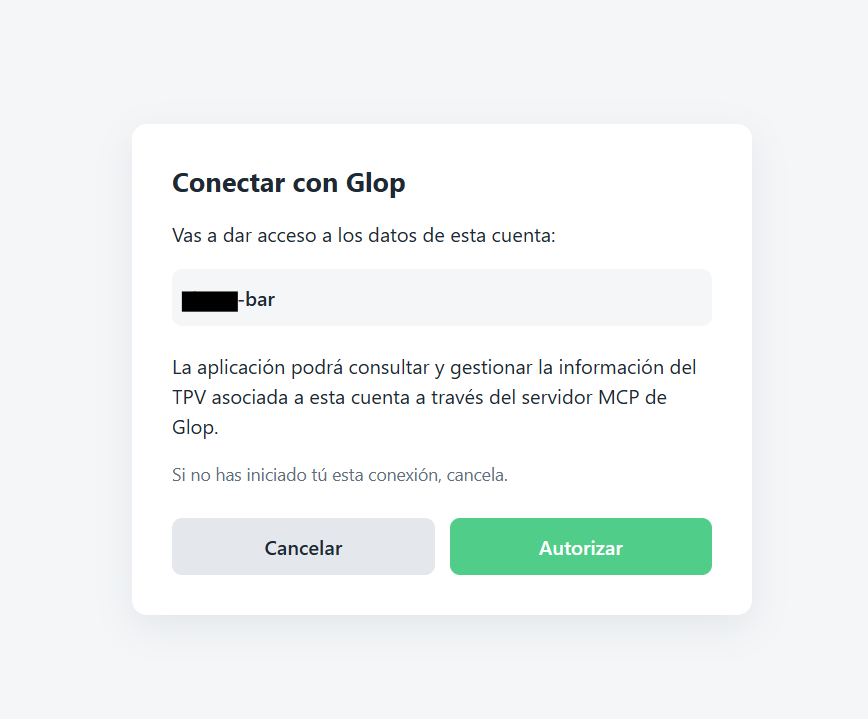
6 Listo: revisa los permisos si quieres. Volverás a la ficha del conector, ya conectado, con la lista de herramientas disponibles (listar almacenes, buscar artículos, documentos de compra…). Puedes dejarlo tal cual o ajustar con el desplegable Permitir siempre si prefieres que Claude te pida confirmación antes de usar cada herramienta. Ya puedes preguntar en un chat nuevo.

3. Conectar con ChatGPT
En ChatGPT la conexión se hace desde la web (chatgpt.com) en un ordenador, en el apartado de Complementos. El proceso es parecido al de Claude, pero tiene algún campo técnico más: sigue los pasos tal cual y no tendrás problema.
Solo desde la web, no desde la app. La creación del complemento personalizado no está disponible en las aplicaciones de ChatGPT (ni en móvil, ni en tablet, ni en la app de escritorio): tienes que entrar en
chatgpt.com con el navegador de un ordenador. Si lo intentas desde la app, no encontrarás el apartado de Complementos ni el botón para crear uno nuevo. Una vez creado y conectado, sí podrás usarlo con normalidad desde la app del móvil con la misma cuenta.
Antes de empezar: los complementos personalizados de ChatGPT están en fase beta y requieren un plan de pago (Plus, Pro, Business, Enterprise o Edu). Para consultar tus datos —que es lo que hace hoy el conector— funciona con normalidad. Ten en cuenta que en las cuentas personales (Plus y Pro) ChatGPT puede limitar las acciones que modifican datos, algo que será relevante cuando esas funciones estén disponibles: para entonces, Claude es la opción más cómoda. Si tu cuenta es de empresa y no ves la opción de crear complementos, el administrador debe habilitarla en los ajustes del espacio de trabajo; en cuentas personales puede que antes tengas que activar el modo desarrollador en Configuración → Aplicaciones y conectores → Configuración avanzada.
1 Abre Complementos y crea uno nuevo. Inicia sesión en
chatgpt.com desde el navegador de un ordenador (recuerda: desde la app no se puede) y, en el menú lateral izquierdo, entra en Complementos. Arriba a la derecha, pulsa el botón +.
2 Rellena los datos básicos. En la ventana Nuevo complemento:
- Nombre: el que quieras, por ejemplo
Glop MCP. - Conexión: deja seleccionado URL del servidor y escribe
https://api.glop.es/api/v1/mcp. - Autenticación: elige OAuth.
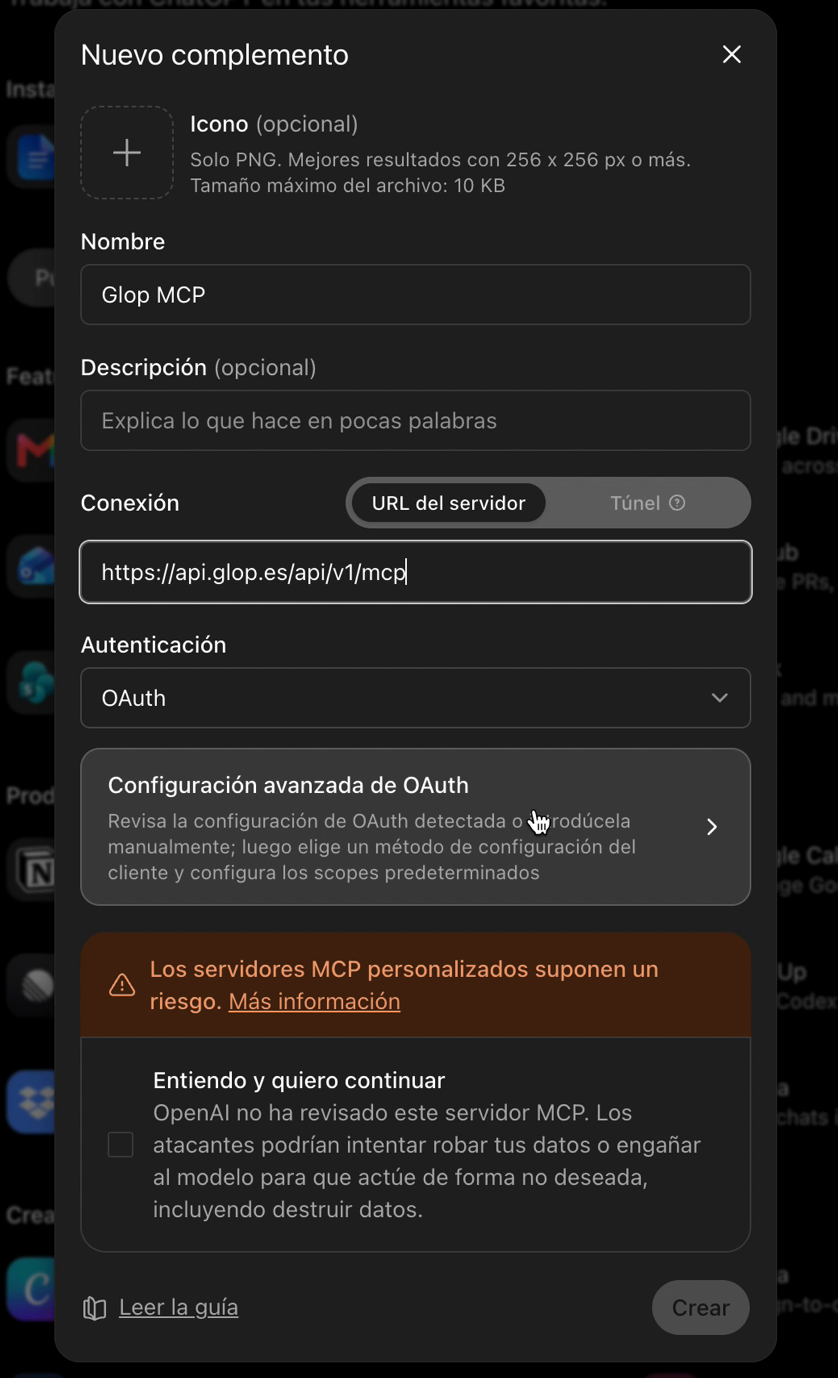
3 Introduce tus credenciales en la configuración avanzada. Pulsa sobre Configuración avanzada de OAuth: se abre un panel a la derecha. Ahí:
- En Método de registro deja Cliente OAuth definido por el usuario.
- En ID de cliente de OAuth pega tu ID.
- En Secreto de cliente OAuth pega tu Secret (aunque ponga «opcional», es obligatorio para Glop).
- Muy importante: en Método de autenticación del punto de acceso de token, cambia
noneporclient_secret_post. Si te dejas este paso, la conexión fallará.

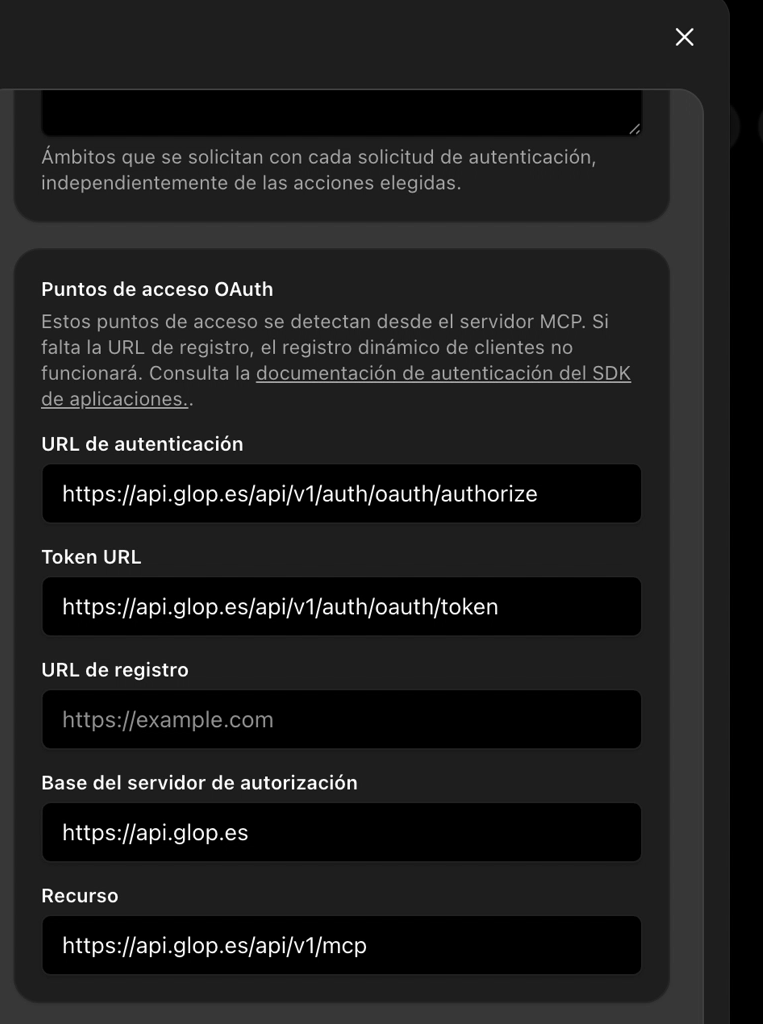
4 Comprueba las direcciones detectadas. Más abajo, en Puntos de acceso OAuth, ChatGPT rellena solo las direcciones a partir de la URL que has escrito. Solo tienes que verificar que aparecen y dejarlas como están:
URL de autenticación: https://api.glop.es/api/v1/auth/oauth/authorize
Token URL: https://api.glop.es/api/v1/auth/oauth/token
Base del servidor: https://api.glop.es
Recurso: https://api.glop.es/api/v1/mcp
Si algún campo está vacío, revisa que la URL del paso 2 sea exactamente la indicada. Los apartados de Ámbitos y OpenID se dejan tal cual.
5 Acepta el aviso y crea el complemento. En la parte izquierda, marca la casilla Entiendo y quiero continuar (es el aviso que ChatGPT muestra en todos los complementos que no ha revisado OpenAI) y pulsa Crear.
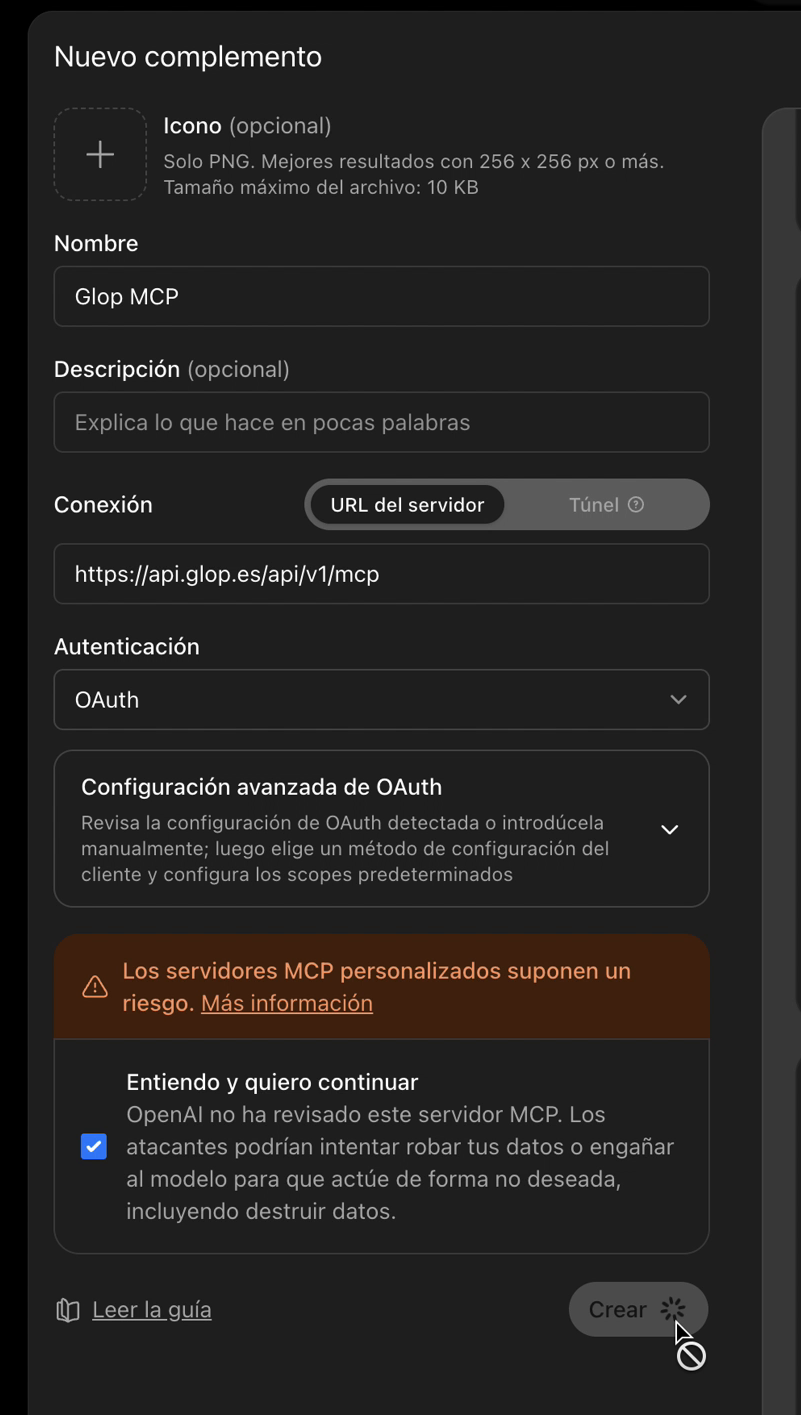
6 Conéctalo. Se abre la ficha del complemento. Pulsa Conectar y, en la ventana «Añadir Glop MCP a ChatGPT», pulsa Iniciar sesión con Glop MCP.

7 Autoriza el acceso. Se abre una página web de Glop, «Conectar con Glop», con el nombre de tu cuenta. Comprueba que es la tuya y pulsa el botón verde Autorizar. Es la misma pantalla que aparece al conectar desde Claude.

8 Listo. Vuelves a ChatGPT con el aviso «Glop MCP se ha instalado» y verás el siguiente icono entre tus complementos Instalados. Ya puedes preguntar en un chat nuevo, tanto en la web como en la app del móvil.
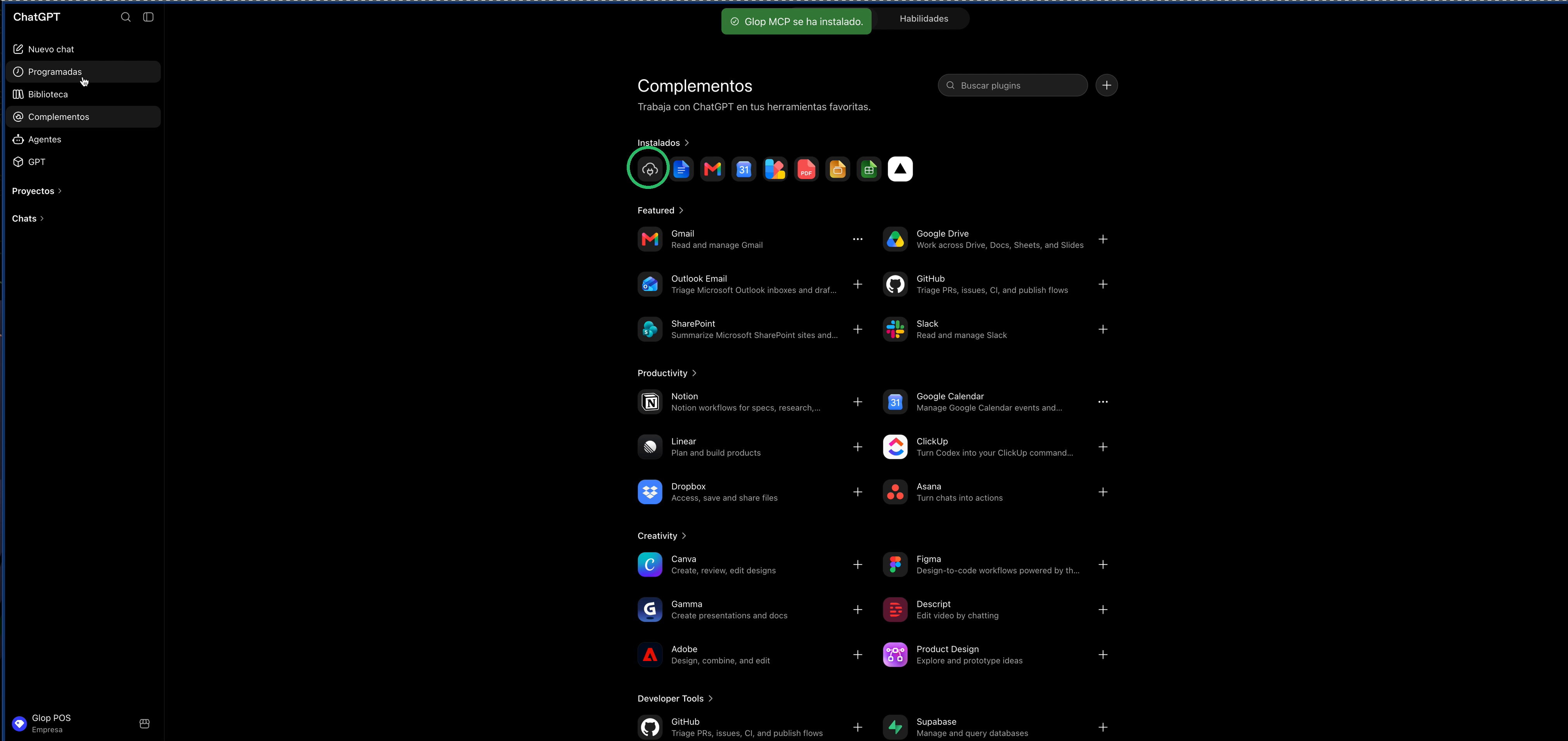
¿Quieres ver qué puede hacer? Entra en Configuración → Complementos → Glop MCP: ahí verás la conexión activa y la lista completa de Acciones disponibles (consultar almacenes, buscar artículos, ventas…). No te preocupes si justo después de instalarlo alguna pantalla todavía muestra el botón Conectar o dice que no hay acciones disponibles: es que no se ha refrescado. Lo que confirma de verdad que funciona es la prueba de la sección 4.

Nota: las pantallas de Claude y ChatGPT cambian con frecuencia (nombres de menús, ubicación de botones). Si algo no coincide exactamente con las capturas, busca los apartados de Complementos o Conectores dentro de la configuración: el proceso de fondo es siempre el mismo (URL + ID + Secret), y siempre desde la web en un ordenador.
4. Comprobar que funciona
Nada más conectar, haz esta prueba rápida en un chat nuevo (con el conector activado):
1 Pide un diagnóstico. Escribe: «Haz un diagnóstico de la conexión con Glop». El asistente debe responder confirmando que la conexión está activa y con qué licencia está conectado.
2 Haz una pregunta real. Por ejemplo: «¿Cuánto he vendido hoy?» o «Lista mis almacenes». Si responde con datos de tu negocio, la conexión está perfecta.

En el ejemplo de la imagen, al pedir «ventas de hoy» el asistente consulta Glop y responde con la facturación bruta y la venta neta del día. Fíjate en que indica Glop MCP como fuente: esa es la señal de que los datos vienen de tu TPV y no de una respuesta genérica.
Todo listo: la conexión se hace una sola vez. A partir de ahora, cada vez que quieras consultar tus datos solo tienes que asegurarte de que el conector está activado en el chat y preguntar —ya sea desde la web o desde la app del móvil.
5. Hacer que el asistente use Glop en tus preguntas
Si usas Claude o ChatGPT para muchas cosas (o tienes varios conectores), puede pasar que preguntes por tus ventas y el asistente responda «por su cuenta», con conocimiento general, en lugar de consultar tus datos de Glop. Hay dos formas de evitarlo, y la primera funciona igual en los dos asistentes:
Menciónalo en la pregunta
Es lo más sencillo y lo más fiable: nombra a Glop al pedir las cosas. Por ejemplo:
- «Consulta en Glop cuánto he vendido hoy»
- «Usando el conector de Glop, dame el top de productos de este mes»
En cuanto lo nombras, el asistente entiende que debe usar el conector y no inventarse una respuesta genérica.
Comprueba que el conector está activado en el chat
- En Claude: en el cuadro de escribir, abre el menú de herramientas/conectores y comprueba que Glop MCP está activado en esa conversación. Si tienes otros conectores que no necesitas, desactívalos: cuantas menos opciones tenga, más directo irá a Glop.
- En ChatGPT: el complemento queda activo en cuanto lo instalas, así que normalmente basta con nombrar a Glop en la pregunta. Si quieres asegurarte, pulsa el botón + del cuadro de escribir y comprueba que Glop MCP aparece entre los complementos disponibles.
Idea clave: el asistente decide por sí solo qué herramienta usar en cada pregunta. Nombrar a Glop en la frase es la manera de quitarle la duda.
6. Desconectar y volver a conectar el MCP
Desconectar el conector no borra nada de tu negocio ni de tu configuración: simplemente corta el acceso del asistente a tus datos hasta que vuelvas a conectarlo. Es útil si dejas de usarlo una temporada, si prestas tu ordenador… y sobre todo como primer remedio cuando algo deja de funcionar.
¿Ha dejado de responder con tus datos? Lo más habitual es que haya caducado el token de conexión (el permiso temporal que se crea al autorizar). La solución es rápida: desconecta y vuelve a conectar el conector siguiendo los pasos de abajo. No hace falta eliminarlo ni volver a introducir la URL ni las credenciales.
En Claude
1 Abre la ficha del conector. Ve a Ajustes → Conectores y pulsa sobre Glop MCP.
2 Desconéctalo. Pulsa el botón Desconectar, arriba a la derecha de la ficha.
3 Vuelve a conectarlo cuando quieras. En la misma ficha, pulsa Conectar y después Autorizar, igual que al configurarlo por primera vez.
En ChatGPT
Recuerda: igual que la configuración inicial, estos pasos hay que hacerlos desde la web en un ordenador (
chatgpt.com). Desde la app no aparecen las opciones de gestión del complemento.
1 Abre tus complementos. Pulsa sobre tu cuenta (abajo a la izquierda), entra en Configuración y elige Complementos. Verás la lista de todos los que tienes instalados; pulsa sobre Glop MCP.

2 Abre el menú de opciones. En la ficha de Glop MCP, pulsa el botón … (arriba a la derecha). Se despliegan las opciones del complemento, entre ellas Reconectar, Desconectar y Eliminar.
3 Elige lo que necesites.
- Reconectar: es la opción a usar cuando ha caducado el token y deja de responder con tus datos. Vuelve a pedirte la autorización y listo.
- Desconectar: corta el acceso pero mantiene el complemento configurado, para volver a conectarlo cuando quieras.
- Eliminar: lo borra por completo. Para volver a usarlo tendrás que repetir toda la configuración de la sección 3 (URL, ID y Secret).

Desconectar no es quitarlo: desconectar solo corta el acceso, el conector sigue configurado. Si lo que quieres es quitarlo del todo (por ejemplo, para liberar el hueco del plan gratuito de Claude), tienes los pasos en la sección 7.
7. Desinstalar el conector por completo
Si ya no quieres seguir usando el conector, puedes quitarlo. Ten en cuenta que quitarlo del asistente no afecta a tus datos ni a tu TPV: solo deja de estar disponible la conexión. Tampoco desactiva el servicio en tu licencia de Glop.
Tres niveles, de menos a más definitivo:
- Desconectar — corta el acceso pero lo deja todo configurado, listo para volver a conectar en dos clics (sección 6).
- Desinstalar — lo quita de tus complementos, pero conserva la configuración creada por si quieres reinstalarlo. Solo existe en ChatGPT.
- Eliminar — lo borra del todo. Para volver a usarlo hay que repetir la configuración entera con la URL, el ID y el Secret.
Desinstalarlo en ChatGPT
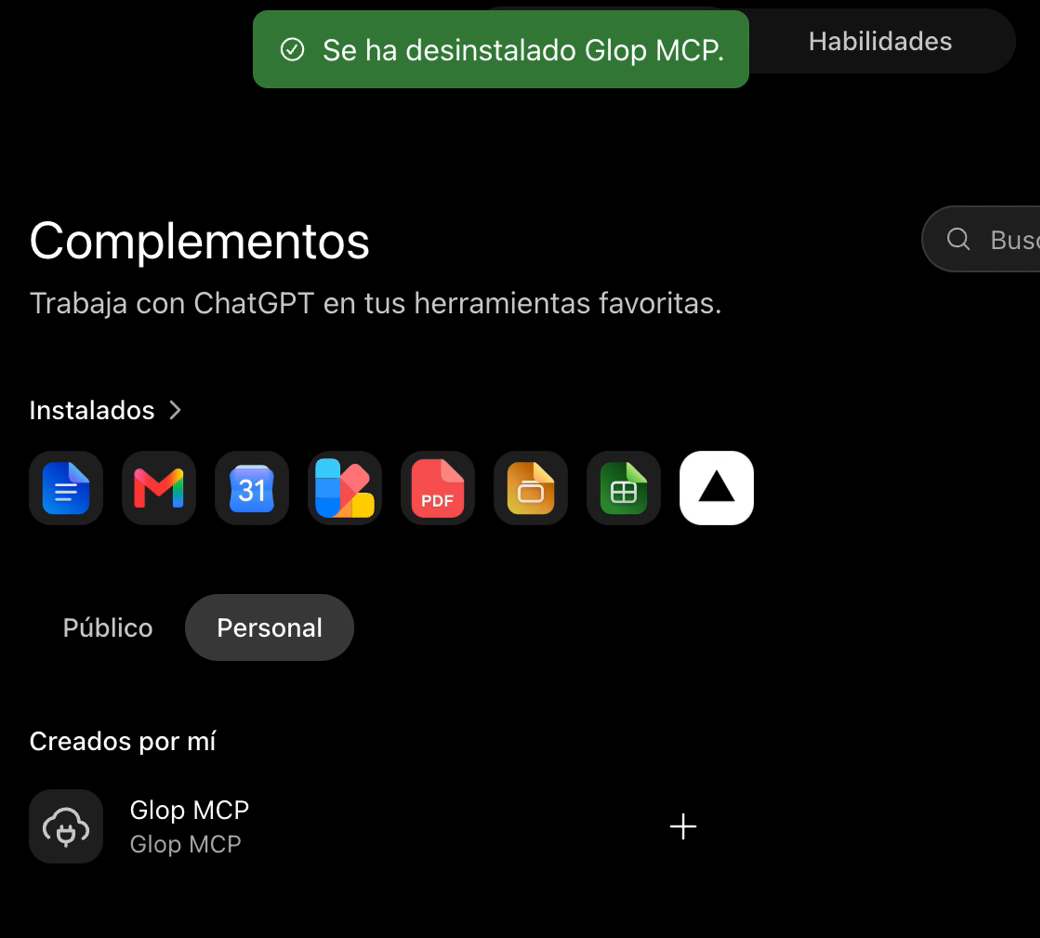
1 Abre tus complementos personales. Entra en Complementos, pulsa la pestaña Personal y busca Glop MCP en el apartado Creados por mí.
2 Desinstálalo. Pulsa el botón … de esa fila y elige Desinstalar. No pide confirmación: se desinstala al momento.

3 Comprueba el resultado. Verás el aviso «Se ha desinstalado Glop MCP» y su icono desaparecerá de la fila de Instalados. Fíjate en que sigue apareciendo en Creados por mí con un botón +: eso es lo que te permite volver a instalarlo más adelante sin repetir la configuración.
Eliminarlo del todo en ChatGPT
Si además quieres que no quede rastro, entra en la ficha del complemento (Configuración → Complementos → Glop MCP, o la opción Gestionar del menú anterior), pulsa el botón … de arriba a la derecha y elige Eliminar. Desaparecerá también de Creados por mí.
Quitarlo en Claude
En Claude no hay dos niveles: o lo desconectas, o lo eliminas.
1 Abre la ficha del conector. Ve a Ajustes → Conectores y pulsa sobre Glop MCP.
2 Elimínalo. Arriba a la derecha, junto al botón Desconectar, pulsa el botón de tres puntos y elige Eliminar. Desde ese mismo menú tienes también Actualizar lista de herramientas, útil si Glop añade funciones nuevas y quieres que Claude las vea sin tocar nada más.

Recuerda que el plan gratuito de Claude solo admite un conector personalizado, así que este es el paso a dar si necesitas el hueco para otra cosa.
Antes de eliminar, piensa si te basta con desconectar. Si lo que te ha pasado es que ha dejado de responder con tus datos, no elimines nada: casi siempre se arregla desconectando y volviendo a conectar, o con Reconectar en ChatGPT (sección 6). Eliminar te obligará a pedir de nuevo las credenciales si no las conservas.
8. Seguridad: cuida tus credenciales
Muy importante: tu ID y tu Secret dan acceso a los datos de tu negocio. Trata el Secret como la contraseña del banco:
- No lo envíes por WhatsApp, email ni lo apuntes en sitios visibles.
- No lo escribas dentro de una conversación del chat: solo se introduce en la pantalla de configuración del conector.
- Si crees que alguien lo ha podido ver, contacta con Glop o tu distribuidor para regenerarlo.
Ten en cuenta también que cualquier persona que use tu cuenta de Claude o ChatGPT con el conector activo podrá consultar los datos de tu negocio: artículos, proveedores, documentos de compra… No compartas esa cuenta con quien no deba tener ese acceso.
9. Resolución de problemas
| Síntoma | Qué comprobar |
|---|---|
| No consigo añadir el conector / da error al guardar | Revisa que la URL sea exactamente https://api.glop.es/api/v1/mcp, sin espacios al copiarla y sin barra final añadida. Comprueba que tienes conexión a internet. |
| Estoy en la app y no veo Complementos ni Conectores | Es lo normal: la configuración no se puede hacer desde la app (móvil, tablet ni escritorio). Entra en chatgpt.com o claude.ai desde el navegador de un ordenador y sigue los pasos de las secciones 2 o 3. Después ya podrás usarlo desde la app. |
| En ChatGPT falla la conexión justo al autorizar | Casi siempre es el Método de autenticación del punto de acceso de token: tiene que estar en client_secret_post, no en none. Abre la configuración avanzada de OAuth del complemento y corrígelo (sección 3, paso 3). Comprueba también que el Secret está relleno, aunque el campo diga «opcional». |
| Me rechaza las credenciales | Verifica que el ID y el Secret están copiados completos y en su campo correcto (es fácil intercambiarlos o dejarse un carácter). Si siguen fallando, pídelos de nuevo a soporte: puede que se hayan regenerado. |
| El conector aparece conectado, pero el asistente dice que no puede acceder a los datos | Es posible que el complemento MCP no esté activo en tu licencia de Glop. Compruébalo en Ajustes → MCP de app.glop.es (cómo leer esa pantalla) y, si sale como no contratado, contacta con Glop o con tu distribuidor para que lo activen. |
| El asistente responde «en general», sin usar mis datos | Nombra a Glop en la pregunta («consulta en Glop…») y comprueba que el conector está activado en ese chat. Está explicado con detalle en la sección 5. |
| Funcionaba y ha dejado de funcionar | Lo más probable es que haya caducado el token de conexión: desconecta y vuelve a conectar el conector; en ChatGPT tienes la opción directa Reconectar (pasos en la sección 6). Recuerda hacerlo desde la web en un ordenador. Si el problema persiste, pide el diagnóstico (sección 4) y anota el mensaje de error para dárselo a soporte. |
| No puedo crear ni modificar nada, solo consultar | Es lo esperado: hoy el conector solo consulta. Las altas y modificaciones llegarán próximamente. Al margen de eso, en ChatGPT con cuenta personal (Plus o Pro) esas acciones pueden estar restringidas además por el propio ChatGPT. |
| No encuentro dónde añadir el conector | En Claude está en Ajustes → Conectores y funciona en todos los planes, incluido el gratuito (con 1 conector como máximo: si ya tienes otro, elimina el que no uses). En ChatGPT está en Complementos, requiere un plan de pago (Plus o superior) y se hace desde la web en un ordenador, nunca desde la app; si no aparece la opción de crear, activa el modo desarrollador en Configuración → Aplicaciones y conectores → Configuración avanzada. |
10. Preguntas frecuentes
¿Tengo que conectarlo en Claude y en ChatGPT?
No. Conéctalo solo en el asistente que uses habitualmente. Si usas los dos, puedes conectarlo en ambos con las mismas credenciales.
¿Puede la IA cambiar cosas en mi TPV sin que yo quiera?
No. Hoy el conector solo consulta: lee tus ventas, artículos, stock, proveedores y compras, pero no puede crear ni modificar nada en tu TPV. Las funciones de alta y modificación están previstas y llegarán próximamente; hasta entonces no se habilitan a ningún cliente.
Cuando esas funciones estén disponibles, ten en cuenta que en ChatGPT con cuenta personal (Plus o Pro) las acciones que modifican datos pueden estar limitadas por el propio ChatGPT, mientras que en Claude no hay esa restricción. La consulta funciona con normalidad en ambos.
¿Ve la IA los datos de otros negocios? ¿Ven otros los míos?
No. Tus credenciales (ID y Secret) están ligadas exclusivamente a tu licencia de Glop. El asistente solo accede a los datos de tu negocio.
¿Funciona desde el móvil?
Sí, para consultar. Lo que no puede hacerse desde el móvil es la configuración inicial: tanto en Claude como en ChatGPT hay que crear el conector desde la web, en un ordenador. Una vez conectado, puedes usarlo desde las apps de Claude o ChatGPT en el móvil con la misma cuenta.
¿Esto sustituye a app.glop.es o a mi TPV?
No. El TPV y app.glop.es siguen siendo tus herramientas de trabajo. El conector añade una forma nueva y muy cómoda de preguntar por tus datos, pero no reemplaza a ninguna de ellas.
¿Cuánto cuesta?
El complemento MCP de Glop se activa en tu licencia (consulta condiciones con Glop o tu distribuidor). En cuanto al asistente: con Claude puedes usar la cuenta gratuita (aunque los planes de pago dan más capacidad de uso al día); con ChatGPT necesitas un plan de pago (Plus o superior), que contratas tú directamente con OpenAI.
Manual relacionado
Todo lo que tiene que ver con el módulo desde tu cuenta de app.glop.es —saber si lo tienes disponible, copiar la dirección del servidor, conseguir tus credenciales y qué puedes decidir tú y qué no— está en el manual «El MCP en tu cuenta de app.glop.es».
Glop — Conecta tu Glop con tu asistente de IA (Claude y ChatGPT) — Manual para clientes — Agosto 2026
FORMULAS DISEÑO DE DOCUMENTOS
Para sumar la cantidad de artículos en factura simplificada
[<SUM(<LineasFra."UNIDADES">,DetailData1)>]
___________________________________________________________________________________
Para calcular el descuento total en una factura simplificada
[((<SUM(<LineasFra."IMPORTE">*<LineasFra."UNIDADES">,DetailData1)>)-(<CabeceraFra."IMPORTEPAGADO">)-(<CabeceraFra."TOTAL_DESCUENTO">))-<CabeceraFra."IMPORTE_TOTAL">]
___________________________________________________________________________________
TITULO
CODIGO
___________________________________________________________________________________
Formas de cobro Glop — físico vs online
Este contenido esta restringido para usuarios registrados y con un perfil específico. Si dispone de uno, pulsa en "acceder" para poder verlo.
Acceder
Pagos con Dojo: en mesa (PAT) y en mostrador (PAC) Conexión API REST
Datáfono Dojo Glop TPV Api de Glop Manual para soporte — Julio 2026
En pocas palabras: el datáfono de Dojo cobra las cuentas de Glop de dos maneras. En mesa (Pay at Table) el camarero elige la mesa en el propio datáfono, que consulta las cuentas de Glop. En mostrador (Pay at Counter) es al revés: el cajero elige el ticket en el TPV y Glop manda el cobro al datáfono, que solo pide la tarjeta. Todo se configura en el TPV con una única clave de Dojo (el Token API), y el pago siempre queda registrado en Glop.
⚠️ Alcance de este manual: cubre la conexión con Dojo por API REST (el modo actual). Existe también una conexión antigua por WebSocket, que se comporta de forma distinta y no se documenta aquí. En la configuración del TPV, asegúrate de que el Tipo de conexión esté en API REST (ver sección 5).
Contenido
- 1. ¿Qué es y para qué sirve?
- 2. Las piezas del sistema
- 4. Diferencias entre mesa (PAT) y mostrador (PAC)
- 5. Configuración en el TPV
- 6. Cobrar en mesa (PAT), paso a paso
- 7. Cobrar en mostrador (PAC): elección del datáfono
- 8. Si el datáfono no está disponible o no responde
- 9. Devoluciones
- 10. Dos empleados sobre la misma cuenta
- 11. Resolución de problemas (soporte)
- 12. Preguntas frecuentes
1. ¿Qué es y para qué sirve?
Es la forma de cobrar con el datáfono de Dojo usando las cuentas que ya están abiertas en Glop, sin volver a marcarlas. Cubre las dos situaciones habituales en hostelería:
- Pago en mesa (PAT, Pay at Table): el camarero lleva el datáfono a la mesa, elige esa mesa en la pantalla del datáfono (que consulta las cuentas de Glop) y cobra allí mismo.
- Pago en mostrador (PAC, Pay at Counter): el cliente paga en la barra o el mostrador; el cajero elige el ticket en el TPV y Glop manda el importe al datáfono, que solo pide la tarjeta.
Idea clave: la gran diferencia es quién empieza el cobro y dónde se elige la cuenta. En mesa, en el datáfono. En mostrador, en el TPV. En ambos casos las cuentas y el registro del pago viven en el TPV de Glop.
2. Las piezas del sistema
| Pieza | Qué hace |
|---|---|
| Datáfono Dojo | El aparato que cobra la tarjeta. En mesa muestra la lista de cuentas para elegir; en mostrador solo pide la tarjeta cuando el TPV le manda el cobro. |
| Dojo (la nube de Dojo) | El servicio de Dojo por el que pasan las peticiones entre el datáfono, el TPV y la Api de Glop. |
| Api de Glop | El puente que usa Dojo para leer las cuentas de Glop (en el pago en mesa). Devuelve las mesas, los importes y el resultado. |
| TPV Glop | Donde viven las cuentas, las mesas y los cobros. Aquí se configura Dojo y aquí queda registrado el pago. En mostrador, es quien lanza el cobro al datáfono. |
4. Diferencias entre mesa (PAT) y mostrador (PAC)
| Pago en mesa (PAT) | Pago en mostrador (PAC) | |
|---|---|---|
| Quién empieza el cobro | El datáfono: pide las cuentas a Glop. | El TPV: manda el cobro al datáfono. |
| Dónde se elige la cuenta | En la pantalla del datáfono. | En el TPV (táctil del mostrador). |
| Qué muestra el datáfono | La lista de mesas/cuentas para elegir. | Solo la pantalla de tarjeta (no hay lista). |
| Qué hay que registrar en Dojo | La integración de lectura de cuentas (sección 5.3) + activar Pay at Table en el aparato. | Elegir el datáfono por defecto del TPV (sección 5.4). |
| Dónde queda el cobro | En el TPV de Glop, igual en ambos. | |
5. Configuración en el TPV
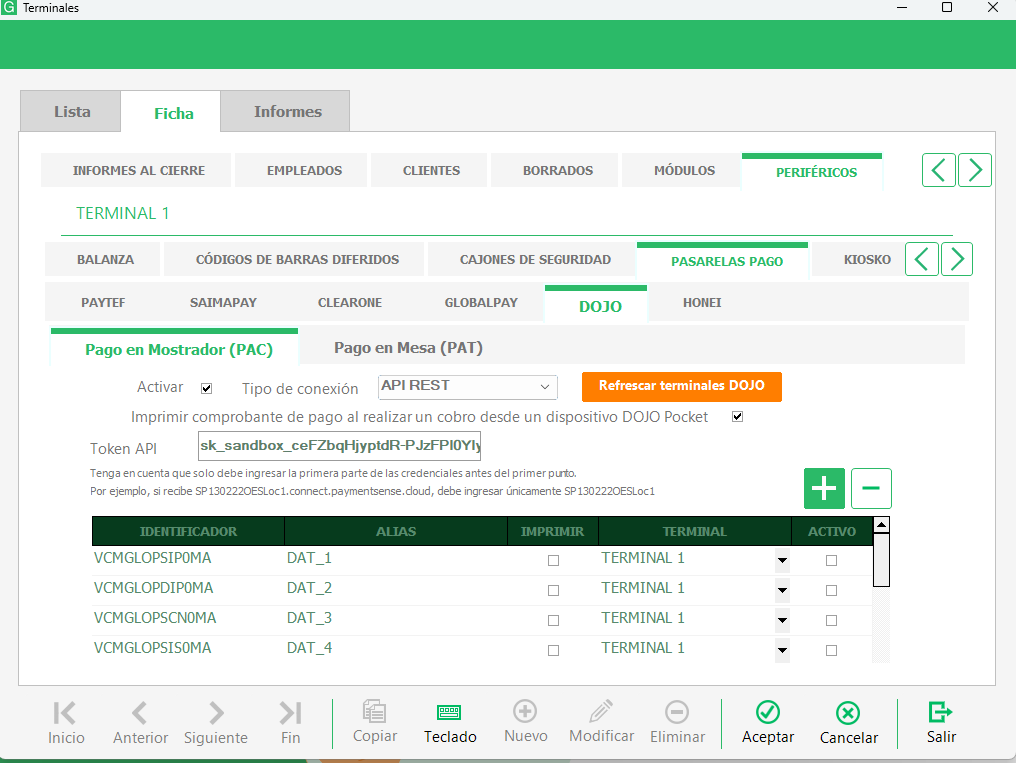
Todo se configura en el TPV, en Terminales > pestaña Dojo. Esa pestaña tiene a su vez dos apartados: «Pago en Mostrador (PAC)» y «Pago en Mesa (PAT)».
5.1. Activar Dojo
Se marca la casilla de activación de Dojo (es la misma para mesa y mostrador). Requiere tener contratado el módulo Dojo: si no, el TPV la desmarca y avisa de que hay que contratarlo.
Importante: el pago en mesa (PAT) en modo API REST necesita además licencia Cloud. Si no la hay, el TPV lo pasa automáticamente a la conexión antigua (WebSocket) y avisa.
5.2. La credencial: el Token API
Es la clave que hay que introducir sí o sí, y sirve tanto para mesa como para mostrador.
- Token API: aquí se pega la clave secreta de Dojo (empieza por
sk_). Es la que usa todo el cobro por API REST y es la misma para mesa y para mostrador: al ponerla en un apartado, se refleja en el otro. - Entorno automático según la clave: si empieza por
sk_sandbox_el TPV trabaja en pruebas; si empieza porsk_prod_trabaja en real. No hay que tocar nada más para cambiar de entorno: depende del token. - Tipo de conexión: API REST o WebSocket. Se elige por separado para mostrador y para mesa. Para el flujo actual (el de este manual) se usa API REST.
- Imprimir en Pocket: opción para imprimir el comprobante en datáfonos Dojo Pocket.
- Los campos «Api Key» y «Cuenta cliente» pertenecen a la conexión antigua (WebSocket); con API REST no se usan.
Cuidado con el entorno: una clave
sk_prod_ hace cobros reales. Con sk_sandbox_ los cobros son de prueba y no tienen validez. Asegúrate de poner la clave correcta según si es una instalación de pruebas o de producción.
5.3. Registrar el pago en mesa (PAT) en Dojo
Para que el datáfono pueda leer las cuentas de Glop, hay que dar de alta la integración en Dojo. Son dos cosas:
1 Registrar la integración. El TPV lo hace solo al Guardar la pantalla de Terminales, si el pago en mesa está activo, en modo API REST y con el Token API puesto. También hay un botón «Registrar en Dojo» en el apartado de mesa para hacerlo a mano; al terminar muestra «Capabilities de Pago en Mesa registradas correctamente en Dojo» o el error. Se puede repetir sin riesgo (no duplica nada).
2 Activar Pay at Table en el datáfono. En el propio aparato Dojo: Settings > Integrated payments > (código de supervisor) > Pay at Table > Enable. El datáfono no lleva ni la dirección ni las claves de Glop: eso vive en el registro anterior.
5.4. Elegir el datáfono por defecto del mostrador
Para el pago en mostrador, el TPV necesita saber a qué datáfono mandar el cobro. Eso se elige en la misma pantalla de Terminales:
1 Traer los datáfonos. Con el botón «Refrescar» se importan los datáfonos de la cuenta de Dojo (también se cargan solos al abrir la pestaña). Cada uno aparece con un alias para reconocerlo.
2 Marcar el que será el de este TPV. Se marca la casilla «ACTIVO» en el datáfono elegido. Solo puede haber uno activo por terminal: al marcar uno, los demás se desmarcan solos.
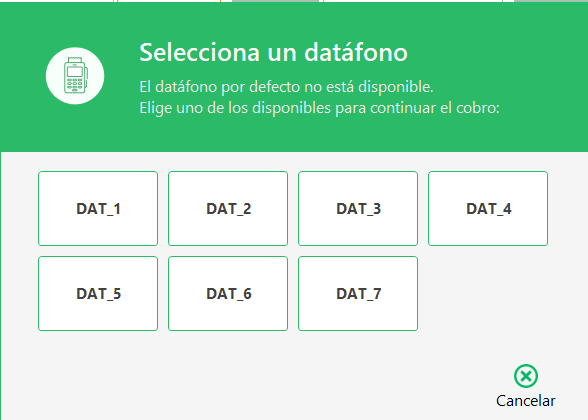
Idea clave: el datáfono con la casilla ACTIVO es el que recibirá los cobros de mostrador de ese TPV. Mientras esté encendido y disponible, el cobro va directo sin preguntar. Si no está disponible, el TPV te dejará elegir otro (ver sección 7).
6. Cobrar en mesa (PAT), paso a paso
Cuando el camarero cobra en la mesa, el sistema hace esto solo:
1 Busca las cuentas vivas. Solo muestra las cuentas abiertas y con importe pendiente. Las ya cobradas del todo y los abonos no aparecen.
2 Pone el nombre a cada mesa. Traduce cada cuenta a algo legible, como «Mesa 3 Salón Glop», leyendo el nombre real del TPV.
3 Bloquea la cuenta mientras se cobra. Al empezar, esa mesa queda reservada para que otro empleado no la cobre a la vez. Al terminar, se libera.
4 Registra el pago en Glop. Cuando la tarjeta se cobra, Glop apunta el importe en la cuenta.
Cobros parciales: no hace falta cobrar toda la cuenta de golpe. Si se cobran 20 € de una cuenta de 50 €, la siguiente vez el datáfono mostrará 30 € pendientes (lo que queda, no el total). Cuando la cuenta llega a cero, deja de aparecer.
7. Cobrar en mostrador (PAC): elección del datáfono
En mostrador, el cajero elige el ticket en el TPV y pulsa cobrar con Dojo. Antes de mandar el cobro, el TPV decide a qué datáfono enviarlo:
1 Mira el datáfono por defecto. El que tiene marcada la casilla ACTIVO en Terminales (sección 5.4).
2 Comprueba si está disponible en Dojo en ese momento.
3 Envía el cobro:
- Si el datáfono por defecto está disponible → le manda el cobro directamente, sin preguntar.
- Si no está disponible (apagado, ocupado, sin conexión) → en un TPV táctil aparece una lista con los datáfonos disponibles para elegir uno. En un TPV de autoservicio (kiosko), como no hay nadie para elegir, avisa de que el datáfono no está disponible.
8. Si el datáfono no está disponible o no responde
No hay conexión con Dojo
Antes de lanzar el cobro, el TPV comprueba que puede hablar con Dojo. Si no hay conexión, muestra: «Sin conexión con la pasarela Dojo. No podemos contactar con el servicio de pago con tarjeta. Reintente o cierre para usar otra forma de pago», con botones Reintentar y Cerrar. Al cerrar, se puede cobrar de otra forma (metálico, otra tarjeta, etc.).
Tiempo de espera agotado
Si el datáfono no responde a tiempo (por defecto, unos 2 minutos), el TPV avisa: «Tiempo de espera agotado. No hemos recibido respuesta del datáfono», y ofrece:
- Comprobar en el datáfono si el cobro se completó.
- Si sí se completó → pulsar Aceptar para registrarlo en Glop.
- Si no → pulsar Cancelar y volver a intentarlo (o cobrar de otra forma).
Muy importante: ante un «tiempo de espera agotado», el cobro puede haberse realizado igualmente. Hay que mirar el datáfono antes de reintentar, para no cobrar dos veces al cliente.
Verificar un pago que quedó pendiente
Si una venta se quedó con un cobro Dojo sin confirmar (típico tras un «tiempo de espera agotado» en autoservicio), al recuperar ese ticket el TPV avisa: «Pago Dojo pendiente de verificar», con las opciones Verificar o Después. Al Verificar, el TPV pregunta a Dojo y según el estado dice qué hacer:
| Estado en Dojo | Qué indica el TPV |
|---|---|
| Cobrado | El pago está hecho: cerrar la venta como cobrada con Dojo. Muestra el importe y el código de autorización. |
| Devuelto | El pago se devolvió: cancelar el documento o reintentar. |
| Caducado | Comprobar en el datáfono: si figura el cobro, cerrar la venta a mano; si no, cancelar y reintentar. |
| No completado | Dojo no tiene constancia del cobro: se puede cobrar el documento normalmente (por ejemplo, en metálico). |
Nota: el TPV no cierra la venta solo en este caso; solo informa. La decisión final (cobrar con Dojo, en metálico, o anular) es del empleado.
9. Devoluciones
Una devolución (reembolso al cliente) se gestiona con el datáfono Dojo y se lanza siempre en modo pago en mostrador (PAC): es el TPV el que envía la devolución al datáfono, igual que en un cobro de mostrador.
10. Dos empleados sobre la misma cuenta
Si dos personas intentan cobrar la misma mesa a la vez, el bloqueo (sección 6) lo impide: mientras uno la está cobrando, la cuenta queda reservada y el otro no puede entrar hasta que se libere.
11. Resolución de problemas (soporte)
| Síntoma | Qué comprobar |
|---|---|
| «Sin conexión con la pasarela Dojo» al cobrar. | No hay internet o el servicio de Dojo no responde. Reintentar; si sigue, cobrar de otra forma y revisar la conexión del local. |
| «Tiempo de espera agotado» en un cobro. | Mirar el datáfono para ver si el cobro se hizo antes de reintentar. Si se hizo, Aceptar para registrarlo; si no, Cancelar y repetir. Así se evita el doble cobro. |
| En mostrador, sale la lista para elegir datáfono cada vez. | El datáfono por defecto no está disponible (apagado/ocupado/sin conexión) o no hay ninguno marcado. Encenderlo, o marcar la casilla ACTIVO del datáfono correcto en Terminales (sección 5.4). |
| «Este terminal no tiene un datáfono Dojo por defecto». | Ir a Terminales > Dojo, Refrescar y marcar ACTIVO en el datáfono que debe usar ese TPV. |
| «No hay datáfonos Dojo disponibles». | Ningún datáfono responde ahora mismo. Encender el aparato, esperar unos segundos y usar «Refrescar». |
| En mesa, no aparece ninguna cuenta en el datáfono. | Revisar que el datáfono tiene Pay at Table activado, que la integración está registrada en Dojo (sección 5.3) y que el TPV está encendido y con conexión. |
| Una mesa concreta no aparece. | Debe estar abierta y con importe pendiente. Las cobradas del todo y los abonos no salen. |
| El pago en mesa da error al registrar en Dojo. | Comprobar que está el Token API puesto y que la licencia tiene las credenciales del comercio. Recordar que el PAT en API REST exige licencia Cloud. |
| Los cobros salen como de prueba (o al revés). | Es por el Token API: sk_sandbox_ = pruebas, sk_prod_ = real. Poner la clave del entorno correcto. |
| El nombre de la mesa sale como un número raro. | No se pudo leer el nombre real (TPV apagado, sin conexión o mesa sin número configurado). El datáfono muestra un identificador interno como respaldo; el cobro funciona igual. |
12. Preguntas frecuentes
¿Qué clave hay que meter y dónde?
El Token API de Dojo (empieza por sk_), en Terminales > Dojo. Es la misma para mesa y para mostrador.
¿Cómo sé si estoy en pruebas o en real?
Por el principio del Token API: sk_sandbox_ = pruebas, sk_prod_ = real. No hay otro interruptor.
¿Cómo elijo el datáfono del mostrador?
En Terminales > Dojo, con «Refrescar» para traer los datáfonos y marcando la casilla ACTIVO en el que quieras. Solo uno por terminal.
¿Y si ese datáfono está apagado?
En un TPV táctil, el TPV te deja elegir otro de los disponibles. En autoservicio, avisa de que no hay datáfono disponible.
¿El datáfono guarda las cuentas?
No. En el pago en mesa las pide a Glop en tiempo real; por eso el TPV debe estar disponible.
¿Es lo mismo «pago en mesa» que «pago en mostrador»?
No. En mesa el camarero elige la cuenta en el datáfono; en mostrador el cajero la elige en el TPV y el TPV manda el cobro al datáfono. El resultado es el mismo, pero el camino es el contrario.
¿Puedo cobrar solo una parte de la cuenta?
Sí. El resto queda pendiente y se puede cobrar después.
Glop — Pagos con Dojo en mesa (PAT) y en mostrador (PAC) — Manual para soporte — Julio 2026
Glop Pay: cobro con QR (pasarela Dojo) Conexión API REST
Glop TPV Api de Glop Dojo Manual para soporte — Julio 2026
Glop Pay: cobro con QR (pasarela Dojo)
En pocas palabras: Glop Pay permite cobrar mostrando un QR que se puede presentar de varias formas: en la pantalla del TPV, en el GlopDroid o impreso en el justificante. El cliente lo escanea con su móvil y paga online en una página segura de Dojo (tarjeta y, si están activados, Apple Pay o Google Pay). No hace falta datáfono físico: el móvil del cliente es el «datafono». Cuando el cliente paga, el TPV cierra e imprime el ticket solo.
No confundir: esto es el pago online por QR (enlace de pago de Dojo). Es distinto del datáfono físico Dojo (pago en mesa/mostrador), que tiene su propio manual. Aquí no interviene ningún aparato: solo el TPV y el móvil del cliente.
Contenido
1. ¿Qué es y para qué sirve?
Glop Pay es una forma de cobro del TPV que, en lugar de pasar la tarjeta por un datáfono, genera un QR que el cliente escanea con su móvil para pagar online. El pago lo procesa Dojo en una página segura suya.
Sirve, por ejemplo, para:
- Cobrar sin datáfono físico o cuando el datáfono está ocupado.
- Que el cliente pague cómodamente desde su teléfono (tarjeta, Apple Pay, Google Pay si están activados).
- Mostrar el QR en el display orientado al cliente del TPV o imprimirlo en el justificante para que el cliente lo escanee del ticket.
2. Las piezas del sistema
| Pieza | Qué hace |
|---|---|
| TPV Glop | Genera el QR de cobro, lo muestra y, cuando el cliente paga, cierra e imprime el ticket. Aquí se configura Glop Pay. |
| Api de Glop | El puente que prepara el enlace de pago con Dojo y avisa al TPV cuando el cobro se ha hecho. |
| Dojo | La pasarela de pago. Muestra al cliente la página de pago y procesa la tarjeta. |
| Móvil del cliente | Escanea el QR y paga en la página de Dojo. |
3. Configuración en el TPV
Hay que dejar preparadas dos cosas: la pasarela (Dojo, con su clave) y la forma de cobro «Glop Pay» para que aparezca al cobrar. Todo requiere las licencias Glop Pay y Glop Api Rest (sin ellas, la pestaña no se habilita o el cobro no se arma).
3.1. Elegir la pasarela Dojo e introducir la API Key
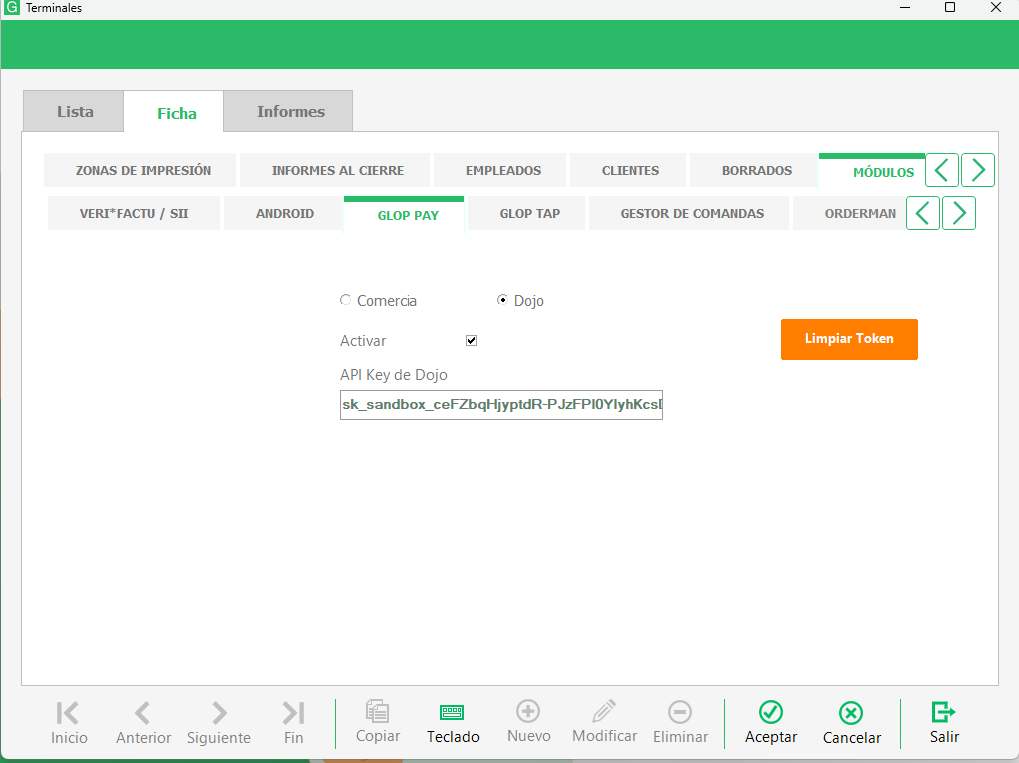
En Terminales > pestaña Glop Pay:
1 Elegir la plataforma «Dojo». En el selector de plataforma de Glop Pay, marcar Dojo (las otras opciones son otras pasarelas).
2 Introducir la API Key de Dojo. Al elegir Dojo, aparece un campo «API Key de Dojo»: ahí se pega la clave de Dojo (empieza por
sk_).
IMPORTANTE — los pagos online necesitan aprobación previa de Dojo: a diferencia del pago en mesa y del pago en mostrador (datáfono físico), donde basta con poner la API Key que ya tiene el cliente, en Glop Pay QR (pagos online / Dojo web) no vale con poner sin más la API Key. Hay que ponerse en contacto con Dojo: los pagos online requieren una aprobación previa del departamento de riesgos de Dojo antes de poder cobrar. Sin esa aprobación, aunque la clave esté puesta, los cobros online no funcionarán.
Cuidado con el entorno: la clave marca si los cobros son reales o de prueba.
sk_prod_… = cobros reales; sk_sandbox_… = pruebas (sin validez). Poner la clave correcta según sea una instalación de producción o de pruebas.
Buena noticia: no hay que configurar nada más en Dojo. Al guardar, el sistema deja todo preparado automáticamente por comercio (la conexión para recibir el aviso de pago se auto-configura). Solo hay que poner la API Key.
No es el datáfono Dojo: esta pantalla (plataforma de Glop Pay = Dojo) configura el pago online por QR. El datáfono físico Dojo se configura en otra pestaña distinta y tiene su propio manual.
3.2. Configurar la forma de cobro «Glop Pay»
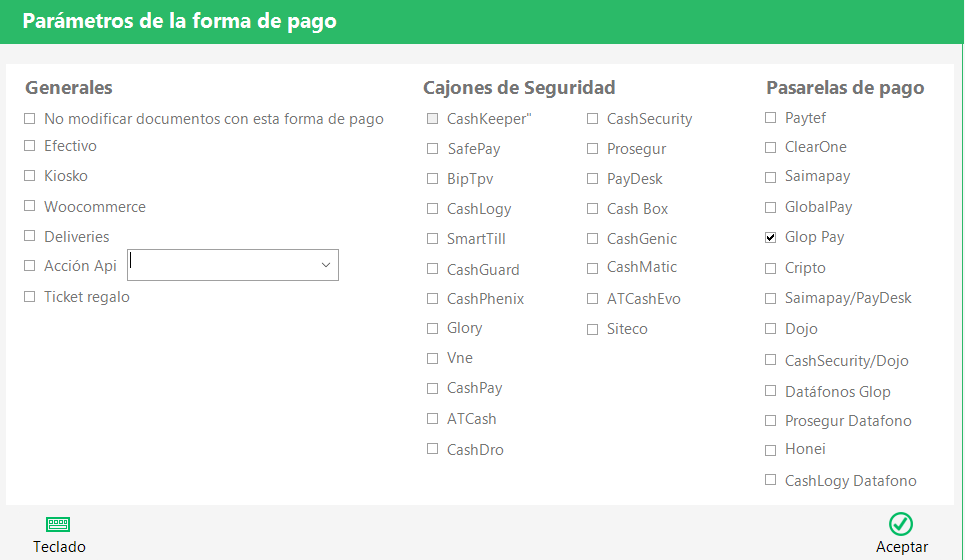
Para que Glop Pay aparezca como opción al cobrar, tiene que existir una forma de cobro asociada a Glop Pay. Se configura en el mantenimiento de formas de cobro de Glop:
1 Crear o editar una forma de cobro (por ejemplo, una llamada «Glop Pay» o «QR»).
2 Marcarla como Glop Pay. Activar la casilla que la asocia a Glop Pay (es la que hace que, al usarla, el TPV genere el QR en lugar de registrar un cobro normal).
3 Guardar. A partir de ahí esa forma de cobro aparece en la pantalla de cobro y, al elegirla, lanza el pago con QR de Dojo.
Idea clave: una cosa es la pasarela (Dojo + API Key, apartado 3.1) y otra la forma de cobro (el botón que ve el cajero, apartado 3.2). Hacen falta las dos: la pasarela dice «con quién se cobra» y la forma de cobro es «el botón para cobrar».
4. Cómo se cobra, paso a paso
1 Elegir Glop Pay como forma de pago en la pantalla de cobro, por el importe a cobrar.
2 El TPV presenta el QR. Puede aparecer en una ventana grande en pantalla, en el display orientado al cliente (si el TPV lo tiene) y/o impreso en el justificante, para que el cliente lo escanee del ticket en papel.
3 El cliente escanea el QR (de la pantalla o del justificante impreso) con su móvil y paga en la página de Dojo.
4 Al confirmarse el pago, el TPV cierra el ticket, lo imprime y la ventana del QR se cierra sola (suena un aviso).
5. Qué ve el cliente
Al escanear el QR, el móvil abre la página de pago de Dojo. Ahí el cliente paga con tarjeta y, además, se ofrecen siempre Apple Pay y Google Pay (aparecen automáticamente según el móvil del cliente: Apple Pay en iPhone, Google Pay en Android). Al terminar, ve la confirmación del pago.
6. Confirmación y cierre automático
El TPV no se queda esperando bloqueado: mientras el QR está en pantalla, va comprobando con la Api de Glop si el pago ya se ha hecho. En cuanto Dojo confirma el cobro:
- El TPV cierra el ticket y lo pasa a histórico.
- Lo imprime y suena un aviso.
- La ventana del QR se cierra sola dando el cobro por bueno.
7. Cancelar un cobro
La ventana del QR tiene un botón Cancelar. Al pulsarlo, el TPV pide confirmación y, si se acepta, anula la petición de pago y no se cobra nada. El ticket queda como estaba (abierto), listo para cobrar de otra forma.
8. Devoluciones
Una devolución de un cobro hecho con Glop Pay (Dojo) se lanza desde el TPV. Se admite devolución total o parcial (por ejemplo, devolver solo algunos artículos), y se pueden hacer varias devoluciones parciales sobre el mismo cobro.
9. Resolución de problemas (soporte)
| Síntoma | Qué comprobar |
|---|---|
| Al elegir Glop Pay no se genera el QR. | Revisar que la API Key de Dojo está puesta, que la plataforma es Dojo, que la forma de pago está configurada correctamente, que hay licencia Glop Pay y Glop Api Rest y que el TPV tiene conexión a internet. |
| El cliente escanea y le da error al pagar. | Comprobar el entorno de la clave: sk_sandbox_ hace pagos de prueba; para cobros reales debe ser sk_prod_. Verificar también que el comercio está activo en Dojo. |
| Los cobros salen como de prueba (o al revés). | Es por la API Key: sk_sandbox_ = pruebas, sk_prod_ = real. Poner la del entorno correcto. |
| El cliente cierra el móvil sin pagar. | No pasa nada: el ticket sigue abierto. Cancelar el QR en el TPV (botón Cancelar) y cobrar de otra forma o reintentar. |
10. Preguntas frecuentes
¿Hace falta datáfono?
No. El cliente paga con su móvil escaneando el QR. El pago lo procesa Dojo online.
¿Qué clave hay que meter y dónde?
La API Key de Dojo (empieza por sk_), en Terminales > Glop Pay, con la plataforma puesta en Dojo.
¿Cómo sé si estoy en pruebas o en real?
Por el principio de la clave: sk_sandbox_ = pruebas, sk_prod_ = real.
¿El QR caduca?
No caduca solo. Permanece hasta que el cliente paga o hasta que se cancela a mano en el TPV.
¿Con qué puede pagar el cliente?
Con tarjeta, y con Apple Pay o Google Pay, que se ofrecen siempre y aparecen según el móvil del cliente (Apple Pay en iPhone, Google Pay en Android).
¿Esto es el datáfono Dojo de las mesas?
No. Esto es el pago online por QR. El datáfono físico Dojo (pago en mesa/mostrador) es otra cosa y tiene su propio manual.
Glop — Glop Pay: cobro con QR (pasarela Dojo) — Manual para soporte — Julio 2026