
En este video se muestra como se debe actualizar el certificado SSL que tenemos contrato para las web
Categoría: Uncategorized
Manual sistema de licencias Demo X días y X tickets
Este contenido esta restringido para usuarios registrados y con un perfil específico. Si dispone de uno, pulsa en "acceder" para poder verlo.
Acceder
Ver Entradas Por Etiquetas O Categorías
Ver Entradas Por Etiquetas
Acta Actualización Amonestaciones ANDROID ApiGlop ApiRest App.glop.es Artículos Backend Bases De Datos Buenas prácticas Bug Business CLOUD Comunicaciones Configuracion Configuración DELIVERECT Delivery Delphi Documentación Ecommerce Error Estructura Formas de pago Frontend GESTOR DE COMANDAS Gestor de Compras Glop Glopdroid Informes Licencias MANUAL Manual_interno MasterYield MiGlop Monei Notificaciones PHP Protocolo SQL Tallas y Colores Tickets Web WooGlop
Ver Entradas Por Categorías
Bloqueo para Demos
Lo primero que tenemos que hacer para enviar una licencia con un tiempo limite es acceder al programa de licencias y entrar en el apartado módulos, una vez dentro de módulos vamos a marcar la opción Glop Demo y pondremos una fecha limite para que la demo se bloquee.

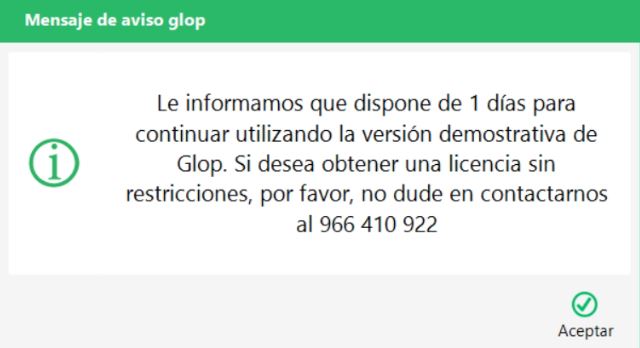
Una vez tengamos la licencia en el programa nos debería indicar al arrancar Glop el tiempo que le queda para finalizar la demo, este mensaje indica como podemos ver los días que faltan para que acabe la demo y un numero para ponerse en contacto, este numero de contacto puede cambiarse en el ini en el campo «tlfdemo».
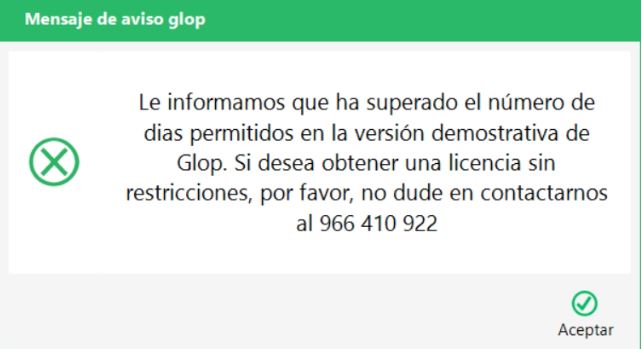
En el caso que se pase el tiempo de la demo saltara el siguiente mensaje cuando intentemos iniciar Glop fuera de la fecha limite puesta en la licencia, indicando que el tiempo para seguir usando el programa se a terminado.
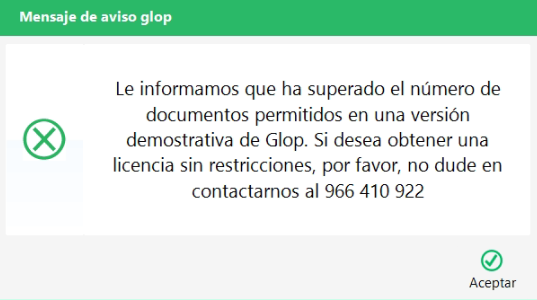
Si el cliente intentara cambiar la hora de su equipo para intentar burlar este sistema de bloqueo este modulo también incorpora un limite de tickets, en cuanto se pase el limite de tickets el mensaje al iniciar Glop nos indicará el siguiente mensaje.
Mejorar la velocidad en el escritorio del multisitio de WordPress de + de 100 sitios
Con > de 100 sitios el admin de WordPress se ralentiza muchísimo. Para mejorar la velocidad, lo que hacemos es NO cargar los sitios en la barra de herramientas y con ello ahorramos tiempo.
Esto solo se aplica para los superadmin.
Para ello:
- Crear un file en /wp-content/mu-plugins/fix-multisite.php
<?php
/*
Plugin Name: Fix multisite

Description: A simple plugin for overriding the default multisite install configuration
Author: Glop
Version: 1.0.0
*/

function wp31746_skip_get_blogs_of_user_for_super_admin( $null, $object_id, $meta_key, $single ) {
	global $wpdb;

	if ( $meta_key || ! is_super_admin() ) {
		return $null;
	}

	remove_filter( 'get_user_metadata', __FUNCTION__, 10, 4 );

	$keys = get_user_meta( $object_id );

	add_filter( 'get_user_metadata', __FUNCTION__, 10, 4 );

	foreach ( $keys as $key => $value ) {
		if ( 'capabilities' !== substr( $key, -12 ) ) {
			continue;
		}

		if ( $wpdb->base_prefix && 0 !== strpos( $key, $wpdb->base_prefix ) ) {
			continue;
		}

		$blog_id = str_replace( array( $wpdb->base_prefix, '_capabilities' ), '', $key );
		if ( ! is_numeric( $blog_id ) ) {
			continue;
		}

		unset( $keys[ $key ] );
	}

	return $keys;
}
add_filter( 'get_user_metadata', 'wp31746_skip_get_blogs_of_user_for_super_admin', 10, 4 );
Para mejorar la carga de la tabla de sitios https://miglop.es/panel/network/sites.php
Hay que modificar el sites.php que está en wp-admin/network/sites.php
- Comentar la línea <?php $wp_list_table->views(); ?> y dejarla así
<?php // $wp_list_table->views(); ?>SSL: Renovación
Este contenido esta restringido para usuarios registrados y con un perfil específico. Si dispone de uno, pulsa en "acceder" para poder verlo.
Acceder
Arquitectura SOLTIA APIs
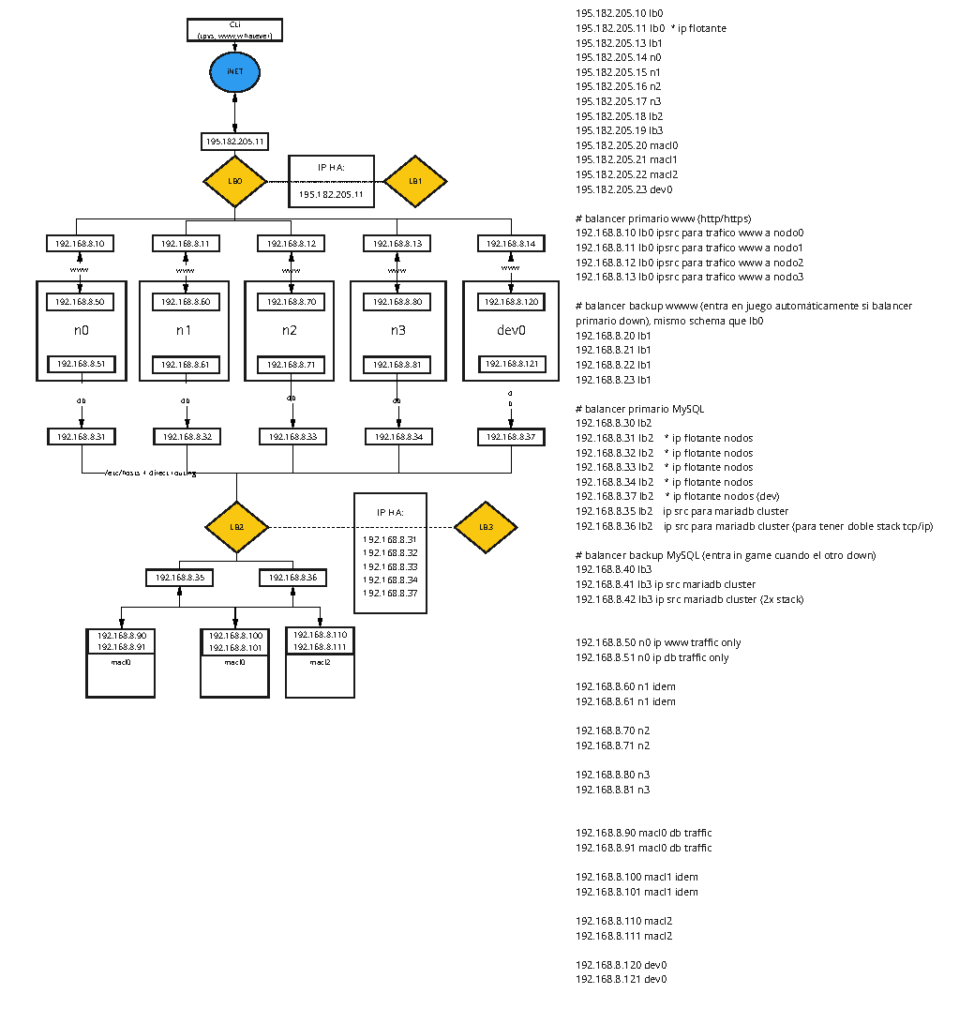
Las máquinas de producción son n0, n1, n2, n3. A estos se les llama frontales.
La máquina de develop es dev0.
Hay dos balanceadores LB0 y LB1: el principal LB0 irá distribuyendo el tráfico en producción entre las 4 máquinas ciclando una tras otra. El LB1 entrará en acción si LB0 cae. Tarda menos de un segundo en retomar el tráfico.
Las bases de datos están en un cluster galera mysql que no soporta motor MyIsam. Son 3 servidores mysql que se sincronizan entre ellos. También hay dos balanceadores para acceder a este cluster.
Despliegue en pruebas
Habrá que entrar por SSH.
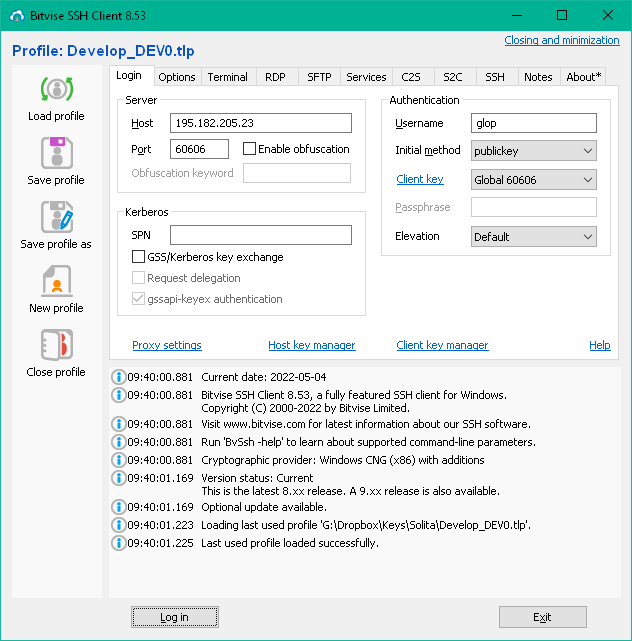
Para ello hay que entrar con clave privada que debe ser registrado por soltia en los frontales.
Los despliegues en desarrollo bastará con hacer git pull desde la consola. Ya está en la rama de desarrollo.
Estructura tablas y campos FDd Vs SQL NUBE
Configuración y funcionamiento Glop Pay
Configuración
Pasos a seguir:
- Activaremos Glop Pay desde configuración-terminales-módulos-Glop Pay
- IMPORTANTE -> MANUAL CAMBIO CLIENTE DE MONEI A COMERCIA
- Introduciremos las credenciales
- Account details_ID ->Desde el Panel Admin de Monei/Glop (No es necesario solicitarlo al cliente, nosotros tenemos acceso).
- MerchantID, Account, Clave Secreta y Rebate Password -> Credenciales del cliente en Comercia GlobalPayment
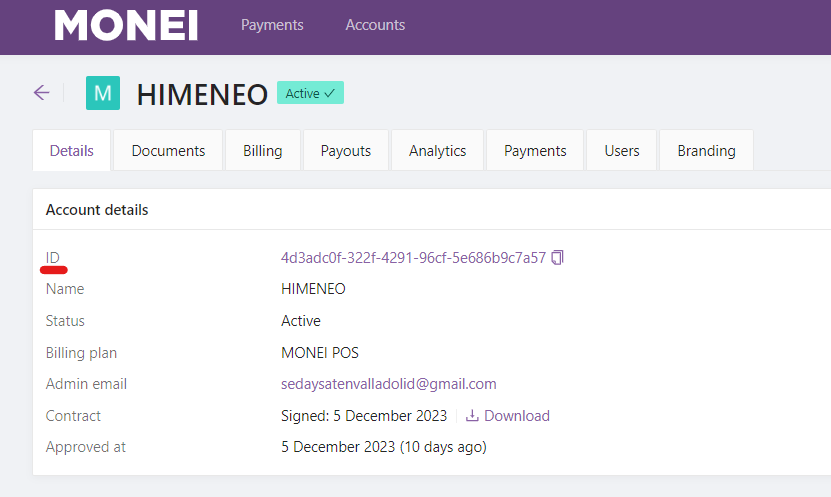
Una vez introducidas las credenciales de acceso, si queremos que imprima el QR en los tickets, activaremos el parámetro correspondiente en terminales—parámetros del terminal
Para poder realizar cobros a través de la pasarela de pago Glop Pay, debemos dar de alta o modificar una forma de pago en la que se le asigne esta pasarela (configuración-formas de pago-crear/modificar-parámetros de la forma de pago)
A tener en cuenta: si deseamos que los tickets impresos muestren el QR para el pago, aparte de la configuración explicada anteriormente, tendremos que modificar sus diseños desde la carpeta de instalación. En la ruta de instalación DisGlop\Plantilla1\PagoQr dispondremos de los diseños necesarios para que el QR se muestre en los tickets impresos, tan solo los tendremos que copiar a la ruta DisGlop\Plantilla1\ y sustituir los existentes. La impresora que utilicemos deberá ser una impresora por drivers.
Funcionamiento
Pago QR desde GlopDroid
También podremos mostrar el QR para el cobro desde los dispositivos GlopDroid
El código QR se mostrará en pantalla para que el cliente lo pueda escanear y proceder a realizar el pago
Se pueden hacer pagos completos (video anterior) y pagos parciales (siguiente video)
Al igual que desde el TPV se puede cancelar este código QR y el cliente no podrá finalizar el pago.
Pago desde el QR impreso en justificantes de Tickets
Al imprimir el justificante, este mostrará un código QR para que el cliente pueda efectuar el pago con él.
Cancelación del QR impreso en justificantes de Tickets
3 tipos de posibles cancelaciones
1- Abrir mesa
2- Modificar mesa
3- Cobrado con otro método de pago
Si se da alguna de las 3 situaciones anteriores el cliente no podrá finalizar el pago
Cuando el cliente finalice el pago, nos mostrara mensaje de confirmación como que el pago se ha realizado con éxito.
Pago desde el TPV
Cuando vayamos a realizar un cobro, seleccionaremos la forma de pago que tiene activa la pasarela de pago Glop Pay, tras esto nos mostrara un QR en pantalla que el cliente deberá escanear para completar el pago.
Cancelación desde el TPV
Si cancelamos el pago desde el TPV, si el cliente ha efectuado ya la lectura del código QR, no le permitirá finalizar el pago.
Devoluciones desde el TPV
Toda transacción realizada y de la que se haga devolución a través del TPV será devuelta en la forma de pago del cliente al realizar el pago a través de Glop Pay (tarjeta, bizum, Google/Apple Pay)
Consultas MYSQL
Este contenido esta restringido para usuarios registrados y con un perfil específico. Si dispone de uno, pulsa en "acceder" para poder verlo.
Acceder